
Как создать повторяющееся напоминание в Windows 7 без дополнительного ПО
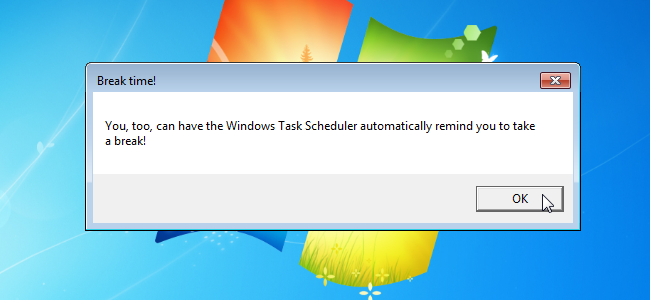
К чему это подходит
Если вы длительно сидите за компьютером и забываете делать перерывы, простое циклическое напоминание поможет встать, размяться и дать глазам отдохнуть. Этот метод работает без установки сторонних утилит — всё делается через Планировщик заданий Windows 7.
Важно: это решение не даёт функции “повторного” напоминания (snooze). Если вы закроете диалог и продолжите работу, напоминание сработает снова только по следующему интервалу.
Что вам понадобится
- ПК с Windows 7; права обычного пользователя чаще всего достаточны, но для создания задач для других учётных записей могут потребоваться права администратора.
- Немного терпения на первоначальную настройку.
Шаги: пошаговая инструкция
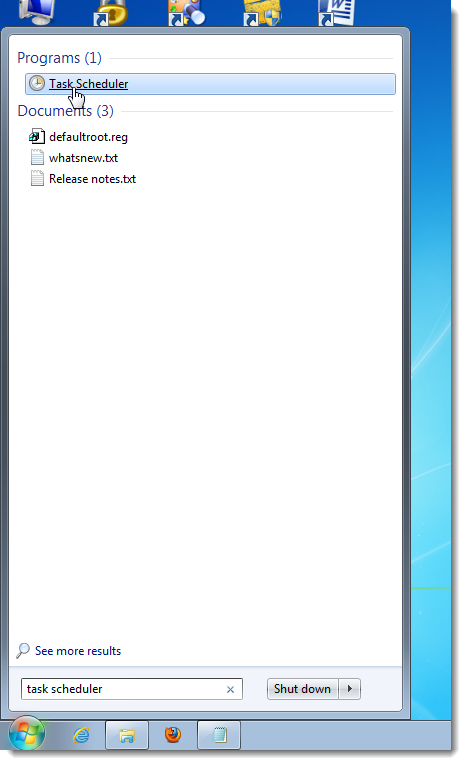
- Откройте Планировщик заданий
Подпись: Откройте меню «Пуск» и введите «Планировщик заданий» в поле поиска, затем нажмите Enter или кликните по результату.
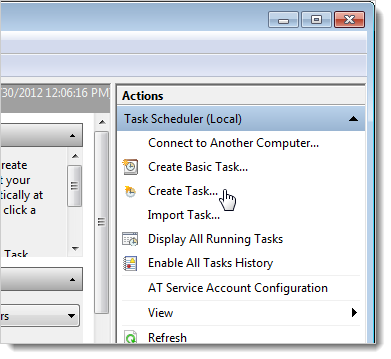
- В окне Планировщика заданий нажмите “Создать задачу”
Подпись: В правой панели (Actions) нажмите Create Task (в русской версии — «Создать задачу»).
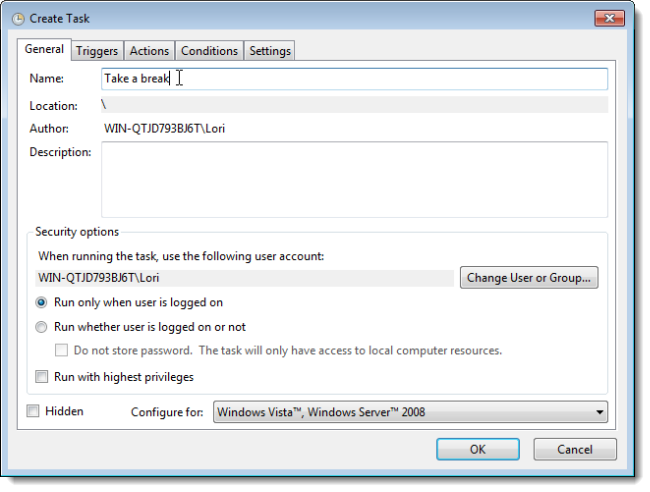
- Задайте имя задачи
Подпись: На вкладке “Общие” введите понятное имя задачи, например «Напоминание о перерыве».
- Создайте триггер (когда задача должна срабатывать)
Подпись: На вкладке “Триггеры” нажмите “Создать”.
- Настройте расписание
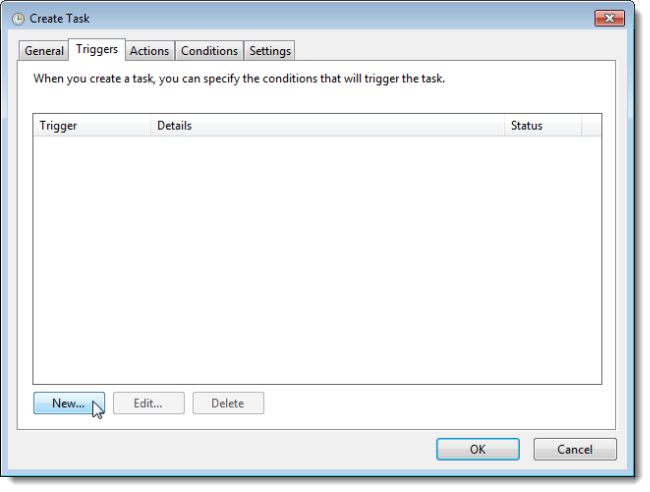
На уровне New Trigger выполните следующие действия:
- В поле Begin the task выберите “По расписанию” (On a schedule).
- В секции Settings выберите Weekly и отметьте рабочие дни (например, понедельник–пятница).
- Укажите дату и время начала первого срабатывания (Start).
- В Advanced settings включите “Repeat task every” и выберите интервал (например, 1 hour). Если нужного варианта нет, введите вручную, например “2 hours”.
- В поле for a duration of укажите, как долго повторять (например, 8 hours), или выберите значение по умолчанию (каждый день).
- Убедитесь, что Enabled включено, и нажмите OK.
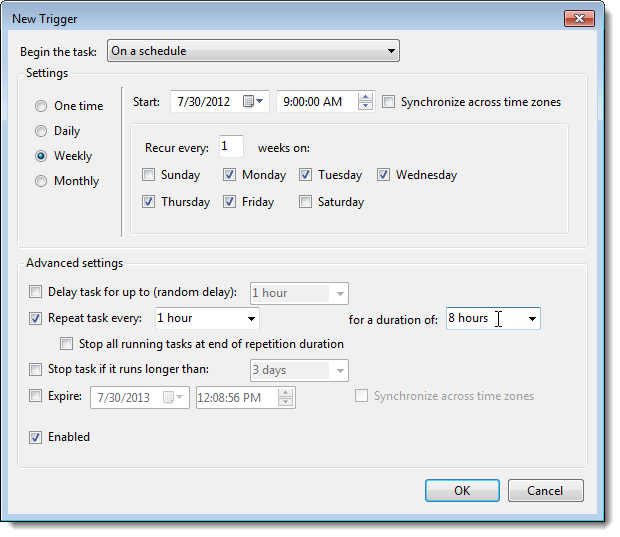
Подпись: Триггер отобразится в списке.
- Настройте действие (что делать при срабатывании)
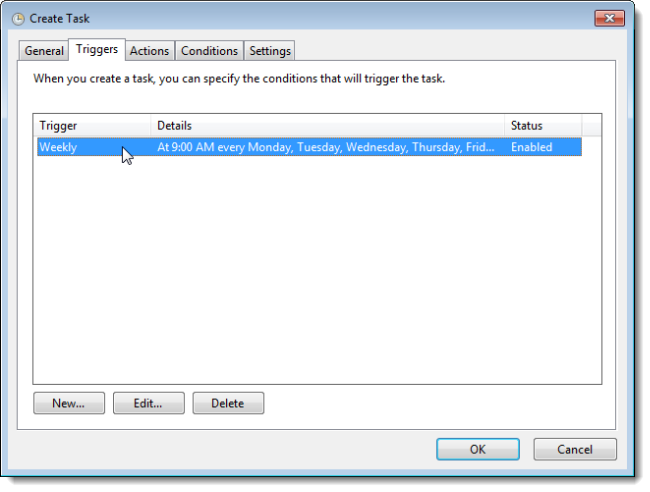
Подпись: Перейдите на вкладку “Действия” и нажмите “Создать”.
- Выберите тип действия: показать сообщение
В поле Action выберите “Display a message” (Показать сообщение). Введите Title — заголовок окна, и Message — текст напоминания. Это будет простое модальное окно с кнопкой OK.
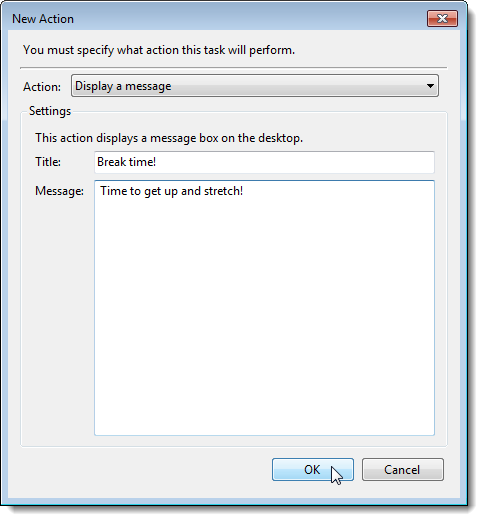
Подпись: Пример заголовка и текста сообщения.
- (Опция) Автоматическая блокировка рабочей станции
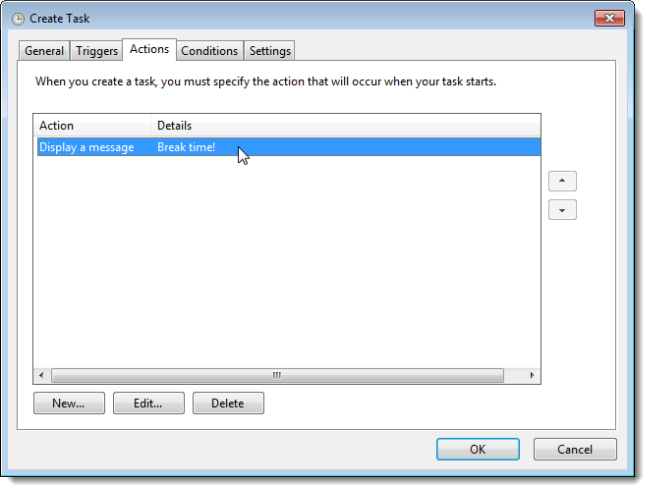
Если вы хотите заставить себя остановиться полностью, можно добавить действие Start a program и указать программу rundll32.exe с аргументом для блокировки:
c:\windows\system32\rundll32.exe
user32.dll, LockWorkStation
Примечание: автоматическая блокировка может быть резкой и раздражающей. Выберите этот вариант только если точно хотите принудительный перерыв.
- Сохраните и протестируйте задачу
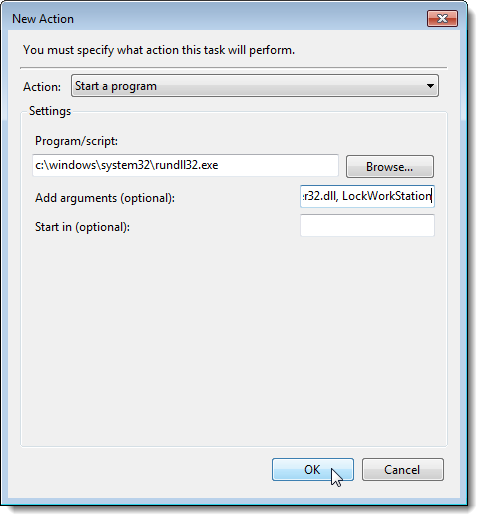
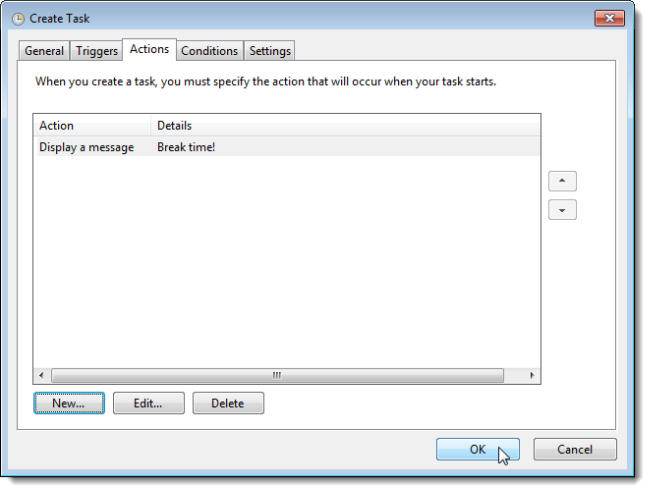
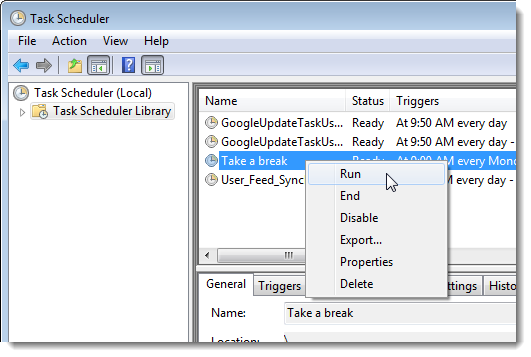
После добавления всех действий нажмите OK. В списке задач в библиотеке Планировщика найдите вашу задачу. Для теста щёлкните правой кнопкой и выберите Run.
Если всё сделано правильно, появится диалог с вашим сообщением и кнопкой OK.
Подпись: Пример окна напоминания, которое будет появляться по расписанию.
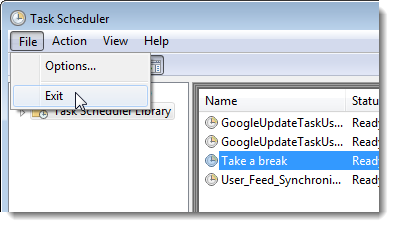
Чтобы выйти из Планировщика, используйте File → Exit.
Когда этот подход не сработает
- У вас нет прав на создание задач для нужной учётной записи — в этом случае обратитесь к администратору.
- На экране включён “Экономичный режим” или пользовательская политика блокирует всплывающие окна/диалоги. Тогда сообщение может быть незаметным.
- Нет функции “Snooze” — пользователь может закрыть диалог и продолжить работу.
- Если компьютер завершает работу/входит в гибернацию, задача не запустится в ожидаемое время без дополнительных настроек.
Альтернативные подходы
- Сторонние программы для напоминаний: удобные интерфейсы, snooze, статистика перерывов. Минус — установка ПО и потенциальные ограничения политики безопасности.
- Таймеры и Pomodoro-приложения: подходят для управления фокусом, часто с возможностью отслеживания сессий.
- Аппаратные напоминания: умные часы, фитнес-браслеты или будильники — не зависят от состояния ПК.
Чек-листы по ролям
Для обычного пользователя:
- Убедиться, что есть доступ к Планировщику заданий.
- Создать задачу с триггером и действием “Показать сообщение”.
- Протестировать задачу через Run.
Для системного администратора:
- Решить, распространять ли задачу централизованно (GPO, скрипты) или позволить пользователям настраивать локально.
- Проверить политики групп (GPO), которые могут блокировать всплывающие сообщения или запуск rundll32.
- Подумать о вариантах с более мягким поведением (уведомления вместо блокировки).
Мини-методика настройки (быстрый чек-лист)
- Открыть Планировщик заданий.
- Создать задачу → задать имя.
- В Триггерах — создать новое расписание (Weekly, Mon–Fri) → включить Repeat every = 1 hour → for a duration = 8 hours.
- В Действиях — создать Display a message (Title + Message) или Start a program для блокировки.
- Сохранить → протестировать.
Критерии приёмки
- Напоминание появляется в заданный первый час.
- Затем появляется повторно через указанный интервал в течение рабочего дня.
- Сообщение читабельно и содержит инструкцию (например, “Время встать и размяться — 5 минут”).
- При желании тестовый запуск (Run) успешно выполняется без ошибок.
Матрица рисков и рекомендации
- Риск: потеря контекста у пользователя (раздражение). Митигирование: используйте ненавязчивый текст, не блокирующие действия.
- Риск: задача не запускается из-за гибернации. Митигирование: отключите гибернацию или настройте параметры электропитания.
- Риск: автоматическая блокировка мешает важным процессам. Митигирование: избегайте Force Lock, используйте мягкие напоминания.
Устранение неполадок
- Задача не запускается: проверьте журнал задач и уровень прав (Task Scheduler → View → Show Active Tasks / History).
- Напоминание не видно: проверьте, не мешает ли полноэкранное приложение или режим «Не беспокоить».
- Диалог закрывается мгновенно: возможно, сторонние политики или ПО управляют окнами — спросите администратора.
Глоссарий (в одну строку)
- Планировщик заданий: встроенный инструмент Windows для запуска программ и скриптов по расписанию.
- Триггер: условие, инициирующее запуск задачи (время, событие).
- Action (действие): то, что выполняется при срабатывании триггера.
Короткое объявление (поделиться с командой, 100–200 слов)
Нужны регулярные перерывы за рабочим столом? В Windows 7 можно настроить повторяющееся напоминание без установки дополнительных программ — через встроенный Планировщик заданий. Я настроил задачу, которая показывает диалог каждые 60 минут в рабочие дни. Это простой и надёжный способ напомнить о разминке и отдыхе для глаз. В статье есть пошаговая инструкция, варианты действий (показ сообщения или принудительная блокировка), советы по устранению неполадок и чек-листы для пользователей и администраторов.
Заключение
Планировщик заданий — гибкий инструмент, который позволяет реализовать простые напоминания без сторонних приложений. Выбор между мягким уведомлением и принудительной блокировкой — баланс удобства и дисциплины. Начните с диалогового напоминания, протестируйте поведение и только потом переходите к более жёстким мерам.
Important: если задача создаётся в корпоративной среде, согласуйте её с администратором: политики безопасности и группы могут ограничивать запуск программ и отображение окон.

Похожие материалы

Несколько аккаунтов Skype: Multi Skype Launcher

Журнал для работы: повысить продуктивность

Персональные звуки уведомлений на Android

Скачивание шоу Hulu для офлайн‑просмотра

Microsoft Start: персонализированная новостная лента
