
Recovery Drive и System Repair Disc в Windows 10 — что выбрать
Важно: перед созданием образов убедитесь, что у вас есть копия личных файлов на отдельном носителе или в облаке.
Ключевая идея
Windows 10 поддерживает два основных типа внешних носителей для восстановления системы:
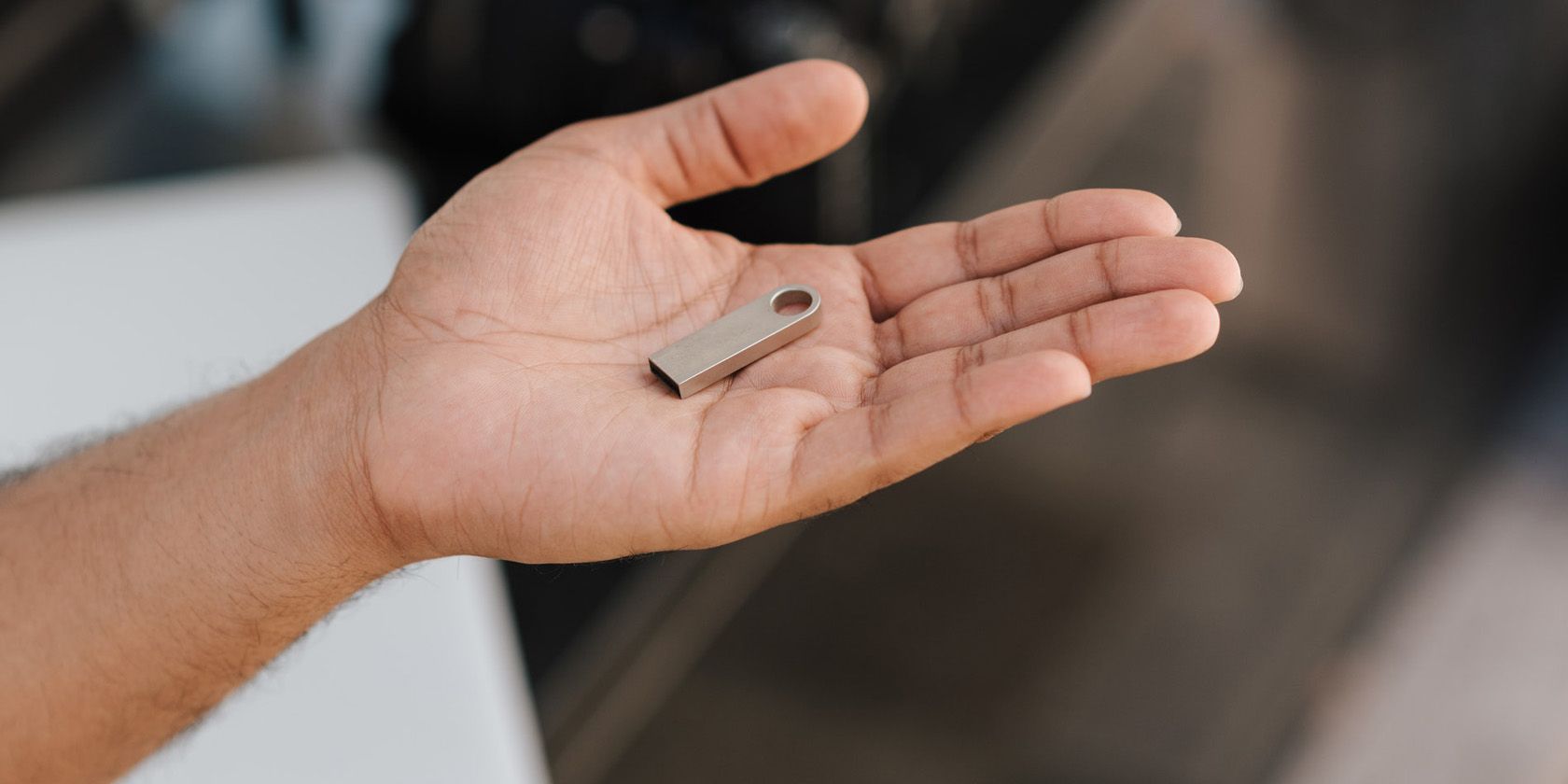
- Recovery Drive (USB) — загрузочная флеш‑карта, может включать системные файлы и пригодна для чистой переустановки на исходном ПК.
- System Repair Disc (DVD/CD) — загрузочный диск с инструментами восстановления, работает на любом ПК с той же версией и разрядностью Windows.
Оба содержат средства для устранения неполадок при запуске и восстановления образа системы, но имеют разные сценарии применения и ограничения.
Различия в один взгляд
- Носитель: USB (флеш‑накопитель) против оптического диска (DVD/CD).
- Переносимость: System Repair Disc подходит для любого ПК с той же версией/разрядностью Windows; Recovery Drive чаще привязан к ПК, с которого был создан (если скопированы системные файлы).
- Возможности: Recovery Drive может содержать файлы установки Windows и использоваться для чистой установки; System Repair Disc — только инструменты восстановления.
- Требования: для Recovery Drive рекомендуется флеш‑накопитель минимум 16 ГБ; для System Repair Disc нужен чистый DVD и привод.
Когда что предпочесть
- Если вы хотите быстро переустановить Windows 10 на тот же ПК — используйте Recovery Drive с системными файлами.
- Если требуется универсальный загрузочный носитель для ремонта разных компьютеров с той же разрядностью — создайте System Repair Disc.
- Если у вас нет DVD‑привода — System Repair Disc недоступен, используйте USB.
Как создать Recovery Drive (флеш‑накопитель)
Требования и подготовка:
- Флеш‑накопитель USB минимум 16 ГБ. Убедитесь, что на нём нет нужных данных — процесс удалит всё. Система форматирует накопитель в FAT32, но вы можете подготовить его в NTFS заранее, если появились ошибки.
- Подключите флеш‑накопитель к ПК, включите интернет при первой настройке, если потребуется обновление средств восстановления.
Пошаговая инструкция:
- Введите «recovery drive» в Поиске меню «Пуск» и выберите наилучшее совпадение.
- В окне «Recovery Drive» установите флажок Скопировать системные файлы на диск восстановления. Это продлит процесс, но даст возможность переустановки Windows на этом же ПК. Нажмите Далее.
- Выберите ваш USB‑накопитель в списке и нажмите Далее.
- Прочтите предупреждение о форматировании и подтвердите. Windows создаст загрузочный носитель и скопирует файлы.
Когда процесс завершится, закройте окно и безопасно извлеките флеш‑накопитель.
Alt: Изготовление USB‑диска восстановления Windows 10, окно мастера создания.
Заметки:
- Процесс копирования системных файлов может занять 10–40 минут в зависимости от скорости USB.
- Если вы создаёте Recovery Drive для корпоративного ПК, уточните политику ИТ‑отдела — нередко требуется централизация образов.
Как создать System Repair Disc (DVD/CD)
Требования:
- Пустой DVD или CD и работающий привод DVD‑RW.
Пошаговая инструкция:
- Введите «control panel» в Поиске меню «Пуск» и откройте Панель управления.
- Перейдите в «Система и безопасность» → «Резервное копирование и восстановление (Windows 7)».
- В левой части окна выберите «Создать диск восстановления системы». Вставьте чистый DVD/CD в привод.
- В открывшемся окне выберите привод в выпадающем списке и нажмите «Создать диск».
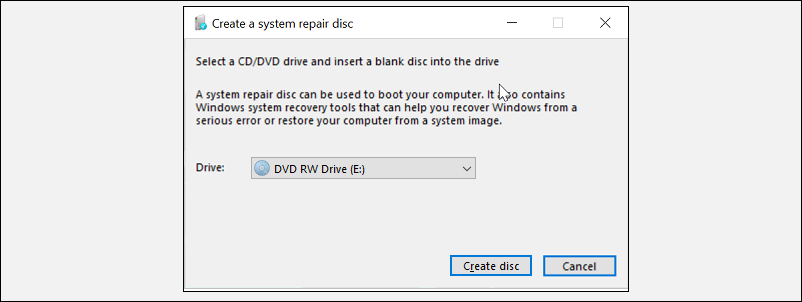
Alt: Окно создания системного диска восстановления в Панели управления Windows 10.
Заметки:
- Такой диск обычно создаётся быстрее, потому что в него не копируются системные файлы.
- Он пригоден для использования на любом компьютере с той же редакцией и разрядностью Windows 10 (32‑бит/64‑бит).
Как использовать носитель для восстановления Windows 10
- Вставьте USB‑Recovery Drive или System Repair Disc и включите ПК.
- Если компьютер не загружается автоматически с носителя, зайдите в BIOS/UEFI и измените порядок загрузки так, чтобы USB или оптический привод был первым.
- ПК загрузится в меню восстановления и покажет экран «Устранение неполадок» (Troubleshoot).
- Выберите «Устранение неполадок», затем «Дополнительные параметры».
В «Дополнительных параметрах» обычно доступны:
- Восстановление при загрузке — автоматически исправляет проблемы, мешающие запуску.
- Восстановление из образа системы — восстановление по ранее созданному образу системы.
- Откат к предыдущей версии — если недавнее обновление вызвало проблему.
- Командная строка — для продвинутых задач.
Если ничего не помогает, используйте «Сбросить компьютер» — операция переустановит Windows и удалит пользовательские данные и установленные приложения (которые не поставлялись с системой).

Alt: Экран «Устранение неполадок» в среде восстановления Windows 10 с опциями сброса и продвинутых параметров.
Когда носитель восстановления не поможет
Контрпримеры и ограничения:
- Физические повреждения диска или флеш‑накопителя сделают их непригодными.
- Если на диске нет скопированных системных файлов, вы не сможете выполнить чистую переустановку Windows с Recovery Drive на другом ПК.
- Если у вас повреждён жёсткий диск или контроллер SATA/PCIe, возможны ошибки при восстановлении образа.
- Вредоносное ПО, встроенное в загрузчик или прошивку, может препятствовать восстановлению — в таких случаях нужна глубокая проверка и возможная замена железа.
Альтернативные подходы
- Облачное восстановление: некоторые OEM‑производители и Microsoft предлагают облачные варианты восстановления образа системы; это может потребовать учётной записи и интернет‑подключения.
- Восстановление с внешнего диска с образом системы: используйте заранее созданный образ системы (System Image) на внешнем HDD/SSD.
- Средства OEM: у некоторых компьютеров есть фирменные разделы восстановления производителя, которые могут вернуть систему в заводское состояние.
Мини‑методология: что делать в порядке приоритетов
- Регулярная резервная копия личных данных в облако и на внешний диск.
- Создать Recovery Drive с копией системных файлов и System Repair Disc (если есть привод).
- Тестировать носители сразу после создания: загрузиться с них и убедиться, что меню восстановления отображается.
- Хранить носители в безопасном месте, пометив дату создания и версию Windows.
SOP: Шаблон действий для создания и проверки носителей восстановления
- Подготовка:
- Очистить USB‑накопитель, минимум 16 ГБ.
- Подключить к компьютеру с правами администратора.
- Создание Recovery Drive:
- Поиск «recovery drive» → открыть мастера → установить «Скопировать системные файлы» → выбрать диск → создать.
- Создание System Repair Disc:
- Открыть Панель управления → Резервное копирование и восстановление → Создать диск восстановления → записать.
- Проверка:
- Перезагрузить ПК и загрузиться с носителя.
- Проверить доступность «Устранение неполадок» и «Дополнительные параметры».
- Документация:
- Записать дату создания, версию Windows, 32‑ или 64‑бит, местоположение носителя.
Ролевые контрольные списки
Для домашнего пользователя:
- Создать Recovery Drive с системными файлами.
- Сделать копию личных файлов в облако.
- Пронумеровать и подписать носитель, хранить отдельно от ПК.
Для системного администратора:
- Создать эталонный Recovery Drive для каждой типовой конфигурации оборудования.
- Хранить System Repair Disc для каждой поддерживаемой редакции Windows (32/64‑бит).
- Включить проверку носителей в план регулярного обслуживания.
Критерии приёмки (как тестировать носитель)
- Загрузка: ПК успешно загружается с носителя и отображает экран «Устранение неполадок».
- Наличие опций: в «Дополнительных параметрах» доступны «Восстановление при загрузке», «Восстановление из образа системы» и «Командная строка» при необходимости.
- Целостность: при попытке восстановления с использованием носителя не возникает ошибок чтения.
Decision flowchart (Mermaid)
flowchart TD
  A[ПК не загружается] --> B{Загрузка с носителя доступна?}
  B -- Да --> C[Загрузиться с Recovery Drive или Repair Disc]
  C --> D{Advanced options помогли?}
  D -- Да --> E[Проблема решена]
  D -- Нет --> F{Есть образ системы?}
  F -- Да --> G[Восстановить из образа]
  F -- Нет --> H[Сбросить ПК или чистая установка]
  B -- Нет --> I[Поменять порядок загрузки в BIOS/UEFI или реформатировать носитель]
Совместимость и нюансы миграции
- System Repair Disc привязан к разрядности Windows: 64‑битный диск не будет загружаться на 32‑битной системе и наоборот.
- Recovery Drive, созданный с копией системных файлов, чаще всего привязан к конкретному оборудованию и лицензионной конфигурации.
- При переносе на новый SSD/контроллер могут потребоваться дополнительные драйверы; при возможности заранее включите драйверы в образ.
Безопасность и приватность
- Носители восстановления не шифруются по умолчанию. Если на носителе находятся чувствительные данные, используйте шифрование BitLocker для USB‑накопителей.
- Удаляйте носители из общего доступа и храните в безопасном месте.
- GDPR/локальные правила: если на носителе есть персональные данные, соблюдайте корпоративные требования к хранению и уничтожению носителей.
Тестовые кейсы и приёмка
- Тест 1: Создать Recovery Drive, загрузиться с него; ожидание — появление меню «Устранение неполадок».
- Тест 2: Создать System Repair Disc, загрузиться на другом ПК той же разрядности; ожидание — диск загружается и показывает инструменты восстановления.
- Тест 3: Попробовать восстановление из образа системы; ожидание — процесс проходит без ошибок чтения и пишет данные на диск целиком.
Краткая памятка по хранению и срокам
- Обновляйте носители после крупных обновлений Windows или после значительных изменений конфигурации (например, смена диска, обновление UEFI).
- Подписывайте носители: дата создания, версия Windows (например, Windows 10 Pro x64), заметки о включённых драйверах.
1‑строчная глоссарий
- Recovery Drive — загрузочный USB‑носитель для восстановления Windows и возможной чистой переустановки.
- System Repair Disc — загрузочный DVD/CD с инструментами восстановления для ПК с той же версией Windows.
Финальное резюме
Создавайте и тестируйте оба типа носителей восстановления, если у вас есть такая возможность. Recovery Drive даёт гибкость при работе с исходным ПК и позволяет переустановить систему, System Repair Disc — полезен как универсальный инструмент ремонта для разных компьютеров при совпадающей разрядности. Никогда не полагайтесь только на один носитель — регулярные резервные копии личных данных и документированная процедура восстановления дадут наилучший уровень защиты.
Важно: если вы сомневаетесь в безопасности или совместимости, проконсультируйтесь с ИТ‑специалистом или системным администратором перед проведением восстановительных операций.

Похожие материалы

Несколько аккаунтов Skype: Multi Skype Launcher

Журнал для работы: повысить продуктивность

Персональные звуки уведомлений на Android

Скачивание шоу Hulu для офлайн‑просмотра

Microsoft Start: персонализированная новостная лента
