
ReactOS — как создать Live CD и Live USB
ReactOS часто путают с Linux или другими Unix-подобными системами, но это отдельная операционная система. Её цель — обеспечить двоичную совместимость с Windows, то есть запускать Windows-программы без изменения их кода. ReactOS не является клоном Windows и строится с нуля как независимая система.
Что такое ReactOS?
ReactOS разрабатывают как альтернативу для запуска классических Windows-приложений на свободной ОС. Ключевая идея: совместимость на уровне исполняемых файлов (binary compatibility). Это значит: вы можете запускать некоторые Windows-программы напрямую, не устанавливая Windows.
Коротко о терминах:
- Двоичная совместимость — способность ОС запускать готовые исполняемые файлы, собранные для другой ОС.
- Live CD/Live USB — образ системы, с которого можно загрузиться и опробовать ОС без установки на диск.
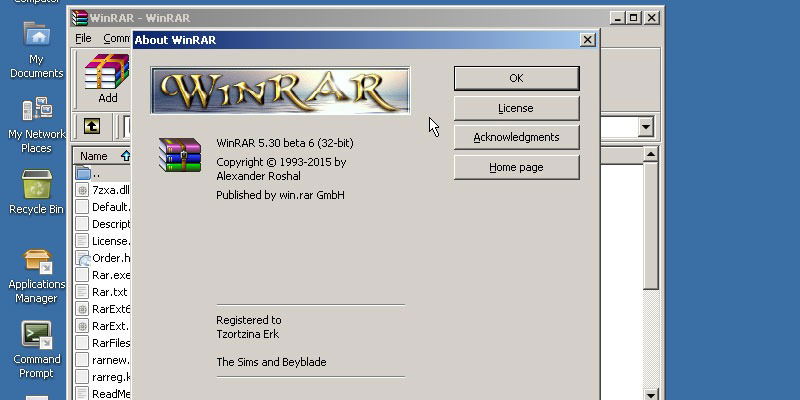
ReactOS имеет минимальные системные требования. Его можно запустить на старом компьютере или в виртуальной машине. Для первого знакомства установка не требуется: достаточно загрузиться с носителя Live.
Системные требования и подготовка
Минимальные требования обычно очень скромные: старый ПК с процессором x86/x86_64, несколько сотен мегабайт RAM и несколько гигабайт на диске для установки. Точные требования смотрите на официальном сайте ReactOS.
Перед началом:
- Скачайте актуальный ISO-образ с сайта ReactOS.
- Подготовьте пустой CD-R или USB-флешку (не сохраняйте важные данные — они будут перезаписаны).
- Если возможно, используйте виртуальную машину (VirtualBox/VMware) для теста без риска для основной системы.
Как создать Live CD ReactOS
Создание Live CD — самый надёжный способ опробовать ReactOS на старом ПК.
- Скачайте ISO-образ ReactOS с официального сайта.
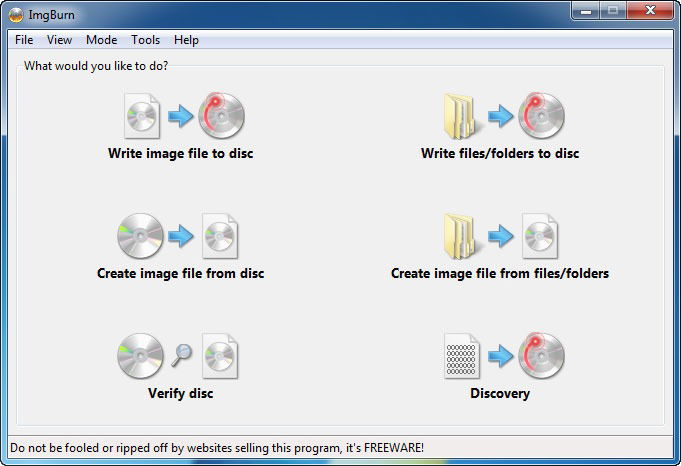
- Скачайте и установите ImgBurn (или любую другую программу для записи ISO).
- Запустите ImgBurn и выберите “Write image file to disc”.
- Укажите скачанный ISO-файл.
- Вставьте чистый CD-R в привод и начните запись (ISO to CD).
- Дождитесь завершения записи, затем перезагрузите компьютер.
- При загрузке удерживайте клавишу выбора загрузочного устройства (обычно F12, Esc или F9) и выберите CD-ROM.
- В меню загрузки ReactOS выберите пункт LiveCD и дождитесь загрузки с носителя.
Советы по безопасности: не оставляйте систему без наблюдения при тестировании, особенно если она подключена к сети.
Как создать Live USB ReactOS
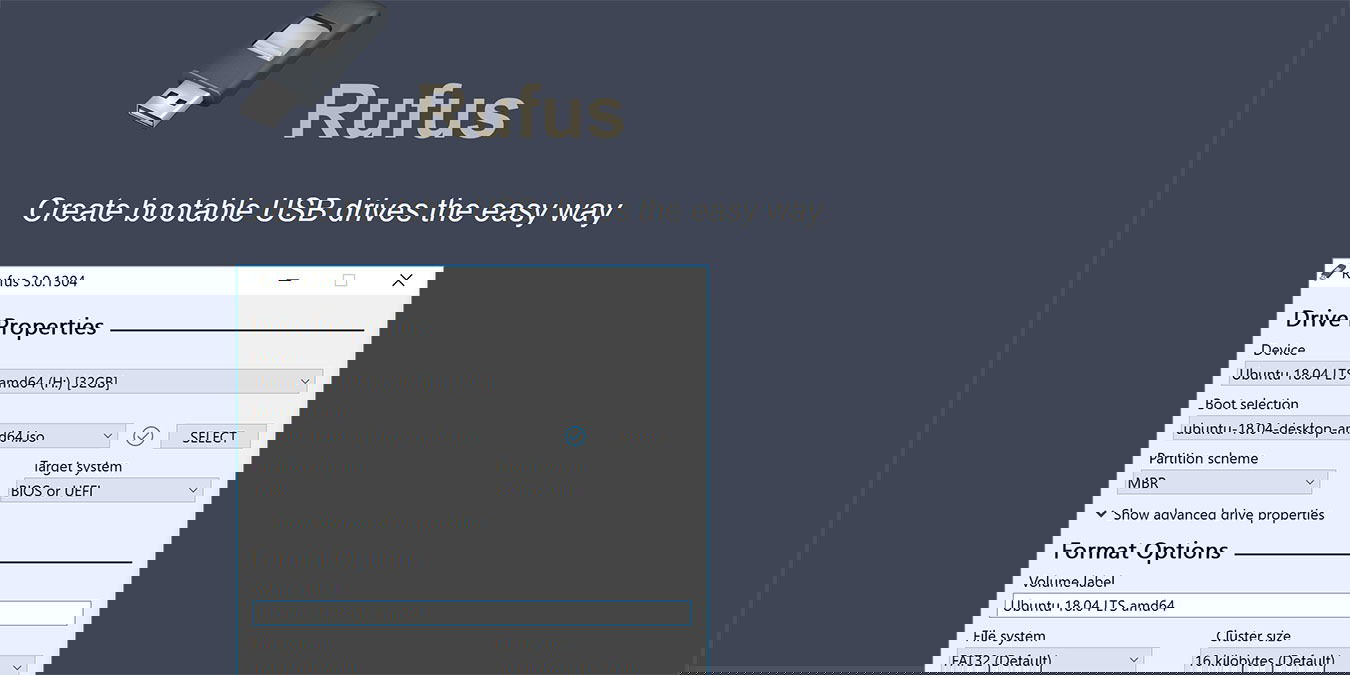
Технически можно создать Live USB вместо CD. Для этого используют утилиты, которые записывают ISO на флешку и делают её загрузочной. Популярный инструмент — Rufus.
Важно: на момент написания статьи загрузка с USB может не работать из‑за известного бага в ReactOS. Вы можете успешно создать загрузочную флешку, но при попытке стартовать получить чёрный экран. Проверьте текущий статус ошибки на сайте ReactOS перед началом.
Инструкция по созданию USB
- Скачайте ISO ReactOS.
- Загрузите Rufus с официального сайта.
- Подключите флешку и запустите Rufus.
- В Rufus укажите ISO-образ и целевую флешку.
- Начните создание загрузочного носителя и дождитесь завершения.
- Перезагрузите компьютер и попробуйте загрузиться с USB через меню загрузки.
Если при загрузке вы видите чёрный экран, попробуйте другой порт USB, другую флешку или вернитесь к Live CD.
Когда ReactOS не подойдёт
- Если вам нужна полная совместимость со всеми современными 64‑битными Windows-приложениями и драйверами, ReactOS сейчас может не подойти. Проект всё ещё развивается.
- Для критичных к совместимости бизнес-приложений лучше использовать виртуальную машину с настоящей Windows.
- Если вы ожидаете мгновенной поддержки новейших игр или драйверов видеокарт, ReactOS пока не решит эти задачи.
Альтернативные подходы
- Виртуальная машина (VirtualBox, VMware): самый безопасный способ запускать Windows-программы без установки на «голое железо». Поддержка USB и драйверов лучше.
- Linux + Wine: позволяет запускать многие Windows-приложения под Linux. Иногда требует настройки, но активно развивается.
- Лёгкие дистрибутивы Linux для старых машин: Xubuntu, Linux Mint (XFCE) — помогут оживить старый ПК, если цель — общая работоспособность.
Проверки и критерии приёмки
Критерии, по которым вы поймёте, что тест успешен:
- Live среда загружена и отображает рабочий стол.
- Запускается базовый набор приложений (в текстовом или графическом виде).
- Сеть (если нужна) поднимается и работает.
- Система не зависает и позволяет корректно завершить сессию.
Тесты для проверки:
- Загрузиться с носителя и открыть файловый менеджер.
- Попробовать запустить одну-две простые Windows-программы.
- Подключить USB‑накопитель и проверить распознавание.
Роль‑ориентированные чек‑листы
Для техника:
- Проверить образ ISO на контрольную сумму (если доступна).
- Записать образ на носитель и проверить целостность записи.
- Протестировать загрузку на нескольких машинах.
Для обычного пользователя:
- Сохранить все данные с флешки перед началом.
- Иметь под рукой другой компьютер на случай проблем.
- Следовать инструкциям по выбору пункта LiveCD при загрузке.
Краткая методология для быстрого теста
- Скачайте ISO и проверьте сайт проекта на предмет известных багов.
- Запишите образ на CD (предпочтительно) или на USB.
- Загрузитесь в Live режим и оцените совместимость с вашими приложениями.
- При необходимости протестируйте в виртуальной машине.
Краткая справка
- ReactOS — открытая ОС, цель которой — запуск приложений Windows.
- Live CD — надёжный способ попробовать ОС без установки.
- Live USB может не работать из‑за багов загрузчика; проверьте актуальное состояние.
Итог
ReactOS — интересный проект для тех, кто хочет запускать старые Windows‑приложения на свободной системе или реанимировать старый компьютер. Live CD — самый безопасный и проверенный способ попробовать систему. Live USB удобнее, но может требовать проверки совместимости и устранения проблем с загрузчиком.
Важно: если вам нужна надёжная и полная совместимость с современным программным обеспечением, рассмотрите виртуальные машины или проверенные альтернативы.
Краткие выводы доступны ниже.
Фактбокс
- Что пробовать в первую очередь: Live CD на старом ПК или виртуальная машина.
- Частые инструменты: ImgBurn для CD, Rufus для USB.
- Рекомендация: проверяйте сайт проекта на статус загрузки с USB.
Краткая глоссарий строкой
- ISO — образ диска; Live — режим работы без установки; Rufus/ImgBurn — инструменты записи образов.
Краткое резюме
ReactOS стоит попробовать на старой машине или в виртуальной среде. Для большинства пользователей Live CD — лучший старт. Если нужна загрузка с USB, заранее проверьте известные проблемы.

Похожие материалы

Несколько аккаунтов Skype: Multi Skype Launcher

Журнал для работы: повысить продуктивность

Персональные звуки уведомлений на Android

Скачивание шоу Hulu для офлайн‑просмотра

Microsoft Start: персонализированная новостная лента
