
Как создать и настроить тест в Google Classroom

TL;DR
Создайте тест в Google Classroom через вкладку «Classwork», выберите «Quiz assignment» и откройте форму Google Forms для добавления вопросов и ключа ответов. Можно назначить дату, добавить материалы и включить автопроверку для вопросов с правильными ответами. В статье есть пошаговая инструкция, чек‑листы для учителя и администратора, рекомендации по защите данных и альтернативы.
Важно: перед тем как назначать тест, убедитесь, что в форме есть вопросы и указан ключ ответов для автопроверки.
О чём эта инструкция
Цель этого руководства — дать полную практическую инструкцию по созданию, настройке и распределению тестов через Google Classroom. Подойдёт преподавателям, методистам и администраторам школы. Вы найдёте здесь:
- пошаговые инструкции с подсказками;
- как добавлять и редактировать вопросы в Google Forms;
- как настроить автоматическую проверку и выставление баллов;
- рекомендации по расписанию и публикации;
- чек‑листы для ролей, шаблоны рубрик, тест‑кейсы и советы по приватности.
Быстрые шаги — краткая инструкция
- Откройте Google Classroom и выберите нужный класс.
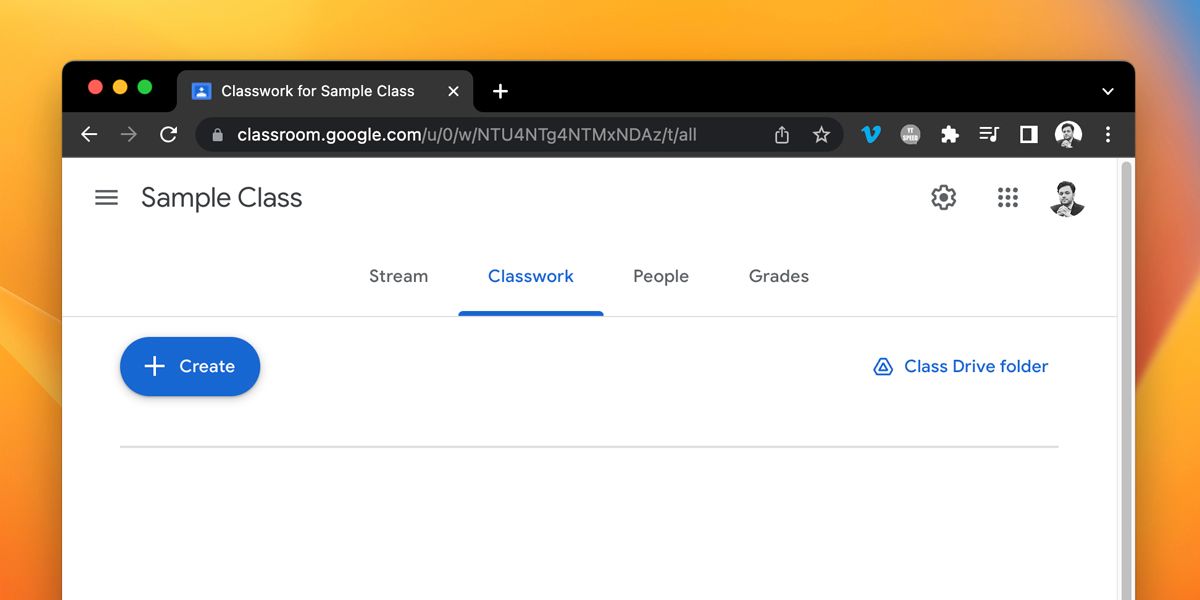
- Перейдите во вкладку «Classwork».
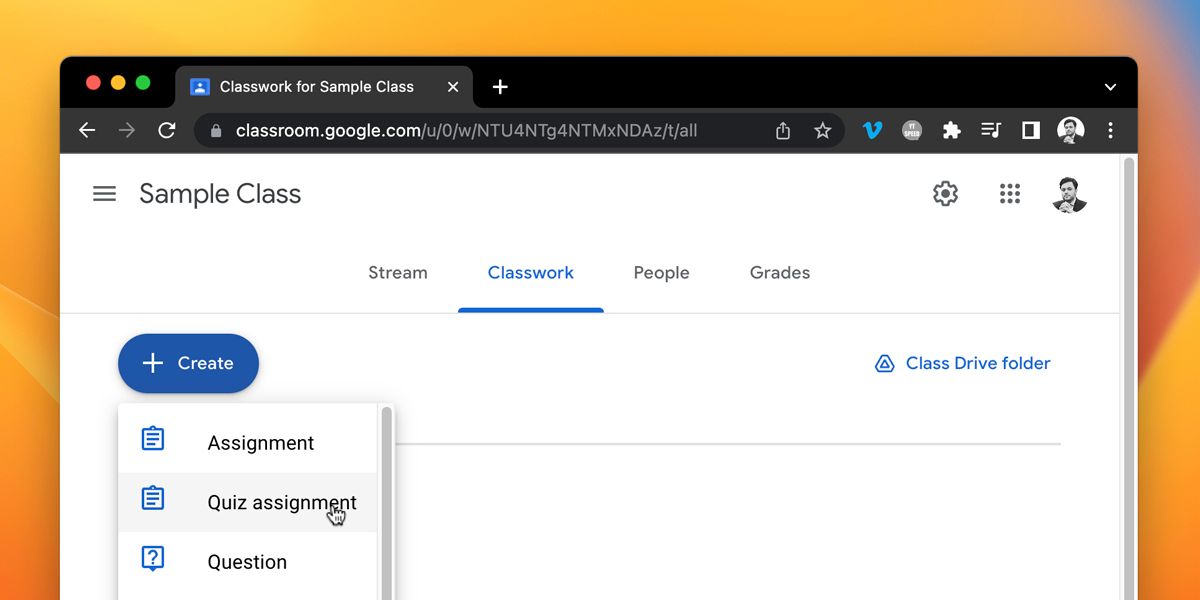
- Нажмите «Create» → «Quiz assignment».
- Дайте тесту название и при необходимости добавьте инструкцию.
- Нажмите «Blank Quiz», чтобы открыть Google Forms и добавить вопросы.
- Укажите «Answer key» (ключ ответов) и выставьте баллы для вопросов.
- Вернитесь в Classroom, укажите класс, баллы и дату; нажмите «Assign» или «Schedule».
Подготовка — что проверить до создания
- Есть ли у вас список учащихся в нужном классе?
- Подготовлены ли материалы (файлы, ссылки, видео)?
- Планируете ли вы автопроверку (подходит для закрытых вопросов) или ручную проверку (эссе)?
- Нужно ли ограничить время на тест?
Подробная пошаговая инструкция
Шаг 1. Открыть Google Classroom и перейти в Classwork
Откройте classroom.google.com и выберите класс. Затем нажмите «Classwork» в верхнем меню. Это стартовая точка для всех заданий и тестов.
Шаг 2. Создать задание‑тест
Нажмите синюю кнопку «Create» и в выпадающем меню выберите «Quiz assignment». Это создаст карточку задания в Classroom и автоматически откроет связанную Google Form.
В появившемся окне задайте заголовок теста и, при необходимости, описание с инструкциями для учеников.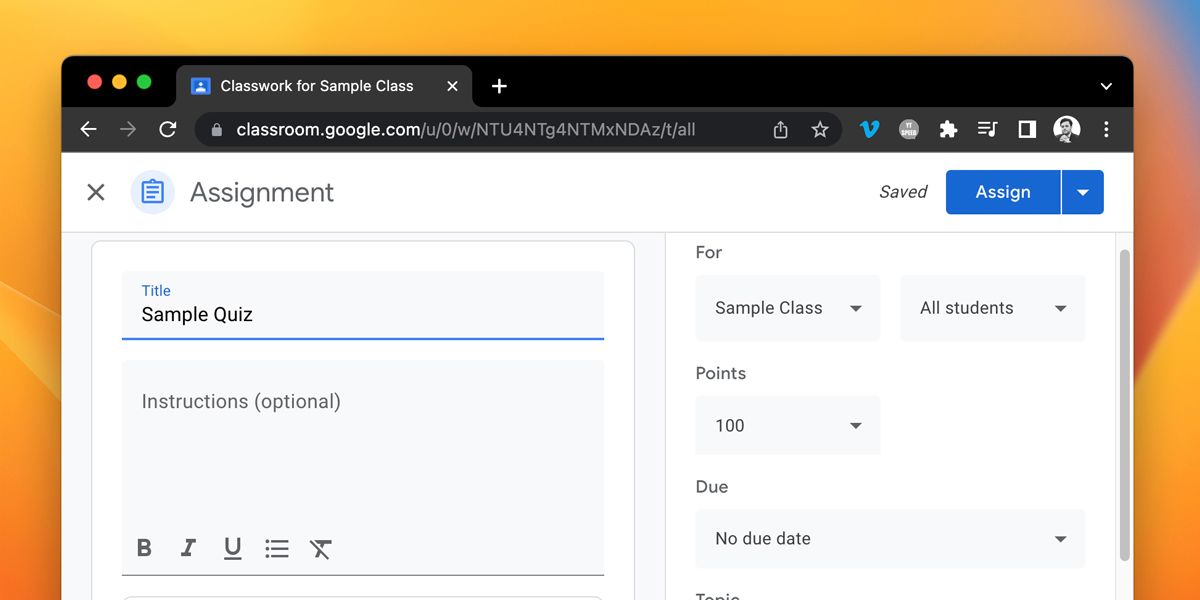
Примечание: если вы забудете добавить вопросы, тест будет назначен, но у учеников не будет заданий.
Шаг 3. Добавление вопросов — Google Forms
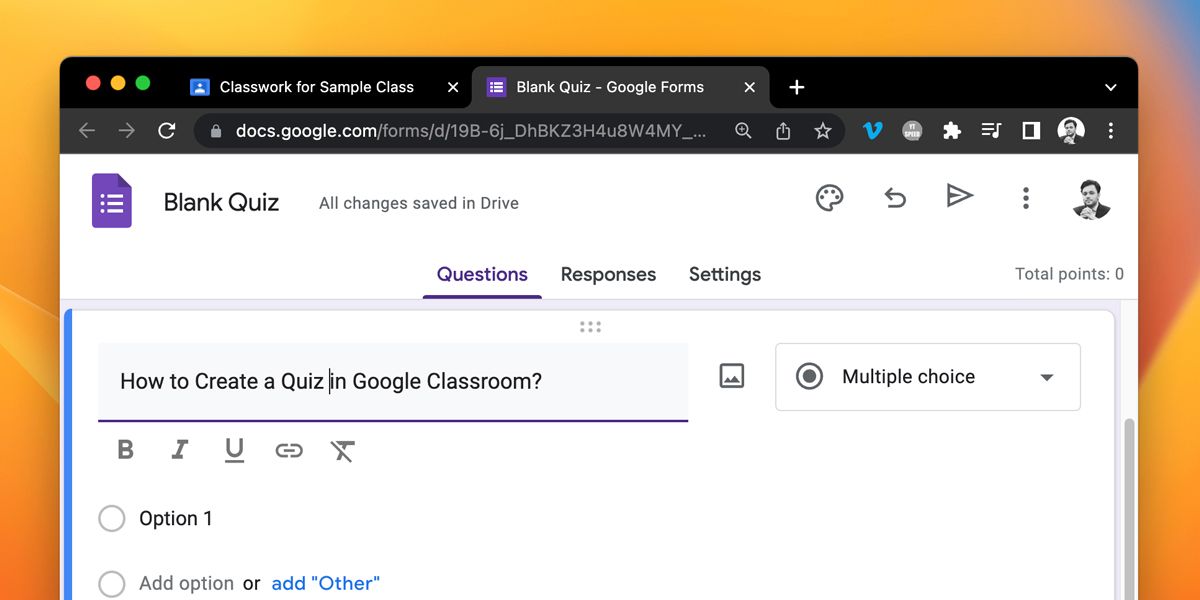
Нажмите «Blank Quiz», чтобы открыть форму Google Forms и начать добавлять вопросы.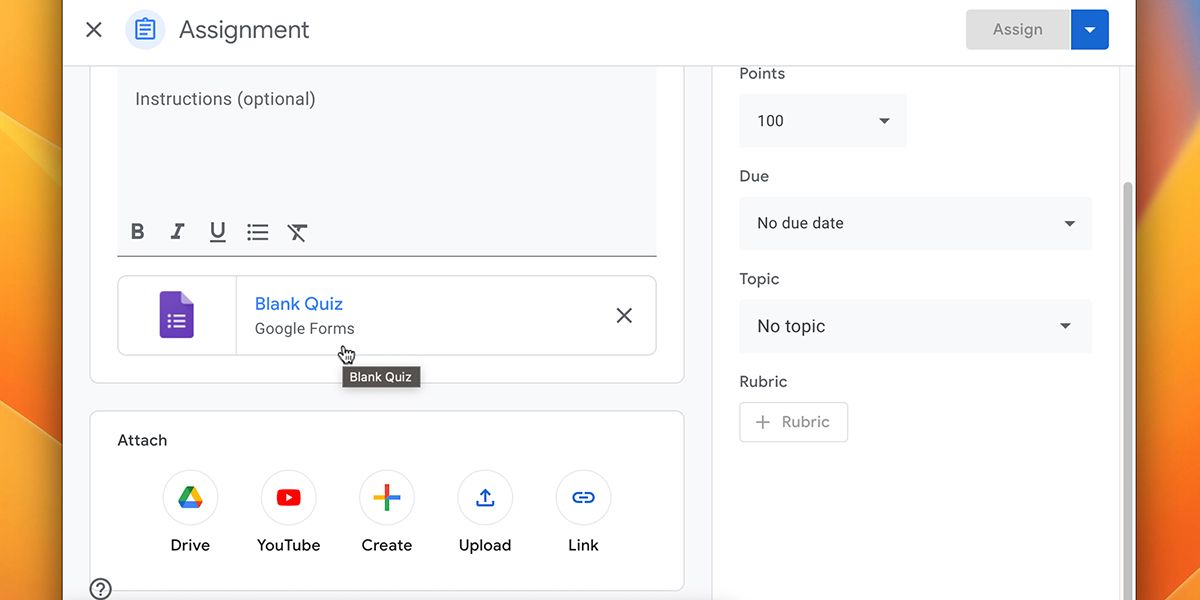
- Переименуйте форму (по умолчанию «Blank Quiz»).
- В поле вопроса замените «Untitled Question» на текст первого вопроса.
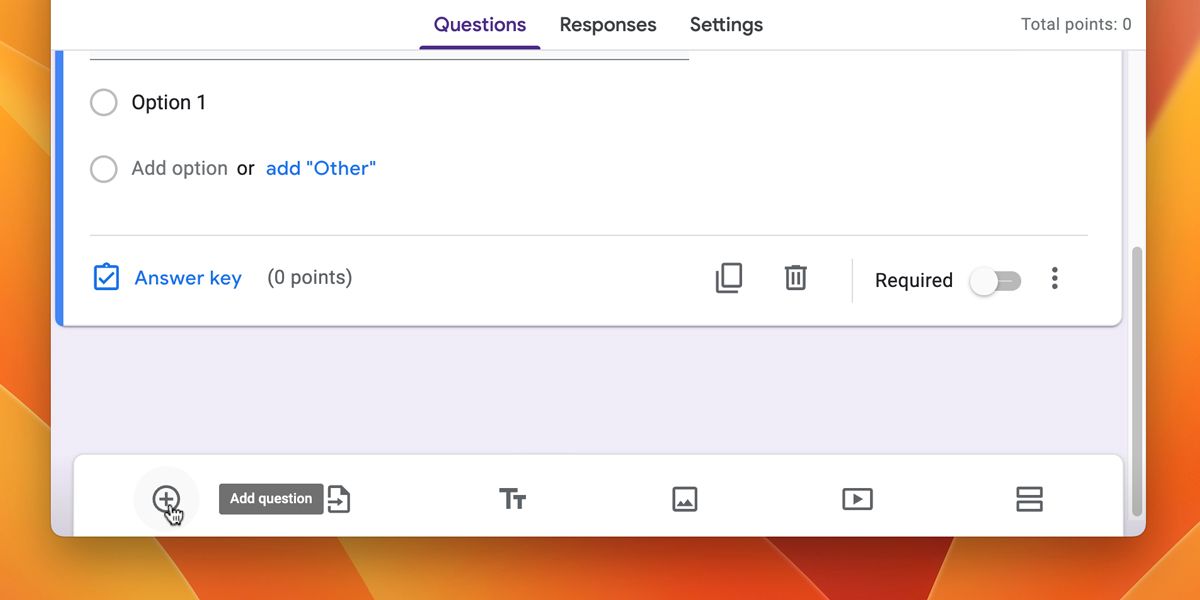
- Нажмите «+» для добавления нового вопроса или используйте кнопку дублирования, чтобы копировать структуру.
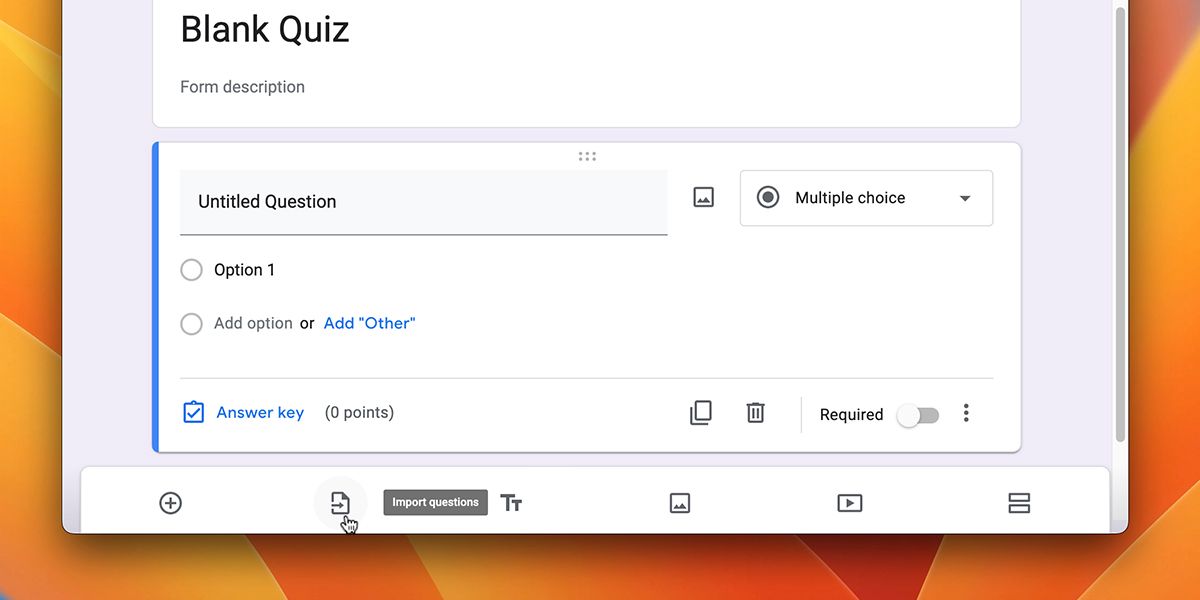
- Можно импортировать вопросы из другой формы через «Import questions».
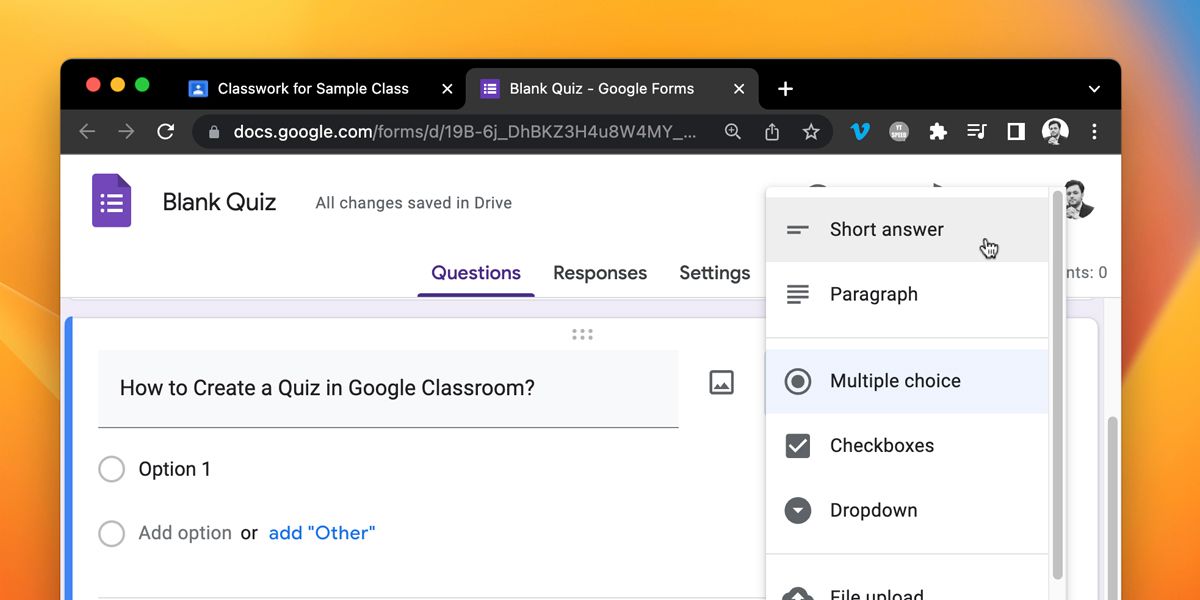
Типы вопросов и когда их использовать
- Multiple choice (множественный выбор): быстро проверяется автоматически.
- Checkboxes (несколько правильных): для вопросов с множественным выбором.
- Dropdown (выпадающий список): компактный способ выбора.
- Short answer / Paragraph: подходит для развёрнутых ответов; автоматическая проверка применяется только для конкретных коротких совпадений.
- File upload: учащиеся загружают файлы — удобно для проектов.
Шаг 4. Редактирование вопроса и ключа ответов
- Выберите тип ответа в меню рядом с вопросом (по умолчанию «Multiple choice»).
- Для вариантов ответа кликните «Option 1» и введите текст; добавьте новые варианты через «Add option».
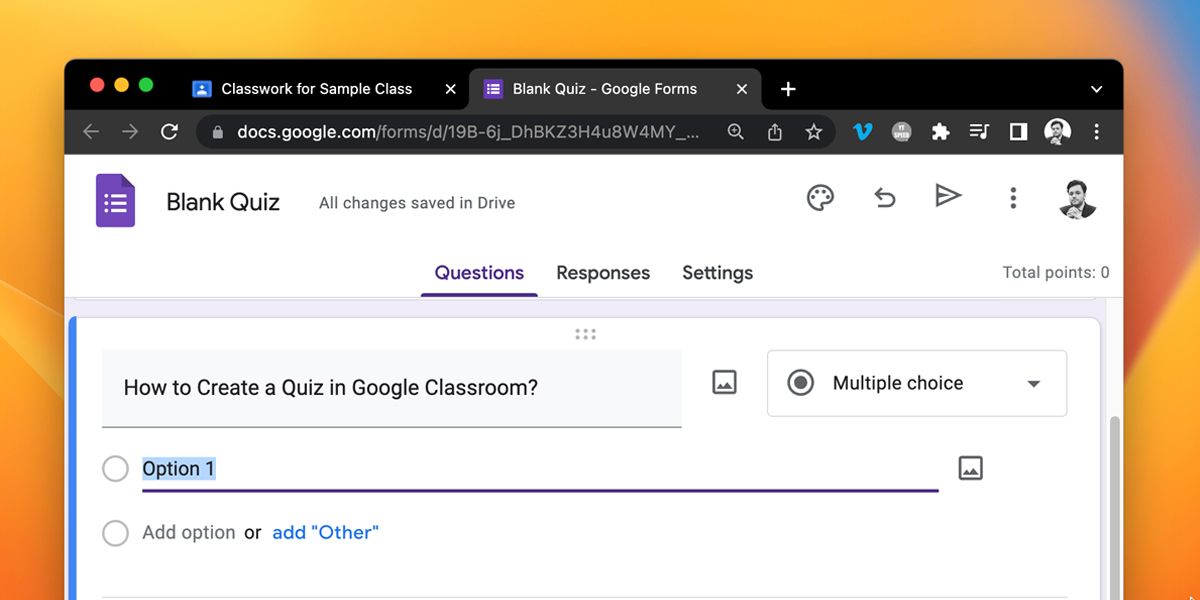
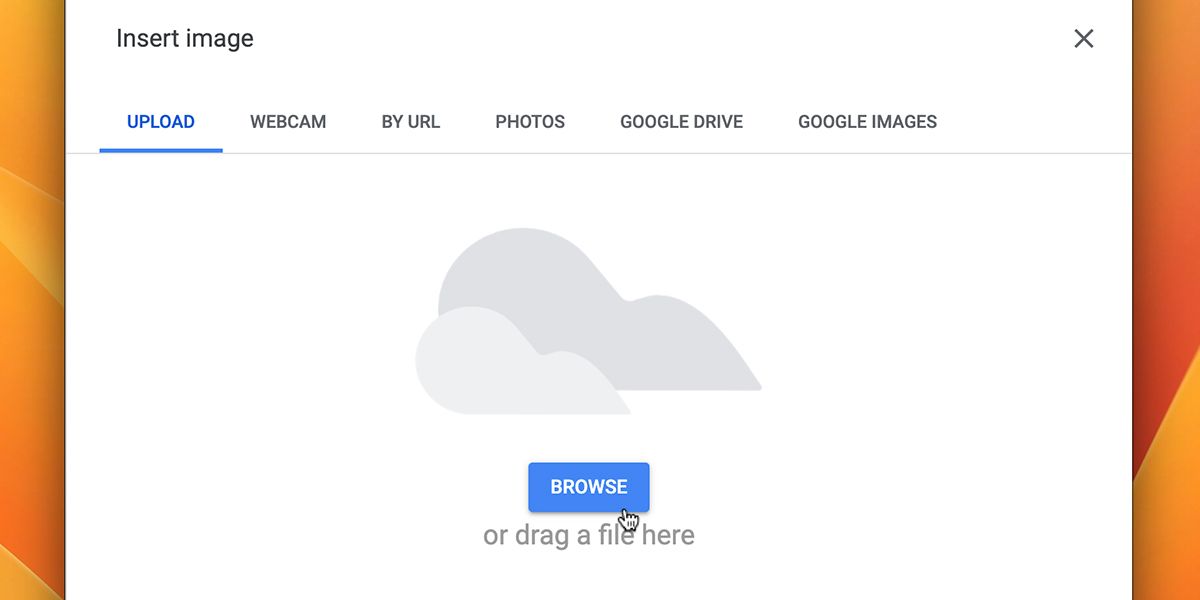
- Чтобы добавить изображение к вопросу, нажмите иконку «Image» и загрузите файл.
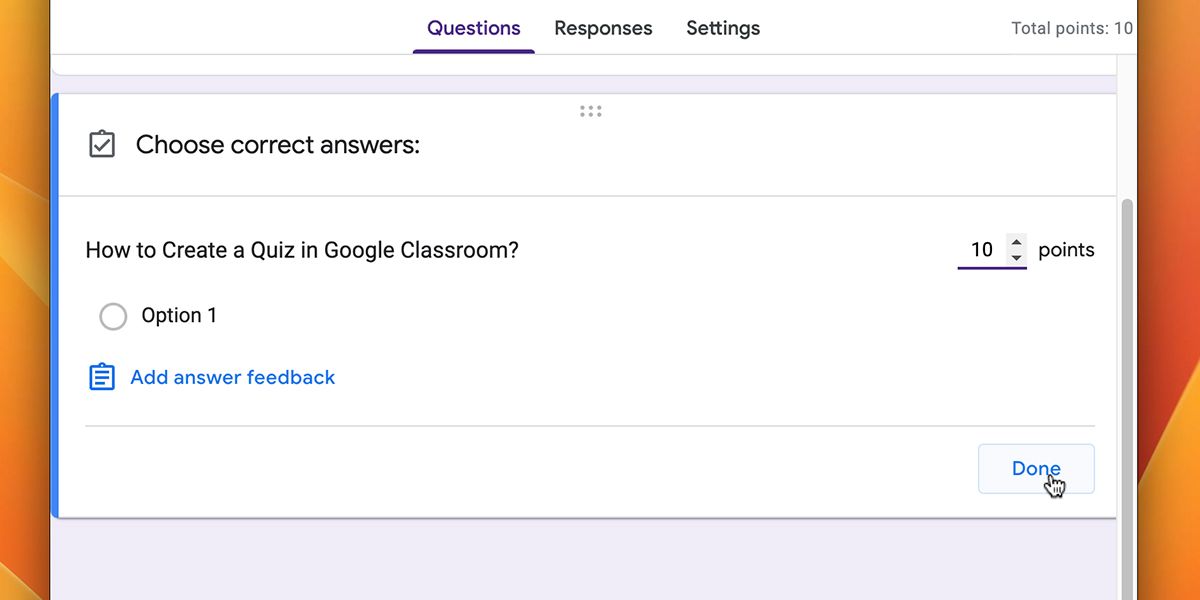
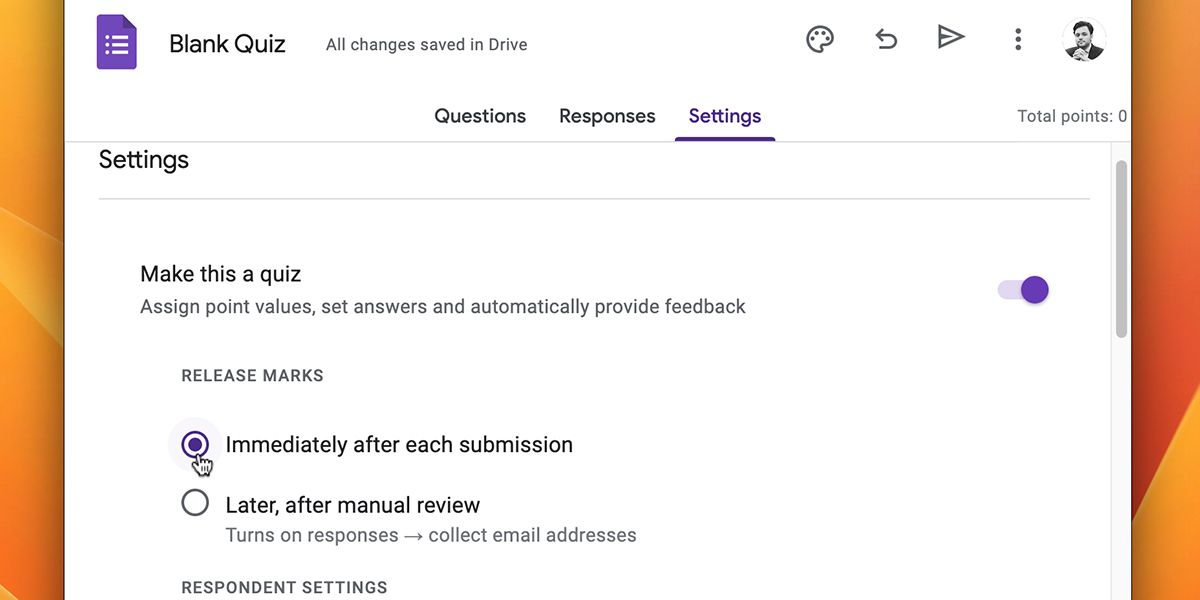
- Нажмите «Answer key» для указания правильного ответа и выставления баллов; при желании добавьте обратную связь для ответа.
- Переключите «Required», чтобы сделать вопрос обязательным.
- В меню с тремя точками справа можно включить «Response validation», «Description» и перемешивание вариантов («Shuffle option order»).
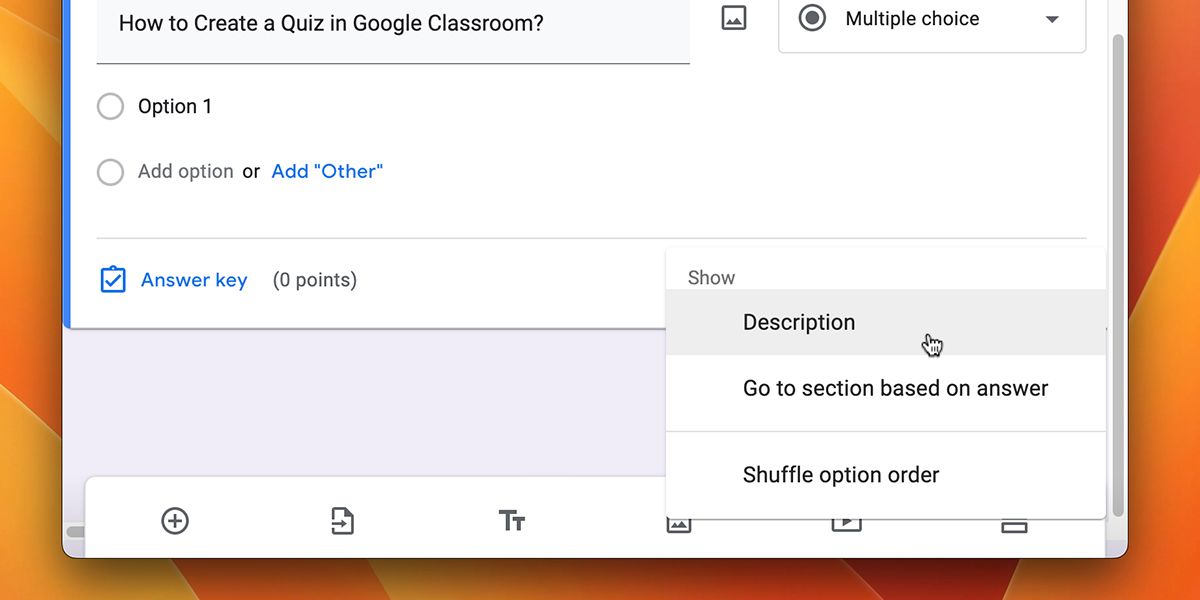
После всех изменений закройте вкладку формы. Изменения сохранятся автоматически и вернутся в карточку задания в Classroom.
Шаг 5. Настройка задания в Classroom
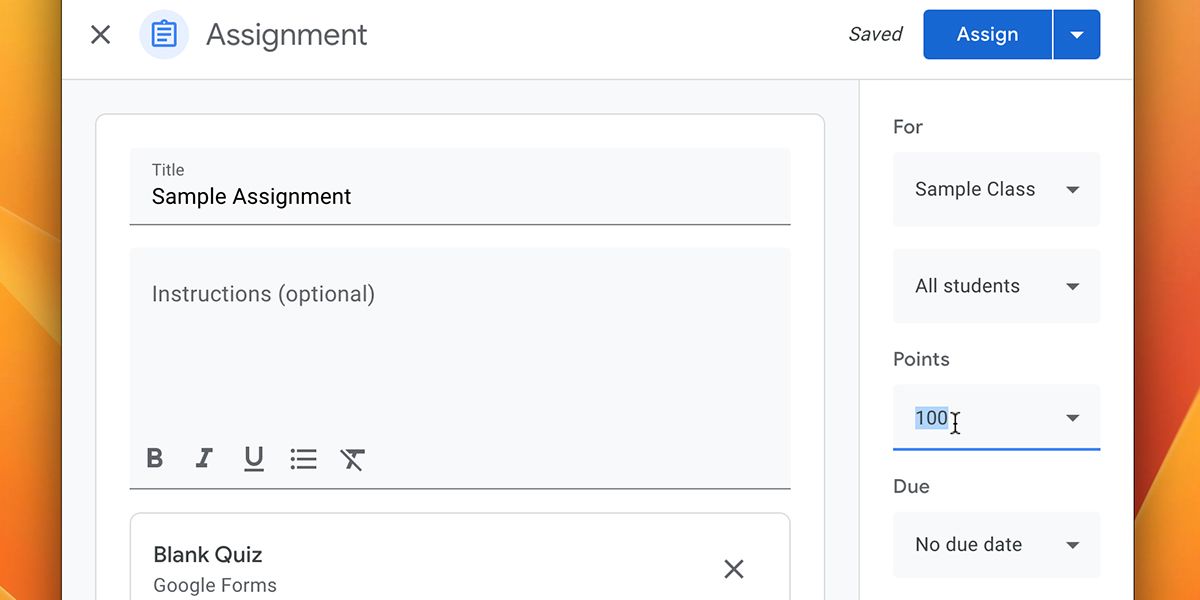
В карточке задания укажите:
- Для кого: весь класс или отдельные ученики;
- Points: максимальное количество баллов за задание;
- Due date: крайний срок и время;
- Topic: тему (для сортировки по темам);
- Attachments: добавьте файлы из Drive, ссылки, YouTube или загрузите с компьютера.
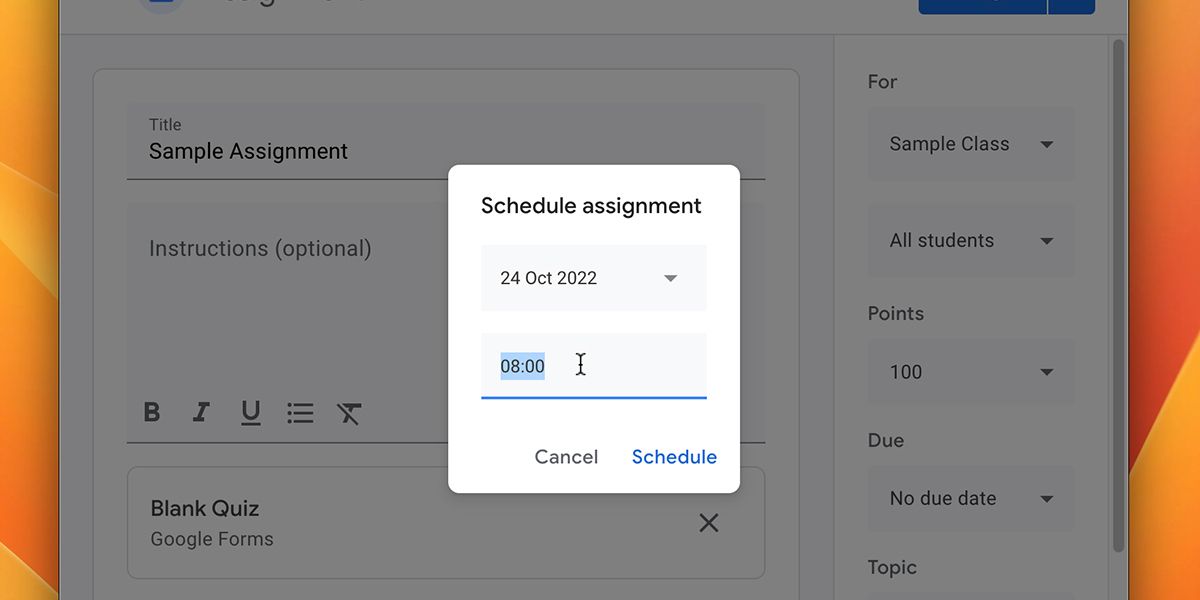
Нажмите стрелку рядом с «Assign», чтобы запланировать задание («Schedule») или сохранить как черновик.
Автопроверка и выставление оценок
- Автопроверка работает для вопросов с точными правильными ответами: множественный выбор, флажки с учётом ключа, короткий ответ при точном совпадении.
- Для эссе и развёрнутых ответов требуется ручная проверка.
- После сдачи вы можете выбрать немедленный выпуск оценок или выпуск после ручной проверки в настройках формы.
Совет: комбинируйте типы вопросов — закрытые для автоматической оценки и 1–2 открытых для диагностики навыков.
Настройки безопасности и ограничения
- В настройках формы можно включить ограничение доступа только авторизованными пользователями организации (только домен школы).
- Можно запретить редактирование после отправки и сбор адресов электронной почты.
- Для контроля времени используйте сторонние расширения или явно указывайте и контролируйте время через инструкцию и настройки доступа.
Важно: Google Classroom сам по себе не блокирует использование других окон браузера. Если нужно строгое прокторинг‑решение, рассмотрите специализированные сервисы.
Чек‑лист перед отправкой теста (для учителя)
- Все вопросы добавлены и пронумерованы.
- Указан ключ ответов для закрытых вопросов.
- Баллы за каждый вопрос заданы.
- Добавлены инструкции и пример (если нужно).
- Проверено соответствие рубрики (если используется).
- Настроены права доступа и срок сдачи.
- Приложены все необходимые материалы (файлы, ссылки).
Чек‑лист для администратора ИТ
- Класс и пользователи синхронизированы с каталогом школы.
- Домены и права доступа настроены для внешних ссылок.
- Политики хранения данных и удержания соблюдены.
- Есть инструкция для учителей по резервной копии форм и результатов.
Пример простой рубрики (шаблон)
| Критерий | 3 балла | 2 балла | 1 балл |
|---|---|---|---|
| Понимание темы | Ответ полный и точный | Частично полон | Неверный или неполный |
| Структура ответа | Чёткая логика | Небольшие несоответствия | Нет структуры |
| Язык и оформление | Без ошибок | Небольшие ошибки | Много ошибок |
Создайте рубрику в разделе «Rubric» карточки задания: «Create rubric», «Reuse rubric» или «Import from Sheets».
Когда Google Classroom не лучший выбор
- Нужен строгий онлайн‑прокторинг с блокировкой вкладок — Google Classroom не обеспечивает этого.
- Требуется сложная адаптивная логика теста (условные пути внутри одного теста) — лучше использовать тестовые инструменты с адаптивными ветвлениями.
- Необходима глубинная аналитика SLO/SLI по оценкам — тогда нужны LMS с расширенной аналитикой.
Альтернативы и сравнение (кратко)
- Moodle — гибкая платформа с расширенной функциональностью тестирования и плагинами.
- Microsoft Teams Assignments — интегрируется с Office 365, удобна для школ, использующих Microsoft.
- Quizizz / Kahoot — хорошие интерактивные форматы для формативного оценивания.
Выбор зависит от требований по прокторингу, аналитике и интеграции с локальной ИТ‑инфраструктурой.
Тест‑кейсы и критерии приёмки для теста в Classroom
- Добавление закрытого вопроса с ключом ответов
- Ввод: вопрос множественного выбора + ключ
- Ожидаемый результат: после отправки теста учеником оценка начисляется автоматически
- Добавление развёрнутого вопроса
- Ввод: вопрос «Paragraph» без ключа
- Ожидаемый результат: ответ сохраняется, требуется ручная проверка
- Импорт вопросов из другой формы
- Ввод: команда «Import questions» — выбираем форму
- Ожидаемый результат: вопросы корректно импортируются и сохраняют типы
- Планирование теста
- Ввод: «Schedule» с датой и временем
- Ожидаемый результат: тест публикуется в указанное время
Критерии приёмки: все тест‑кейсы выполняются без ошибок, автосохранение работает, видимость и права доступа соответствуют настройкам.
Мини‑методология: подготовка теста за 30–60 минут
- 5 мин — сформулировать цель теста и ожидаемые результаты.
- 10–25 мин — добавить 8–15 вопросов: 70% закрытых, 30% открытых.
- 5–10 мин — настроить ключи ответов и баллы.
- 5–10 мин — прикрепить материалы, указать сроки и рубрику.
- 5 мин — проверить отображение на тестовой учётной записи ученика.
Сценарии отказа и решения проблем
Проблема: ученики жалуются, что не видят тест. Решение: проверьте, указаны ли они в классе, а также настройки видимости (Only students in your domain).
Проблема: автопроверка не сработала для короткого ответа. Решение: проверьте, нет ли опечаток; для коротких ответов автопроверка чувствительна к точному совпадению — добавьте варианты правильных ответов.
Проблема: тест не опубликовался в расписанное время. Решение: проверьте часовой пояс и права доступа админа; убедитесь, что интернет‑соединение у сервера Google стабильно (в редких случаях возможны задержки).
Приватность и соответствие законодательству (общие рекомендации)
- Данные учеников считаются персональными. Обрабатывайте их в соответствии с политикой учреждения и местными законами (например, GDPR в ЕС).
- Ограничьте доступ к формам и результатам только учителям и администраторам.
- Документируйте период хранения ответов и экпортируйте важные данные для архивации.
Важно: это общие рекомендации. За юридической консультацией обращайтесь к ответственному за защиту данных в вашей организации.
Советы и лучшие практики
- Сделайте пробный запуск теста на «псевдо‑учёнте» (тестовой учётной записи) перед публикацией.
- Используйте комбинированный формат: большинство вопросов — закрытые, 1–3 открытых для оценки аргументации.
- Включите инструкции о времени и допустимых ресурсах (например, разрешено ли использование калькулятора).
- При массовых тестах заранее сообщите о дате и времени, чтобы снизить нагрузку на техподдержку.
Советы по миграции и совместимости
- Экспорт/импорт вопросов: Google Forms позволяет копировать вопросы между формами и импортировать из таблиц.
- При переходе с другой LMS переносите ключи ответов вручную или через CSV, если LMS поддерживает экспорт.
- Проверьте, что сторонние расширения, используемые в других LMS, совместимы с Google Workspace.
Решение для ролей — короткие чек‑листы
Для учителя:
- Создать форму → добавить вопросы → указать ключ → проверить → назначить/расписать.
Для ученика:
- Проверить доступ к классу → прочитать инструкцию → выполнить тест в указанное время → отправить.
Для администратора:
- Убедиться в политике доступа → настроить доменные ограничения → мониторить логи доступа при необходимости.
Краткое резюме
Google Classroom + Google Forms — быстрый и доступный набор инструментов для создания тестов с автопроверкой закрытых вопросов. Платформа подходит для большинства формативных и суммативных проверок, но не заменит специализированные системы прокторинга и глубокой аналитики. Следуйте чек‑листам, проводите пробные прогоны и учитывайте требования по приватности данных.
Важно: если вам нужны расширенные функции (строгий прокторинг, адаптивные тесты, продвинутая аналитика), рассмотрите специализированные LMS или сторонние сервисы и сравните их с Google Classroom по вашим критериям.
Ключевые ресурсы: используйте встроенные подсказки Google Forms и справочный центр Google Classroom для самых свежих инструкций.

Похожие материалы

Несколько аккаунтов Skype: Multi Skype Launcher

Журнал для работы: повысить продуктивность

Персональные звуки уведомлений на Android

Скачивание шоу Hulu для офлайн‑просмотра

Microsoft Start: персонализированная новостная лента
