
Как создать опрос в Microsoft Teams — быстро и без доп. ПО

Что такое опрос в Teams
Опытный термин: опрос — это одно-вопросная форма с вариантами ответов, встроенная в чат Teams через Microsoft Forms. Коротко: это быстрый способ собрать мнение команды и зафиксировать результаты в переписке.
Важно: Forms — это часть Office 365/Microsoft 365. Если у вашей организации отключены некоторые сервисы, поведение может отличаться.
Короткая инструкция — шаг за шагом
- Откройте Microsoft Teams и перейдите в чат или канал, где хотите разместить опрос.
- Под полем ввода сообщения нажмите на три точки (меню доп. приложений).
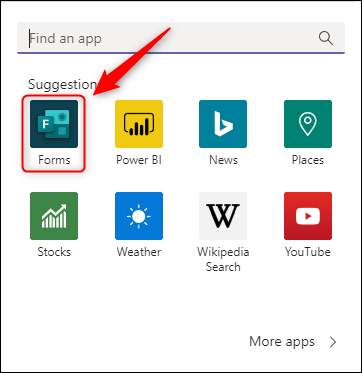
- В появившемся окне выберите плитку “Forms” (Forms).
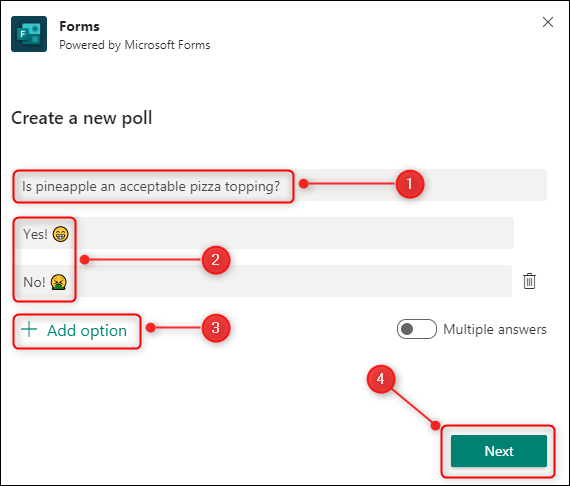
- Откроется окно создания опроса. Введите вопрос и минимум два варианта ответа. Нажмите кнопку “Add Option” (Добавить вариант), если нужно больше вариантов.
- При необходимости добавьте эмодзи в варианты ответов: в Windows нажмите Win + . чтобы открыть панель эмодзи.
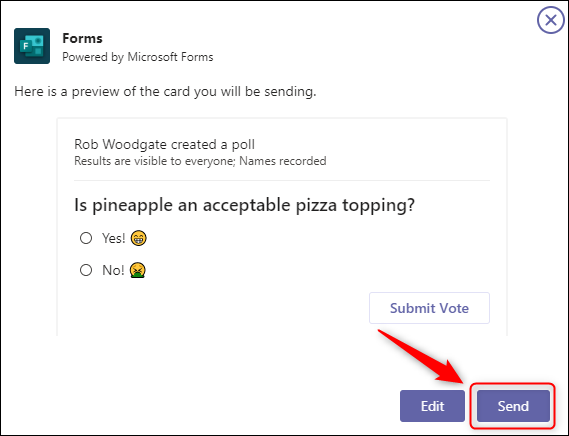
- Нажмите “Next” (Далее) для просмотра. Отредактируйте через “Edit” (Редактировать). Когда всё готово, нажмите “Send” (Отправить).
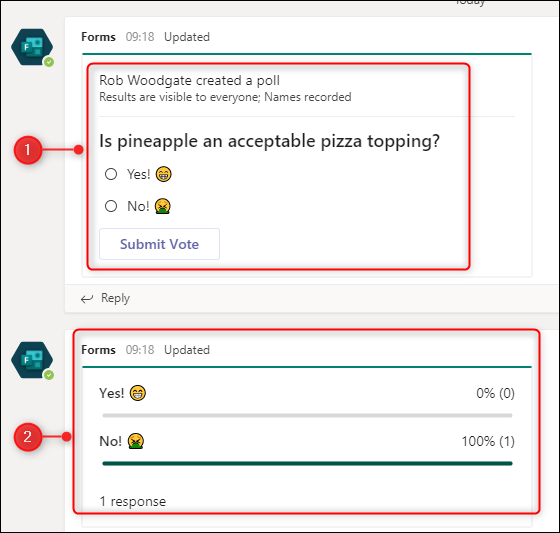
- Опрос появится в чате. Участники выбирают вариант и нажимают “Submit Vote” (Отправить голос). Под опросом видно собранные результаты (агрегированные числа и проценты).
Что видно участникам и создателю
- В чате все участники видят сводку результатов.
- Каждый пользователь может менять свой голос сколько угодно раз; в систему записывается только последний выбор.
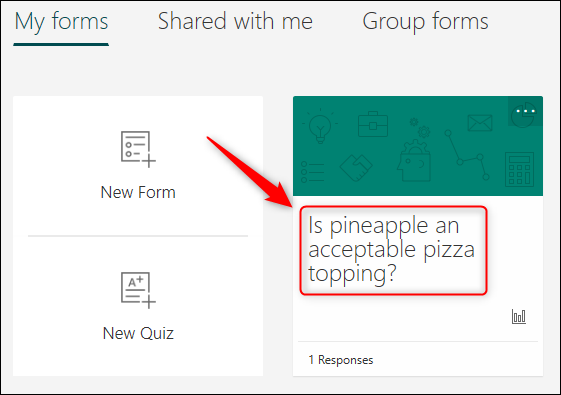
- Создатель опроса может открыть форму в Microsoft Forms, чтобы увидеть детальные ответы и список, кто как проголосовал. Детальные ответы доступны только создателю формы.
Экспорт и дальнейшая работа с результатами
Если вы хотите хранить или анализировать результаты вне Teams: откройте форму в Microsoft Forms и экспортируйте ответы в Excel. Полученную таблицу можно сохранить в SharePoint/OneDrive и поделиться с коллегами.
Советы и лучшие практики
- Сформулируйте вопрос коротко и нейтрально. Избегайте двусмысленности.
- Дайте ограниченное число вариантов (3–5) — это упрощает выбор.
- Если нужен открытый ответ, добавьте вариант “Другое” и попросите комментарий в чате.
- Используйте эмодзи экономно — они помогают восприятию, но не заменяют понятного текста.
Роли и чек-лист перед отправкой
Создатель:
- Проверил формулировку вопроса.
- Добавил релевантные варианты ответов.
- Убедился, что аудитория чата подходит для опроса.
Модератор/ведущий обсуждения:
- Объявил цель опроса и дедлайн.
- Проследил, чтобы обсуждение оставалось в рамках.
Участник:
- Прочитал вопрос и варианты.
- При необходимости изменил голос до закрытия.
Когда этот способ не подходит (ограничения)
- Нужна анонимность голосования: стандартный опрос в Teams не обеспечивает полной анонимности для создателя.
- Нужны сложные формы с логикой или много вопросов — лучше использовать полноценную форму в Microsoft Forms или сторонний инструмент.
- Орг-политики или настройки безопасности вашей организации могут блокировать интеграцию Forms.
Альтернативные подходы
- Polly или другие ботов/надстройки для Teams — дают больше опций (анонимность, временные рамки, расширенная аналитика).
- Microsoft Forms (полноразмерный сервис) — подходит для многошаговых опросов и логики вопросов.
- Простая реакция эмодзи под сообщением — быстрый способ для импровизированного голосования без создания формы.
Безопасность и приватность
- Детальные ответы видны только создателю формы.
- Экспорт в Excel сохраняет персональные данные; при передаче файла учитывайте правила обработки данных вашей организации и требования законодательства (например, GDPR/локальные правила).
Мини‑методология создания полезного опроса
- Определите цель опроса — зачем нужны результаты.
- Сформулируйте единственный ключевой вопрос.
- Подготовьте 2–5 четких вариантов ответов.
- Выберите аудиторию и место (чат/канал).
- Опубликуйте и объявите дедлайн/срок жизни опроса.
- Проанализируйте результаты и поделитесь выводами с командой.
Критерии приёмки
- Опрос опубликован в нужном чате/канале.
- Не менее 60% целевой группы проголосовало (или другой согласованный порог).
- Результаты экспортированы и сохранены при необходимости.
Заключение
Опросы в Microsoft Teams — простой и прозрачный способ собрать мнение команды без установки дополнительных инструментов. Для простых решений используйте встроенный Forms; если нужны расширенные возможности, рассмотрите специализированные расширения или Forms как самостоятельный сервис.
Важное: если ваша организация ограничивает доступ к Forms, обратитесь к администратору Microsoft 365.
Краткое резюме и действие: создайте опрос, объявите цель и срок, затем экспортируйте результаты для отчётности и дальнейших решений.

Похожие материалы

Несколько аккаунтов Skype: Multi Skype Launcher

Журнал для работы: повысить продуктивность

Персональные звуки уведомлений на Android

Скачивание шоу Hulu для офлайн‑просмотра

Microsoft Start: персонализированная новостная лента
