Как создать резюме в Microsoft Word

Быстрые ссылки
Что такое резюме?
Использование шаблона резюме в Microsoft Word
Создание собственного резюме в Microsoft Word
Решение, какую информацию включать
Организация информации
Быстрый чек-лист перед отправкой
Что такое резюме?
Резюме — короткая одностраничная (или при необходимости двухстраничная) сводка вашего опыта, образования и навыков. Его основная цель — показать работодателю, что вы подходите на конкретную вакансию. Иногда резюме называют CV (curriculum vitae), но в деловой практике «резюме» обычно короче и целенаправленнее.
Короткое определение: резюме — структурированная карточка кандидата для работодателя.
Важно: адаптируйте резюме под вакансию. Резюме не должно быть универсальным документом — оно продаёт вас для конкретной роли.
Использование шаблона резюме в Microsoft Word
Microsoft Word содержит готовые шаблоны резюме. Это быстрый путь к аккуратному оформлению без глубоких навыков дизайна.
Шаги:
- Откройте Word.
- В стартовом экране выберите категорию «Резюме и сопроводительные письма» или введите «Resume» в строку поиска шаблонов.
- Посмотрите варианты: классические, современные, минималистичные и тематические.
- Нажмите «Создать» — Word загрузит шаблон и откроет документ.
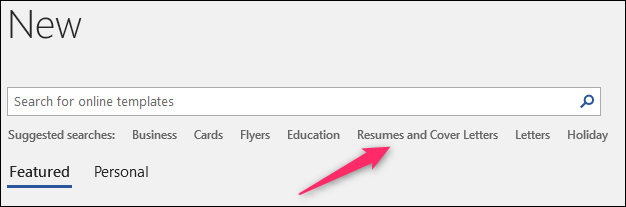
Совет: шаблон — отличный старт. Но не полагайтесь на декоративные элементы, которые могут не пройти автоматический отбор (ATS). Если позиция требует строгой деловой подачи, выбирайте простой, читаемый шаблон.
Примечание: некоторые шаблоны скачиваются с Office.com прямо из Word. Размер скачивания укажет Word перед загрузкой.
Создание собственного резюме в Microsoft Word
Если ни один шаблон не подходит, создайте резюме вручную. Это даёт полный контроль над содержанием и структурой.
Основные этапы:
- Открыть чистый документ.
- Настроить поля страницы.
- Выбрать шрифты и размеры.
- Разбить разделы заголовками.
- Заполнить содержимое — контакт, опыт, образование, навыки.
- Отформатировать таблицами или списками для выровненных блоков.
- Экспортировать в PDF для отправки.
Настройка полей
Перейдите во вкладку «Разметка» → «Поля» → «Пользовательские поля». Рекомендуемая настройка: верх/низ — 1” (≈2.54 см), стороны — 0.63” (≈1.6 см). Такое соотношение помогает вместить максимум информации, не перегружая страницу.
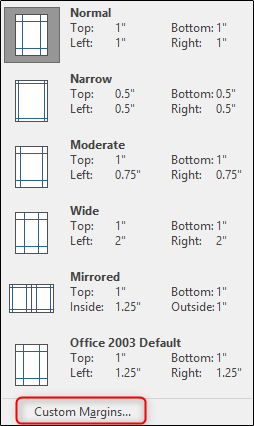
Пояснение: боковые поля 0.63” — компромисс между экономией места и удобочитаемостью. Если вы используете международные форматы, укажите значения в сантиметрах в соответствии с настройками Word.
Выбор шрифта и размеров
- Заголовки разделов: 14 pt, полужирный. Шрифт — читаемый (например, Georgia, Calibri, Arial).
- Текст описаний: 10–11 pt.
- Названия должностей: 1–2 pt крупнее основного текста, чтобы визуально выделять записи.
Важно: избегайте декоративных шрифтов. ATS и рекрутеры ценят читаемость.
Решение, какую информацию включать
Содержание зависит от вашего уровня и целей. Общие секции:
- Контактная информация
- Опыт работы (или проекты для тех, у кого мало опыта)
- Образование
- Навыки (технические, языковые)
- Дополнительная информация: волонтёрство, сертификаты, публикации
Правило: если у вас более двух лет релевантного опыта — приоритет отдавайте профессиональному опыту. Исключите слабозначимые факты (например, работа официантом >10 лет назад), если они не поддерживают позицию.
Порядок записей: обратная хронология — от последнего места к предыдущим.
Организация информации
Самый практичный способ — разнести разделы заголовками и использовать таблицы для выравнивания блоков. Таблицы полезны, потому что позволяют передвигать группы элементов и аккуратно выравнивать даты и названия организаций.
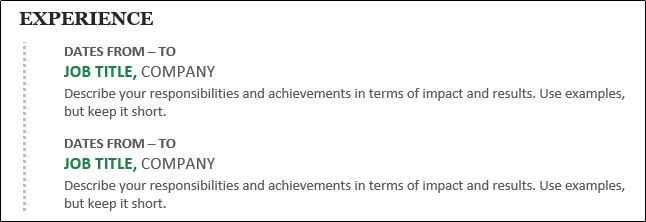
Как создать аккуратный блок опыта
- Вставьте заголовок раздела («Опыт»).
- В меню «Вставка» → «Таблица» создайте таблицу 1×N (N — количество записей).
- В каждой ячейке используйте жирный текст для строки «Должность, Компания», а под ним — маркированный список обязанностей и достижений.
- Скрывайте или изменяйте границы таблицы через «Дизайн» → «Границы», чтобы убрать видимые линии или оставить декоративную левую линию.
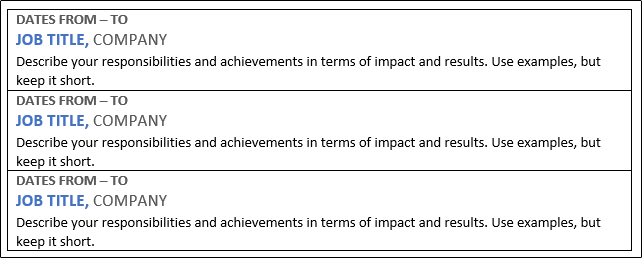
Совет: используйте небольшие визуальные акценты (тонкая вертикальная линия, цвет заголовка), но не переусердствуйте: для ATS такие элементы несущественны.
Формулировка обязанностей и достижений
Фокусируйтесь на достижениях. Для каждой позиции укажите 3–5 пунктов, которые демонстрируют результат.
Методика STAR (коротко):
- S (Ситуация) — контекст.
- T (Задача) — цель.
- A (Действие) — что вы сделали.
- R (Результат) — измеримый эффект, если есть.
Пример пункта: «Внедрил систему автоматизации отчётности, что сократило время подготовки отчётов с недель до одного рабочего дня.»
Если результат трудно измерить, опишите качественный эффект: «улучшил точность прогнозов», «повысил удовлетворённость клиентов».
Настройка стилей и заголовков
Чтобы сохранить единообразие, создайте собственный стиль заголовка:
- В разделе «Шрифты» → «Стили» нажмите стрелку «Ещё».
- Выберите «Создать стиль» → задайте имя → «Изменить». Настройте шрифт, размер и отступы.
- Отметьте «Добавить в галерею стилей» для быстрого доступа.
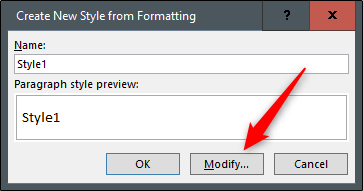
Настройка границ таблицы и декоративных элементов
Чтобы оставить только одну декоративную границу слева:
- Выделите таблицу → вкладка «Дизайн» → «Границы» → «Границы и заливка».
- Выберите «Настраиваемо» и в окне предпросмотра выключите все стороны, кроме левой.
- Настройте стиль, цвет и ширину линии.
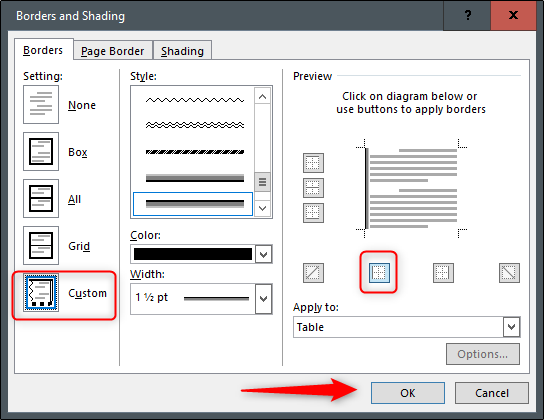
Повторите для всех разделов
Сделав раздел «Опыт», продублируйте ту же схему для «Образования», «Навыков», «Сертификатов» и т. д. Это сохранит согласованность и упростит чтение.

Важно: всегда сохраняйте исходный документ .docx. Экспортируйте копию в PDF для отправки. PDF сохраняет оформление и защищает от случайного сдвига элементов на чужом компьютере.
Быстрый чек-лист перед отправкой
- Контакты: номер телефона и профессиональная электронная почта.
- Имя файла: “ФамилияИмяДолжность.pdf”.
- Проверьте формат — PDF предпочтительнее.
- Убедитесь в отсутствии опечаток.
- Сверьте ключевые слова в описании вакансии с резюме.
- Убедитесь, что резюме читаемо без линий и фигур.
Альтернативные подходы и когда их использовать
- LinkedIn-профиль: если ваша сеть важна, поддерживайте профиль в актуальном состоянии. LinkedIn удобен для рекрутёров и часто служит дополнением к резюме.
- Портфолио/сайт: для дизайнеров, разработчиков и креативщиков — эффективнее демонстрировать проекты онлайн.
- Видео-резюме: используют в креативных отраслях. Подойдёт, когда важна презентабельность и коммуникативность.
Когда шаблон Word не подходит:
- Нужен интерактивный или мультимедийный формат (тогда лучше сайт).
- Работодатель требует профиль на определённой платформе.
- Позиция строго ATS-совместимая — используйте простой текстовый вариант без сложной верстки.
Когда оформление ломает приём резюме
- Слишком сложный дизайн мешает ATS распознать текст.
- Использование нестандартных символов вместо тире/дефисов.
- Большие изображения и фоны отвлекают внимание и увеличивают размер файла.
Ментальные модели и эвристики при написании резюме
- Пирамида: начинайте с самой важной информации (ключевые навыки и достижения), затем переходите к деталям.
- Правило трёх: 3 секции для сканирования (контакт → опыт → ключевые навыки).
- Фокус на релевантности: отбрасывайте всё, что не поддерживает целевую роль.
Уровни зрелости резюме (Maturity levels)
- Базовый: простая структура, минимум опыта. Подходит для студентов и старта карьеры.
- Оптимизированный: чёткая структура, достижения, адаптация под вакансию.
- ATS-ready: простой макет, ключевые слова, без декоративных элементов, сохранён в PDF и/или plain-text.
Ролевые чек-листы (быстрые)
Чек-лист для инженера-программиста:
- Контакт и GitHub/Portfolio.
- Краткое резюме профиля (1–2 строки).
- Технологический стек (ключевые языки и фреймворки).
- Короткие достижения (производительность, масштабируемость, архитектура).
- Ссылки на проекты или репозитории.
Чек-лист для менеджера:
- Контакт и профиль LinkedIn.
- Достижения в управлении командами и проектами.
- Метрики: сокращение затрат, рост выручки, сроки выполнения.
- Навыки: планирование, коммуникация, бюджетирование.
Чек-лист для дизайнера:
- Портфолио (ссылка) вверху.
- Набор инструментов (Figma, Sketch и т. п.).
- Примеры проектов с кратким описанием вклада.
- Награды/публикации (если есть).
Чек-лист для студента/стартового уровня:
- Акцент на образовании и проектах.
- Волонтёрство и стажировки.
- Ключевые курсы и сертификаты.
- Контакт и LinkedIn.
SOP — Пошаговый план подготовки и отправки резюме
- Подготовка:
- Обновите профиль LinkedIn и портфолио.
- Соберите ключевые слова из описания вакансии.
- Создание:
- Создайте или адаптируйте резюме в Word.
- Примените стиль и проверьте читаемость.
- Валидация:
- Проверьте орфографию и грамматику.
- Протестируйте распознавание в ATS (используйте онлайн-парсеры, если доступно).
- Экспорт:
- Сохраните копию .docx и экспортируйте в PDF.
- Проверьте PDF на разных устройствах.
- Имя файла и сопроводительное письмо:
- Назовите файл: “Ivanov_Ivan_BusinessAnalyst.pdf”.
- Подготовьте короткое сопроводительное письмо и шаблон письма.
- Отправка:
- Прикрепите PDF, проверьте адрес и тему письма.
- Сохраните отправленное письмо и дату.
- Фоллоу-ап:
- Запланируйте напоминание через 7–10 рабочих дней.
Шаблон темы письма: “Фамилия — Должность — Источник/Ref”.
Примеры короткого текста письма для отправки по электронной почте:
Здравствуйте, [Имя рекрутёра],
Во вложении моё резюме на позицию [Должность]. Буду рад обсудить соответствие моему опыту. Спасибо за внимание.
С уважением, [Имя Фамилия] [Телефон] [LinkedIn]
Критерии приёмки
Резюме считается готовым, если:
- Содержит актуальные контактные данные.
- Адаптировано под вакансию (ключевые слова присутствуют).
- Отформатировано и выглядит целостно в PDF.
- Нет явных орфографических/логических ошибок.
- Кандидат может объяснить любое утверждение на интервью.
Тесты и критерии проверки
Примеры тест-кейсов:
- Открыть PDF на мобильном и десктопе — сохраняется верстка?
- ATS-парсер — корректно ли извлекаются имя, контакт и опыт?
- Проверка ссылок — работают ли ссылки на портфолио/репозитории?
Критерии приёмки: все тесты пройдены без ошибок критического уровня.
Когда резюме не сработает (Edge-case gallery)
- Вы создали яркий дизайн, но ATS не распознал ключевые навыки — резюме проигнорируют автоматизированно.
- Включены устаревшие контакты или сломанные ссылки — работодатель не сможет связаться.
- Ложные утверждения — риск увольнения после проверки.
Мини-методология редактирования резюме
- Сделайте «черновик 0» — выгрузите ключевые факты и достижения.
- Преобразуйте факты в 3–5 релевантных пунктов для каждой позиции.
- Адаптируйте ключевые слова из вакансии.
- Полируйте язык, проверяйте стиль и однозначность.
- Протестируйте на чужом человеке — попросите прочесть за 30 секунд и рассказать, что он понял.
Шаблон секции «Опыт» (Markdown-таблица для визуализации структуры)
| Должность, Компания | Период | Ключевые достижения |
|---|
| Ведущий аналитик, ООО «Пример» | 2020 — настоящее время | - Внедрил отчётность, сократив время подготовки на 60%.
- Руководил командой из 5 аналитиков. | | Аналитик, ООО «Ранее» | 2017 — 2020 | - Автоматизировал сбор данных; улучшил качество данных. |
Примечание: при публикации в Word используйте таблицу без видимых границ и с вертикальной линией слева для акцента.
Однострочные определения (глоссарий)
- ATS: система отслеживания кандидатов (Applicant Tracking System).
- CV: полный академический или профессиональный профиль (подходит для академических ролей).
- STAR: метод структурирования достижений (Ситуация, Задача, Действие, Результат).
Риски и способы смягчения
Риск: резюме не проходит автоматический отбор. Смягчение: упростите макет, используйте стандартные заголовки (Experience, Education, Skills), включите ключевые слова.
Риск: устаревшие ссылки. Смягчение: протестируйте все ссылки перед отправкой.
Локальные рекомендации для России и СНГ
- Укажите номер телефона в международном формате (+7…).
- Если подаёте на международную вакансию, подготовьте версию резюме на английском.
- Часто в локальных компаниях приветствуется краткое резюме-список достижений в начале документа.
Социальные и анонсные тексты
OG заголовок (социальный): Как создать резюме в Microsoft Word — пошагово
OG описание (социальный): Пошаговое руководство: шаблоны, советы по формулировкам, чек-листы и SOP для отправки резюме.
Короткий анонс (100–200 слов):
Создать профессиональное резюме в Microsoft Word просто, если следовать плану. Сначала выберите шаблон или начните с чистого листа. Затем настройте поля и шрифты, структурируйте разделы и оформите опыт с акцентом на достижения. Экспортируйте в PDF, проверьте ссылки и ключевые слова для вакансии. В этом руководстве вы найдёте практические шаблоны, чек-листы по ролям, мини-SOP для отправки и набор тестов, которые помогут вам уверенно нажать кнопку “Отправить”.
Фото: fizkes /Shutterstock

Похожие материалы
Как сохранить веб‑страницу для офлайн‑чтения

Как распознать мошенничество в Instagram
Как изменить дату рождения в Facebook

Векторизация изображений онлайн — обзор инструментов

Как устроить идеальную вечеринку с Alexa