
Как создать портативную версию RocketDock на USB-накопителе
Зачем делать RocketDock портативным
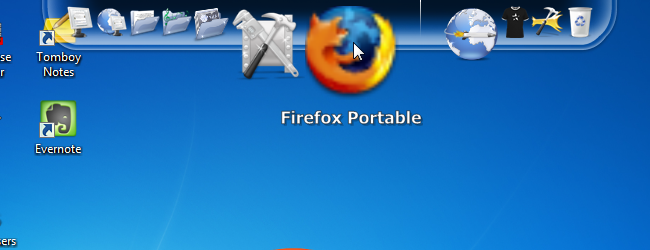
RocketDock — лёгкий и настраиваемый лаунчер для Windows. Портативная версия позволяет носить любимую панель запуска с собой и запускать приложения с флешки без установки на каждом компьютере.
Важно: прежде чем делать RocketDock портативным, установите его на компьютере и настройте базовую конфигурацию. См. статью про установку и первоначальные настройки, если нужно.
Что потребуется
- USB-накопитель с достаточным объёмом (для приложений и иконок). Используйте NTFS, если нужны файлы >4 ГБ. FAT32 подходит для большинства задач.
- Установленный RocketDock на Windows (32‑ или 64‑бит).
- Базовые навыки работы с проводником и изменением ярлыков.
Шаг 1 — включите портативное хранение настроек
- Запустите RocketDock на компьютере.
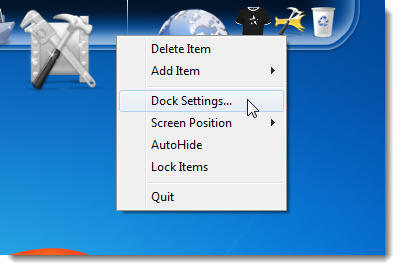
- Щёлкните правой кнопкой мыши по пустому месту или по иконке и выберите “Dock Settings” (Параметры дока).
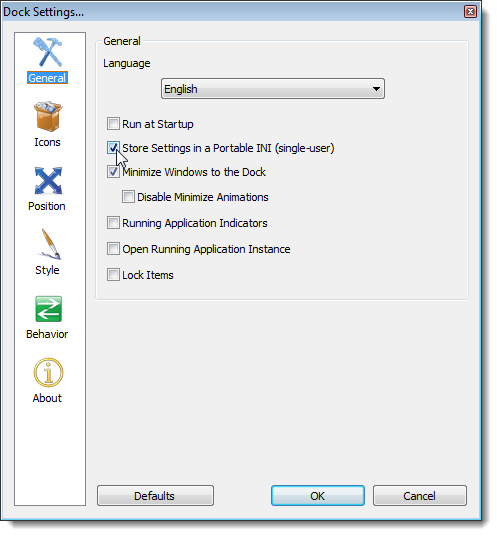
- На вкладке “General” (Основные) установите флажок “Store Settings in a Portable INI (single-user)” — это создаст файл Settings.ini рядом с исполняемым файлом RocketDock.
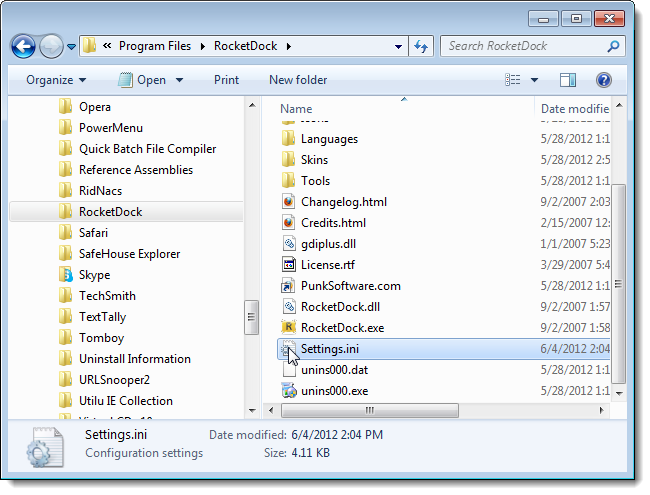
После этого в папке установки RocketDock появится файл Settings.ini. В нём хранятся все настройки дока, включая конфигурацию иконок.
Шаг 2 — скопируйте папку RocketDock на флешку
Найдите папку установки RocketDock:
- На 32‑битной Windows:
C:\Program Files\RocketDock(или аналог) - На 64‑битной Windows:
C:\Program Files (x86)\RocketDock
Скопируйте всю папку RocketDock целиком на ваш USB‑накопитель. Структура должна сохраниться, включая подпапки Icons, Docklets и Skins.
Шаг 3 — запуск с флешки и настройка дока
Запустите RocketDock на целевой машине двойным щелчком по RocketDock.exe на флешке. Перетащите ярлыки программ, папок и файлов на док, как обычно.
Когда вы добавляете элемент на док, важно, чтобы путь к исполняемому файлу был относительным. Иначе при смене буквы диска ярлык перестанет работать.
Подготовьте иконки с относительными путями
Если вы используете иконки из EXE-файлов программ, извлеките их в папку Icons внутри папки RocketDock на флешке. Например:
X:\RocketDock\Icons
Буква диска X: на этом этапе не имеет значения. Главное — чтобы иконки были внутри папки Icons, тогда вы сможете выбирать их в диалоге иконок с относительным путём.
Шаг 4 — поправьте настройки ярлыков на относительные пути
- Щёлкните правой кнопкой мыши по значку на доке и выберите “Icon Settings” (Параметры иконки).
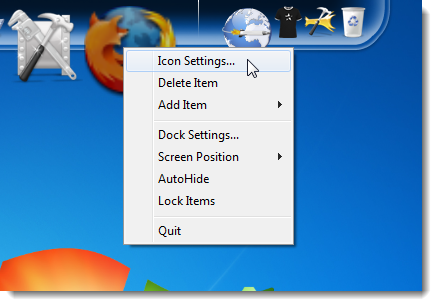
- В списке иконок справа выберите иконку из папки
Icons, если вы её добавили. - В поле “Target” (Цель) замените абсолютный путь, который начинается с буквы диска (например,
E:\Программы\app.exe), на относительный, используя..для перехода на уровень выше. Пример:
До: E:\PortableApps\MyApp\MyApp.exe
После: ..\MyApp\MyApp.exe
- Очистите поле “Start in” (Рабочая папка) — удалите абсолютный путь.
- Нажмите OK, чтобы сохранить.
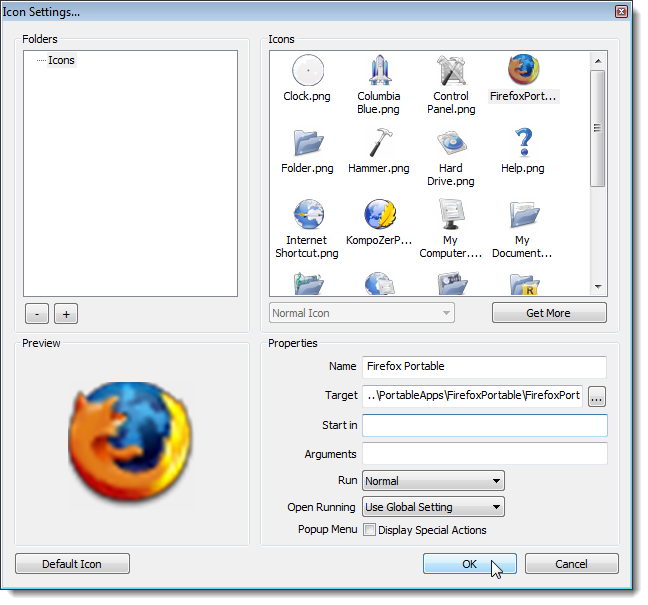
Пояснение: RocketDock читает Settings.ini рядом с RocketDock.exe. Используя относительные пути (..\...), вы гарантируете, что ссылки работают независимо от буквы диска, присвоенной флешке.
Шаг 5 — удобный запуск с флешки
Windows 7 и новее больше не поддерживают autorun для съёмных носителей. Чтобы быстро запускать RocketDock после вставки флешки, создайте на корне USB ярлык RocketDock.exe либо добавьте псевдонимы/папку для быстрых запусков.
Советы по отладке и типичные случаи, когда это не сработает
- Если ярлыки указывают на установленные приложения на целевом ПК (C:\Program Files…), они не будут работать — такие приложения должны быть портативными и располагаться на флешке.
- Если вы используете абсолютные пути в Settings.ini, верните их в относительный вид.
- Антивирус или политики корпоративной сети могут блокировать запуск исполняемых файлов с USB.
- Если док не сохраняет настройки, проверьте права записи на флешке и отсутствие атрибута “Только для чтения” на файле или разделе.
Альтернативные подходы
- Использовать специализированные портативные сборки (PortableApps.org) и лаунчеры, адаптированные под переносные носители.
- Хранить ярлыки на флешке, а не приложения — для быстрого доступа к установочным пакетам.
- Запустить виртуальную машину с USB‑образом (сложнее, но даёт изоляцию).
Роль‑ориентированные чек‑листы
Для пользователя:
- Установить и настроить RocketDock локально.
- Включить “Store Settings in a Portable INI”.
- Скопировать папку RocketDock на флешку.
- Извлечь иконки в
Iconsи исправить пути ярлыков.
Для администратора IT:
- Проверить политику исполнения с USB на целевых ПК.
- Настроить исключения антивируса при необходимости.
- Подготовить образ флешки с нужными правами доступа.
Для тестировщика портативности:
- Вставить флешку в несколько ПК с разными буквами дисков.
- Проверить запуск всех ярлыков и доклетов.
- Проверить сохранение настроек после перезапуска дока.
Критерии приёмки
- RocketDock запускается с флешки двойным щелчком по
RocketDock.exe. - Все ярлыки в доке запускают приложения с флешки при любой букве диска.
- Настройки дока сохраняются в
Settings.iniна флешке.
Совместимость и нюансы
- Пути: используйте
..\для перехода на уровень выше. Windows ожидает обратные слеши в путях (\). - 32‑ vs 64‑бит: путь установки системы не влияет на портативную копию. Копируйте папку установки, а не установочный MSI.
- Политики безопасности: корпоративные ПК могут блокировать исполнение с USB.
Безопасность и конфиденциальность
- Не храните на флешке чувствительные данные без шифрования. Если док ссылается на файлы с паролями или токенами, переместите их в защищённое хранилище.
- Убедитесь, что флешка не содержит вредоносных исполняемых файлов перед использованием на публичных ПК.
Короткий план действий (SOP)
- Установить и настроить RocketDock на ПК.
- Включить опцию хранения настроек в портативном INI.
- Скопировать всю папку RocketDock на USB.
- Перенести нужные иконки в
Iconsна флешке. - Исправить в каждом ярлыке поле Target, заменив букву диска относительным путём.
- Проверить запуск на другом компьютере.
1‑строчный глоссарий
- RocketDock — док‑лаунчер для быстрого запуска приложений на Windows.
- Settings.ini — файл конфигурации, где хранятся настройки дока.
Короткое объявление для команды (100–200 слов)
Я создал простую инструкцию по созданию портативной версии RocketDock на USB. Процесс: включить опцию хранения настроек в портативном INI, скопировать папку RocketDock на флешку и заменить в ярлыках абсолютные пути на относительные (..\...). Также рекомендую извлечь иконки в папку Icons, чтобы они использовали относительные пути. Это даёт возможность запускать вашу персональную панель приложений с любого ПК без установки. Обратите внимание на ограничения: политика безопасности и антивирус могут блокировать исполнение с USB. Для корпоративного использования согласуйте процедуру с IT.
Краткое резюме
- Включите портативный INI в настройках RocketDock.
- Скопируйте папку RocketDock на флешку целиком.
- Поместите иконки в
Iconsи замените абсолютные пути ярлыков на относительные. - Проверьте запуск на нескольких ПК.
Важное: всегда проверяйте флешку на наличие вредоносного ПО и по возможности шифруйте конфиденциальные данные.

Похожие материалы

Несколько аккаунтов Skype: Multi Skype Launcher

Журнал для работы: повысить продуктивность

Персональные звуки уведомлений на Android

Скачивание шоу Hulu для офлайн‑просмотра

Microsoft Start: персонализированная новостная лента
