
Как добавить опрос в Microsoft Outlook

Кратко: встроенная функция опросов в Outlook использует Microsoft Forms и позволяет быстро собирать ответы через электронную почту. Поддерживается в Office 365 и Microsoft 365; получатели могут голосовать без учётной записи Microsoft.
Быстрые ссылки
- Добавить опрос в настольном клиенте Microsoft Outlook
- Добавить опрос в Outlook Online
- Как выглядит опрос
- Как просмотреть полные результаты голосования
Если нужно быстро получить обратную связь или ответ на короткий вопрос, опрос в Outlook — удобный путь. Этот инструмент создаёт форму в Microsoft Forms и вставляет ссылку в тело сообщения. Ниже пошаговая инструкция и дополнительные рекомендации для разных сценариев использования.
Определение в одну строку
Microsoft Forms — веб‑сервис Microsoft для создания опросов, тестов и сбора ответов через браузер.
Добавить опрос в настольном клиенте Microsoft Outlook
Откройте приложение Microsoft Outlook. В новом письме выберите Вставка > Опрос.
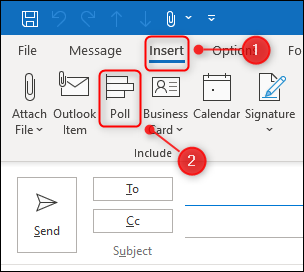
Справо откроется панель для ввода вопроса и вариантов ответа.
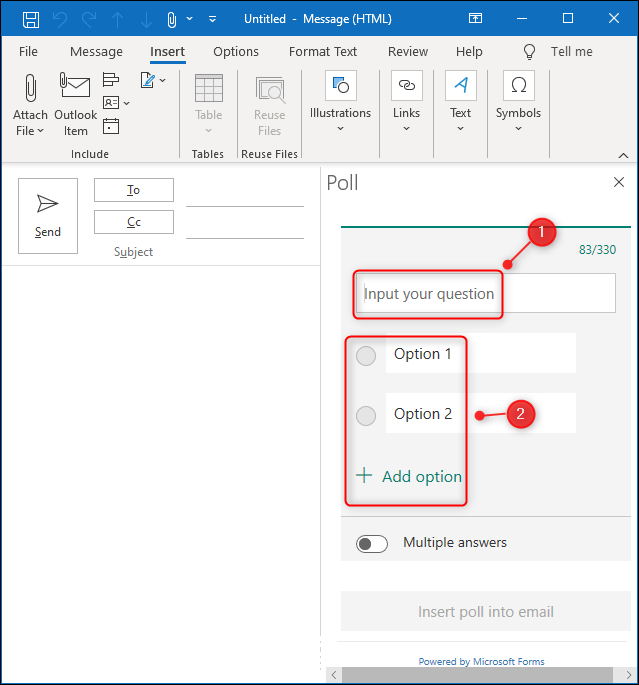
Правила и подсказки
- В одном письме можно задать только один вопрос, но разрешается несколько вариантов ответа.
- В поле можно разрешить множественный выбор, если нужен разведённый сбор мнений.
Когда закончите, нажмите кнопку Вставить опрос в письмо.
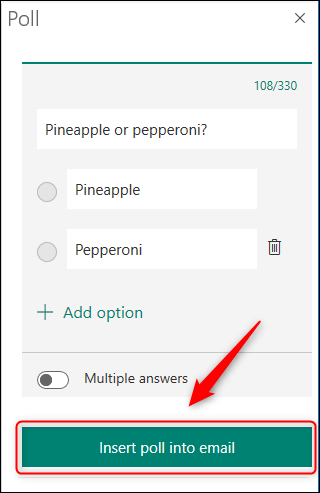
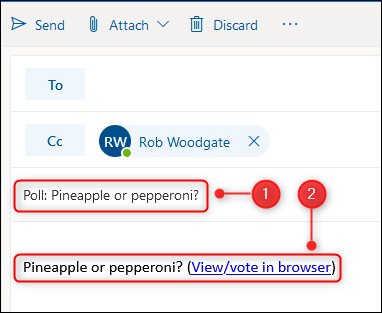
Тема письма обновится автоматически, а в тело вставится ссылка на опрос.
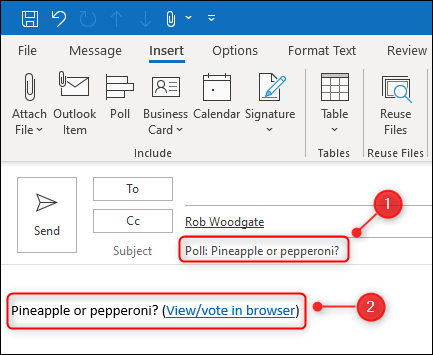
После отправки получатели кликают ссылку и заполняют опрос. Сообщение автоматически копируется на ваш адрес в поле Cc, чтобы вы тоже могли проголосовать и не забыли отслеживать результаты.
Добавить опрос в Outlook Online
Откройте сайт Outlook и в новом письме нажмите значок с тремя точками внизу окна составления письма, затем выберите Опрос.
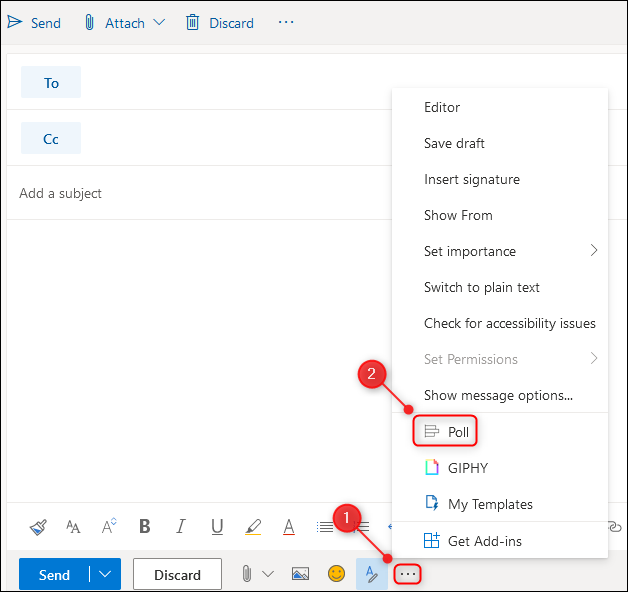
Справо откроется та же панель для ввода вопроса и вариантов.
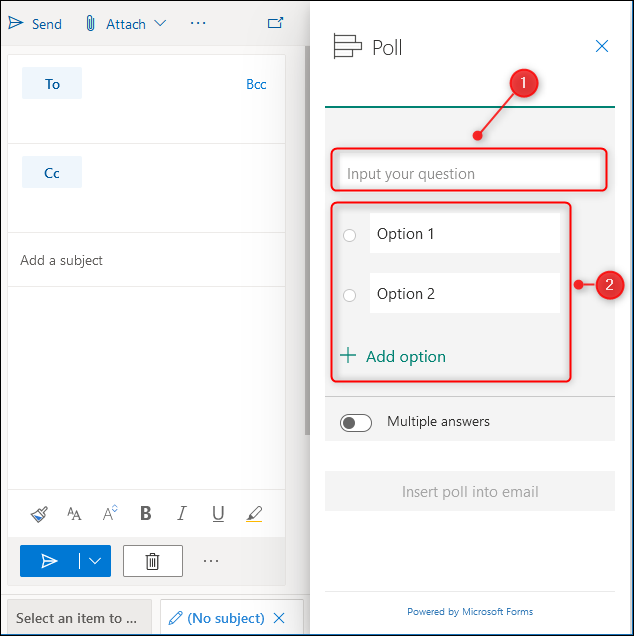
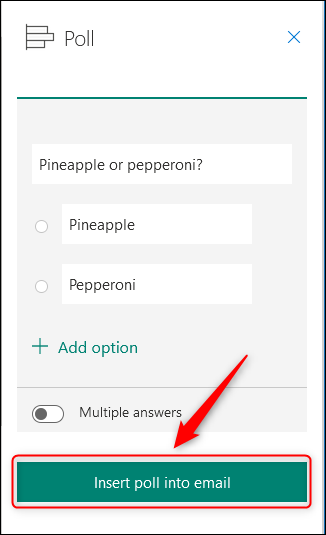
Заполните поля, при необходимости разрешите множественный выбор, нажмите Вставить опрос в письмо.
Тема и ссылка появятся в письме так же, как в настольном клиенте.
Как выглядит опрос для получателя
При клике по ссылке открывается страница Microsoft Forms с вашим вопросом.
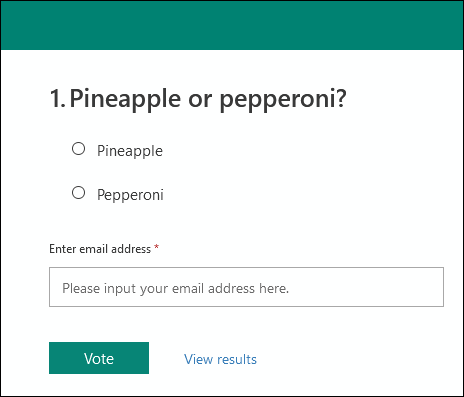
Если получатель в пределах вашей организации, Forms может подставить его адрес автоматически. Внешние участники вводят адрес вручную.
Внизу формы есть ссылка Просмотреть результаты.
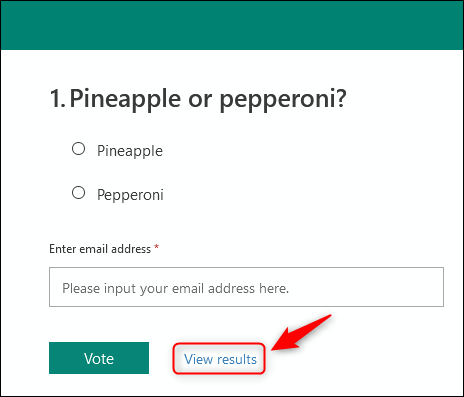
Любой участник может увидеть общие итоги опроса, но не увидит, кто именно как проголосовал.
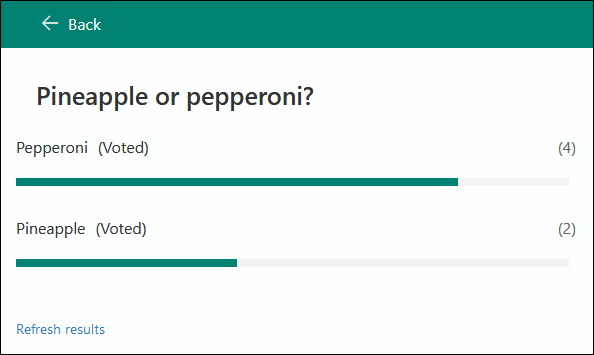
Как посмотреть полные результаты голосования
Когда вы создаёте опрос через Outlook, Microsoft автоматически создаёт форму в вашей учётной записи Microsoft Forms. Откройте Microsoft Forms и найдите форму, созданную для этого опроса.
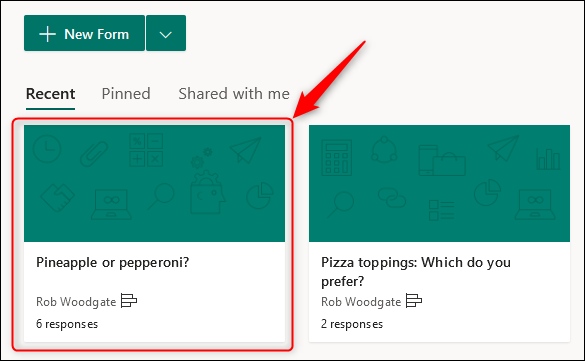
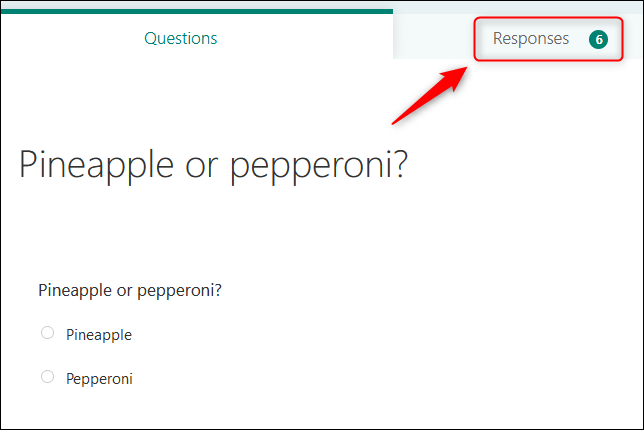
Откройте форму и перейдите на вкладку Ответы.
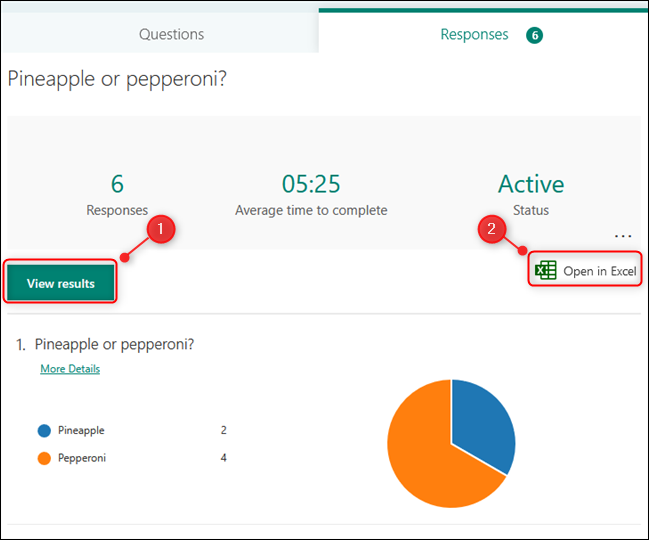
Там вы увидите сводку результатов. Нажмите Просмотреть результаты, чтобы увидеть, как проголосовал каждый пользователь, или Открыть в Excel, чтобы экспортировать ответы.
Важно
- Полный список, кто и как голосовал, доступен только вам, создателю опроса. Вы не можете назначить права на редактирование другим пользователям для этой формы, если она создана через Outlook. Чтобы делиться результатами, экспортируйте их в Excel и отправьте файл вручную.
- Функция доступна только для Office 365 и Microsoft 365. Пакет Outlook 2016 и 2019 standalone не поддерживает встроенный опрос.
Когда опрос не подойдёт — ограничения и контрпримеры
- Для сложных анкет с логикой ветвления и мультистраниц опросов лучше использовать прямой доступ к Microsoft Forms или специализированные платформы. Опрос в Outlook поддерживает только один вопрос.
- Если нужно ограничить голосование только сотрудниками организации и скрыть адреса даже от создателя, встроенный механизм не подойдёт — он сохраняет идентификаторы в вашей форме.
- Для анонимного голосования с гарантированной анонимностью используйте отдельные сервисы, которые не собирают адреса электронной почты.
Альтернативные подходы
- Создать форму напрямую в Microsoft Forms для мнества вопросов, ветвлений и кастомизации внешнего вида.
- Использовать сторонние сервисы опросов (SurveyMonkey, Typeform) для более продвинутой логики и брендинга.
- Внутренние голосования в Teams: быстрые опросы в каналах для оперативного опроса команды.
Мини-методика: быстрый чеклист перед отправкой опроса
- Сформулируйте один ясный вопрос.
- Подготовьте 3–5 вариантов ответа для удобной обработки.
- Решите, нужен ли множественный выбор.
- Проверьте тему письма и текст контекста, чтобы получатели знали цель опроса.
- Отправьте тестовое письмо себе и проверьте форму и ссылку.
- Отправьте целевой аудитории.
Ролевые чеклисты
Для отправителя
- Убедиться, что у вас Office 365 или Microsoft 365.
- Проверить формулировку вопроса и варианты.
- Добавить пояснение в тело письма о сроках и цели опроса.
- Экспортировать результаты при необходимости передать другому лицу.
Для получателя
- Открыть ссылку в браузере.
- При необходимости указать адрес электронной почты.
- Нажать Просмотреть результаты, если нужно увидеть итоги.
Для администратора IT
- Проверить, включена ли интеграция Outlook с Microsoft Forms в организации.
- Объяснить ограничения совместного доступа к формам, созданным через Outlook.
- При необходимости рекомендовать альтернативы для более сложных задач.
Конфиденциальность и соответствие требованиям
- Ответы сохраняются в вашей учётной записи Microsoft Forms; это помогает отслеживать, кто как голосовал.
- Если опросы содержат персональные данные, проверьте внутренние правила хранения и доступ к данным.
- Для соответствия GDPR: информируйте респондентов о том, какие данные собираются и с какой целью, и предоставьте контакт для запроса удаления данных.
Заметки
- Получатели без учётной записи Microsoft могут ответить через браузер.
- При необходимости анонимизации импортируйте данные в Excel и удалите столбцы с идентификаторами.
Критерии приёмки
- Опрос вставлен в письмо и ссылка доступна получателям.
- Получатели могут открыть форму и отправить ответ.
- Создатель видит ответы во вкладке Ответы в Microsoft Forms.
- Экспорт в Excel работоспособен и содержит все поля ответа.
Краткое резюме
Опрос в Outlook — быстрый инструмент для одноуровневого сбора мнений через электронную почту. Он особенно удобен для оперативных решений внутри команды и когда не требуется сложная логика опроса. Для расширенных сценариев используйте Microsoft Forms напрямую или сторонние сервисы.
Важно повторно проверить, что вы используете Office 365 или Microsoft 365, и заранее продумать, нужно ли сохранять идентификаторы голосующих или требуется анонимизация.

Похожие материалы

Несколько аккаунтов Skype: Multi Skype Launcher

Журнал для работы: повысить продуктивность

Персональные звуки уведомлений на Android

Скачивание шоу Hulu для офлайн‑просмотра

Microsoft Start: персонализированная новостная лента
