
Как создать плейлист подкастов в iOS и упорядочить его

TL;DR
Если нужно поставить несколько эпизодов подряд, используйте функцию “Up Next” (в русской версии приложений — «Далее») в приложении Подкасты: запустите первый эпизод, затем для каждого следующего выберите «Добавить в Up Next». Очевидный минус — список живёт, пока приложение открыто и устройство включено. Ниже — подробная инструкция, советы, обходные пути и чеклист перед длительным прослушиванием.
Быстрые ссылки
- Создать плейлист через функцию “Up Next”
- Настроить порядок воспроизведения в “Up Next”
Создать обычный музыкальный плейлист в iTunes или в приложении Музыка на iPhone просто: выбрать треки, поместить в плейлист — готово. В приложении Подкасты такой же уровень удобства отсутствует: готовый, сохраняемый плейлист для эпизодов на iOS официально недоступен, но есть рабочая хитрость — очередь “Up Next”. Она позволяет поставить эпизоды подряд без пауз, если подготовить очередь заранее.
Как создать плейлист через “Up Next”
Опишем подробный рабочий метод для iOS:
Откройте приложение Подкасты и найдите эпизод, с которого хотите начать прослушивание. Этот эпизод нужно запустить — можно сразу поставить на паузу.
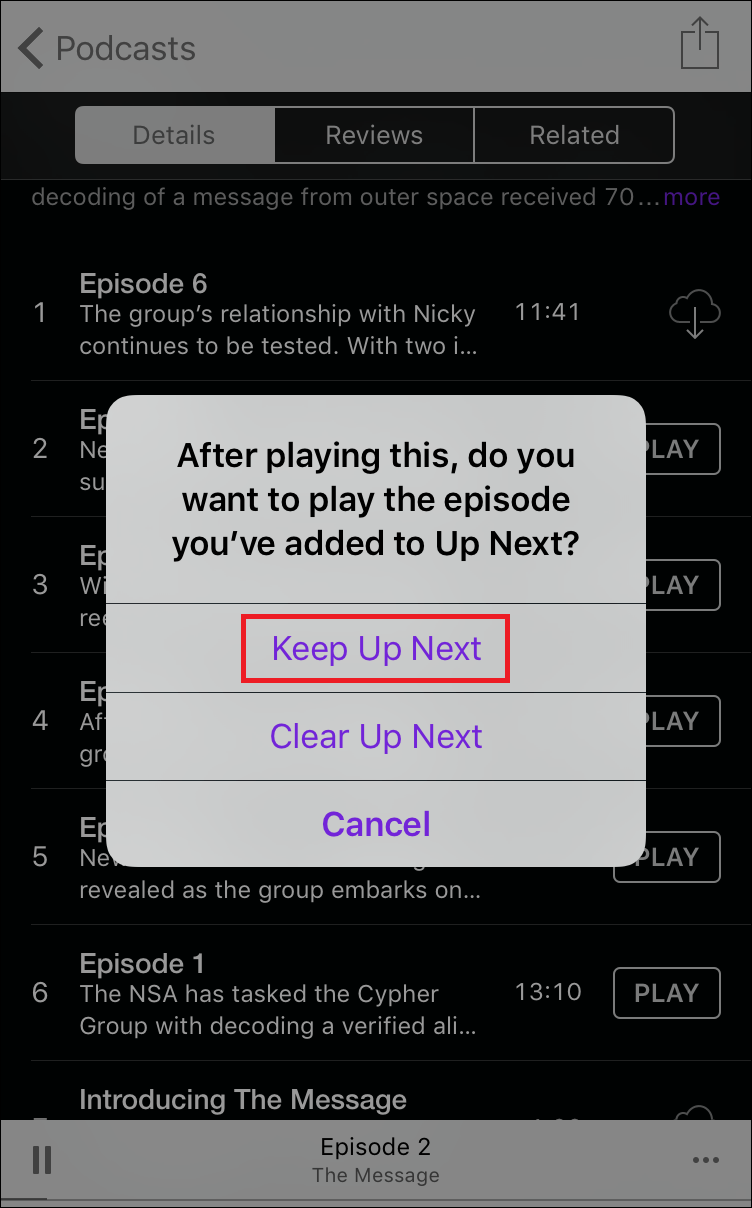
Перейдите на страницу следующего эпизода, который хотите поставить следом. При попытке открыть следующий эпизод приложение может спросить, хотите ли вы сохранить текущую очередь или очистить её — выберите “Keep” (Сохранить) / “Сохранить очередь”.
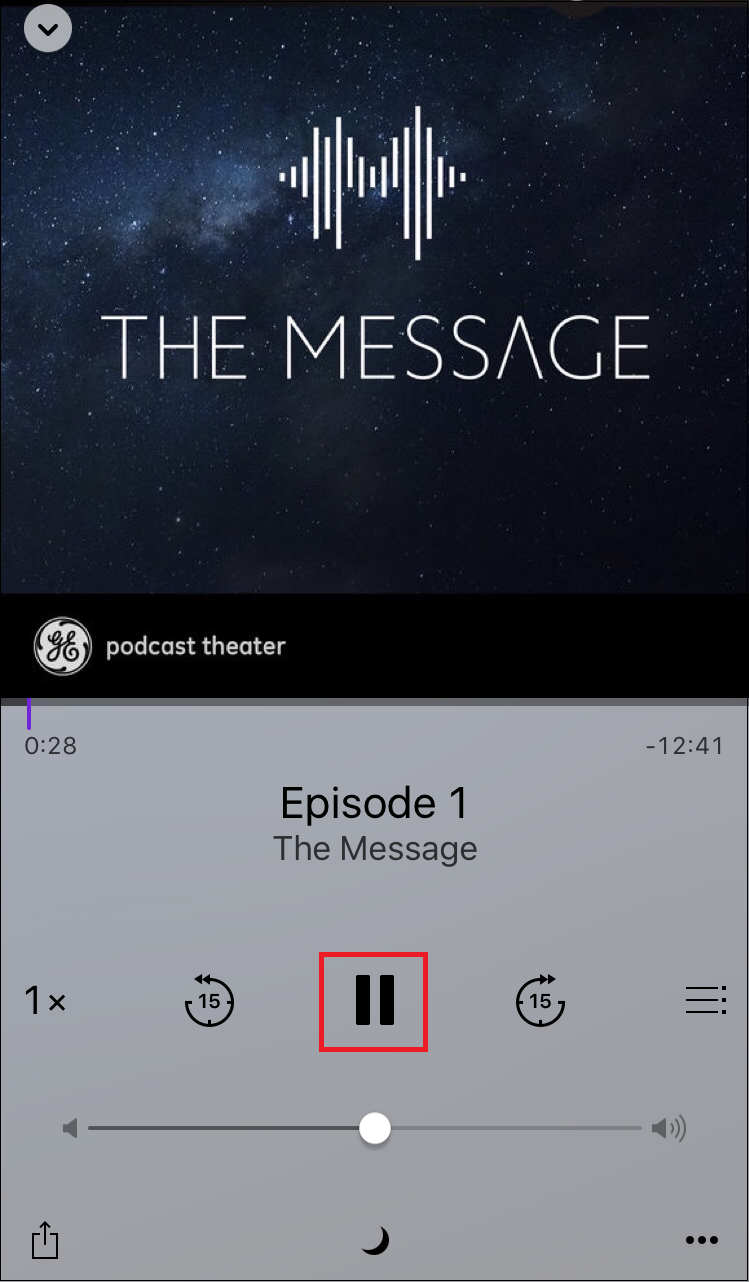
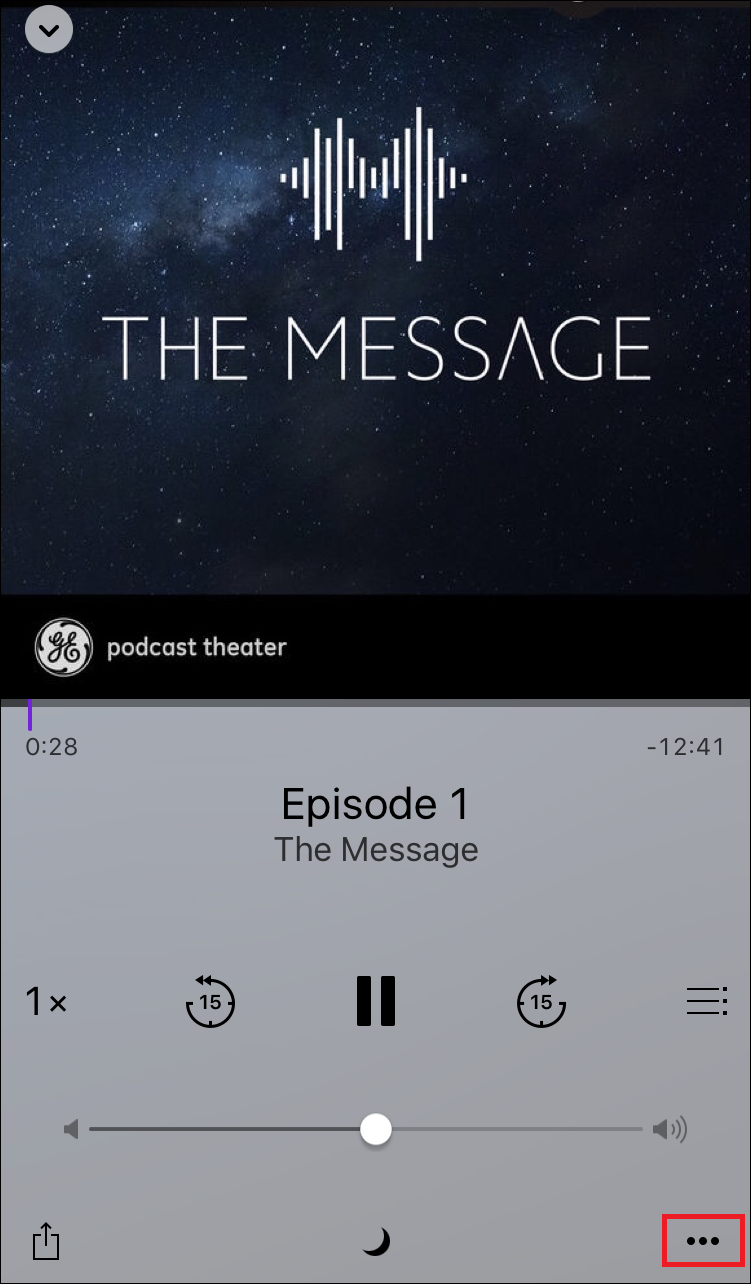
- На странице эпизода тапните по значку с тремя точками внизу справа, чтобы вызвать меню действий.
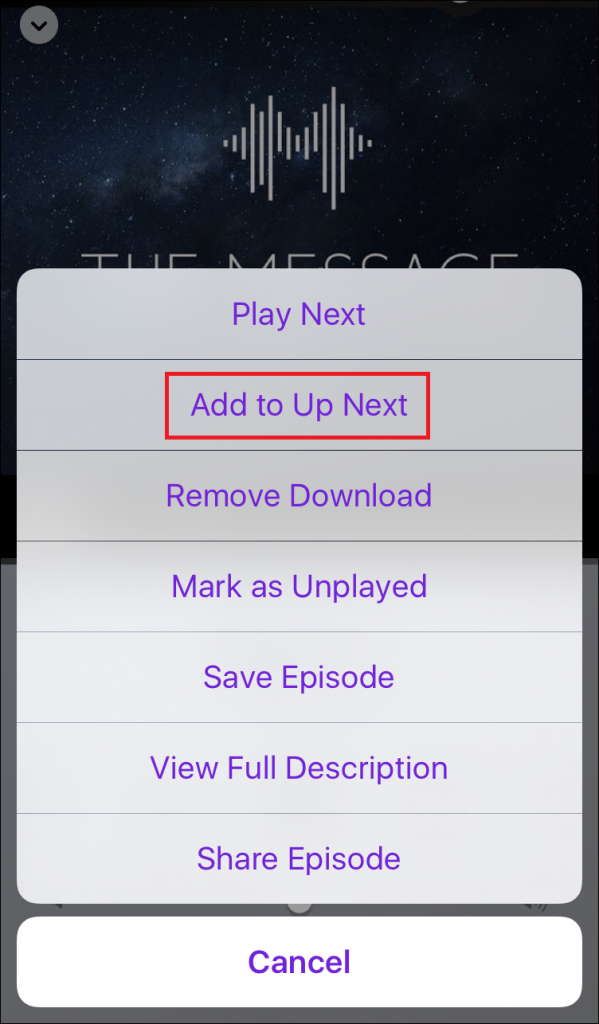
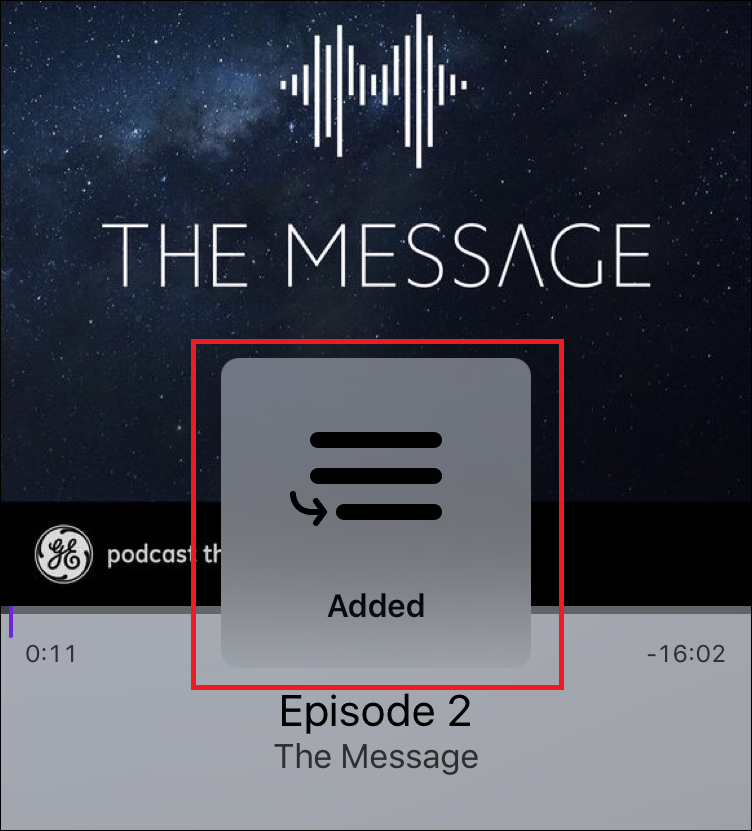
- В меню выберите «Add to Up Next» — эпизод будет добавлен в очередь. Приложение кратко покажет уведомление “Added” (Добавлено).
- Повторите для каждого эпизода, который хотите поставить в очередь. После добавления эпизоды будут воспроизводиться последовательно.
Советы при добавлении:
- Лучше заранее решить порядок и добавлять эпизоды в том порядке, в котором хотите их слушать.
- Можно ставить эпизод, ставить паузу, потом добавлять следующие — главное, чтобы первый эпизод был в состоянии «запущен» (воспроизводится или приостановлен), иначе приложение не предложит сохранить очередь.
Как настроить порядок в “Up Next”
Чтобы поменять порядок эпизодов в очереди:
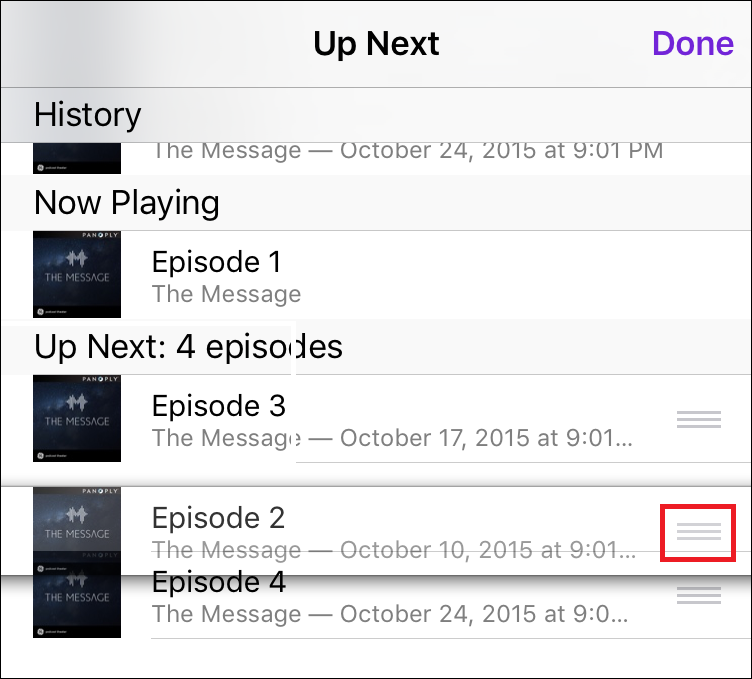
- Откройте экран очереди (обычно доступен через интерфейс проигрывателя — свайп вверх на мини-плеере или кнопка «Далее»).
- Нажмите и удерживайте значок с тремя полосками рядом с нужным эпизодом, затем перетащите вверх или вниз, чтобы изменить порядок.
Ограничения очереди:
- Чтобы порядок сохранялся, приложение Подкасты должно оставаться запущенным на экране и устройство — включённым. При закрытии приложения или приёмном сбое очередь сбрасывается.
- На момент работы этого метода нет встроенного способа сохранить очередь как постоянный плейлист для повторного использования.
Почему это работает не всегда — ограничения и когда это не сработает
- Если телефон переходит в режим энергосбережения, операционная система может выгрузить приложение из памяти и очередь потеряется.
- При автоматическом завершении приложения или при его аварийном закрытии очередь не сохраняется.
- Если вы хотите иметь постоянно доступный плейлист (для повторного запуска в будущем), “Up Next” не даёт такой функциональности — это временная очередь.
Важно: убедитесь, что аккумулятор заряжен и приложение не сворачивается при подготовке длительного марафона подкастов.
Альтернативные подходы и приложения
Если вам нужен более надёжный, сохраняемый или удобный плейлист для подкастов, рассмотрите альтернативы:
- Overcast — удобный плеер с поддержкой плейлистов и Smart Speed. Поддерживает сохранение очередей.
- Pocket Casts — кроссплатформенный и мощный менеджер подписок и плейлистов.
- Castro — фокусируется на управлении очередью и удобном отборе эпизодов.
- Автоматизация в Shortcuts (Команды) — можно собрать последовательность эпизодов в скрипте, но потребуется ручная настройка и проверка совместимости с текущей версией iOS.
Каждое из этих приложений имеет свои преимущества по управлению очередью, сохранению плейлистов и стабильности фонового воспроизведения.
Мини‑методология: как подготовить идеальный марафон прослушивания
- Составьте список эпизодов в текстовом заметочнике или в черновике (порядок и ссылки).
- Убедитесь, что первые несколько эпизодов загружены оффлайн, особенно если будете слушать в полёте.
- Запустите первый эпизод в Подкастах и добавьте оставшиеся в “Up Next” в нужном порядке.
- Для длинных сессий включите авиарежим и локальное воспроизведение, если эпизоды загружены.
- Зарядите устройство полностью и заблокируйте автоматическое закрытие фоновых приложений.
Чеклист перед длительным прослушиванием
- Первые эпизоды запущены и/или загружены
- Очередь “Up Next” заполнена в нужном порядке
- Уровень заряда ≥ 80 %
- Отключены настройки энергосбережения
- Резервный вариант: альтернативное приложение установлено и настроено
Критерии приёмки
Плейлист считается корректно подготовленным, если:
- Первый эпизод стартует и стоит в состоянии воспроизведения или паузы.
- В очереди отображаются все выбранные эпизоды в требуемом порядке.
- При переходе от эпизода к эпизоду воспроизведение продолжается без ручного вмешательства (при условии, что приложение остаётся открытым).
Когда не использовать этот метод — контрпримеры
- Если вы планируете регулярно запускать этот же набор эпизодов — “Up Next” неудобен, лучше использовать сторонний плеер с поддержкой сохраняемых плейлистов.
- Если устройство часто уходит в фон или приложение нестабильно — риск потери очереди велик.
- Для многопользовательских ситуаций или совместного прослушивания нужен внешний сервис с синхронизацией.
Рекомендации по безопасности и приватности
- Приложения сторонних разработчиков могут запрашивать доступ к подпискам и истории прослушивания — проверяйте политику конфиденциальности.
- Для оффлайн‑прослушивания скачивайте эпизоды только из доверенных источников.
Быстрые подсказки и хитрости
- Если вам нужно, чтобы очередь осталась активной, не сворачивайте приложение и не переключайтесь в тяжёлые фоновые задачи.
- Скачивайте эпизоды заранее — это снижает риск прерываний в дороге.
- Используйте сценарии в Shortcuts только если уверены в их циклах и поведении на вашей версии iOS.
Простая диаграмма принятия решения
flowchart TD
  A[Нужен постоянный плейлист?] -->|Да| B[Использовать сторонний плеер]
  A -->|Нет, единоразово| C[Использовать Up Next]
  B --> D{Требуются кроссплатформа?}
  D -->|Да| E[Pocket Casts или Overcast]
  D -->|Нет| F[Castro или локальный менеджер]
  C --> G[Запустить первый эпизод и добавить остальные]
Краткое резюме
Функция “Up Next” в Подкастах iOS позволяет создать временную очередь эпизодов и воспроизвести их последовательно. Это удобно для единоразовых марафонов, но очередь не сохраняется при закрытии приложения или выгрузке из памяти. Для постоянных, сохраняемых плейлистов лучше выбрать сторонние приложения, такие как Overcast, Pocket Casts или Castro.
Изображения и примеры в статье показывают последовательность действий: запустить эпизод, выбрать опцию в меню и добавить в очередь, затем переставить эпизоды в нужном порядке.
Image Credits: Patrick Breitenbach / Flickr
Если нужно, могу подготовить короткую инструкцию в формате заметки для печати или шаблон чеклиста в PDF для использования в путешествиях.

Похожие материалы

Несколько аккаунтов Skype: Multi Skype Launcher

Журнал для работы: повысить продуктивность

Персональные звуки уведомлений на Android

Скачивание шоу Hulu для офлайн‑просмотра

Microsoft Start: персонализированная новостная лента
