
Parallax фон в Rainmeter: как создать анимированные многослойные обои
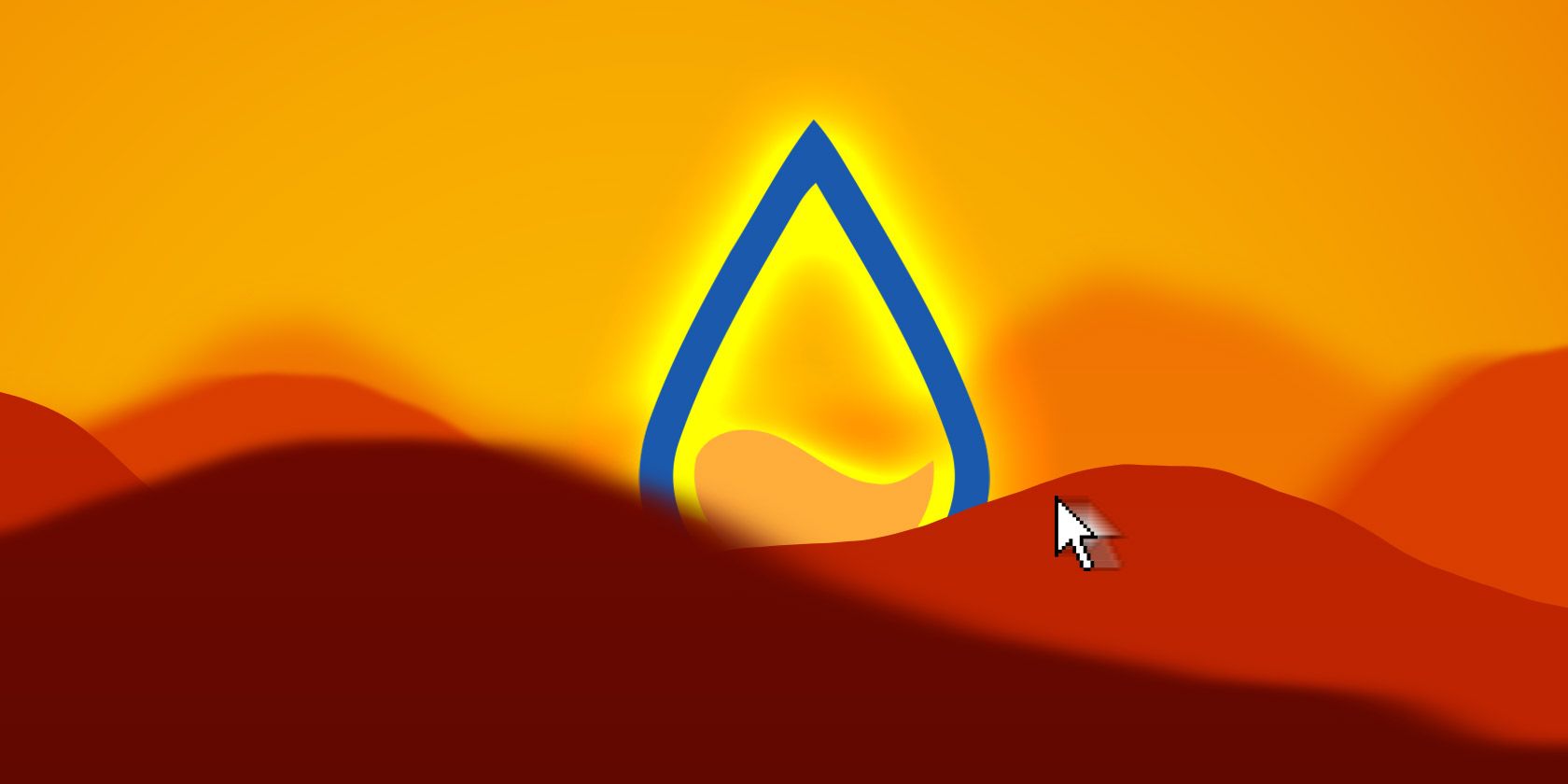
Rainmeter по-прежнему остаётся одной из лучших программ для кастомизации Windows: сообщество постоянно придумывает новые подходы и визуальные трюки. Один из относительно простых и эффектных приёмов — параллакс-фон: набор слоёв, которые сдвигаются относительно движения мыши и создают иллюзию глубины. Это почти как живые обои — но под полный контроль Rainmeter.
В этой статье вы найдёте подробную инструкцию: подготовка изображений, структура папок, точные .ini-файлы, подключение плагина MouseXY и рекомендации по отладке. Материал рассчитан на начинающих и тех, кто уже работал с Rainmeter.
Что такое эффект параллакса
Эффект параллакса — это визуальная иллюзия глубины, когда объекты кажутся движущимися по-разному в зависимости от точки зрения. В интерфейсах и на сайтах его применяют для повышения выразительности и ощущения трёхмерности. В Rainmeter параллакс реализуется за счёт нескольких PNG-слоёв с прозрачностью: передний план сдвигается сильнее, фон — слабее.
Короткое определение: параллакс — смещение слоёв относительно точки наблюдения (в нашем случае курсора), создающее глубину.
Важно понимать: параллакс — не полноценная 3D-сцена. Это 2D-слои, сдвигающиеся по разным амплитудам, но эффект может выглядеть очень правдоподобно при правильной подготовке графики.
Для кого это подойдёт
- Пользователи Windows, желающие оживить рабочий стол.
- Те, кто уже знает базовые операции с Rainmeter и может загрузить .rmskin или добавлять скины вручную.
- Дизайнеры, которые умеют делать прозрачные PNG и хотят показать глубину своих иллюстраций.
Важно: для сложных многослойных сцен полезен опыт в Photoshop/Photopea/GIMP.
Что потребуется
- Rainmeter (последняя версия) — https://www.rainmeter.net
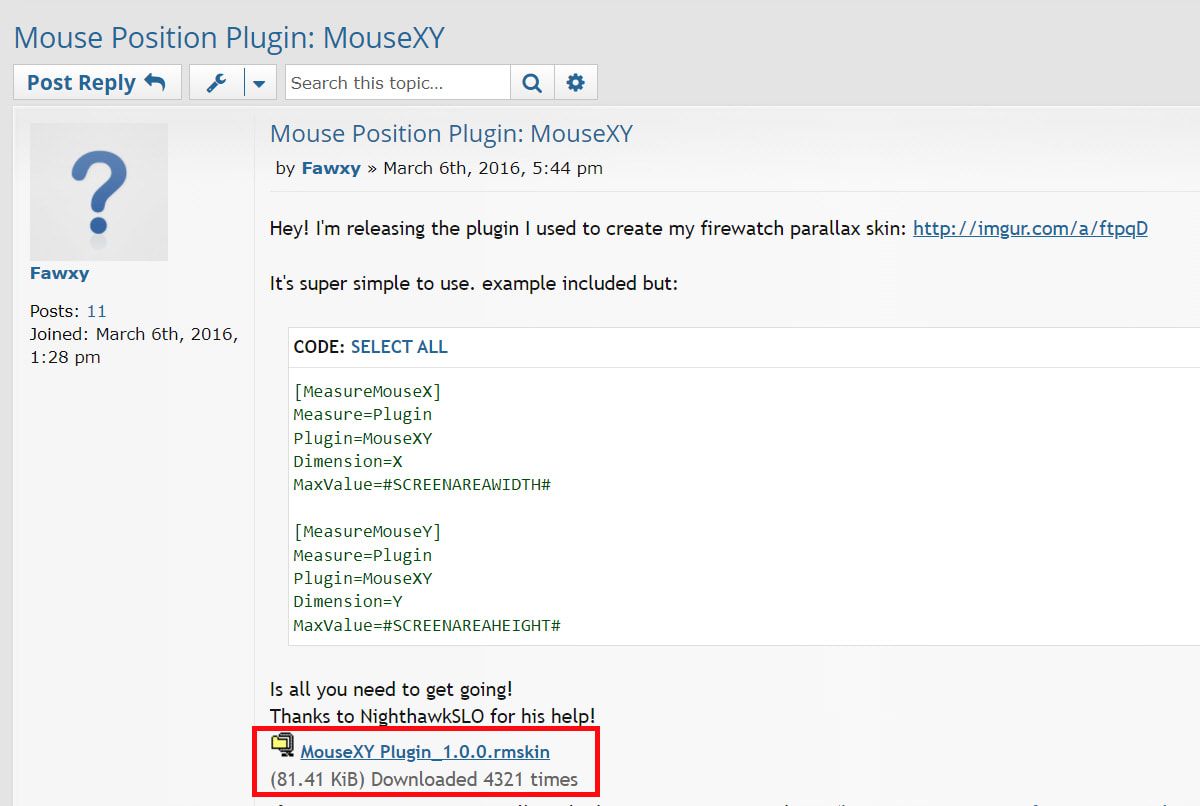
- Плагин MouseXY (из сообщества Rainmeter) — отслеживает курсор
- Набор прозрачных PNG-изображений: фон и 3–6 слоёв переднего плана
- Базовое понимание структуры скинов Rainmeter
Полезно: графический редактор (Photoshop, GIMP, Photopea), инструмент для удаления фона (remove.bg или аналог), текстовый редактор для .ini.
Стратегия слоями: как думать о композиции
Ментальная модель: представьте сцену как стопку картинок от дальнего плана к переднему. Каждый слой имеет свою «чувствительность» к движению курсора: дальние слои почти не двигаются (малые смещения), передние — значительно сдвигаются.
Эвристика для количества слоёв:
- Минимум 2 слоя: фон + один передний — базовый эффект.
- Рекомендуется 3–5 слоёв: задний план (небо), средние объекты (облака, горы), передний план (персонажи, предметы).
Чем больше слоёв, тем выше объём работы по подготовке PNG и тем аккуратнее нужно выравнивать края и точки фиксации.
Подготовка изображений: форматы и размеры
Требования:
- Формат PNG с альфа-каналом (прозрачный фон) для элементов переднего плана.
- Один файл для фонового слоя, например background.png.
- Слои пронумеруйте как parallax0.png, parallax1.png, parallax2.png и т. д., где parallax0 — самый маленький по «глубине» (или наоборот — следуйте описанию ниже).
Рекомендации по размерам и DPI:
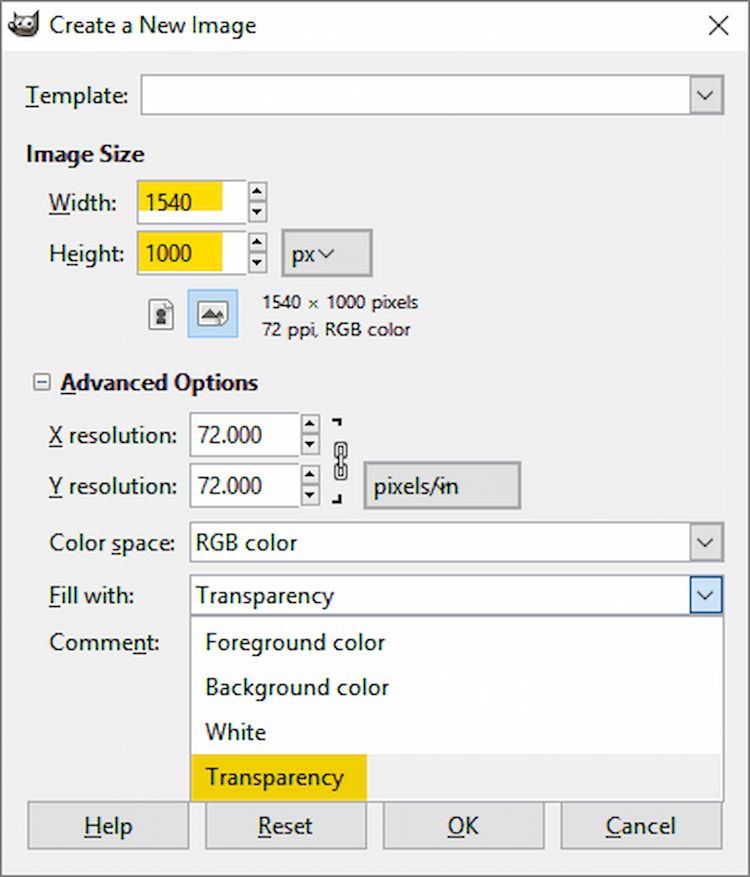
- Используйте размер, равный разрешению монитора или чуть больше (в инструкции мы добавляем по 100 пикселей к ширине и высоте). Это нужно, чтобы при сдвигах объекты не обрезались по краям.
- Для HiDPI/Retina-мониторов учитывайте масштаб Windows (125–200%). Если масштаб ≠100%, лучше подготовить изображения в реальных пикселях рабочего стола (проверить в настройках дисплея).
- Сохраняйте в 8-bit PNG для прозрачности; если есть сложные полутона, проверьте артефакты вокруг краёв.
Лицензии и источники:
- Используйте свои иллюстрации или ресурсы с открытой лицензией (CC0, permissive). Для коммерческого использования проверяйте лицензию.
Локальные альтернативы и особенности для русскоязычных пользователей:
- За ресурсы картинок можно обращаться к русскоязычным стокам и сообществам (внимательно читайте лицензию).
- Для советских/русских тематик убедитесь, что шрифты и элементы стилистически совместимы.
Практический пример: падающий Барт (как в оригинале)
В этой инструкции示 мы воспроизведём пример с падающим персонажем Бартом и небом с облаками. Для эффекта нужны три типа изображений: персонаж (несколько слоёв или один), облака (несколько слоёв парящих объектов), и задний фон (небо).
Шаги подготовки:
- Создайте папку на рабочем столе с именем parallax source и поместите туда все изображения.
- Назовите файл фона background.png.
- Назовите слои parallax0.png, parallax1.png, parallax2.png и т. д. Нумерация отвечает порядку слоёв: меньшие сдвиги обычно у дальних слоёв, большие — у ближних.
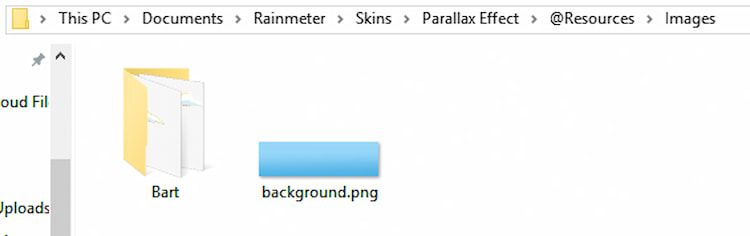
Пример структуры папки локально (визуально):
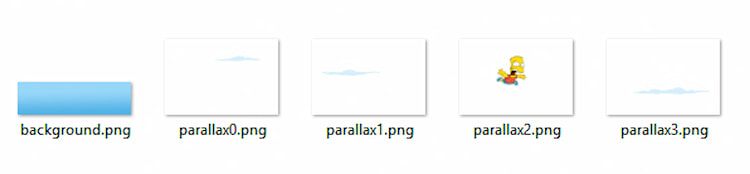
Совет по ориентации: при создании кадра добавьте по 100 пикселей к ширине и высоте и разместите слои внутри этого «поля» — так при сдвигах края не будут обрезаны.
Подготовка к многомониторным конфигурациям
Если у вас несколько мониторов, определите, хотите ли вы:
- Обои, покрывающие все экраны как одна большая сцена (тогда используйте суммарное разрешение и учитывайте порядок мониторов).
- Отдельные обои для каждого экрана (создайте отдельные наборы Rainmeter для каждого дисплея).
Проверьте значение #SCREENAREAWIDTH# и #SCREENAREAHEIGHT# в Rainmeter и адаптируйте ParallaxSettings.inc под каждую конфигурацию.
Структура папок Rainmeter и размещение файлов
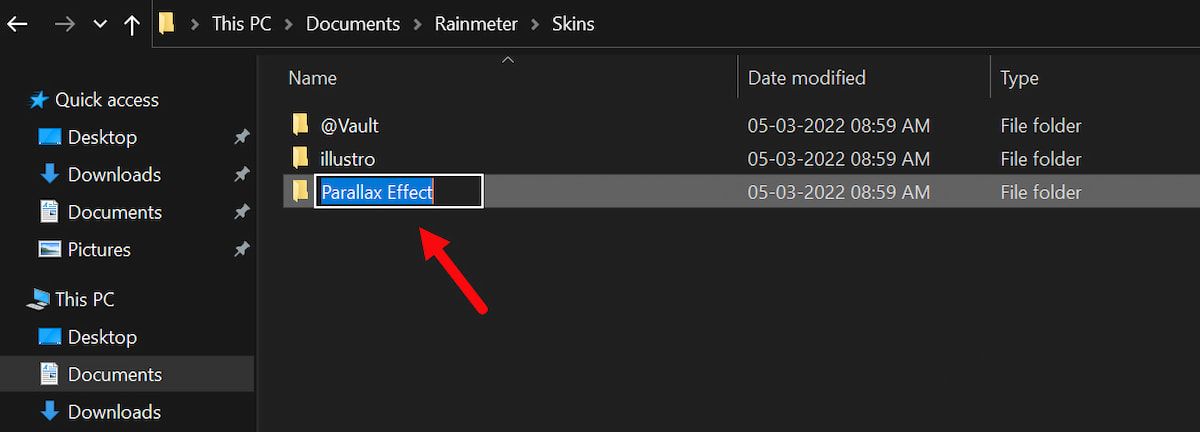
Следуйте этой структуре внутри каталога скинов Rainmeter (обычно C:\Users\Имя\Documents\Rainmeter\Skins):
- Parallax Effect/
- @Resources/
- Images/
- background.png
- НазваниеЭффекта/ (например Bart)
- parallax0.png
- parallax1.png
- parallax2.png
- …
- Images/
- Background/
- Background.ini
- Parallax/
- Parallax.ini
- ParallaxSettings.inc
- @Resources/
Изображение в статье показывает пример папки:
И ещё вид папки с изображениями:
ParallaxSettings.inc
Создайте файл ParallaxSettings.inc в корне папки Parallax Effect и вставьте:
[Variables]
ThemeDisplayWidth=1440
ThemeDisplayHeight=900
Пояснение: замените 1440 и 900 на разрешение вашего монитора (или на суммарное разрешение для мультимониторной сцены). Этот .inc подключается из обеих .ini-конфигураций.
Установка и настройка плагина MouseXY
Для смещения слоёв по положению мыши нужен плагин MouseXY. Скачайте плагин с сообщества Rainmeter (форум или ресурс плагинов). После установки плагина он будет доступен в конфигурациях Rainmeter как Measure=Plugin / Plugin=MouseXY.
Background.ini — файл фонового слоя
В папке Background создайте Background.ini. Откройте новый текстовый файл и вставьте следующий блок (с сохранением формата):
[Rainmeter]
Update=-1
SkinHeight=#ThemeDisplayHeight#
SkinWidth=#ThemeDisplayWidth#
[Variables]
@Include=#ROOTCONFIGPATH#ParallaxSettings.inc
P=#@#Images/
[Background]
Meter=Image
SolidColor=33,0,2,255
W=#SCREENAREAWIDTH#
H=#SCREENAREAHEIGHT#
[Parallax0]
Meter=Image
ImageName=#P#background.png
X=((#SCREENAREAWIDTH# / 2) - ([Parallax0:W] / 2))
Y=0
DynamicVariables=1
read more
Сохраните файл как Background.ini. Если вы вставляете текст в редактор, убедитесь, что кодировка файла — UTF-8 без BOM (обычно подходит). Обратите внимание на директиву @Include — она подключает ParallaxSettings.inc.
Parallax.ini — основной файл с слоями
В папке Parallax создайте Parallax.ini и вставьте (с сохранением формата):
[Rainmeter]
Update=20
SkinHeight=#ThemeDisplayHeight#
SkinWidth=#ThemeDisplayWidth#
[Variables]
@Include=#ROOTCONFIGPATH#ParallaxSettings.inc
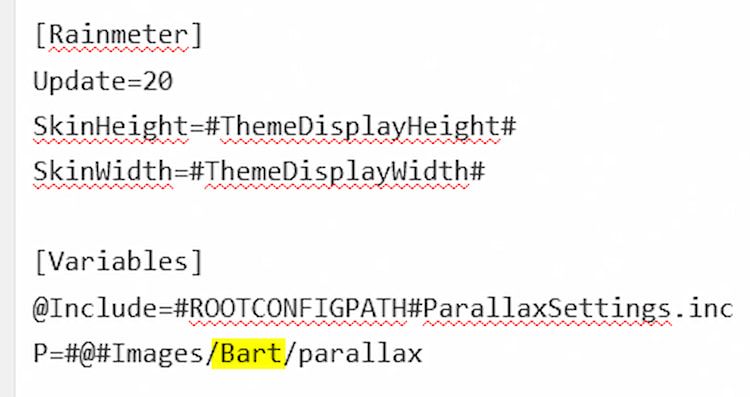
P=#@#Images/Bart/parallax
[MouseX]
Measure=Plugin
Plugin=MouseXY
Dimension=X
[MouseY]
Measure=Plugin
Plugin=MouseXY
Dimension=Y
[Parallax1]
Meter=Image
ImageName=#P#0.png
X=(((#SCREENAREAWIDTH# / 2) - ([Parallax1:W] / 2))-(([MouseX]-(#SCREENAREAWIDTH# / 2)) / 80))
Y=(0-(([MouseY]-#SCREENAREAHEIGHT# / 2) / 80))
DynamicVariables=1
[Parallax2]
Meter=Image
ImageName=#P#1.png
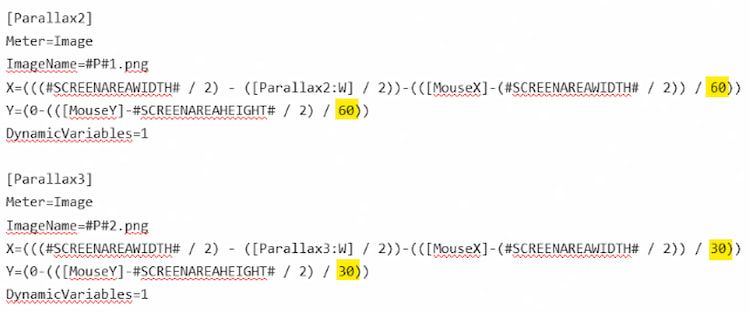
X=(((#SCREENAREAWIDTH# / 2) - ([Parallax2:W] / 2))-(([MouseX]-(#SCREENAREAWIDTH# / 2)) / 60))
Y=(0-(([MouseY]-#SCREENAREAHEIGHT# / 2) / 60))
DynamicVariables=1
[Parallax3]
Meter=Image
ImageName=#P#2.png
X=(((#SCREENAREAWIDTH# / 2) - ([Parallax3:W] / 2))-(([MouseX]-(#SCREENAREAWIDTH# / 2)) / 30))
Y=(0-(([MouseY]-#SCREENAREAHEIGHT# / 2) / 30))
DynamicVariables=1
[Parallax4]
Meter=Image
ImageName=#P#3.png
X=(((#SCREENAREAWIDTH# / 2) - ([Parallax4:W] / 2))-(([MouseX]-(#SCREENAREAWIDTH# / 2)) / 20))
Y=5
DynamicVariables=1
read more
Важно: измените переменную P под реальный путь к вашим изображениям. В примере мы используем #@#Images/Bart/parallax — замените «Bart» на название вашей папки.
Пояснение параметров X и Y:
- Формула ((#SCREENAREAWIDTH# / 2) - ([ParallaxN:W] / 2)) центрирует изображение по оси X.
- Далее отнимается ([MouseX] - центр) / div, где div — делитель чувствительности. Чем меньше делитель, тем больший сдвиг (эффект ближе к зрителю).
- Для Y применяется аналогичная формула.
Чтобы усилить эффект, уменьшите делитель (напр., / 80 → / 60 → / 40 → / 20), но избегайте значений ≤ 0 и не делайте одинаковые делители для разных слоёв.
Финализация и загрузка скина
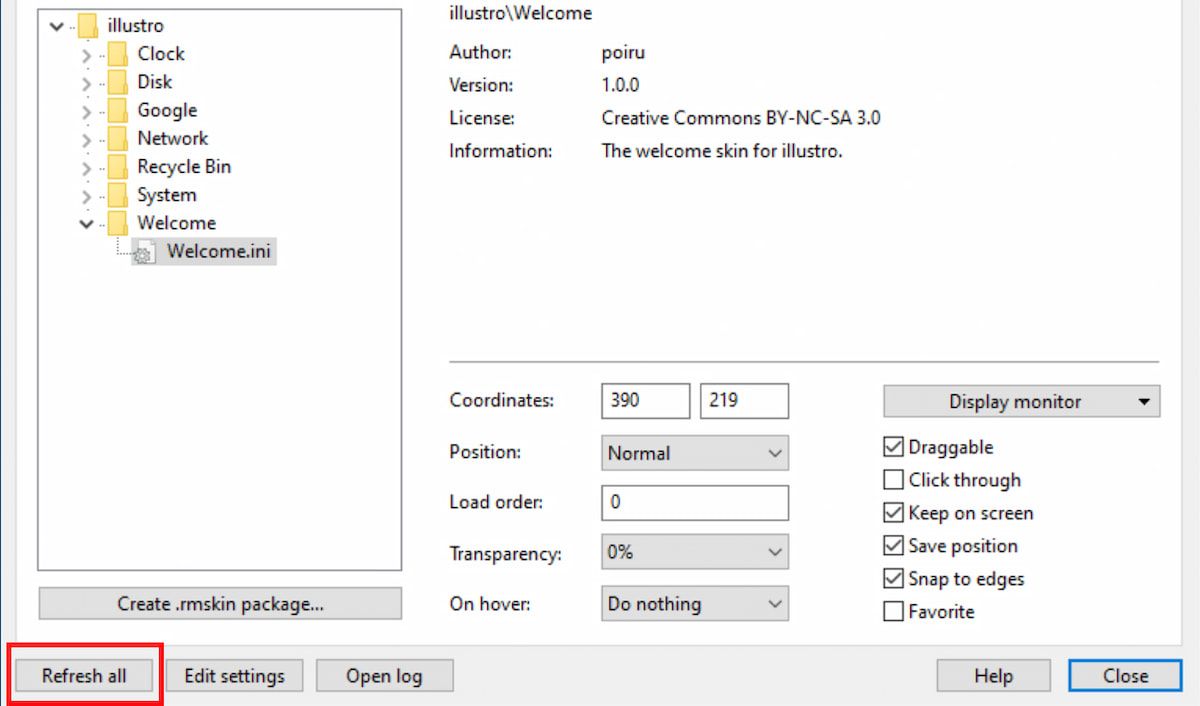
- Откройте окно Manage Rainmeter (иконка Rainmeter в трей).
- Нажмите Refresh all.
- Перейдите в папку Parallax Effect и откройте подкаталоги Background и Parallax.
- Дважды щёлкните по Background.ini и Parallax.ini, чтобы Load (загрузить) скины.
- В окне Manage Rainmeter включите Click through для обоих скинов, если хотите, чтобы клики проходили к окнам под обоями.
После загрузки двигайте мышь — слои должны плавно сдвигаться.
Как сделать эффект драматичнее или тоньше
- Увеличьте разницу в делителях: ближние слои /20, средние /40, дальние /80.
- Измените Update в Parallax.ini — меньшее значение даёт более частые обновления, но повышает нагрузку на CPU.
- Добавьте больше слоёв с прозрачностью для тонкой атмосферы (пыль, частицы).
- Используйте градиенты и мягкие тени на передних слоях для лучшей интеграции с фоном.
Совет: при драматичном эффекте добавьте ограничения по смещению в формулы, чтобы слои не выходили за пределы экрана.
Отладка — типичные ошибки и устранение
- Ничего не отображается:
- Проверьте пути в переменной P и наличие файлов.
- Убедитесь, что ParallaxSettings.inc включён и содержит правильные значения разрешения.
- Изображения обрезаются при сдвиге:
- Увеличьте исходные размеры изображений (прибавьте по 100–200 px вокруг сцены).
- Плагин MouseXY не работает:
- Проверьте, установлен ли плагин и находится ли он в папке плагинов Rainmeter.
- Убедитесь, что Measure=Plugin и Plugin=MouseXY прописаны корректно.
- Неровная производительность (дрожание):
- Увеличьте Update в Parallax.ini (например, 30–60) или снизьте качество изображений.
- Слои не совпадают центрированием:
- Убедитесь, что в X используется ([ParallaxN:W] / 2) и что размеры слоёв корректны.
Тесты и критерии приёмки
Критерии приёмки:
- Скин загружается без ошибок в Manage Rainmeter.
- Фоновый слой виден и покрывает весь экран.
- По крайней мере один параллакс-слой реагирует на движение мыши.
- Никакие важные элементы интерфейса не перекрываются при включённом Click through.
Тест-кейсы:
- Тест 1: Загрузка скина на разрешении 1920×1080, движение мыши по центру — слои сдвигаются плавно.
- Тест 2: Снижение делителей на 30% — проверка на отсутствие обрезки.
- Тест 3: Многомониторная конфигурация — проверка центрального и бокового монитора.
Альтернативные подходы и расширения
- Wallpaper Engine: платный инструмент из Steam с поддержкой глубины, 3D и реактивности. Проще для пользователей, не желающих править .ini-файлы.
- RainWallpaper: другой инструмент для живых обоев; совместим не со всеми решениями Rainmeter.
- Использование Lua-скриптов в Rainmeter для более гибкого управления слоями (при необходимости анимации по времени).
- Привязка смещения к звуку (аудиореактивные обои): добавьте Measure Audio и используйте значения для смещения.
Когда параллакс не подойдёт:
- Если вы хотите полноценную 3D-сцену с физикой — лучше использовать движок (Unity, Godot) и экспорт в Wallpaper Engine.
- На слабых ПК сильный параллакс с большим количеством слоёв может тормозить.
Роли и чек-листы
Дизайнер:
- Подготовить PNG-слои с альфой.
- Выравнить слои в едином кадре с запасом по краям.
Разработчик/интегратор:
- Создать структуру папок в Rainmeter.
- Настроить ParallaxSettings.inc, Background.ini и Parallax.ini.
- Установить плагин MouseXY.
Пользователь:
- Загрузить скин, выполнить Refresh all, включить Click through.
- Оценить производительность и при необходимости уменьшить Update или количество слоёв.
Мини-методология: от идеи к рабочему скину за 60–120 минут
- Сбор и подготовка изображений — 20–40 минут.
- Создание структуры папок и .inc — 10–20 минут.
- Написание и проверка Background.ini и Parallax.ini — 15–30 минут.
- Отладка и тонкая настройка делителей — 15–30 минут.
Если вы уже работаете с Rainmeter, самое медленное — это подготовка графики.
Безопасность и приватность
- Rainmeter и плагины работают локально: они не передают персональные данные внешним сервисам по умолчанию.
- При скачивании плагинов и скинов проверяйте надежность источника.
- Если вы используете сторонние изображения, соблюдайте лицензионные условия.
Краткая справка по часто задаваемым вопросам
Как узнать разрешение экрана?
Проверка в Параметры → Система → Экран (разрешение). Запишите ширину и высоту и впишите их в ParallaxSettings.inc.
Можно ли управлять эффектом с клавиатуры?
Да — можно добавить Measure, который изменяет значения делителей или смещений и привязать горячие клавиши через Rainmeter.
Работает ли это на ноутбуке с тачпадом?
Да, MouseXY отслеживает положение курсора; для сенсорных экранов механизм может отличаться.
Заключение
Parallax в Rainmeter — простой способ оживить рабочий стол с минимальными техническими знаниями. Главное — качественно подготовить изображения и аккуратно настроить делители смещения для каждого слоя. Экспериментируйте с количеством слоёв, делителями и Update, чтобы найти баланс между выразительностью и производительностью.
Ключевые действия: подготовьте прозрачные PNG, организуйте папки, настройте ParallaxSettings.inc, установите MouseXY и загрузите Background.ini и Parallax.ini через Manage Rainmeter.
Слоями и терпением — и ваш рабочий стол заиграет глубиной.
Краткое резюме и советы:
- Начните с 3–4 слоёв и делителей 80/60/30/20.
- Оставляйте запас в 100–200 пикселей по краям изображений.
- Тестируйте производительность и регулируйте Update.
Конец статьи.

Похожие материалы

Несколько аккаунтов Skype: Multi Skype Launcher

Журнал для работы: повысить продуктивность

Персональные звуки уведомлений на Android

Скачивание шоу Hulu для офлайн‑просмотра

Microsoft Start: персонализированная новостная лента
