
Как создать шаблон рассылки в Microsoft Word

Создание профессиональной рассылки в Word не обязательно должно отнимать много времени. При правильной структуре и наборе элементов вы получите шаблон, который гарантирует единый стиль, удобную навигацию и экономию времени при подготовке следующего выпуска.
Зачем создавать собственный шаблон рассылки
Шаблон экономит ваше время: стандартные блоки уже настроены, остаётся только заменить контент. Кроме того, собственный шаблон помогает поддерживать фирменный стиль: цвета, шрифты, логотипы и расположение блоков остаются неизменными.
Важно: встроенные бесплатные шаблоны Word подходят для быстрых задач, но собственный шаблон лучше отражает бренд и даёт гибкость для уникальных элементов оформления.
Быстрое руководство: что вы получите
- Повторяемую структуру (шапка, колонки, визуальные блоки).
- Контейнеры для изображений и текста с заранее заданным обтеканием.
- Заготовленные стили заголовков и ссылок.
- Файл-шаблон, который доступен в меню «Новый — Личное».
Подготовительный чек-лист (перед началом)
- Определите ширину страницы и ориентацию (A4 или Letter, портрет/альбом).
- Подготовьте логотип в хорошем разрешении (PNG или SVG).
- Подберите 2–3 фирменных шрифта: заголовок, подзаголовок, основной текст.
- Решите, сколько колонок будет в макете и где будут изображения.
Пошаговая инструкция: как создать шаблон рассылки в Word
1. Откройте новый документ
Запустите Microsoft Word и выберите Пустой документ.
2. Задайте макет страницы
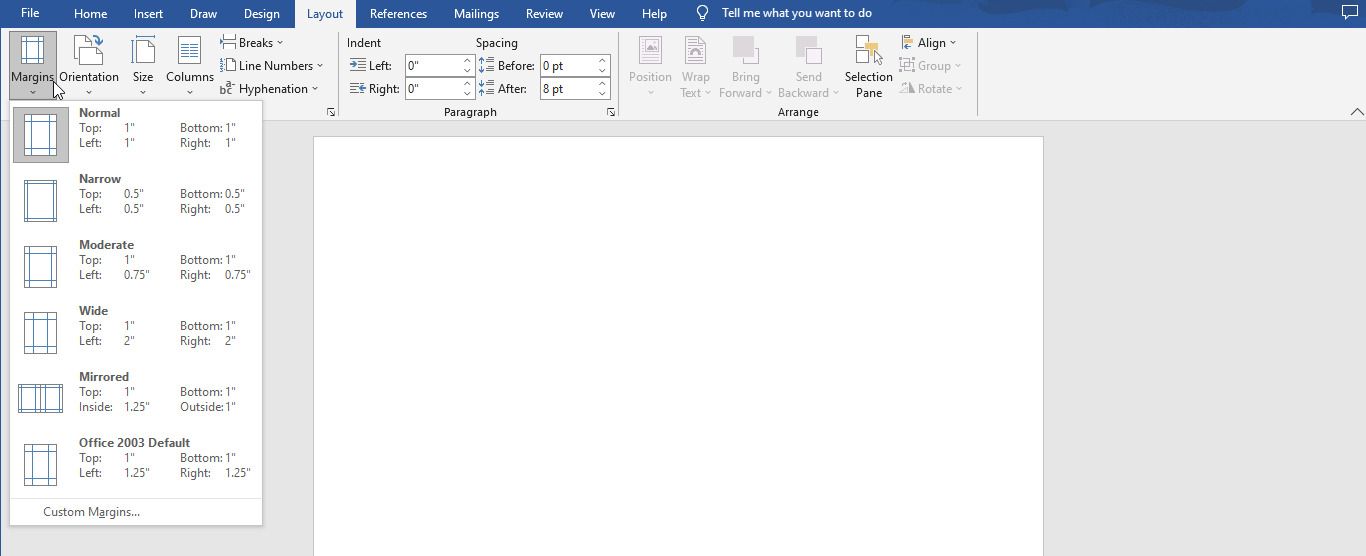
Перейдите на вкладку Разметка страницы (или Макет) и выберите Поля. Можно использовать предустановленные поля или задать свои значения. Также здесь можно поменять ориентацию страницы — портрет или альбом.
Совет: для бюллетеня в формате A4 обычно выбирают узкие поля (например, 15–20 мм), чтобы вместить больше контента, но не забывайте про запас для печати.
3. Создайте верхний и нижний колонтитулы
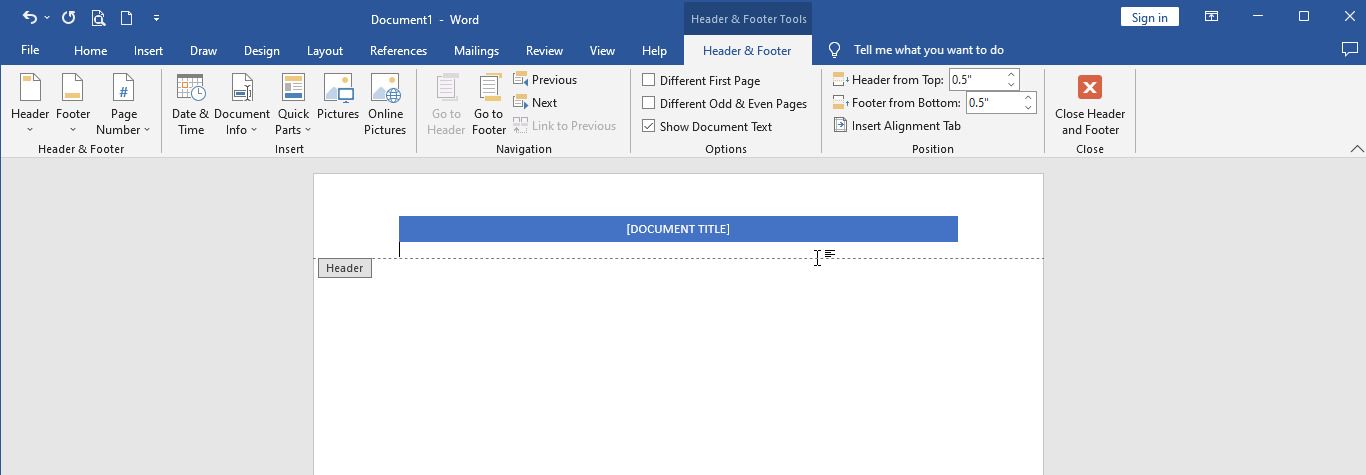
Колонтитулы содержат название рассылки, дату, номер выпуска и контакты.
- Вкладка Вставка → Верхний колонтитул / Нижний колонтитул.
- Добавьте текстовые поля и, при необходимости, изображение логотипа.
- Форматируйте шрифт и выравнивание.
Совет: используйте «Разрыв раздела» (вкладка Макет → Разрывы → Следующая страница), если хотите, чтобы первая страница имела иной колонтитул.
4. Добавьте колонки и настройте поток текста
Колонки придают типичный вид газетного или журнального макета.
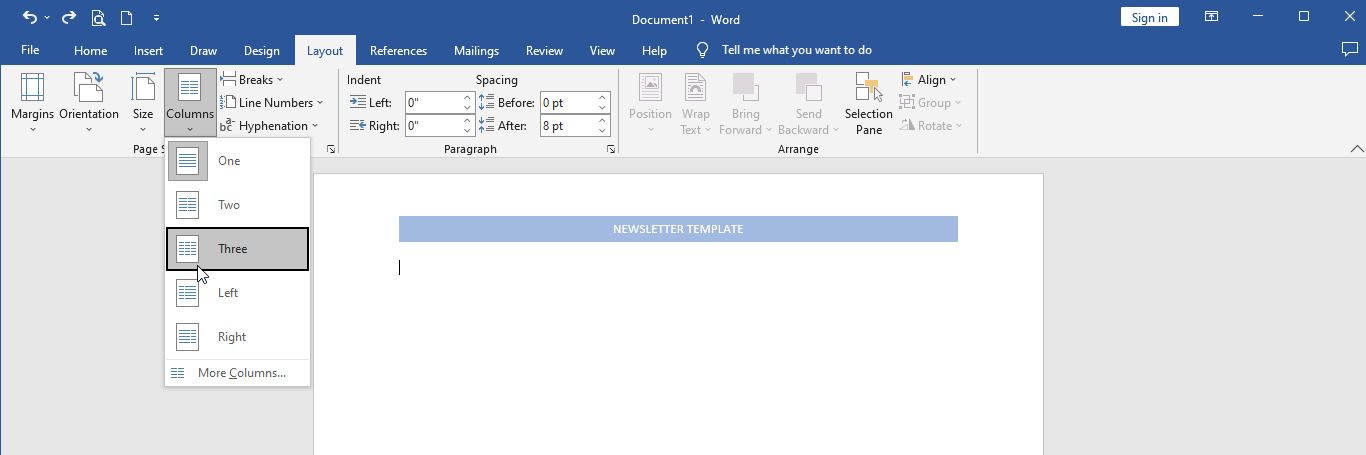
- Вкладка Макет → Колонки.
- Выберите одну из опций: Одна, Две, Три, Слева, Справа.
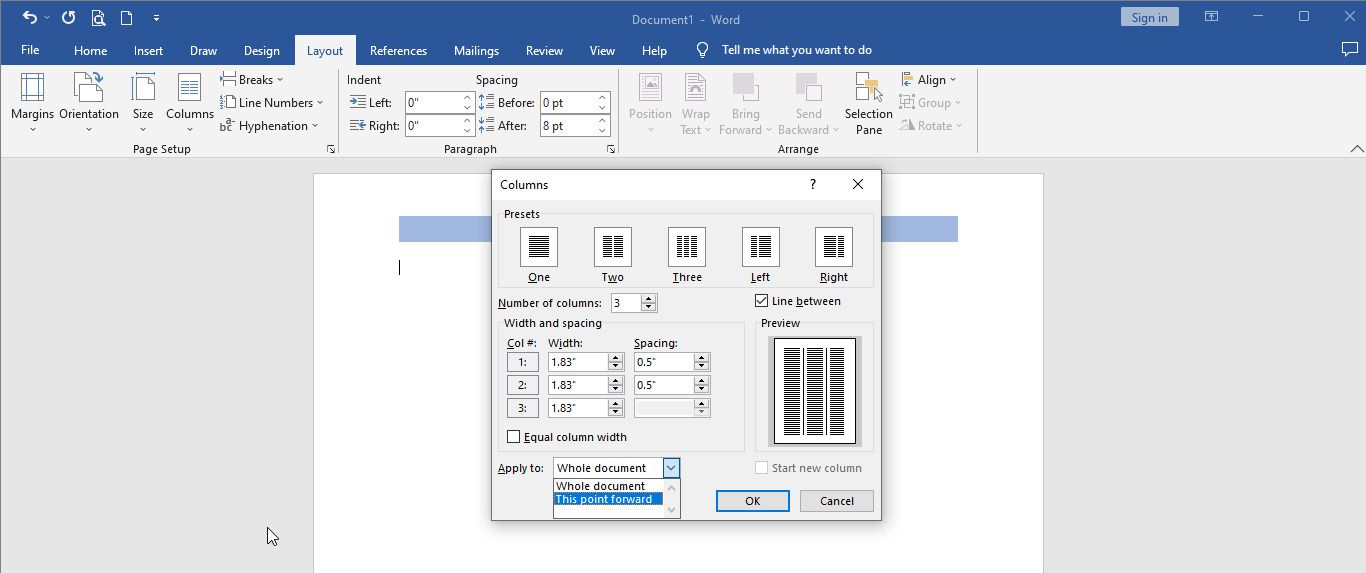
- Для более точной настройки нажмите Другие колонки: задайте ширину, интервал и снимите галочку «Одинаковая ширина столбцов», если нужно разное соотношение.
- Поставьте галочку «Разделить линией», чтобы добавить разделитель между колонками.
- В опции Применить к выберите С этого места далее, чтобы колонками был охвачен только нужный участок ниже заголовка.
Пример: верхняя полоса — заголовок на всю ширину, ниже — три колонки для статей.
5. Включите линейки
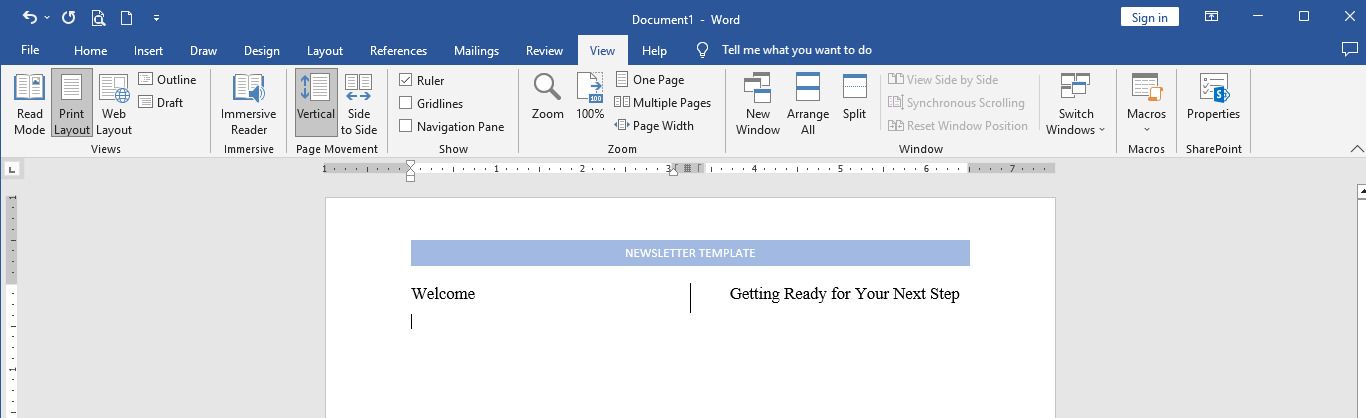
Линейки помогают быстро выставлять поля и отступы для колонок и объектов. Если не видны: вкладка Вид → отметить Линейка.
6. Добавьте стили для заголовков и текста
Стили ускоряют оформление и обеспечивают единообразие.
- Выделите заголовок.
- В меню Стили выберите Заголовок 1 и отредактируйте его шрифт, размер и цвет.
- Создайте уровни подзаголовков — Заголовок 2, Заголовок 3 и т.д.
Критерии приёмки: все статьи в шаблоне используют заданные стили (H1, H2, body), отступы и межстрочный интервал соответствуют макету.
7. Автоматическое содержание (оглавление)
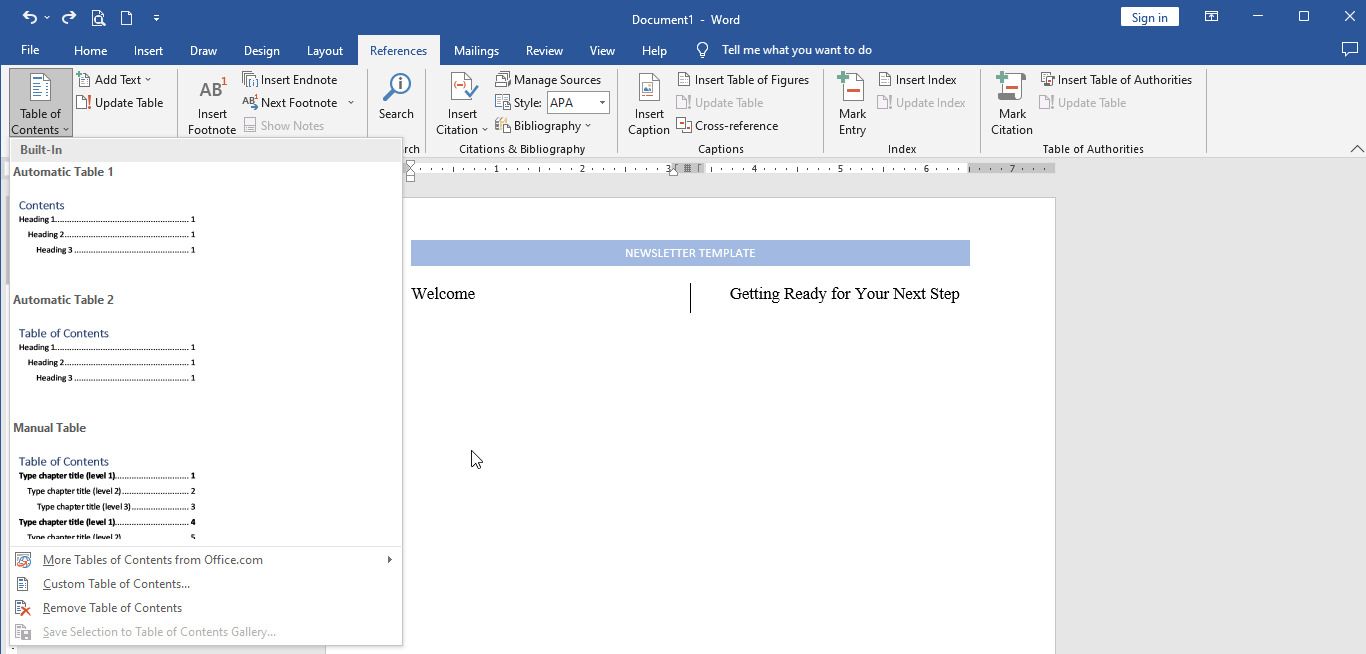
Оглавление полезно для длинных бюллетеней.
- Вкладка Ссылки → Оглавление → выбрать стиль.
- Word автоматически соберёт заголовки, помеченные стилями «Заголовок».
Если вы планируете печать или PDF, проверьте разницы в нумерации страниц.
8. Вставка и форматирование изображений
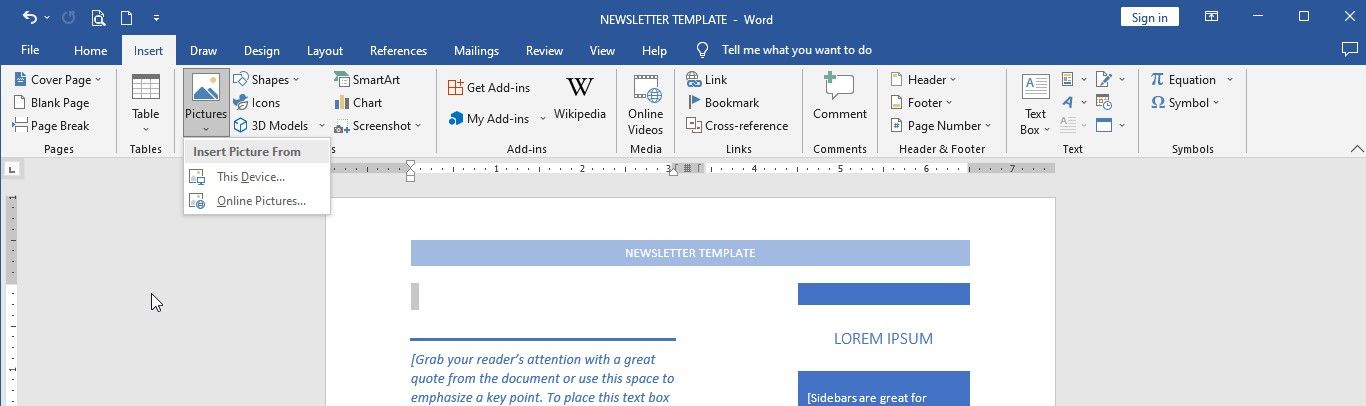
- Вставка → Рисунок → выберите файл.
- Изменяйте размер за уголки, чтобы сохранить пропорции.
- Нажмите на значок «Параметры разметки» → См. дополнительные параметры → вкладка Обтекание текстом.
- Настройте расстояние от текста (Distance from text), чтобы контролировать отступы.
Совет: для быстрого позиционирования используйте «В тексте» или «Квадрат», а затем настройте смещение через точное позиционирование.
9. Вставка и настройка текстовых полей
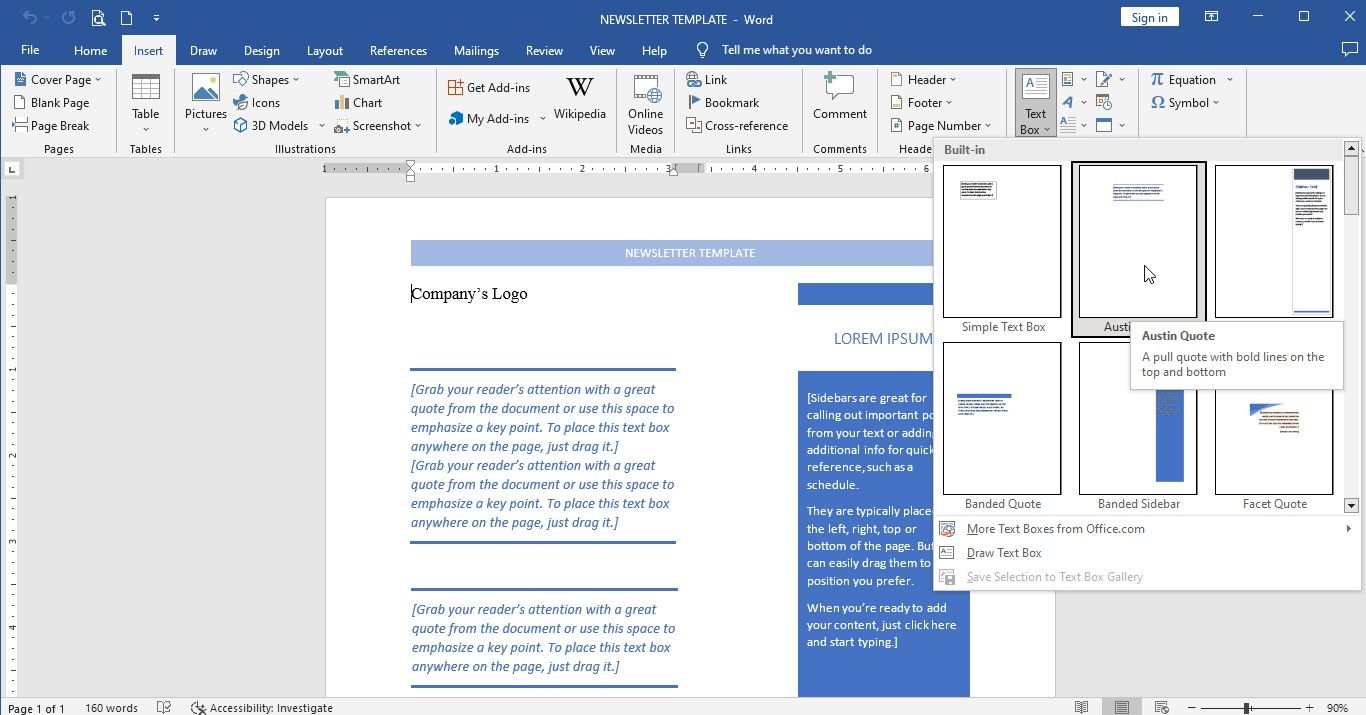
Текстовые поля позволяют размещать выноски, цитаты и рекламные блоки:
- Вставка → Текстовое поле → выбрать предустановленный вариант или нарисовать своё.
- Позиционируйте и задайте обтекание для точного размещения.
Используйте фоновые заливки и границы для акцентных блоков.
10. Доработка макета и повторное использование элементов
Добавляйте и позиционируйте дополнительные текстовые блоки, изображения и кнопки. Не забывайте сохранять элементы, которые будут часто повторяться (например, сноски или рекламный блок).
11. Сохранение шаблона
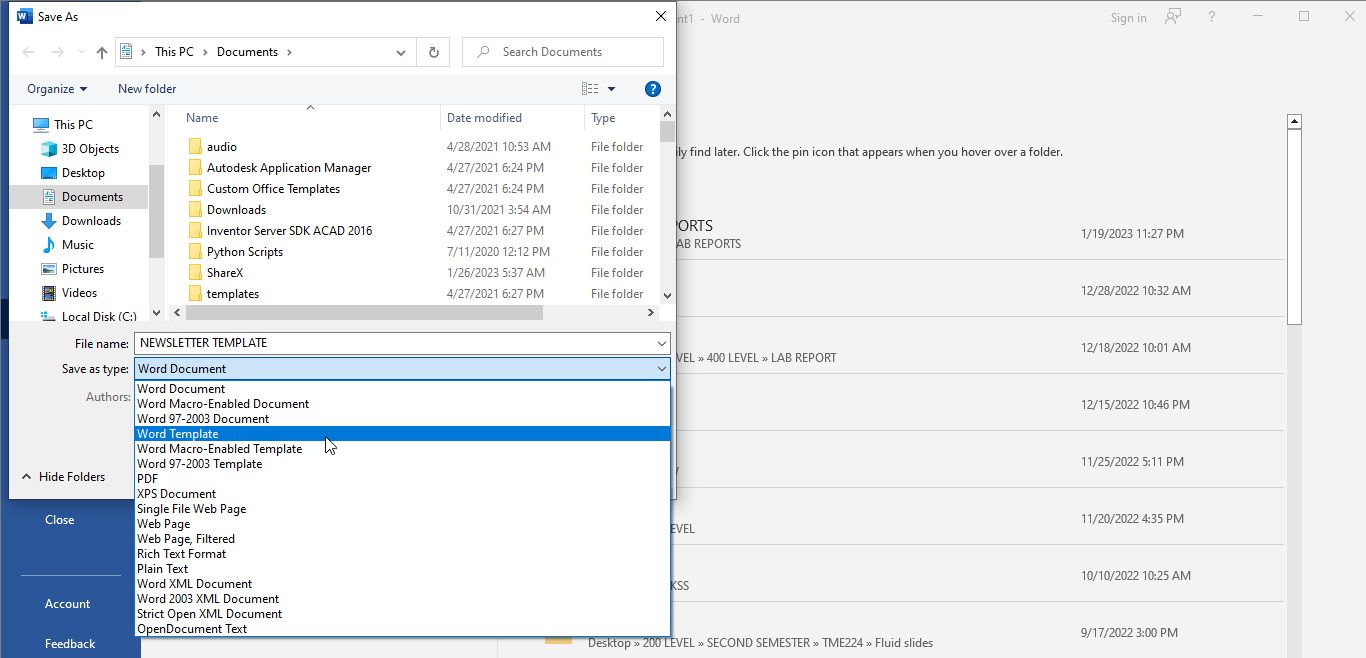
- Файл → Сохранить как.
- В поле «Тип файла» выберите Шаблон Word (.dotx).
- Нажмите Сохранить.
Чтобы использовать шаблон: Файл → Создать → вкладка Личное (Personal) → выбрать ваш шаблон.
Шаблонное мышление: мини-методология 5 шагов
- Цель: определите тип рассылки (новости, продукты, события).
- Структура: продумайте последовательность блоков (заголовок → оглавление → основное тело → футер).
- Визуал: задайте шрифты, палитру и сетку колонок.
- Контент-плейсхолдеры: добавьте заглушки изображений и текста.
- Тест и сохранение: проверьте печать и экспорт в PDF, затем сохраните как .dotx.
Роль‑ориентированные контрольные списки
Для редактора:
- Проверить согласованность стилей и отступов.
- Убедиться, что заголовки используют нужные уровни.
Для дизайнера:
- Проверить цвета и контрастность для печати и экрана.
- Подготовить изображения в нужном размере и формате.
Для менеджера рассылки:
- Проверить контактные данные и ссылки.
- Тестовый прогон отправки на внутренние адреса.
Критерии приёмки
- Макет корректно отображается при печати и в PDF.
- Все уровни заголовков индексируются в оглавлении.
- Изображения не выходят за колонки и имеют правильное обтекание.
- Шаблон сохранён в формате .dotx и доступен в «Личное».
Когда шаблон не подойдёт (ограничения)
- Для сложной верстки с адаптивностью под мобильные письма Word не заменит специализированные рассылочные сервисы (Mailchimp, SendGrid).
- Если требуется интерактивный HTML-контент — Word не подойдёт.
Альтернативы и когда их использовать
- Для массовых e-mail кампаний используйте платформы email-маркетинга с A/B-тестами.
- Для интерактивных PDF и форм лучше профессиональные инструменты (InDesign, Adobe Acrobat).
Диаграмма принятия решения
flowchart TD
  A[Нужна рассылка] --> B{Печатная или электронная?}
  B -- Печатная --> C[Создать шаблон в Word]
  B -- Преимущественно email --> D{Нужна сегментация/автоматизация?}
  D -- Да --> E[Использовать платформу email-маркетинга]
  D -- Нет --> C
  C --> F[Сохранить как .dotx и тестировать]
Тест-кейсы и приёмка
- Открыть шаблон на другом компьютере — стили сохраняются.
- Экспорт в PDF — оформление не ломается, шрифты доступны или встроены.
- Печать тестовой страницы — поля и обрез корректны.
Короткая цитата эксперта
“Простой шаблон, настроенный правильно, даёт компактность и последовательность — это ключ к регулярной рассылке, которую действительно прочитают.” — отраслевой специалист по контент-маркетингу.
1‑строчный глоссарий
- Колонки — вертикальные текстовые области для газетного макета.
- Колонтитул — область вверху/внизу страницы для повторяющейся информации.
- .dotx — формат шаблона Word.
Советы по локализации и печати
- Для российской аудитории используйте формат страницы A4 и юридически корректные контакты.
- Проверяйте цвет в режиме CMYK при подготовке к печати через типографию.
Короткое объявление (100–200 слов)
Создали новый шаблон рассылки в Word? Экономьте время с помощью готовой структуры: шапка с логотипом, оглавление, многоколонный макет и готовые стили заголовков. Сохраните результат как .dotx — и следующий выпуск верстаете за считанные минуты. Подходит для внутренних бюллетеней, корпоративных новостей и периодических рассылок.
Заключение
Создание шаблона рассылки в Word — практичная задача для тех, кто выпускает регулярные бюллетени. Один раз потратив время на макет и стили, вы получите удобный инструмент для быстрой подготовки контента и единообразного фирменного оформления.
Важное: тестируйте шаблон на разных устройствах и при печати, сохраняйте резервные копии и документируйте правила использования шаблона для команды.

Похожие материалы

Несколько аккаунтов Skype: Multi Skype Launcher

Журнал для работы: повысить продуктивность

Персональные звуки уведомлений на Android

Скачивание шоу Hulu для офлайн‑просмотра

Microsoft Start: персонализированная новостная лента
