
Как создать аккаунт Google на Android: пошаговое руководство
Создание аккаунта Google — базовая операция для каждого владельца Android‑устройства. Аккаунт служит вашей цифровой идентичностью в экосистеме Google: он синхронизирует контакты, календарь, настройки браузера и позволяет скачивать приложения из Google Play. В этом материале вы найдёте подробные шаги по созданию аккаунта, рекомендации по безопасности и чек‑листы для настройки после регистрации.
Почему стоит создать аккаунт Google
Создание аккаунта даёт несколько очевидных преимуществ:
- Доступ к Google Play для установки приложений.
- Синхронизация контактов, календаря и заметок между устройствами.
- Резервное копирование данных и возможность восстановления при утере телефона.
- Единая учётная запись для Gmail, YouTube, Google Фото, Google Drive и других сервисов.
Определение: двухфакторная аутентификация (2FA) — это дополнительный уровень защиты, при котором помимо пароля требуется второй код или подтверждение на доверенном устройстве.
Требования перед началом
- Возраст: для самостоятельного создания аккаунта требуется 13 лет или старше (на некоторых рынках могут быть другие минимальные требования). Для детей младше 13 лет используйте приложение Google Family Link.
- Доступ к интернету на устройстве.
- Активный номер телефона или резервный e‑mail для восстановления доступа (рекомендуется).
Важно: некоторые сервисы Google (например, Google Pay, размещение платёжных данных) требуют возраст 18+ и могут иметь дополнительные проверки.
Как создать аккаунт Google на Android — метод 1: через Настройки
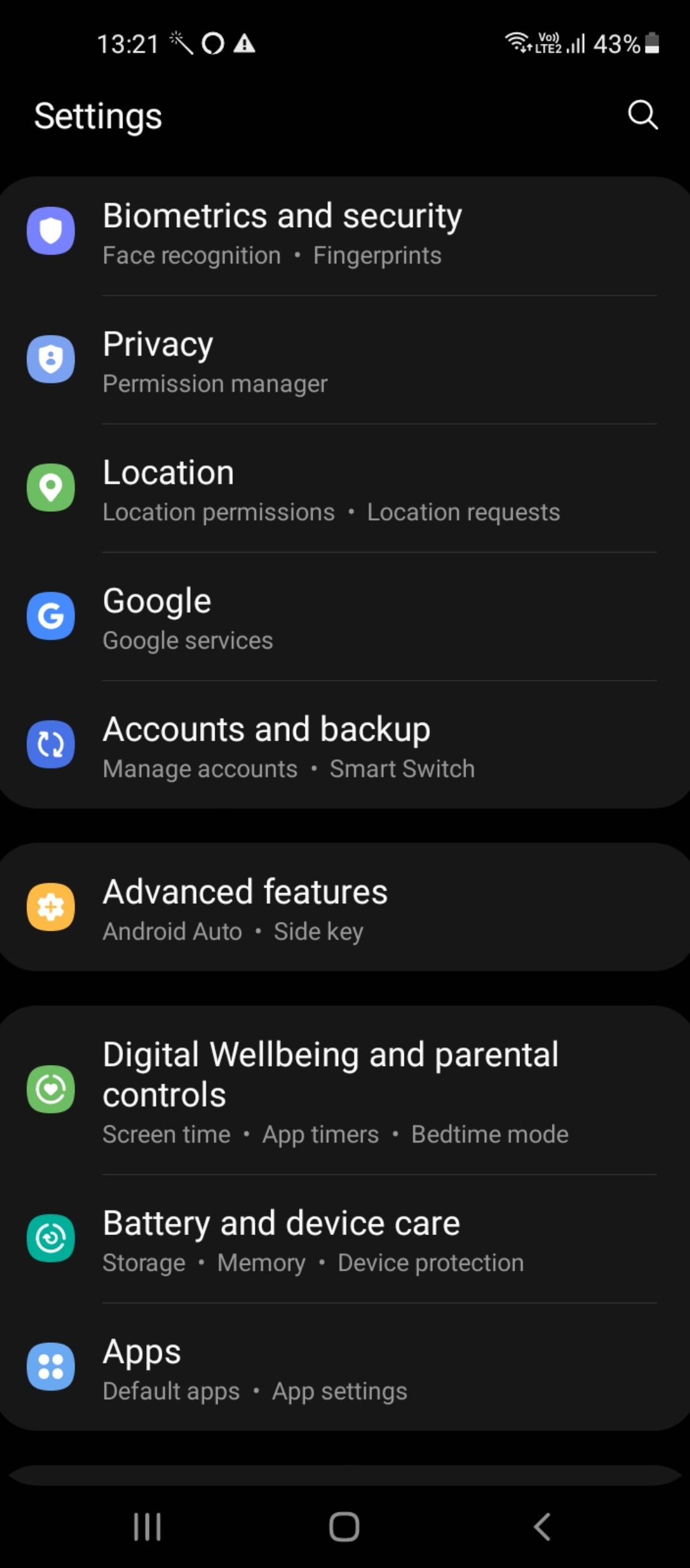
- Откройте Настройки телефона.
- Перейдите в Учётные записи и резервное копирование > Управление аккаунтами (на некоторых моделях разделы называются «Аккаунты» или «Пользователи и аккаунты»).
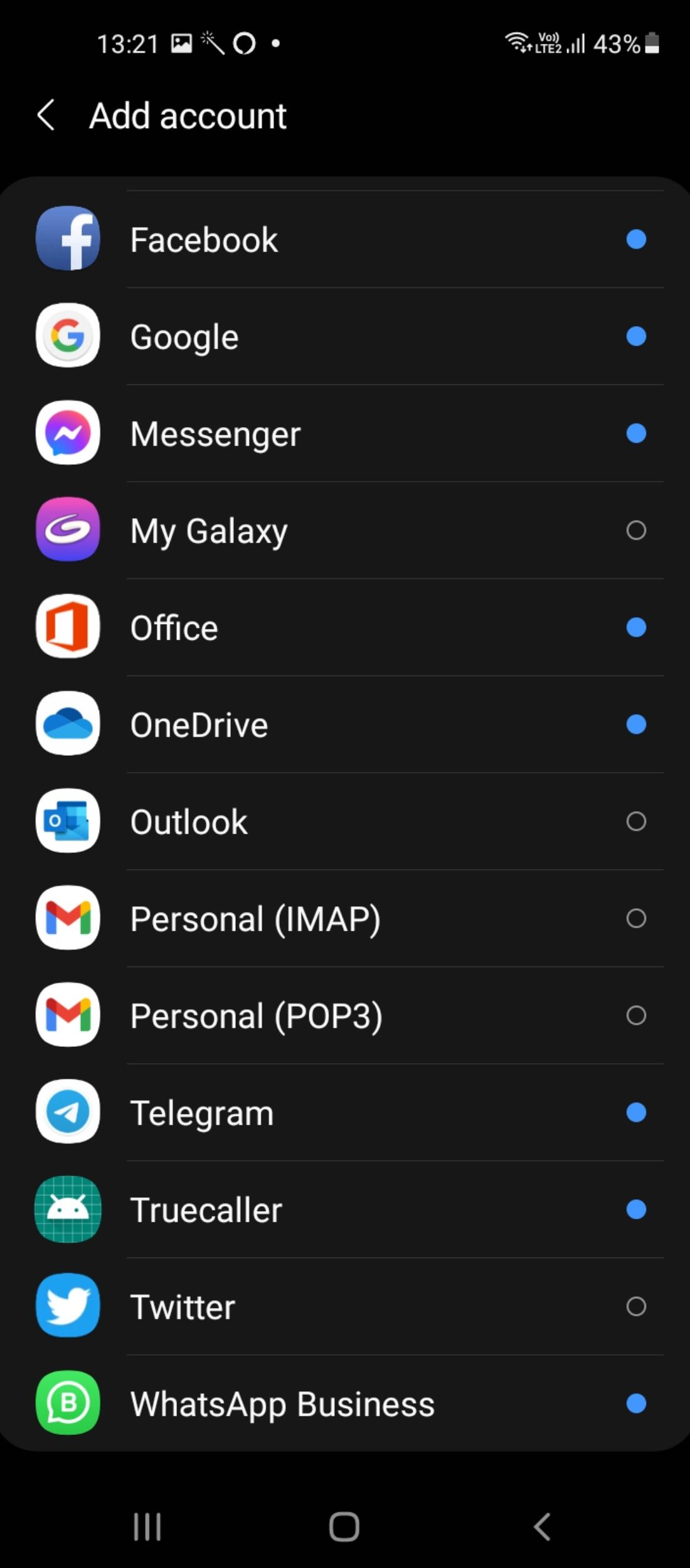
- Нажмите Добавить аккаунт → Google.
- Если устройство защищено паттерном или биометрией, разблокируйте его.
- На экране входа нажмите Создать аккаунт → Для себя.
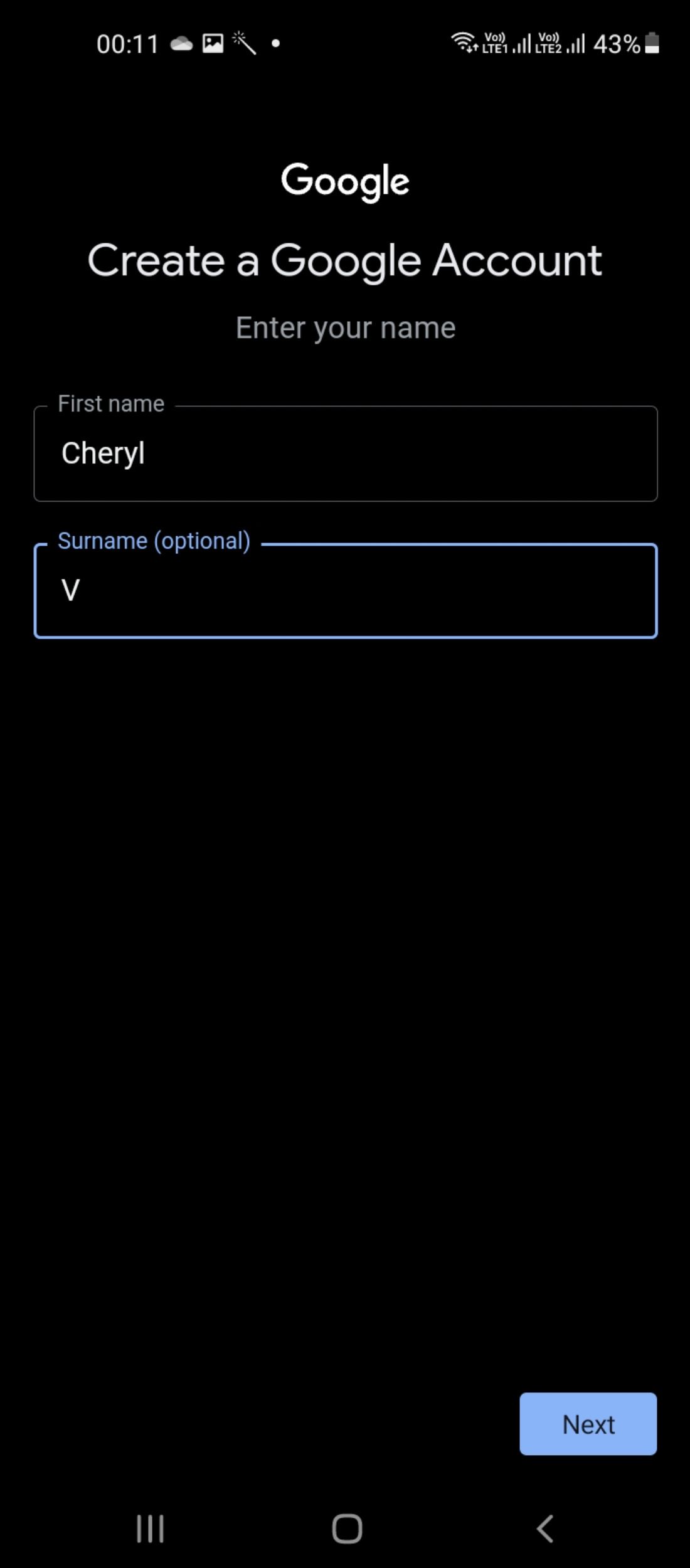
- Введите имя, дату рождения и пол. Нажмите Далее.
- Выберите почтовый адрес Gmail из предложенных или введите собственный уникальный логин. Нажмите Далее.
- Придумайте надёжный пароль (минимум 8 символов, смешение букв, цифр и символов) и подтвердите его.
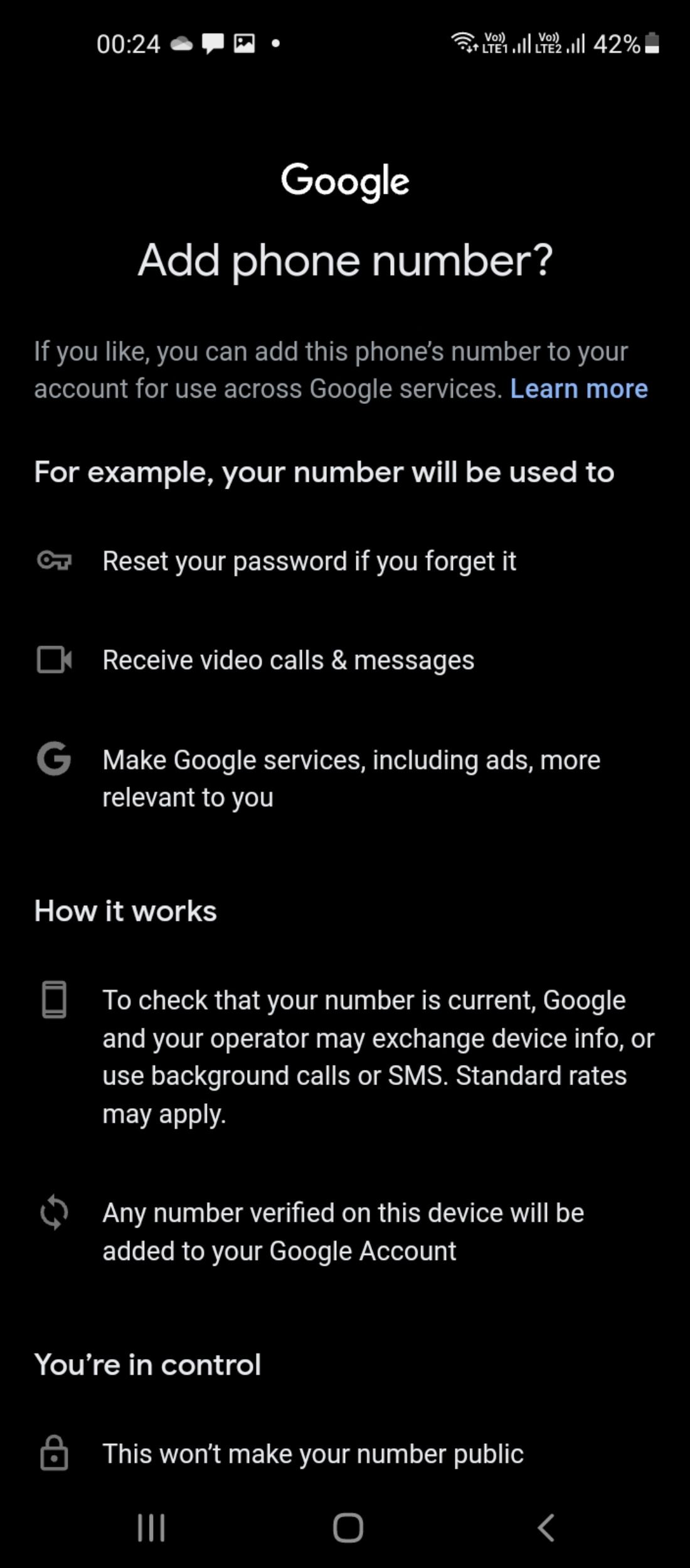
- Добавьте номер телефона для подтверждения и восстановления доступа — рекомендуется.
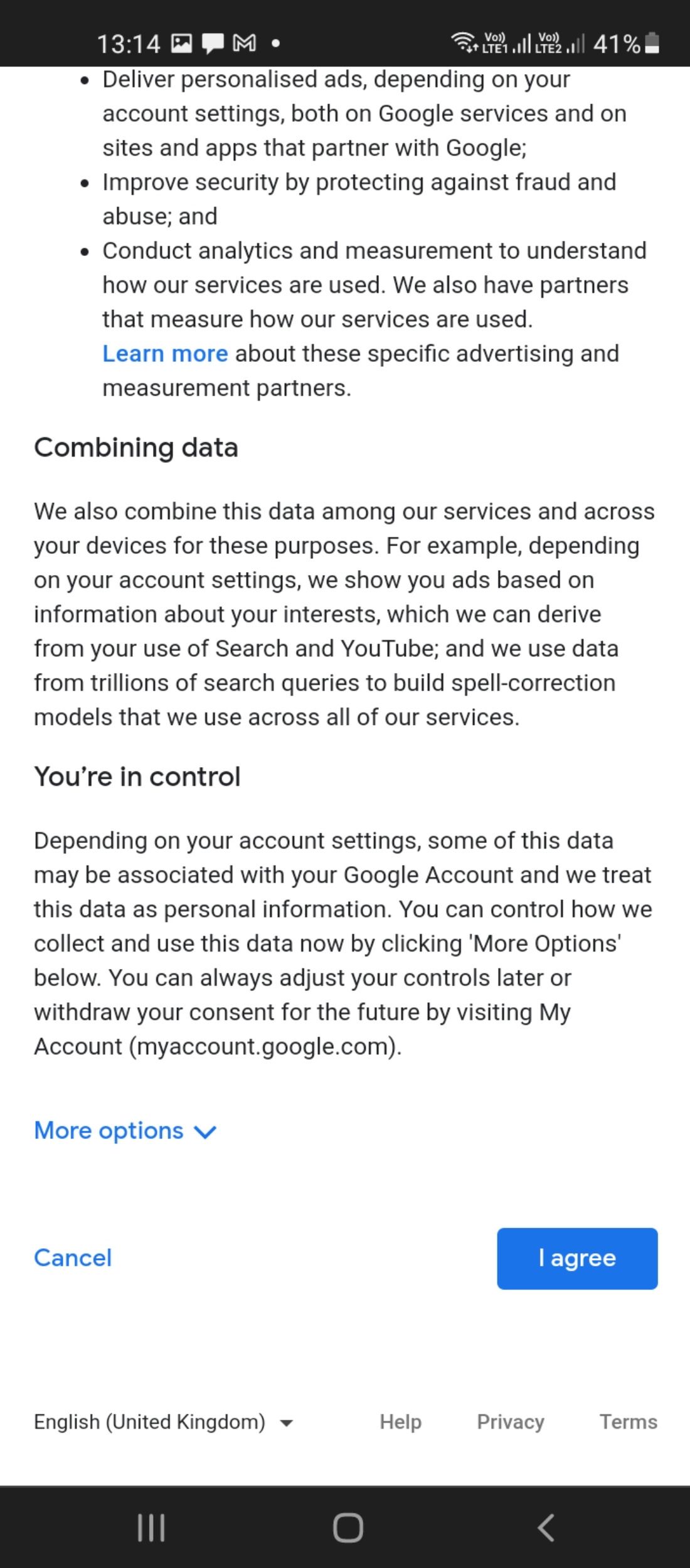
- Прочтите условия использования и политику конфиденциальности, затем нажмите Я согласен, чтобы завершить регистрацию.
.jpeg)
Совет: если вы не хотите сразу указывать номер телефона для всех сервисов, выберите «Другие параметры» и отметьте вариант «Только для безопасности».
Как создать аккаунт Google — метод 2: через приложение Gmail или аккаунт Google в браузере
- Откройте приложение Gmail и нажмите Добавить аккаунт → Google → Создать аккаунт.
- Заполните те же поля: имя, дата рождения, пол, логин и пароль.
- Подтвердите номер телефона (если требуется) и согласитесь с условиями.
Этот метод удобен, если вы уже используете почту или планируете сразу настроить Gmail на устройстве.
После создания: что нужно сделать сразу
Ниже — приоритетные настройки, которые стоит выполнить сразу после создания аккаунта.
Включите двухфакторную аутентификацию (2‑Step Verification)
- Откройте Настройки > Учётные записи и резервное копирование > Управление аккаунтами.
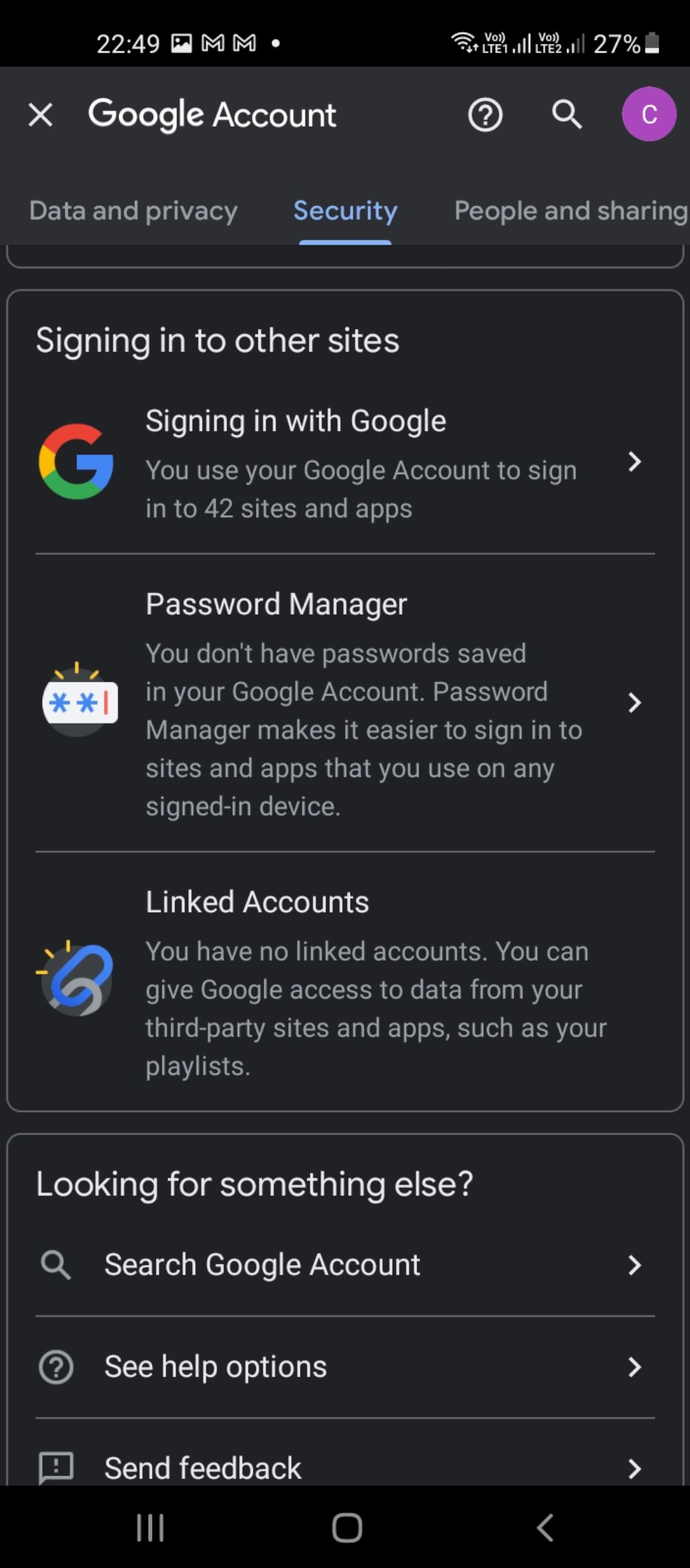
- Выберите ваш аккаунт и нажмите Google аккаунт → Вкладка «Дом» (Home) или «Безопасность».
- Нажмите «Начать» и следуйте инструкциям по добавлению номера телефона или настройке приложения‑генератора кодов (Google Authenticator или аналог).
- При желании добавьте резервные коды или аппаратный ключ безопасности.
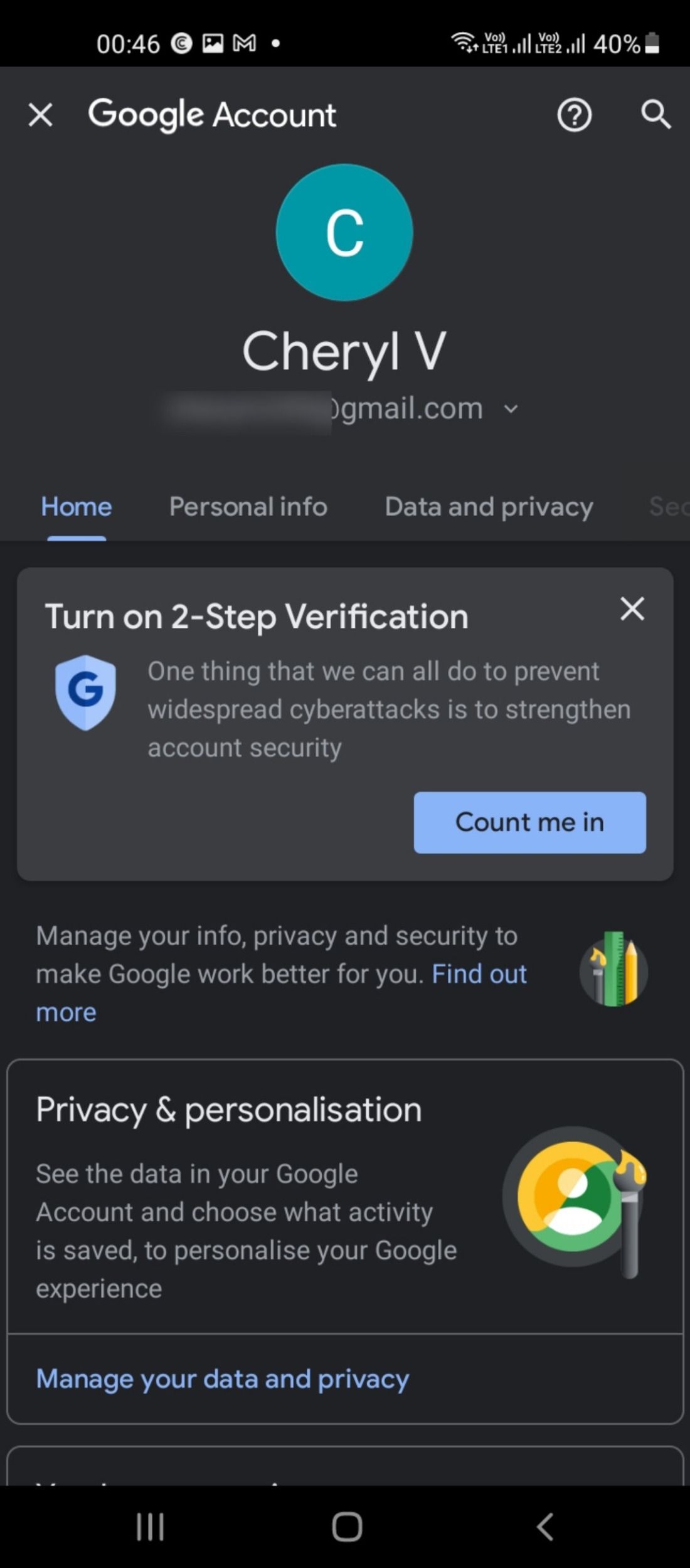
Примечание: можно использовать «Google Prompt» — push‑подтверждения на доверенных устройствах, или приложения‑аутентификаторы для офлайн‑кодов.
Настройте резервные контакты и методы восстановления
- Добавьте резервный e‑mail и альтернативный номер телефона: Настройки Google → Личные данные → Контактная информация.
- Сохраните набор одноразовых кодов в безопасном месте (бумажная копия или менеджер паролей).
Проверьте разрешения приложений и устройства
- Откройте Google аккаунт → Безопасность → Приложения с доступом к аккаунту.
- Удалите или отзовите доступ у приложений, которые вы не используете или которым не доверяете.
- Перейдите в «Ваши устройства» и завершите сессии на всех неизвестных устройствах.
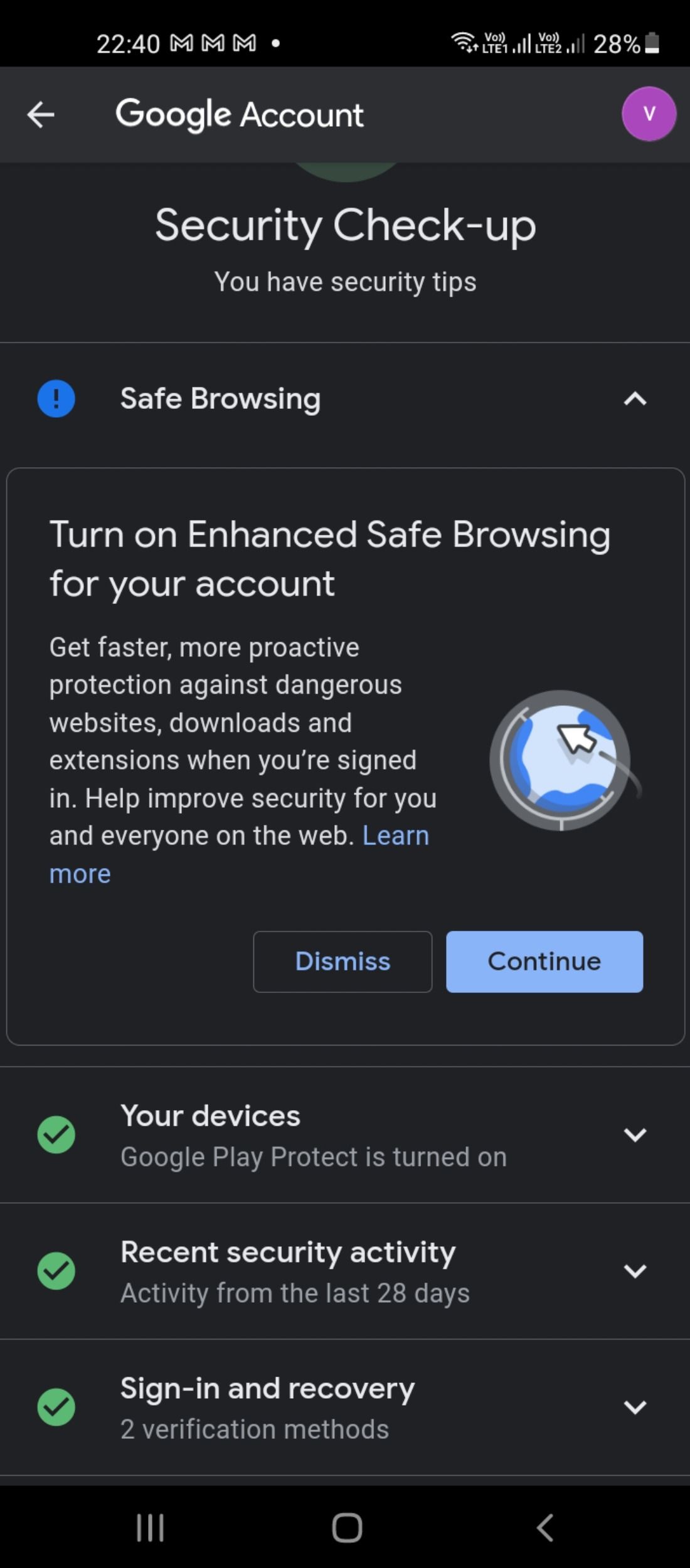
Включите синхронизацию данных
- Настройки > Учётные записи и резервное копирование > Управление аккаунтами > ваш аккаунт.
- Включите синхронизацию контактов, календаря, Google Fit, Drive и других сервисов по вашему выбору.
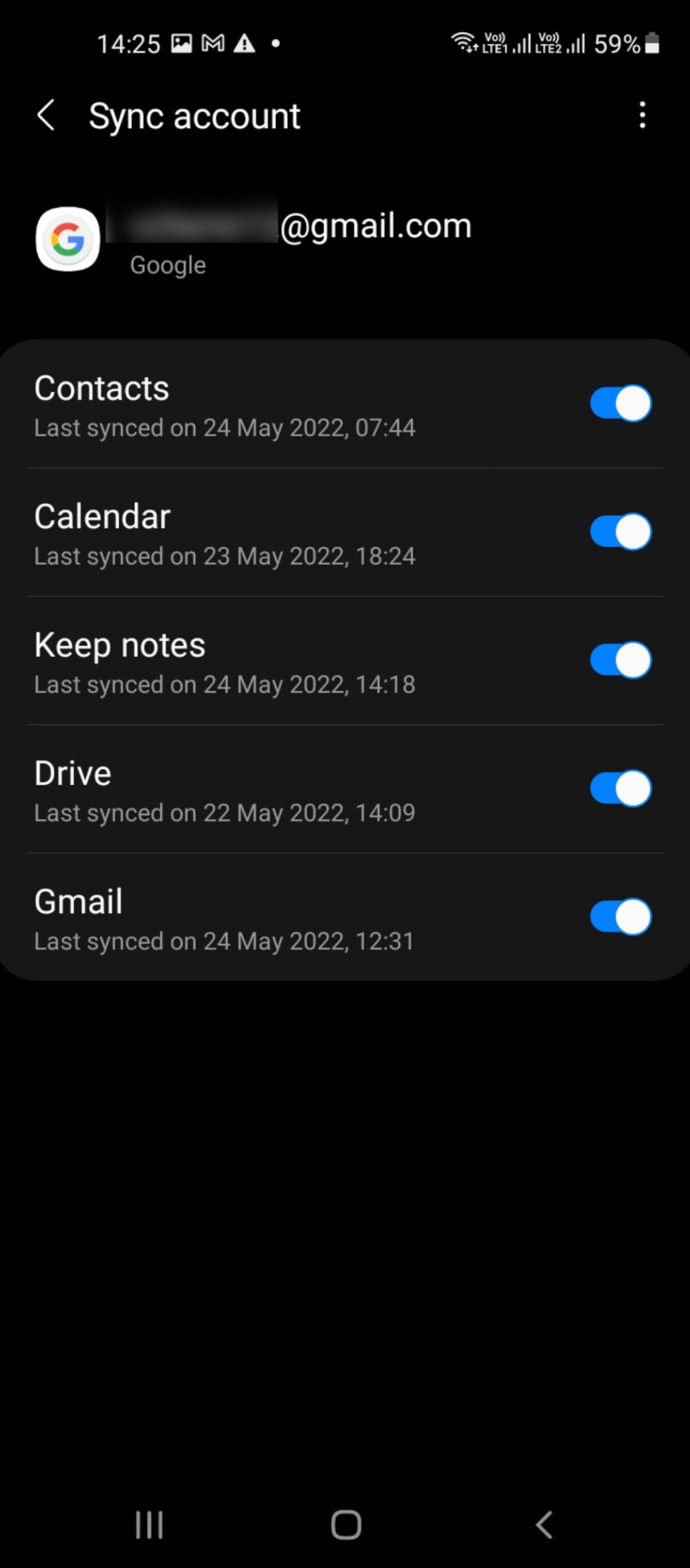
Совет: периодически экспортируйте контакты и делайте резервные копии важных данных в Google Drive и локально.
Дополнительные опции и альтернативные сценарии
- Создание аккаунта для ребёнка: используйте Family Link, чтобы настроить родительские ограничения и мониторинг.
- Множественные аккаунты на устройстве: можно добавить несколько Google‑аккаунтов и быстро переключаться между ними.
- Создание аккаунта без номера телефона: в ряде случаев Google позволяет пропустить номер, но он необходим для восстановления и 2FA — лучше добавить его позже.
Что делать, если аккаунт уже существует или вы не можете создать новый
- Если выбранный логин занят, попробуйте добавить точки или цифры, либо использовать иное сочетание имени.
- При проблемах с подтверждением номера проверьте, что вы правильно указали международный префикс. Для России это +7, для Украины +380 и т.д.
- Если система требует возрастной верификации, используйте Family Link для детских аккаунтов.
Инцидент: как действовать при подозрении на взлом аккаунта (инструкция)
- Немедленно поменяйте пароль на новом устройстве или через страницу восстановления пароля.
- Отключите подозрительные устройства: Google аккаунт → Безопасность → Ваши устройства → Удалить доступ.
- Проверьте Recent security activity и отклоните незнакомые входы.
- Отозвите доступ у сторонних приложений: Безопасность → Приложения с доступом к аккаунту.
- Включите 2FA и добавьте новый номер/email для восстановления.
- Если были совершены финансовые операции, свяжитесь с банком и уведомите Google Support.
Критерии приёмки: после всех шагов вы должны видеть только ваши устройства в списке, знать активные методы восстановления и иметь включённую 2FA.
Чек‑лист: быстрая настройка после создания аккаунта (роль‑ориентировано)
Для обычного пользователя:
- Включить 2FA
- Добавить резервный e‑mail и телефон
- Включить синхронизацию контактов и календаря
- Проверить разрешения приложений
Для администратора IT (малый бизнес):
- Настроить организационные политики (если G Suite/Workspace)
- Принудительное включение 2FA для сотрудников
- Мониторинг активности аккаунтов и устройств
Для родителя:
- Создать аккаунт через Family Link
- Ограничить покупки в Play Store
- Настроить время использования и веб‑фильтры
Политика конфиденциальности и соответствие требованиям (кратко)
Google собирает данные для персонализации сервисов, синхронизации и безопасности. Вы можете управлять настройками конфиденциальности в своём аккаунте: Личные данные → Данные и персонализация. Для соответствия GDPR пользователь может загрузить и удалить свои данные через «Скачать данные» и «Удалить сервисы».
Важно: при хранении данных детей используйте Family Link — это снижает юридические риски и обеспечивает контроль.
Часто задаваемые вопросы
Нужно ли обязательно указывать номер телефона?
Нет, но номер значительно упрощает восстановление доступа и настройку 2FA. Без номера риски потери доступа повышаются.
Можно ли перенести весь формат и настройки с одного Android на другой?
Да. При входе в новый телефон с тем же аккаунтом Google большая часть настроек приложений, контактов и примечаний автоматически восстановится, если включена синхронизация и резервное копирование.
Как временно отключить синхронизацию?
Откройте Настройки → Учётные записи → ваш аккаунт → синхронизация учетной записи и отключите нужные переключатели.
Практическая методология для безопасной настройки аккаунта (мини‑SOP)
- Создать аккаунт через Настройки или Gmail.
- Добавить номер и резервный e‑mail.
- Немедленно включить 2FA (предпочтительно приложение‑аутентификатор или аппаратный ключ для максимальной безопасности).
- Проверить и отозвать доступ у сторонних приложений.
- Включить резервное копирование данных в Google Drive и периодически проверять журнал безопасности.
Однострочный глоссарий
- 2FA: двухфакторная аутентификация — второй способ подтверждения входа помимо пароля.
- Recovery email: резервный адрес электронной почты для восстановления доступа.
- Family Link: приложение Google для управления аккаунтами детей.
Краткое резюме
Создание аккаунта Google на Android — простой шаг, который открывает доступ к большому набору сервисов. После регистрации уделите 10–15 минут настройке безопасности: включите 2FA, добавьте методы восстановления и проверьте доступ сторонних приложений. Это существенно снизит риск утраты данных и несанкционированного доступа.
Important: периодически просматривайте раздел «Безопасность» в аккаунте Google и обновляйте резервные контакты.
.jpeg)
Финальные заметки
Если вы настраиваете аккаунт для компании или ребёнка, предусмотрите отдельную сессию, чтобы правильно распределить права и включить необходимые ограничения. Регулярно делайте аудит активных устройств и подключённых приложений — это простые действия, которые сохранят ваши данные в безопасности.

Похожие материалы

Несколько аккаунтов Skype: Multi Skype Launcher

Журнал для работы: повысить продуктивность

Персональные звуки уведомлений на Android

Скачивание шоу Hulu для офлайн‑просмотра

Microsoft Start: персонализированная новостная лента
