
Как создать новый каталог в Adobe Lightroom
Почему каталоги важны
Каталог — это база метаданных и превью, которая не содержит исходных RAW-файлов, но хранит все правки, рейтинги и организацию. Один большой каталог удобен, если вы хотите единое место поиска. Несколько каталогов упрощают работу с проектами и уменьшают нагрузку на интерфейс при десятках тысяч изображений.
Кратко:
- Каталог = набор метаданных + превью изображений.
- Исходные файлы остаются на диске; каталог не дублирует RAW полностью.
- Открыт только один каталог одновременно.
Важно: каталоги не копируют ваши снимки. Всегда храните оригиналы и делайте резервные копии каталога и превью.
Один каталог или несколько — когда что лучше
Когда выбрать один каталог:
- Вы хотите единый глобальный поиск по всем фотографиям.
- У вас относительно небольшая библиотека (несколько тысяч фото).
Когда разделять на несколько каталогов:
- У вас десятки тысяч изображений и Lightroom замедляется.
- Проекты годового/путевого/коммерческого характера требуют изоляции (легче архивировать).
- Разные рабочие процессы у команды, где каждый использует свой каталог.
Альтернативы: вместо разделения на каталоги можно использовать коллекции, ключевые слова и папки — это проще для поиска внутри одного каталога, но не всегда уменьшает нагрузку программы.
Как создать новый каталог — пошагово
- Откройте Lightroom.
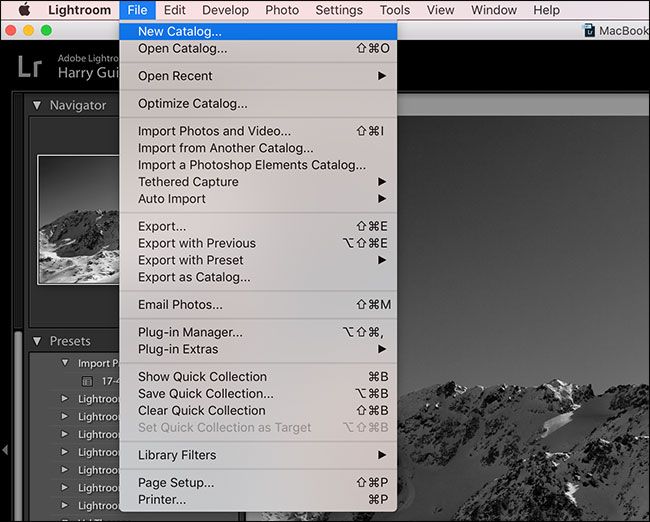
- В меню выберите Файл > Новый каталог.
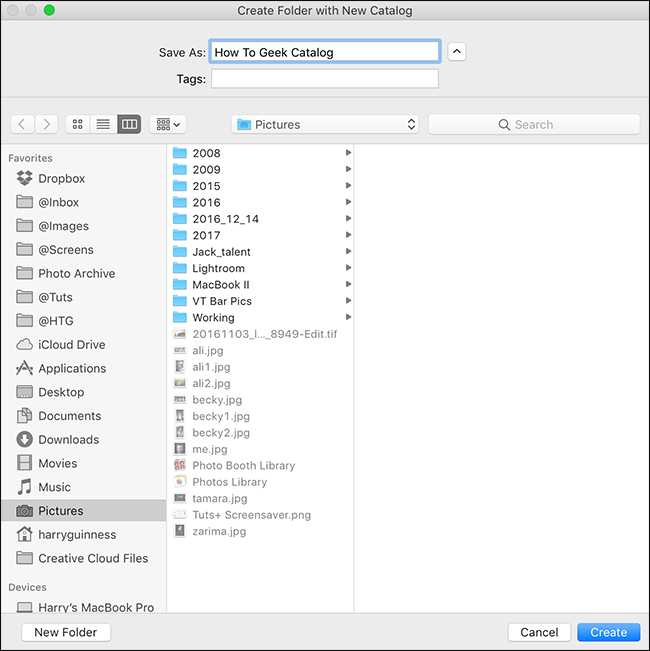
- Выберите имя каталога и место хранения на диске. Нажмите Создать.
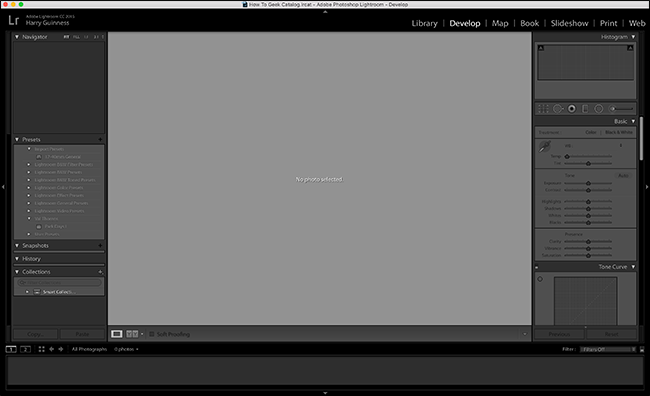
- Lightroom закроет текущий каталог и откроет только что созданный. Новый каталог пока пуст — импортируйте фотографии по необходимости.
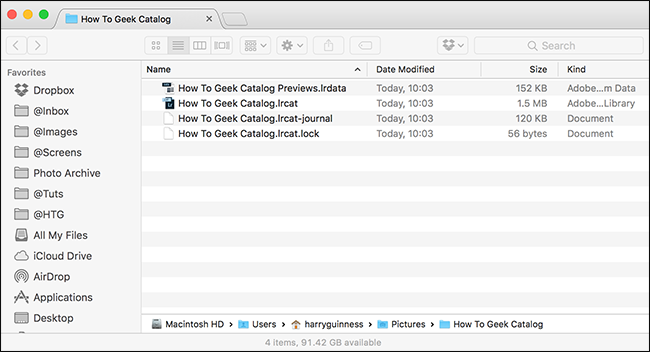
- В файловой системе увидите папку каталога с файлом каталога и данными превью.
Как переключаться между каталогами
Вы можете открыть только один каталог одновременно. Есть два способа переключения:
- Если каталог был открыт недавно: Файл > Открыть недавние — выберите нужный из списка.
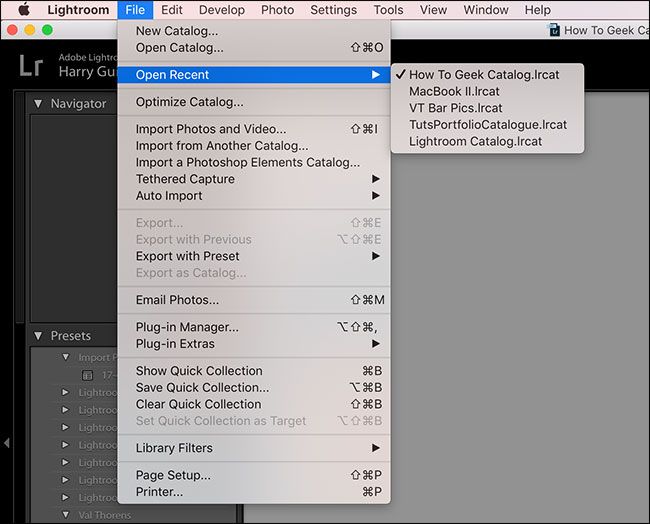
- Если каталога нет в списке: Файл > Открыть каталог, в проводнике найдите файл каталога (.lrcat) и нажмите Открыть.
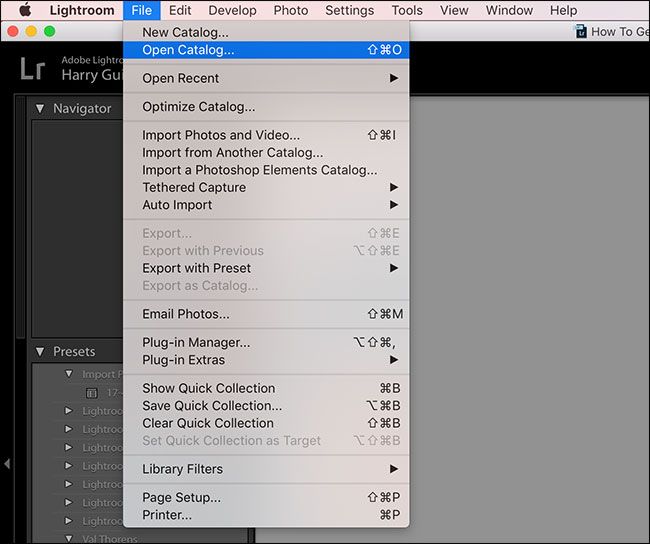

После открытия текущий каталог закроется, и загрузится выбранный.
Лучшие практики по работе с каталогами
- Именование: используйте понятные имена — год_проект (например, 2023-путешествие-япония). Это упрощает поиск в файловой системе.
- Местоположение: храните рабочие каталоги на быстром диске (SSD) для быстрой загрузки. Архивы можно хранить на внешнем диске или NAS.
- Резервные копии: регулярно делайте бэкап каталога и превью. Lightroom предлагает опцию резервного копирования при закрытии.
- Перенос и архивирование: для архивации просто переместите папку каталога целиком; при необходимости откройте через Файл > Открыть каталог.
Краткая методика импорта/архивации:
- Создайте каталог проекта; импортируйте файлы.
- Завершите обработку и сформируйте структуру папок/коллекций.
- Закройте каталог и сделайте резервную копию папки каталога.
- Переместите папку каталога на архивный диск при завершении проекта.
Когда разделение каталогов может не помочь
- Если замедление вызвано медленным диском или нехваткой ОЗУ, создание новых каталогов не решит проблему.
- Если вам нужен сквозной поиск по всем снимкам, разделение усложнит поиск.
Контрольные списки по ролям
Фотограф:
- Назвать каталог понятно (год/событие).
- Хранить каталог рядом с рабочими файлами на SSD.
- Делать резервную копию после сессии.
Архивариус/ИТ:
- Хранить архивы на надежном внешнем носителе или NAS.
- Обеспечить регулярное резервное копирование и проверку целостности.
Решающее дерево: выбирать один или несколько каталогов
flowchart TD
  A[Начало] --> B{Сколько фотографий?}
  B -- Меньше 10k --> C[Оставить один каталог]
  B -- Больше 10k --> D{Нужен ли общий поиск по всем?}
  D -- Да --> C
  D -- Нет --> E[Разбить по годам/проектам]
  C --> F[Оптимизировать диск/ОЗУ]
  E --> F
  F --> G[Готово]
Критерии приёмки
- Каталог открывается без ошибок.
- Все метаданные и превью доступны после открытия.
- Резервные копии созданы и размещены по политике хранения.
Короткий словарь
- Каталог: файл (.lrcat) с метаданными и ссылками на фото.
- Превью: сгенерированные миниатюры для быстрого просмотра.
- Импорт: операция добавления ссылок на файлы в каталог.
Итог
Создание нового каталога в Lightroom — простая операция, но выбор между одним и несколькими каталогами зависит от объёма библиотеки и рабочего процесса. Именование, расположение и резервное копирование — ключевые практики для надёжной архивации и быстрой работы.
Итоговые советы:
- Если не уверены, начните с одного каталога и переходите к разделению по мере роста коллекции.
- Храните каталоги на быстром диске и делайте регулярные бэкапы.

Похожие материалы

Несколько аккаунтов Skype: Multi Skype Launcher

Журнал для работы: повысить продуктивность

Персональные звуки уведомлений на Android

Скачивание шоу Hulu для офлайн‑просмотра

Microsoft Start: персонализированная новостная лента
