
Создать Apple ID на iPhone, Mac и ПК
Зачем нужен Apple ID
Apple ID — это единый аккаунт для доступа ко всем сервисам Apple. С его помощью вы:
- загружаете приложения из App Store;
- синхронизируете контакты, заметки и фото через iCloud;
- используете iMessage и FaceTime;
- отслеживаете устройства через «Локатор» и блокируете их через Activation Lock;
- оформляете подписки, покупаете медиаконтент и AppleCare.
Без Apple ID вы лишитесь большинства удобств и функций экосистемы. Регистрация бесплатна. Личные данные защищены: Apple поддерживает двухфакторную аутентификацию и шифрование для многих сервисов.
Короткий факт
- Бесплатный объём iCloud: 5 ГБ. Этот объём можно увеличить по подписке iCloud+.
Нужен ли отдельный Apple ID для каждого устройства
Нет. Рекомендуется один Apple ID для всех ваших устройств. Это позволяет синхронизировать покупки, документы и настройки между iPhone, iPad и Mac. Несколько аккаунтов приведут к разделению покупок и неудобствам при доступе к контенту.
Как выбрать способ регистрации
- У вас есть iPhone — регистрируйтесь прямо в «Настройках» (быстрее всего).
- У вас есть Mac — регистрируйтесь через «Системные настройки» или «Системные настройки» > Войти.
- Используете Windows или любой другой девайс — зарегистрируйтесь через сайт appleid.apple.com.
flowchart TD
  A[Есть iPhone?] -->|Да| B[Создать в Настройках]
  A -->|Нет| C[Есть Mac?]
  C -->|Да| D[Создать в Системных настройках]
  C -->|Нет| E[Перейти на appleid.apple.com]
  B --> F[Подтвердить почту и телефон]
  D --> F
  E --> F
  F --> G[Включить двухфакторную аутентификацию]
1. Как создать Apple ID на iPhone
Следуйте этим шагам на вашем iPhone:
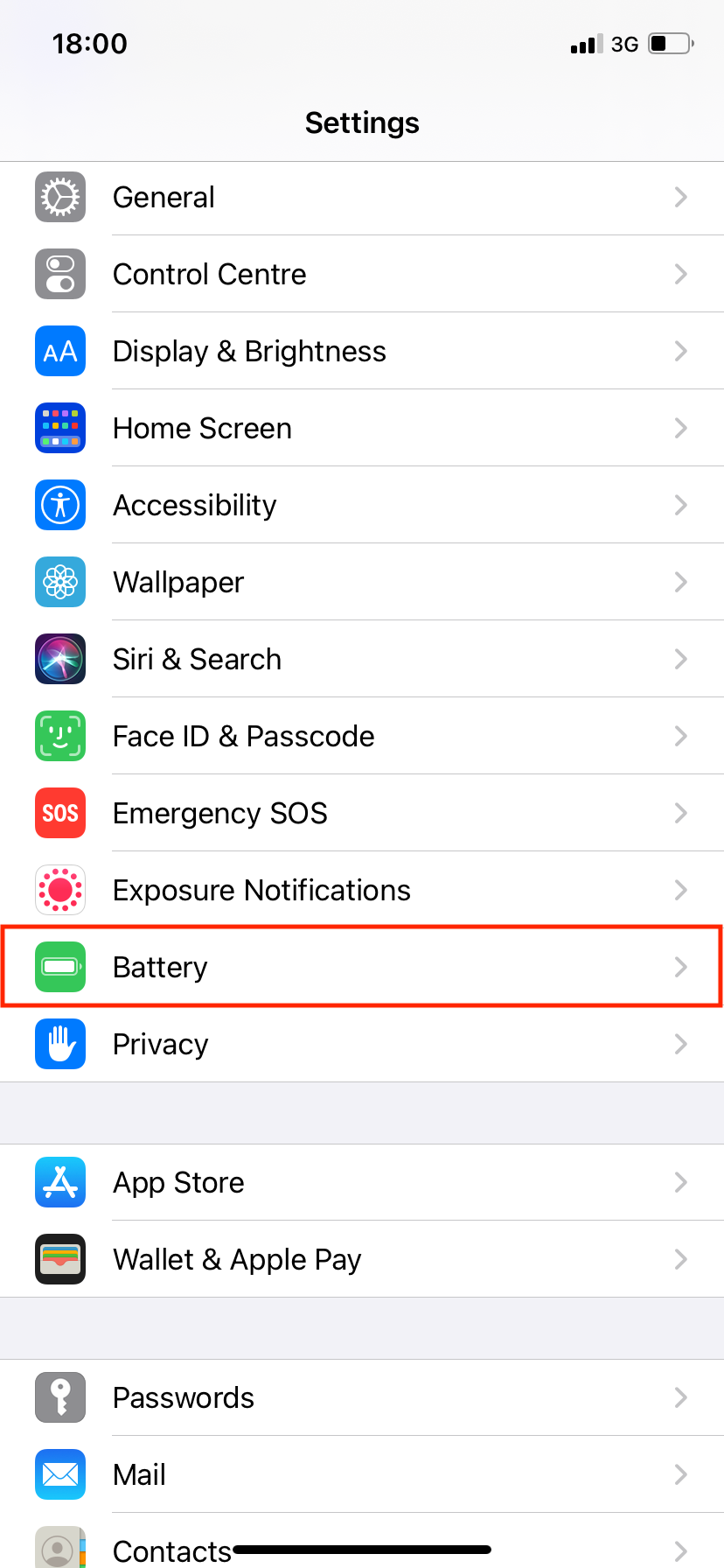
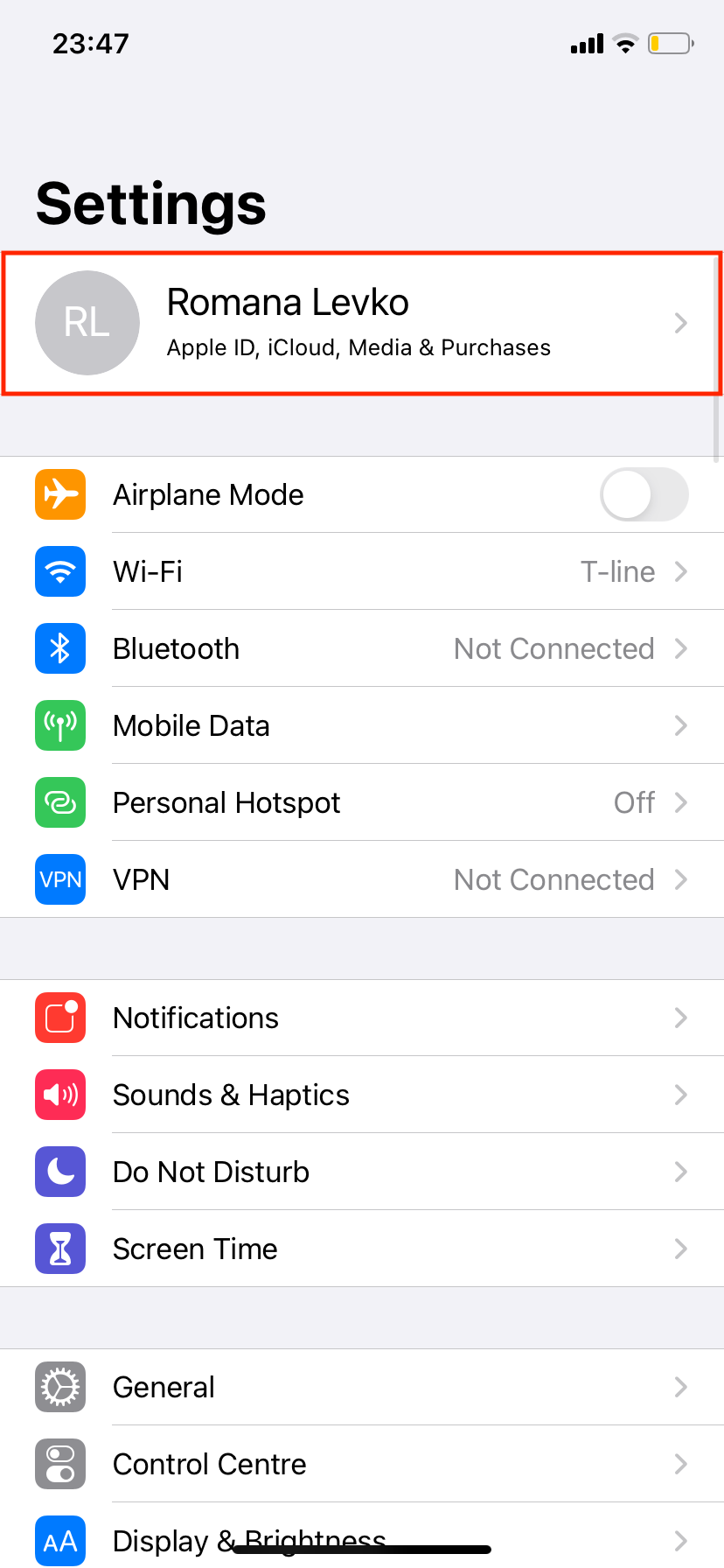
- Откройте приложение «Настройки».
- В верхней части экрана нажмите «Войти в iPhone».
- Выберите «Нет Apple ID или забыли его?» и нажмите «Создать Apple ID».
- Введите имя, фамилию и дату рождения. Нажмите «Далее».
- Укажите действующий адрес электронной почты. Эта почта станет вашим Apple ID. Если почты нет, нажмите «Нет электронной почты?» и выберите «Получить адрес iCloud», чтобы создать iCloud-почту.
- Придумайте надёжный пароль и введите его.
- Подтвердите номер телефона и нажмите «Продолжить». Телефон нужен для проверки личности и восстановления доступа.
- Ознакомьтесь с «Условиями использования» и согласитесь, нажав «Согласен».
- Подтвердите адрес электронной почты: откройте почту, найдите письмо от Apple и нажмите «Проверить сейчас» или введите код из письма.
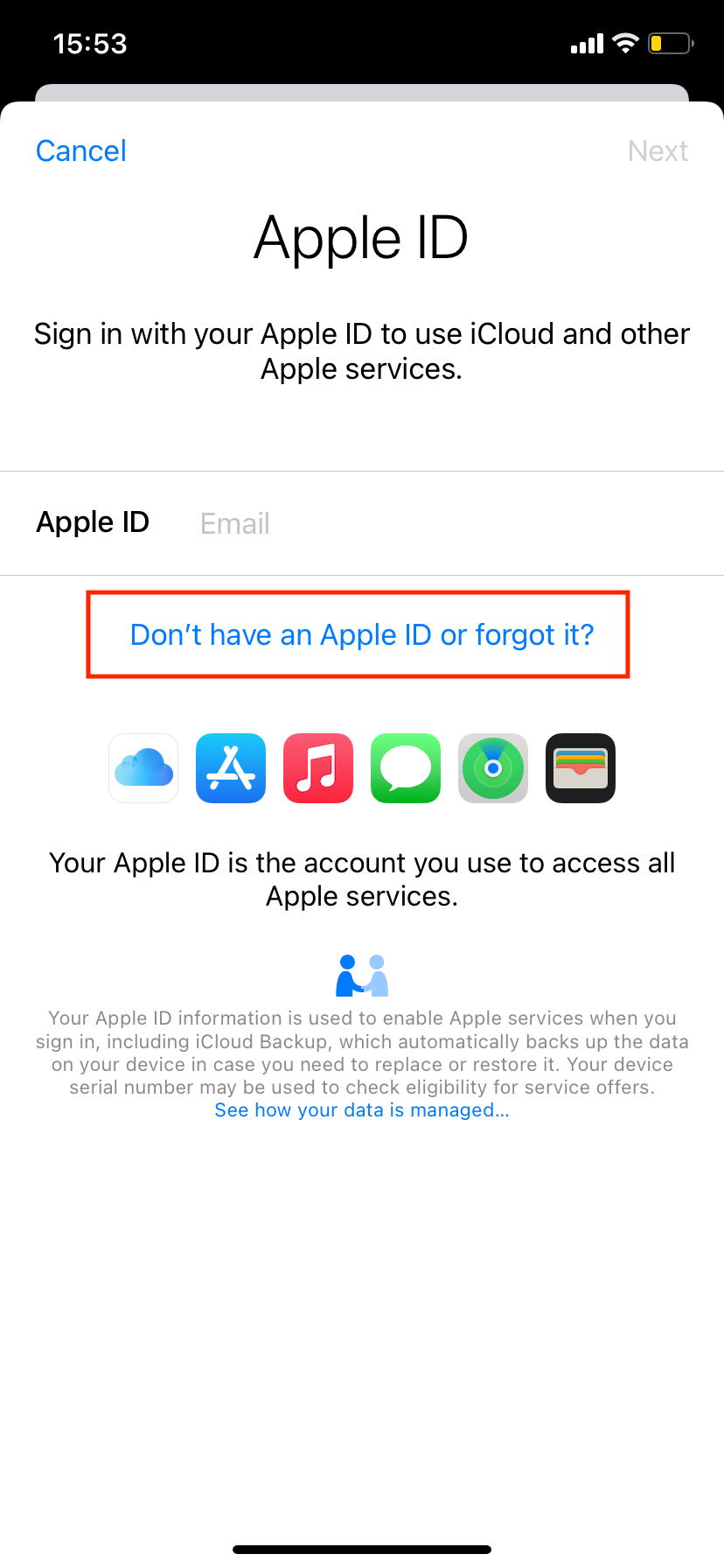
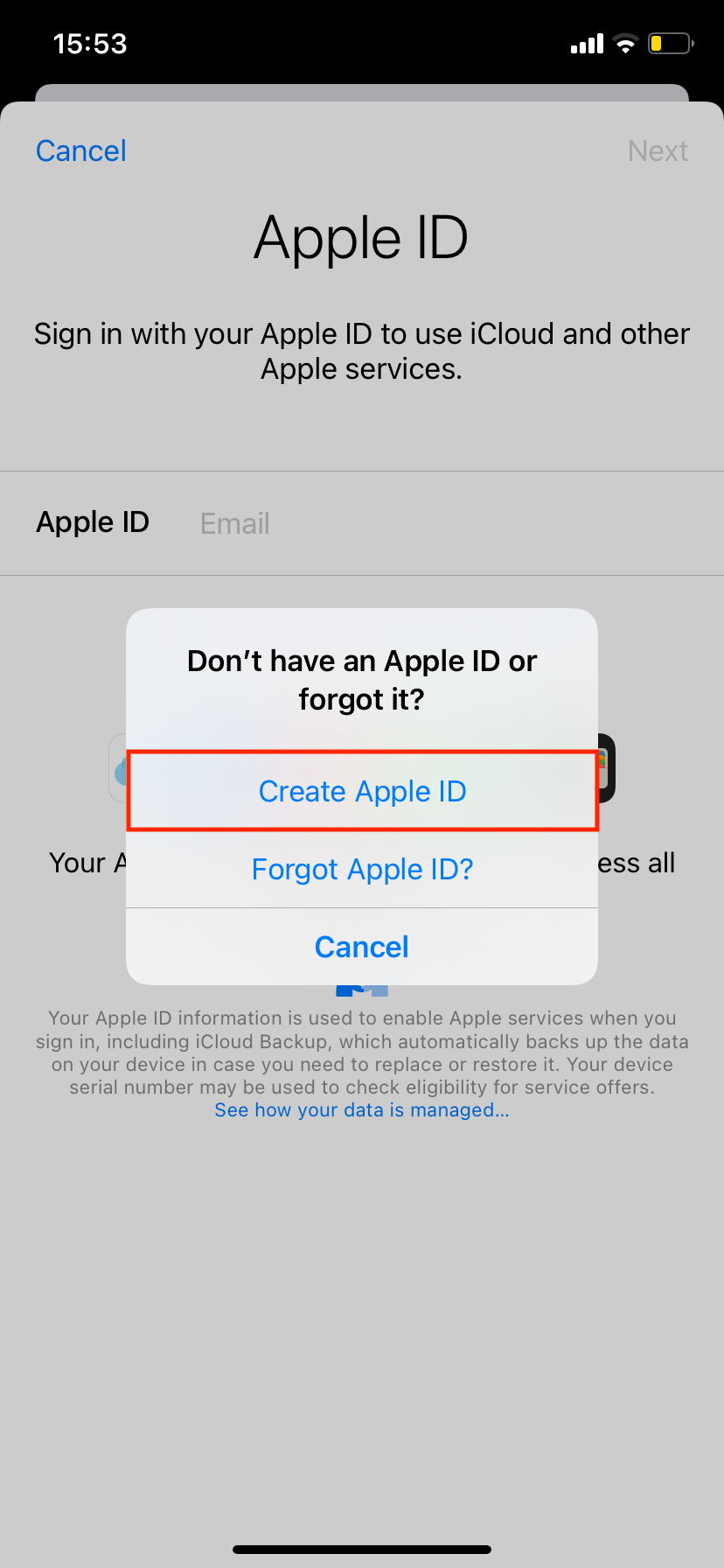
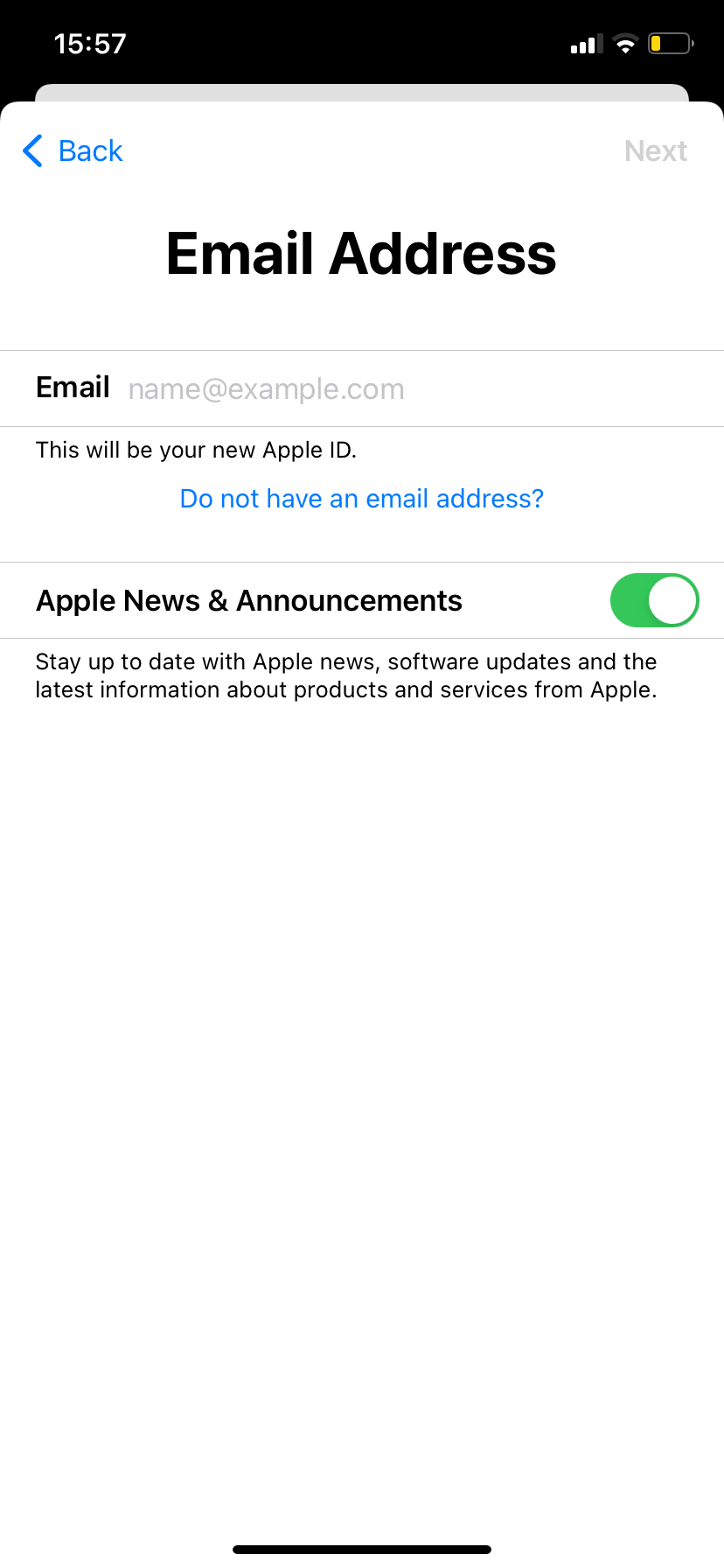
Если вы включаете iPhone впервые, система предложит создать Apple ID при первой настройке. Вы сможете создать аккаунт на этапе «Создать бесплатный Apple ID» или пропустить шаг и сделать это позже в «Настройках».
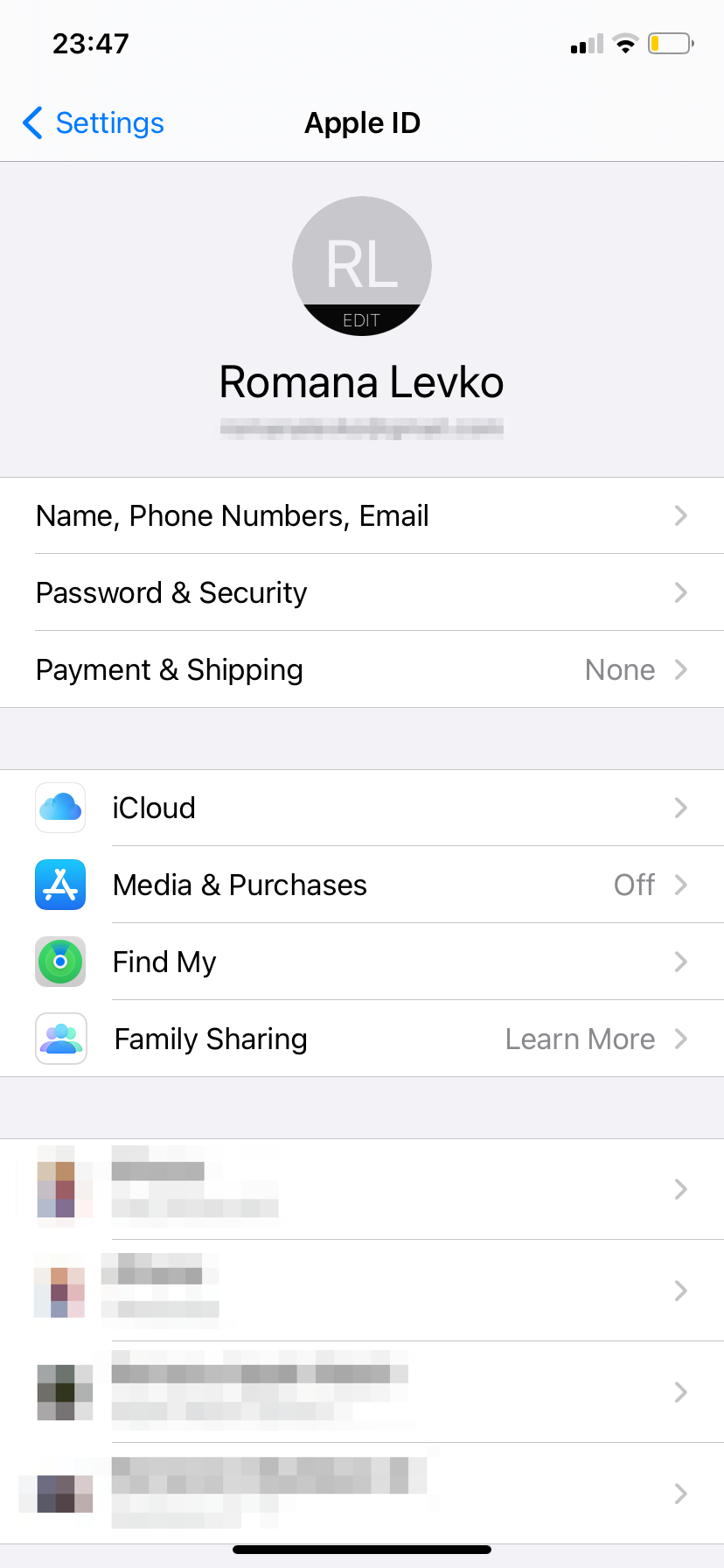
После создания аккаунта можно добавить платёжные данные для покупок. Откройте «Настройки», тапните по своему имени вверху, затем — «Оплата и доставка», чтобы внести карту. Здесь же активируются «Семейный доступ», «Локатор» и копирование данных в iCloud.
2. Как создать Apple ID на Mac
Пошагово на macOS:
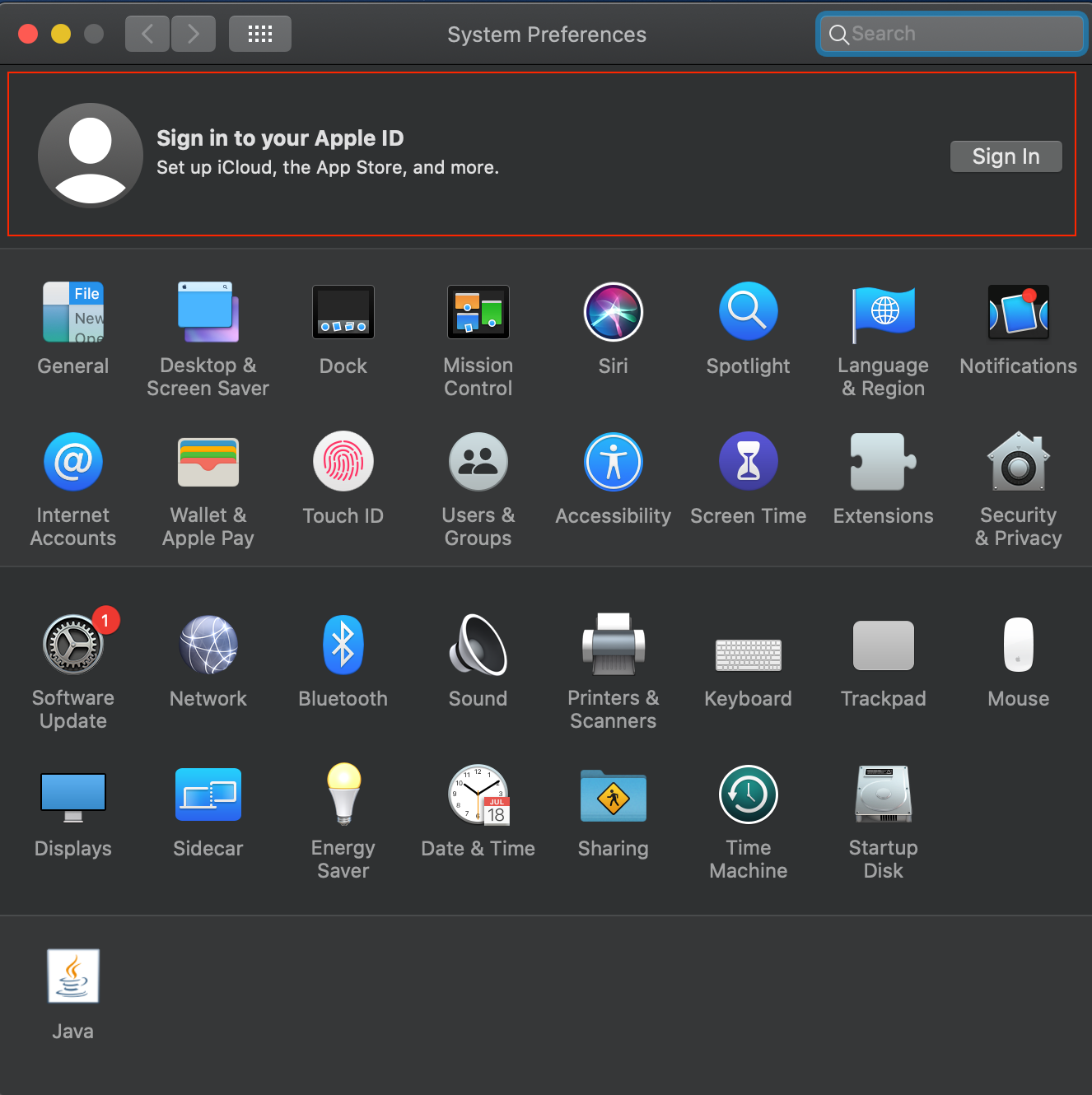
- Откройте «Системные настройки» через меню Apple в левом верхнем углу.
- В правом верхнем углу нажмите «Войти».
- Нажмите «Создать Apple ID».
- Заполните форму: дата рождения, имя, фамилия, адрес электронной почты и пароль. Нажмите «Далее».
- Введите номер телефона и выберите способ проверки: SMS или звонок.
- После подтверждения прочитайте «Условия использования», отметьте согласие и нажмите «Согласен».
- Нажмите «Проверить адрес электронной почты», откройте письмо от Apple в приложении Почта или в браузере и введите код в появившемся окне.
После создания аккаунта на Mac проверьте параметры iCloud и «Семейный доступ» в «Системных настройках» → Apple ID.
3. Как создать Apple ID через веб-браузер
Если у вас нет Apple-устройства, используйте веб:
- Перейдите на appleid.apple.com/account.
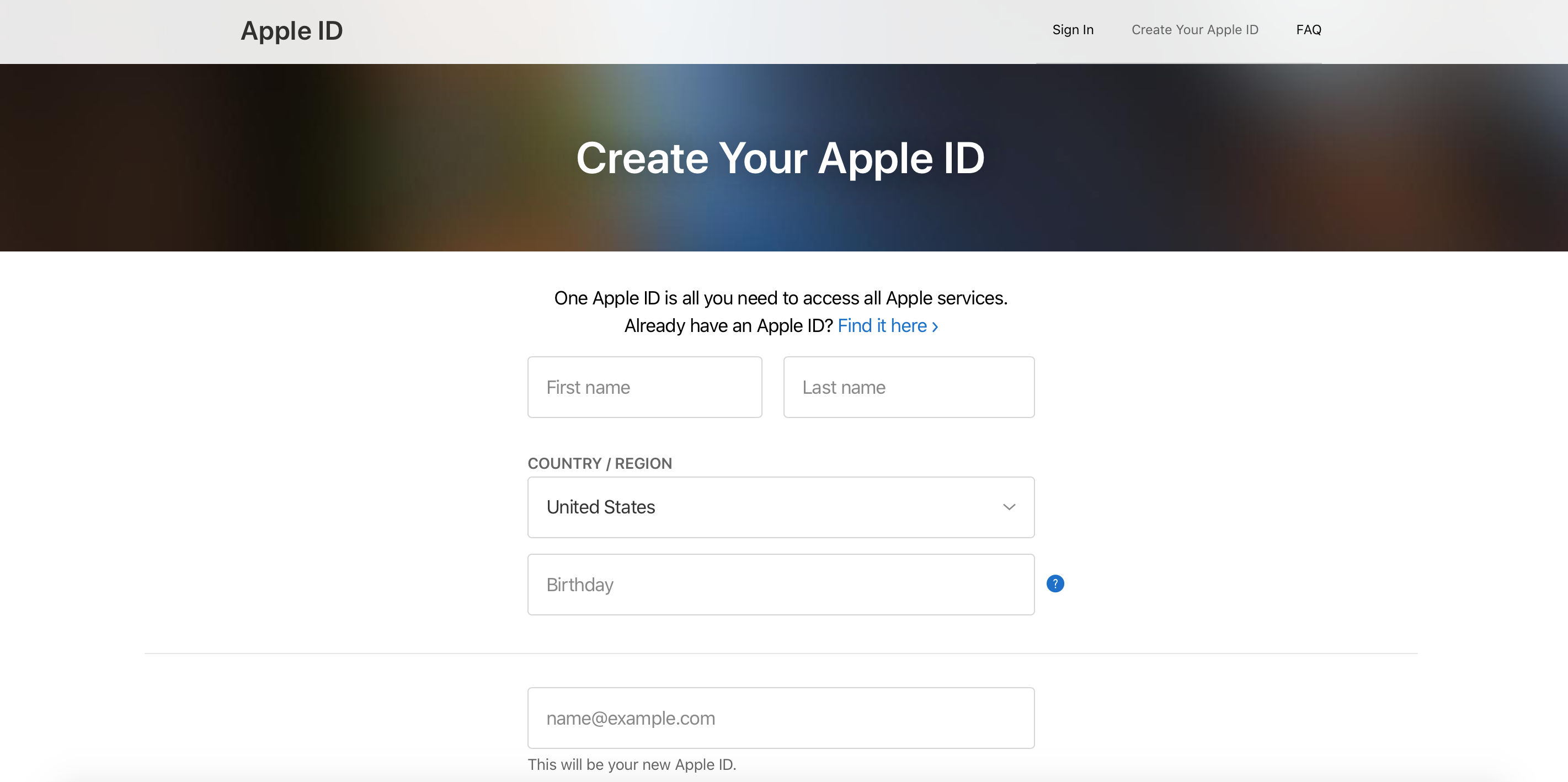
- Нажмите «Создать ваш Apple ID».
- Заполните данные: имя, страна, дата рождения, адрес электронной почты и пароль. Укажите номер телефона для подтверждения.
- Проверьте всё и нажмите «Продолжить».
- Подтвердите адрес электронной почты и телефон, следуя инструкциям в письме и SMS.
Как завершить настройку и не упустить важные опции
После регистрации выполните эти шаги для полной готовности аккаунта:
- Включите двухфакторную аутентификацию (2FA). Это значительно повышает безопасность.
- Добавьте доверенные номера телефонов для восстановления доступа.
- Создайте надёжный пароль. Используйте менеджер паролей.
- По возможности настройте резервный адрес электронной почты.
- Добавьте платёжный метод, если планируете покупки.
- Включите «Найти iPhone»/«Локатор» и Activation Lock.
- Настройте «Семейный доступ», если хотите разделять покупки и подписки.
Безопасность: конкретные рекомендации
- Включите двухфакторную аутентификацию: «Настройки» → ваше имя → «Пароль и безопасность» → «Включить двухфакторную аутентификацию».
- Добавьте хотя бы один доверенный номер телефона, к которому у вас есть постоянный доступ.
- Не используйте лёгкие пароли и не повторяйте пароли из других сервисов.
- Включите автоматическое обновление ПО на устройствах — это закрывает известные уязвимости.
- Храните восстановительный ключ в безопасном месте, если активируете его.
- Для корпоративных аккаунтов используйте управляемые профили (MDM) и централизованную авторизацию.
Important: никогда не передавайте свой пароль или код подтверждения по электронной почте или в сообщениях — Apple не запрашивает пароли через почту.
Приватность и права пользователя (GDPR / локальные правила)
Apple позволяет просматривать и управлять данными, связанными с вашим Apple ID. Вы можете запросить копию своих данных, перенести их на другой сервис или удалить аккаунт. Для действий перейдите на privacy.apple.com и следуйте инструкциям. При удалении аккаунта вы потеряете доступ ко всем покупкам и данным в iCloud, поэтому заранее экспортируйте важные файлы.
Роли и чек-листы
Чек-лист для новичка:
- Создать Apple ID
- Подтвердить почту и телефон
- Включить двухфакторную аутентификацию
- Добавить платёжный метод (при необходимости)
- Включить «Локатор» и резервное копирование в iCloud
Чек-лист для организатора семейного доступа:
- Создать семейную группу
- Добавить участников
- Настроить общую оплату и управление покупками
- Включить «Семейный доступ» для подписок и покупок
Чек-лист для бизнеса и IT-администратора:
- Настроить MDM и управляемые Apple ID
- Ввести политику паролей и 2FA
- Настроить процедуры восстановления и журналирование доступа
Когда регистрация Apple ID может не подойти
- Если вам нужен исключительно одноразовый доступ к устройству без синхронизации данных.
- Если вы не хотите хранить данные в облаке по соображениям конфиденциальности (в этом случае можно не включать iCloud, но многие функции будут недоступны).
В таких ситуациях можно использовать устройство локально, но вы потеряете большинство удобств экосистемы.
Маленькая методика для проверки готовности аккаунта
- Войдите в appleid.apple.com и проверьте контактную почту и номера.
- Убедитесь, что 2FA включена и добавлены доверенные номера.
- Проверьте платёжные методы и историю покупок в App Store.
- На iPhone/Mac включите резервное копирование iCloud и «Локатор».
Критерии приёмки
Аккаунт считается правильно настроенным, если:
- подтверждена почта и номер телефона;
- активирована двухфакторная аутентификация;
- при необходимости добавлен платёжный метод;
- на устройствах включён iCloud и «Локатор».
Шаблон действий при утере доступа к Apple ID
- Попробуйте восстановить пароль через appleid.apple.com.
- Используйте доверенный номер для получения кода 2FA.
- Если вы потеряли телефон с 2FA, используйте устройство, где вы уже вошли в аккаунт, или обратитесь в поддержку Apple.
- При необходимости подайте запрос на восстановление доступа (включает период ожидания).
Краткое резюме
Apple ID даёт доступ ко всем возможностям устройств Apple. Создание занимает несколько минут, а настройка безопасности — ещё немного. Рекомендуется использовать один аккаунт для всех устройств, включить двухфакторную аутентификацию и добавить доверенные контакты. Это защитит данные и упростит восстановление доступа.
Summary:
- Создать Apple ID можно на iPhone, Mac или на сайте appleid.apple.com.
- Используйте один Apple ID для всех своих устройств.
- Сразу включите двухфакторную аутентификацию и настройте резервные контакты.

Похожие материалы

Несколько аккаунтов Skype: Multi Skype Launcher

Журнал для работы: повысить продуктивность

Персональные звуки уведомлений на Android

Скачивание шоу Hulu для офлайн‑просмотра

Microsoft Start: персонализированная новостная лента
