
Как создать mind map в Microsoft Word, PowerPoint и Excel
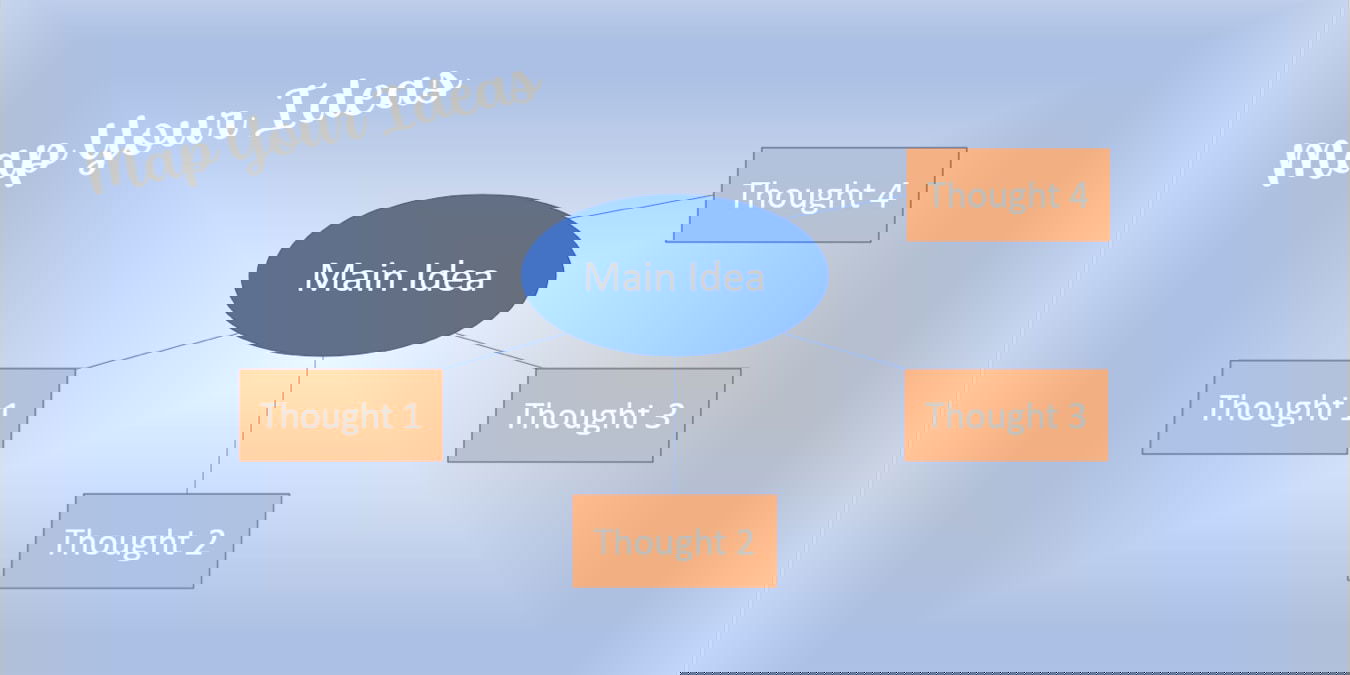
Mind map помогает мыслить визуально и планировать идеи. В Microsoft Word, PowerPoint и Excel можно создать карту мыслей двумя основными способами: с помощью SmartArt для быстрого результата и с помощью Shapes для полного контроля над внешним видом. В статье есть пошаговые инструкции, советы по настройке, шаблоны, чек-листы для разных ролей и руководство по выбору подхода.
Краткое определение
Mind map — схема, где центральная идея располагается в центре или слева, а связанные темы соединяются ветвями. Это визуальный инструмент для мозгового штурма, планирования и упорядочивания информации.
О чём эта статья
- Быстрая инструкция: создать mind map с помощью SmartArt
- Полный контроль: создать mind map с помощью Shapes
- Как настроить стиль, шрифты и цвета
- Когда лучше использовать отдельное приложение для mind map
- Шаблоны, чек-листы и методология работы
- Частые вопросы и рекомендации по совместимости
Важно
Эта инструкция применима к современным версиям Microsoft 365 и Office 2016 и новее. В macOS интерфейс может немного отличаться.
Когда выбирать SmartArt, а когда Shapes
Выбор зависит от задачи и уровня контроля:
- SmartArt подходит для быстрого результата и когда важна структурированная диаграмма.
- Shapes дают полный контроль над видом, размерами, расположением и стилем. Подходит для кастомных оформлений и сложных визуальных схем.
Рекомендуемая эвристика
- Нужно создать карту за 5 минут и не планируется сложная стилизация — SmartArt.
- Требуется фирменный стиль, уникальные формы или сложные соединения — Shapes.
1. Создание mind map с помощью SmartArt
SmartArt — наиболее простой способ. Он доступен в Word, PowerPoint и Excel и одинаков по работе везде. Выберите место в документе, презентации или таблице и выполните действия ниже.
- Перейдите на вкладку Insert и выберите SmartArt в группе Illustrations.
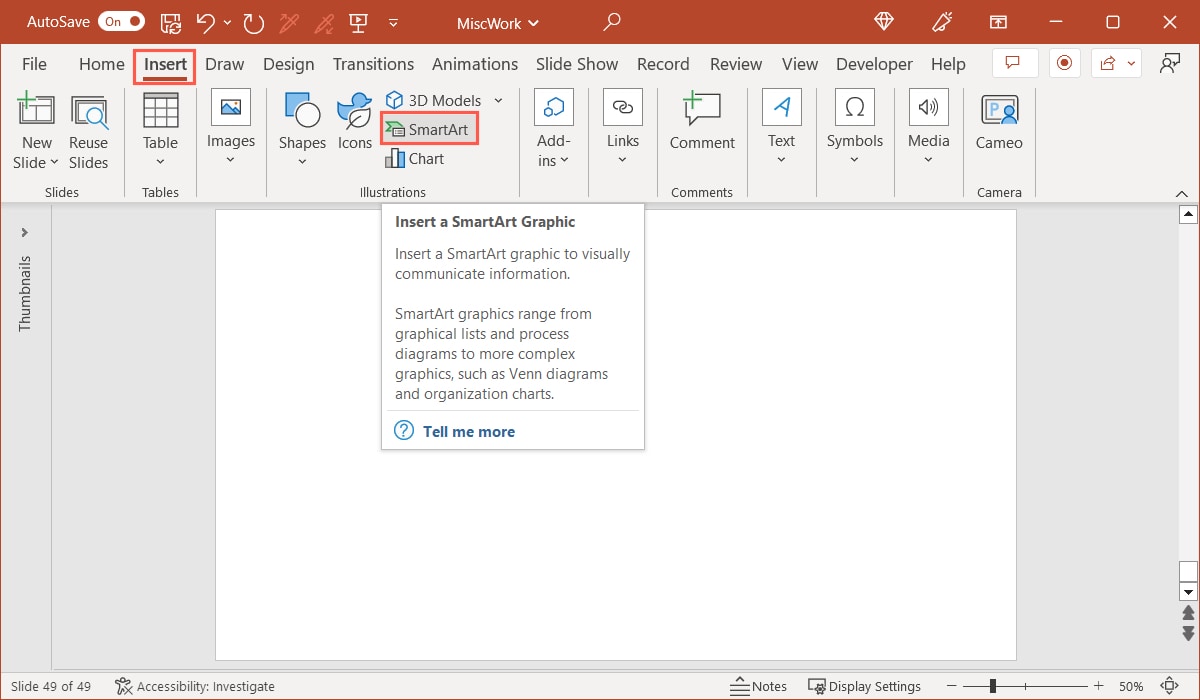
На Windows откроется отдельное окно с галереей диаграмм.
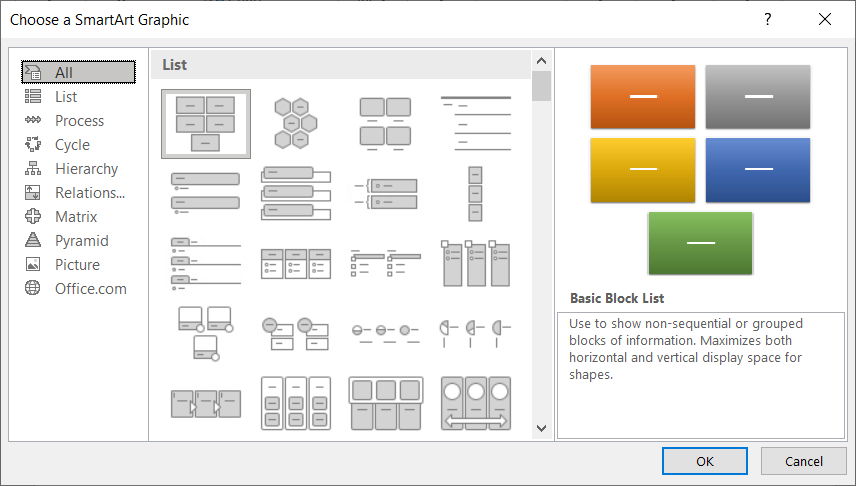
На Mac появится всплывающее меню с вариантами.
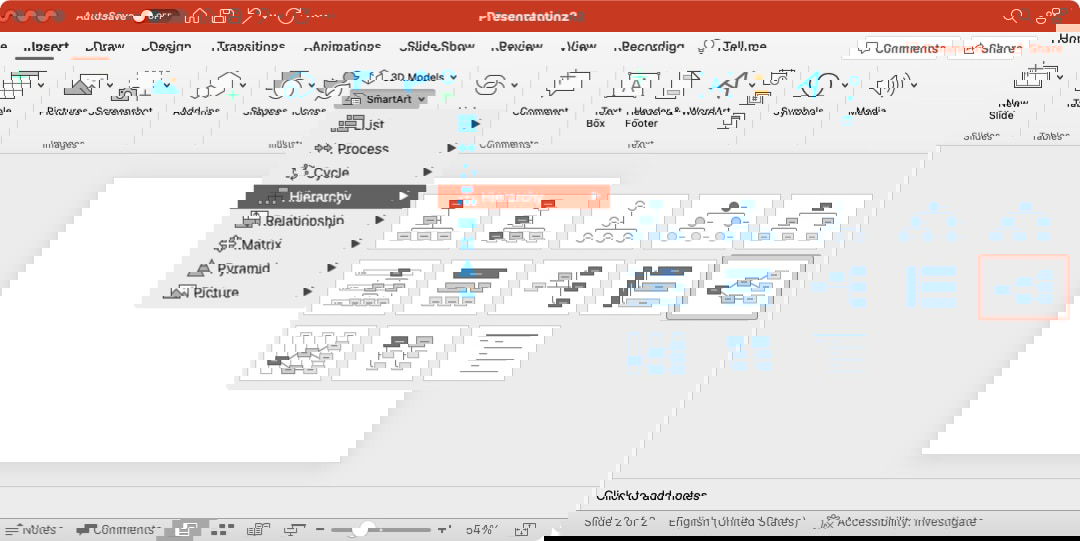
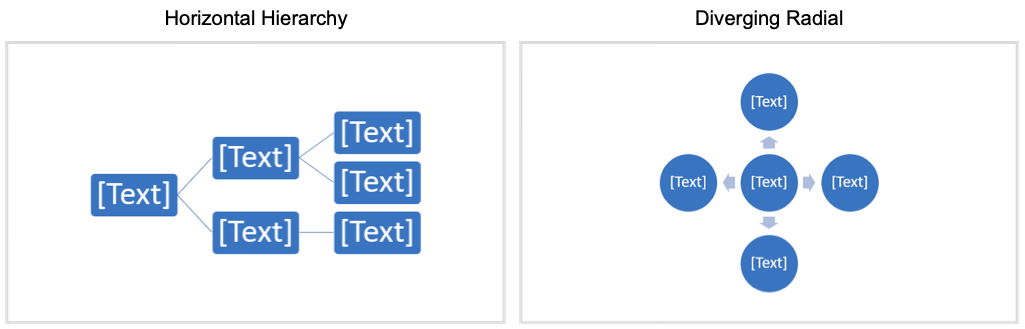
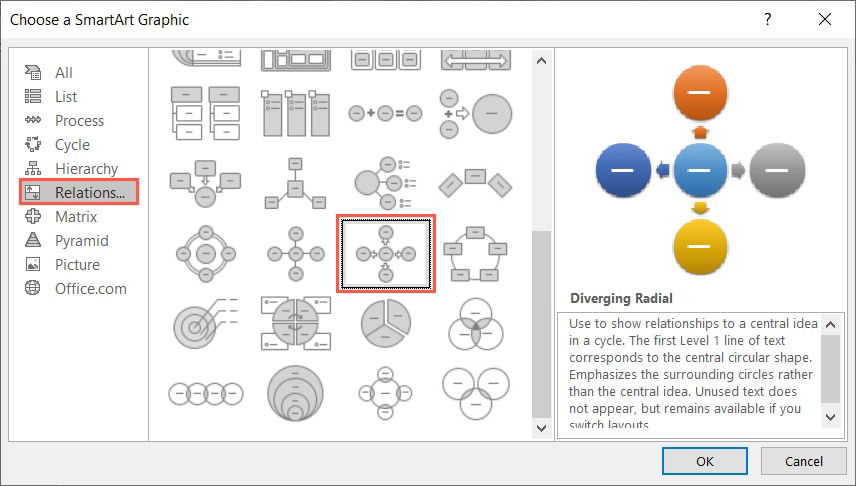
Выберите диаграмму. Для mind map особенно подходят два варианта: Horizontal Hierarchy и Diverging Radial.
Horizontal Hierarchy
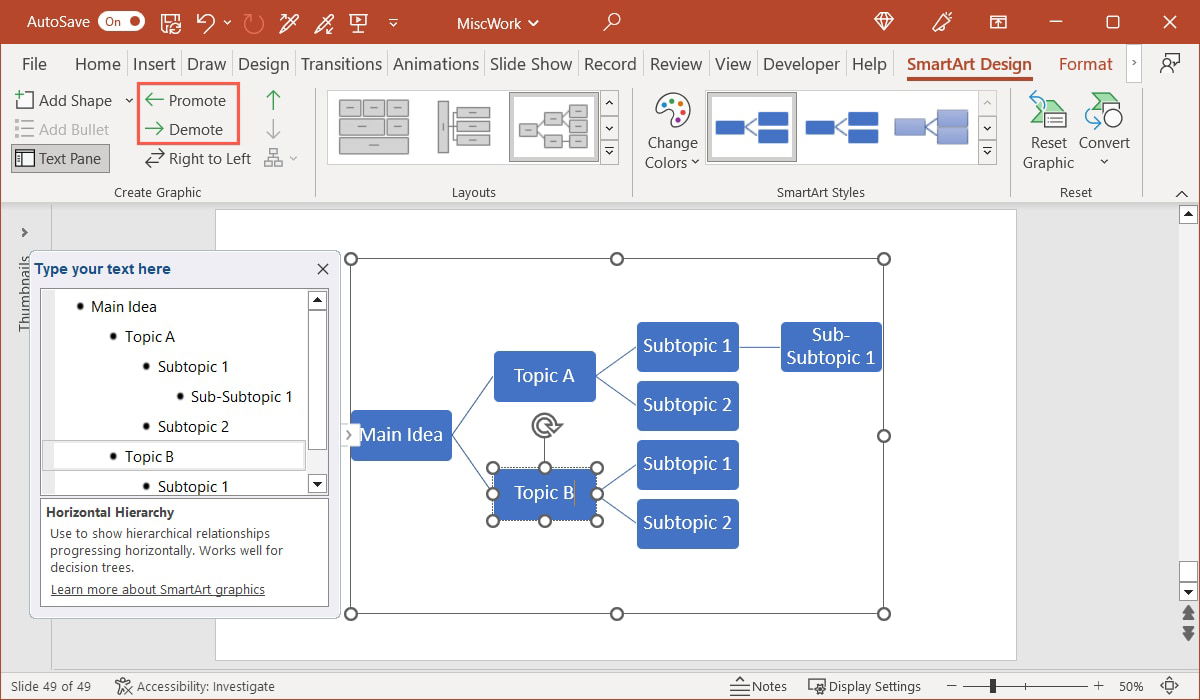
Эта диаграмма начинается с одной идеи слева и ответвляется вправо. Хороша для большого количества уровней тем и подтем.
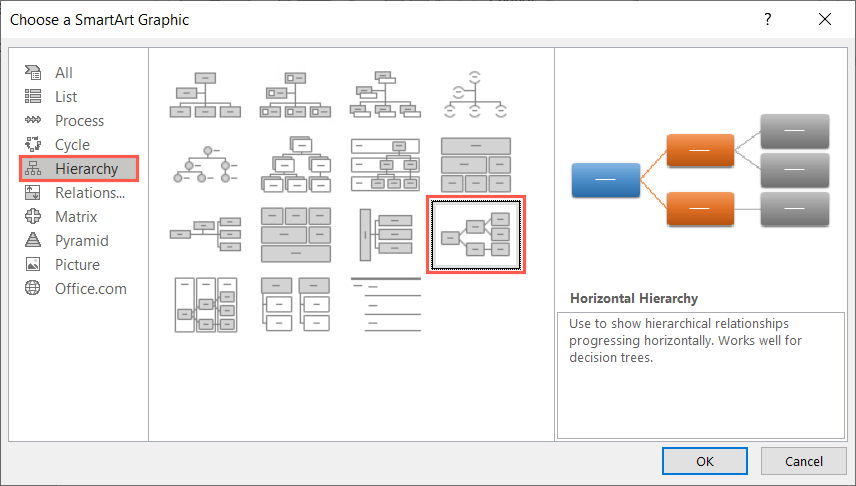
- Выберите категорию Hierarchy и затем Horizontal Hierarchy.
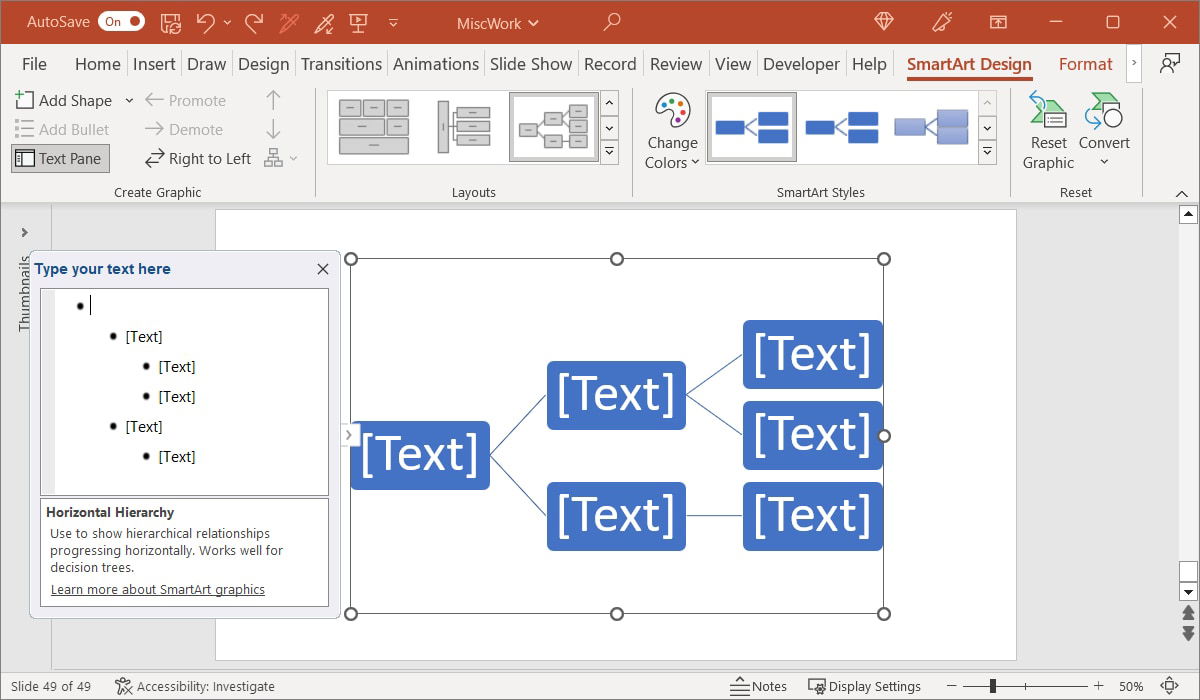
- Ввод текста можно выполнить двумя способами. Либо щёлкните по фигуре и введите текст прямо в ней. Либо откройте Text Pane со стрелки слева и вводите текст как в контурном списке.
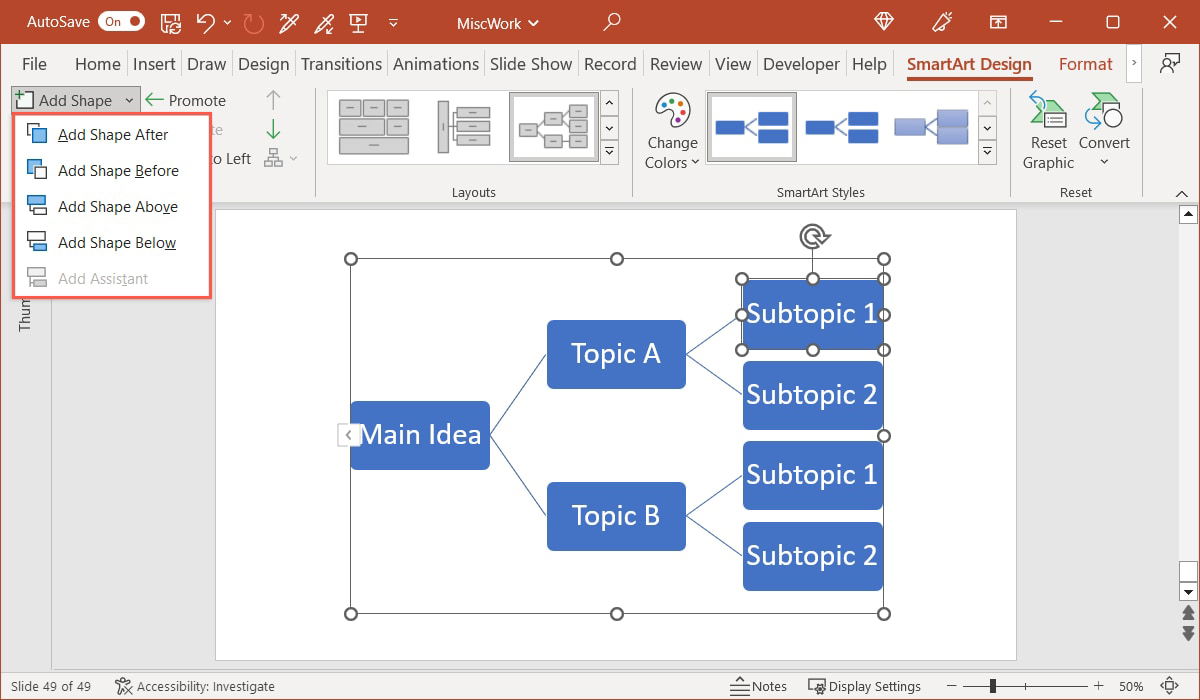
- Для добавления фигур используйте раздел Create Graphic на вкладке SmartArt Design. Нажмите Add Shape и выберите позицию относительно текущей фигуры.
- В Text Pane добавляйте новые пункты нажатием Enter. Для повышения или понижения уровня используйте Tab или кнопки Promote и Demote.
Практическая подсказка
SmartArt автоматически управляет выравниванием и размерами фигур. Если нужна строгая сетка или фирменный размер, лучше выбрать Shapes.
Diverging Radial
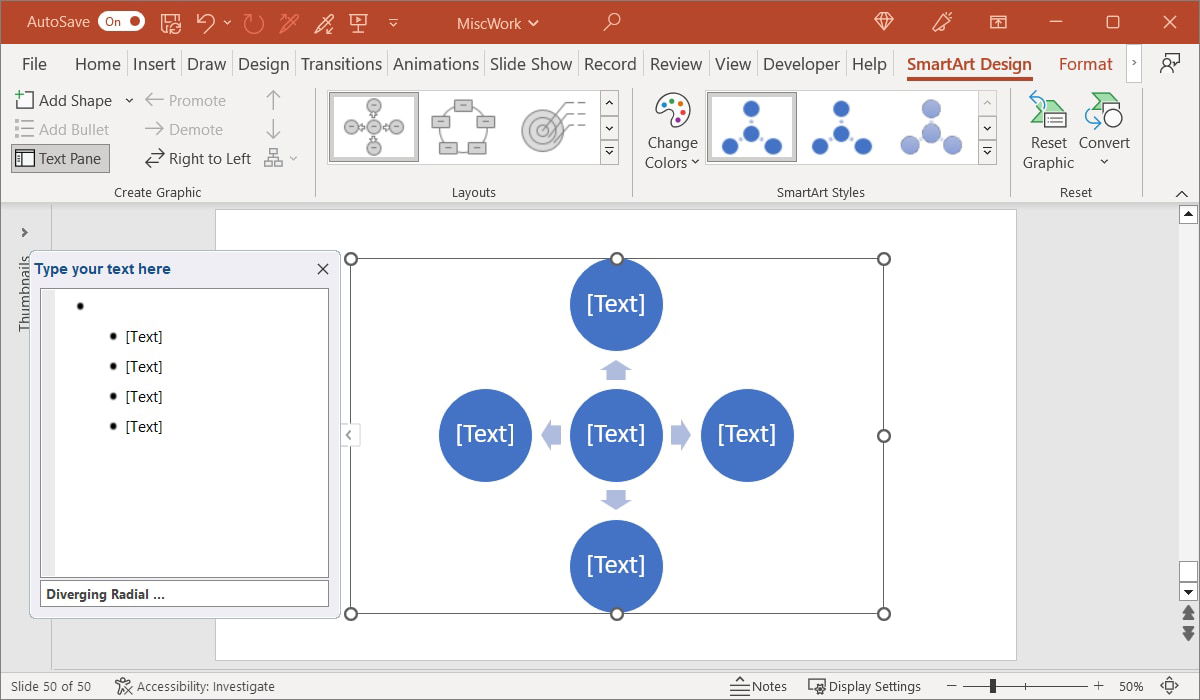
Диаграмма с центральной идеей в середине и ветвями вокруг. Удобна, когда нужен один уровень тем с деталями в виде списков.
- Выберите категорию Relationship и затем Diverging Radial.
- Ввод текста выполняется так же: в круги или через Text Pane.
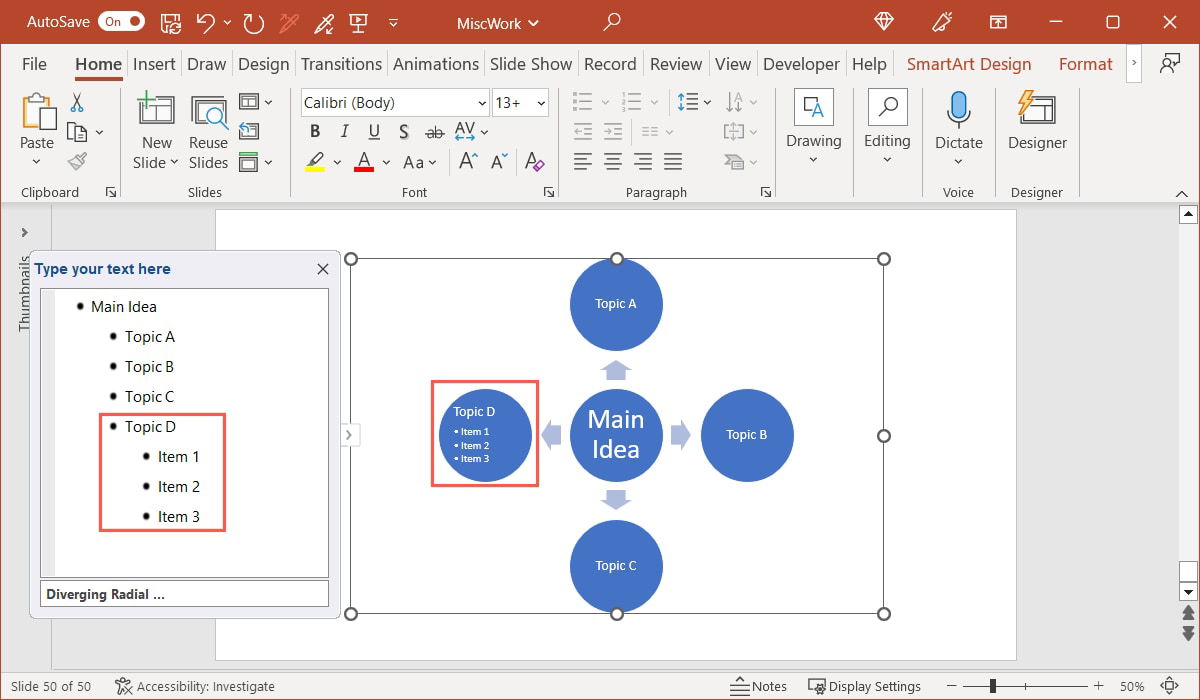
- При отступах в Text Pane под темами появляются маркированные списки. Это удобно для перечислений и задач.
Настройка SmartArt
После вставки диаграммы можно менять цвета, стили и шрифты.
- Изменить цветовую схему можно через Change Colors.
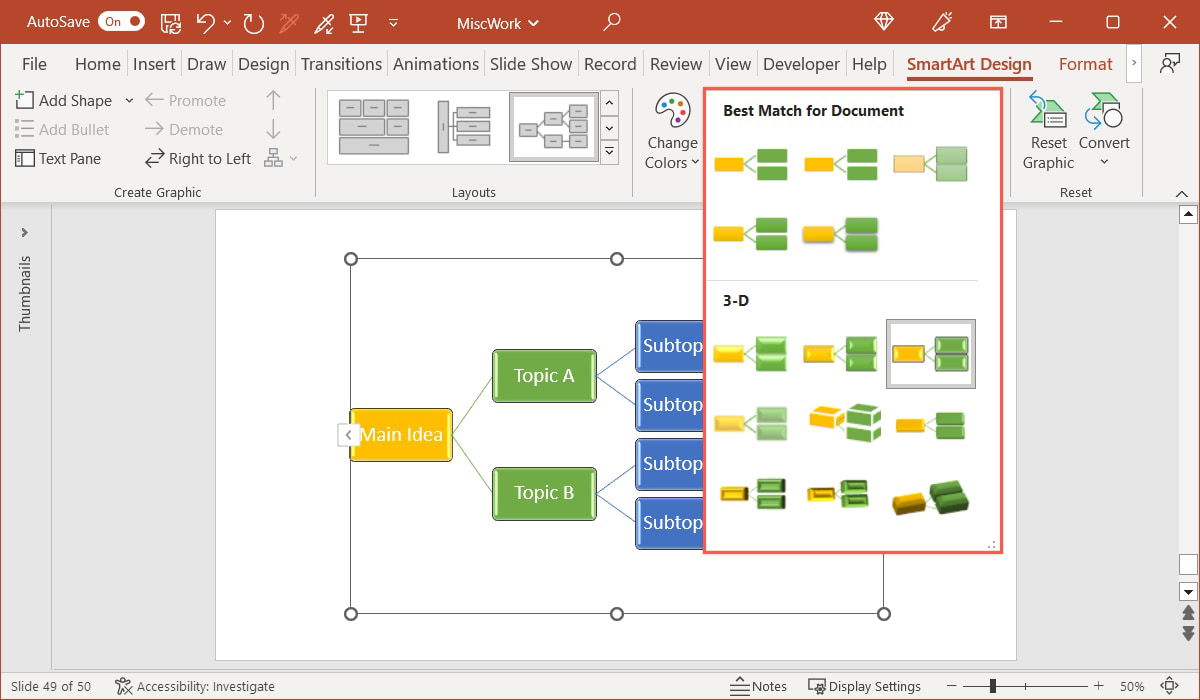
- Поменять стиль оформления — через SmartArt Styles.
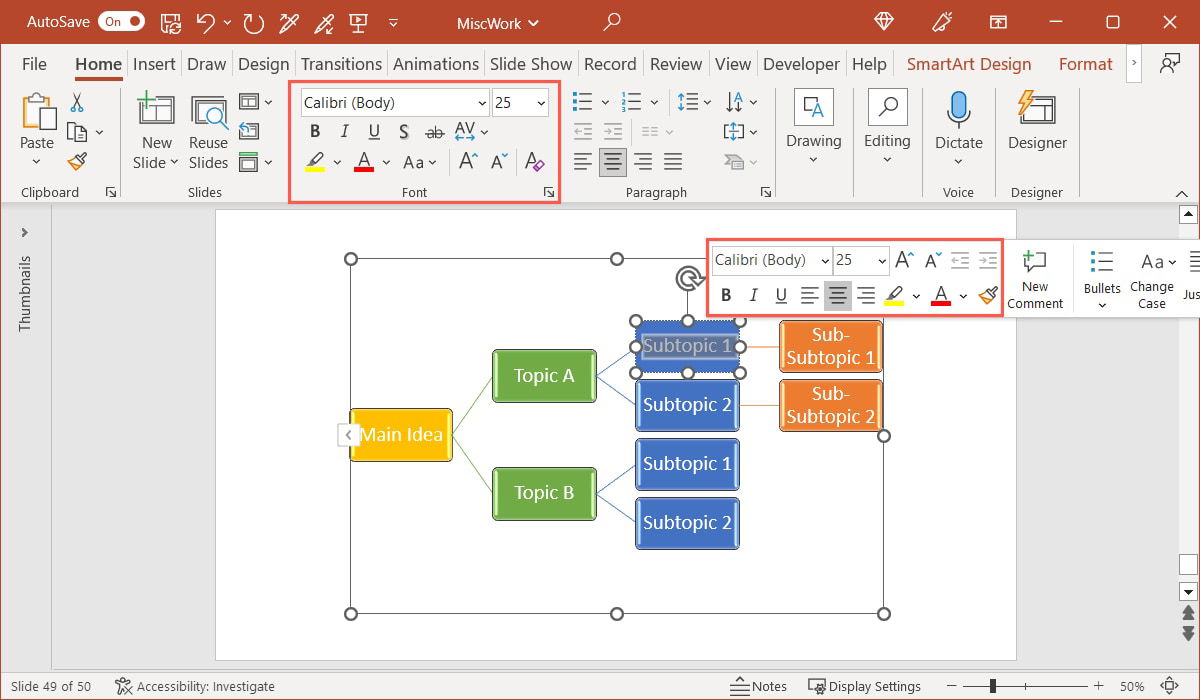
- Для изменения шрифта выделите текст в фигуре и используйте панель Font на вкладке Home или плавающую панель на Windows.
Заметка
Если вам нужен более профессиональный редактор диаграмм, рассмотрите Microsoft Visio или бесплатные альтернативы, перечисленные ниже.
2. Создание mind map с помощью Shapes
Если нужен полный контроль над картой мыслей, выбирайте Shapes. Вы вольны формировать любую структуру, применять фирменные цвета и размещать элементы произвольно.
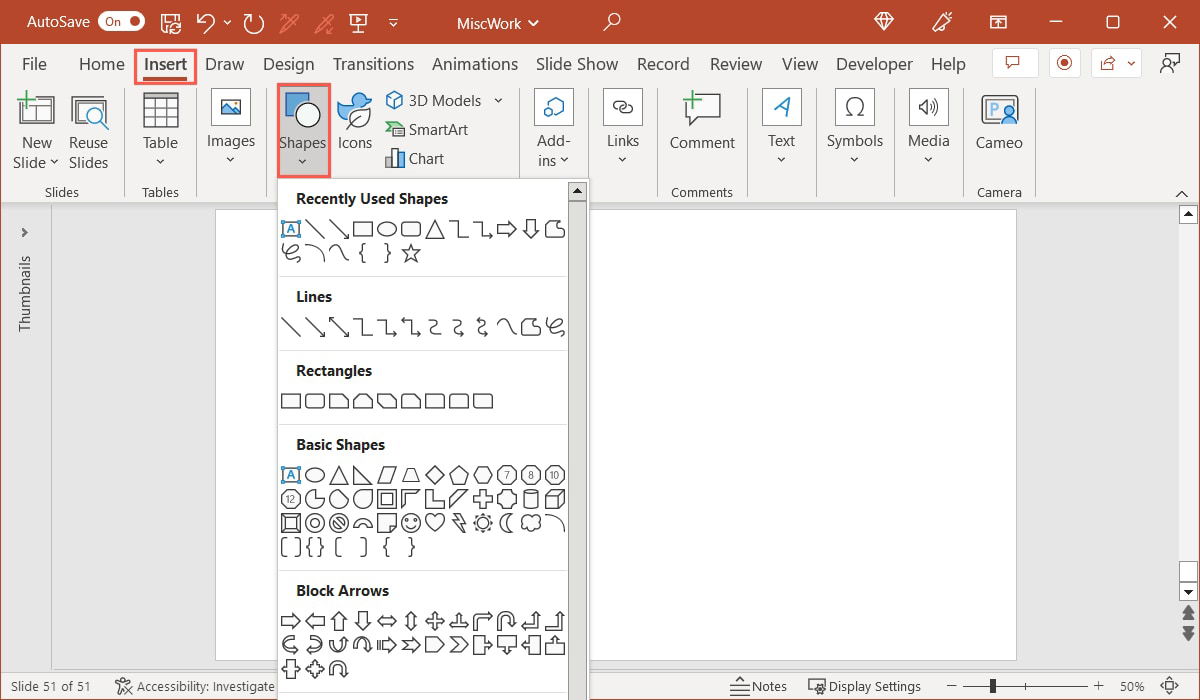
- Выберите место для карты, откройте вкладку Insert и меню Shapes.
- Выберите форму для центральной идеи, например круг или прямоугольник, и нарисуйте её.
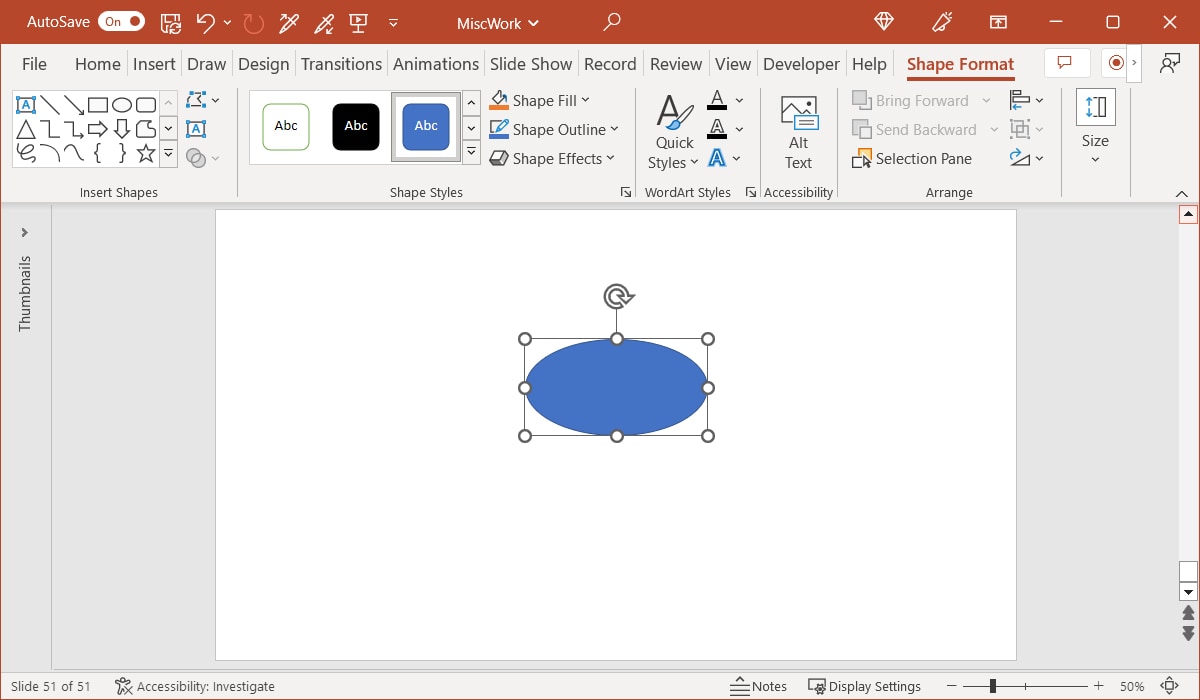
- Для ввода текста дважды щёлкните по форме или правой кнопкой выберите Edit Text.
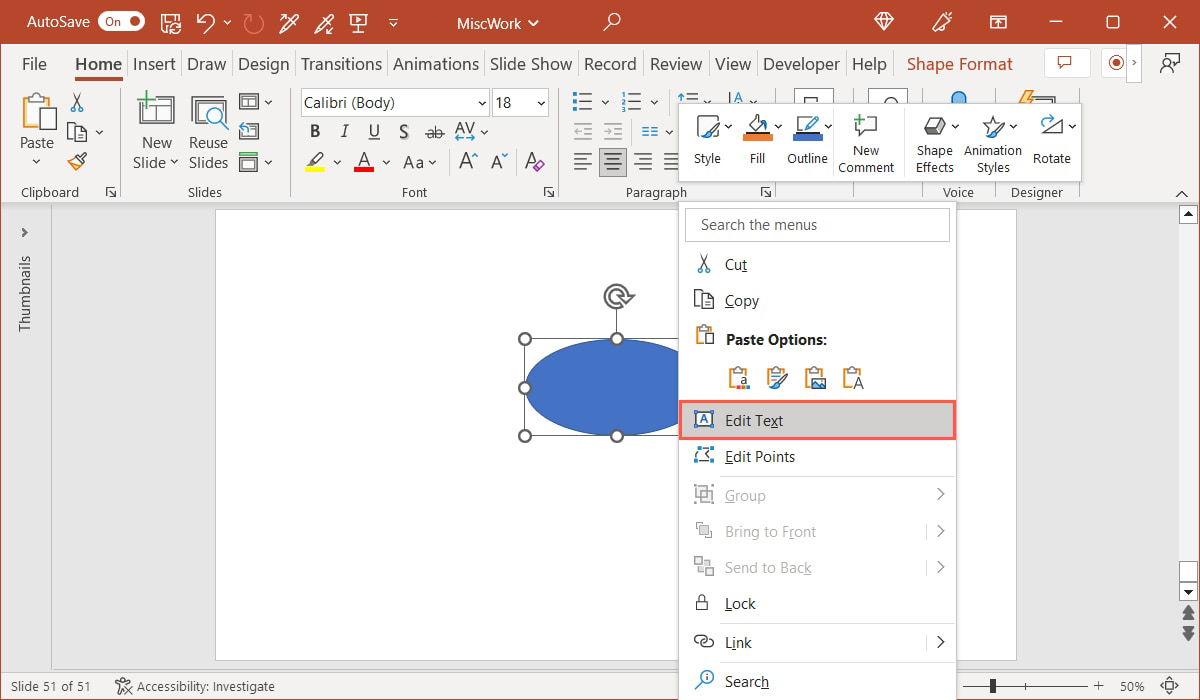
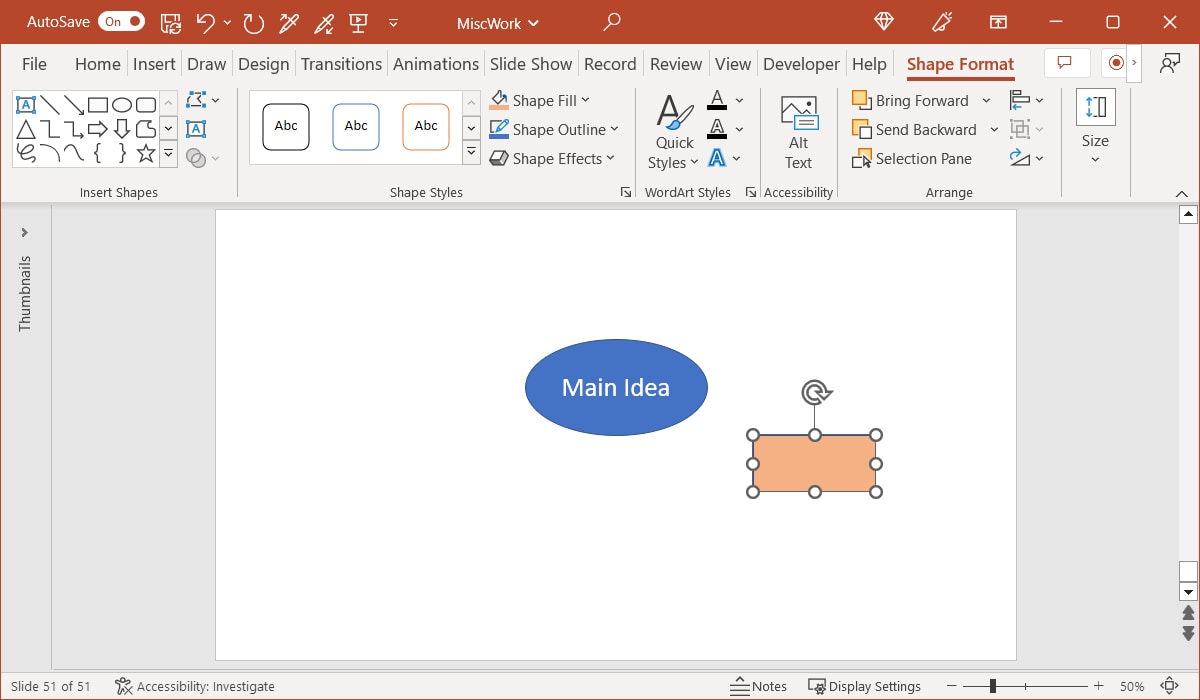
- Добавьте форму для первой темы и при необходимости примените другой стиль, чтобы выделить её.
- Соедините фигуры линиями. В меню Shapes выберите connector line.
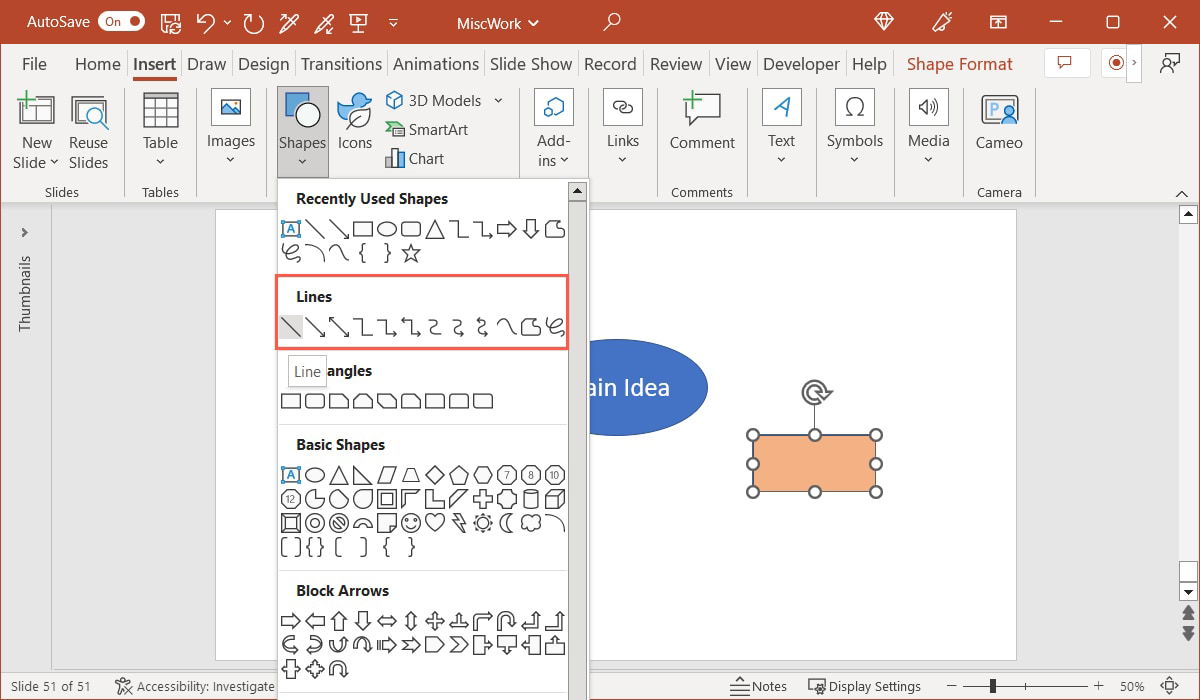
- Проведите линию от центральной фигуры к теме. На границах фигур появятся маркеры для удобного соединения.
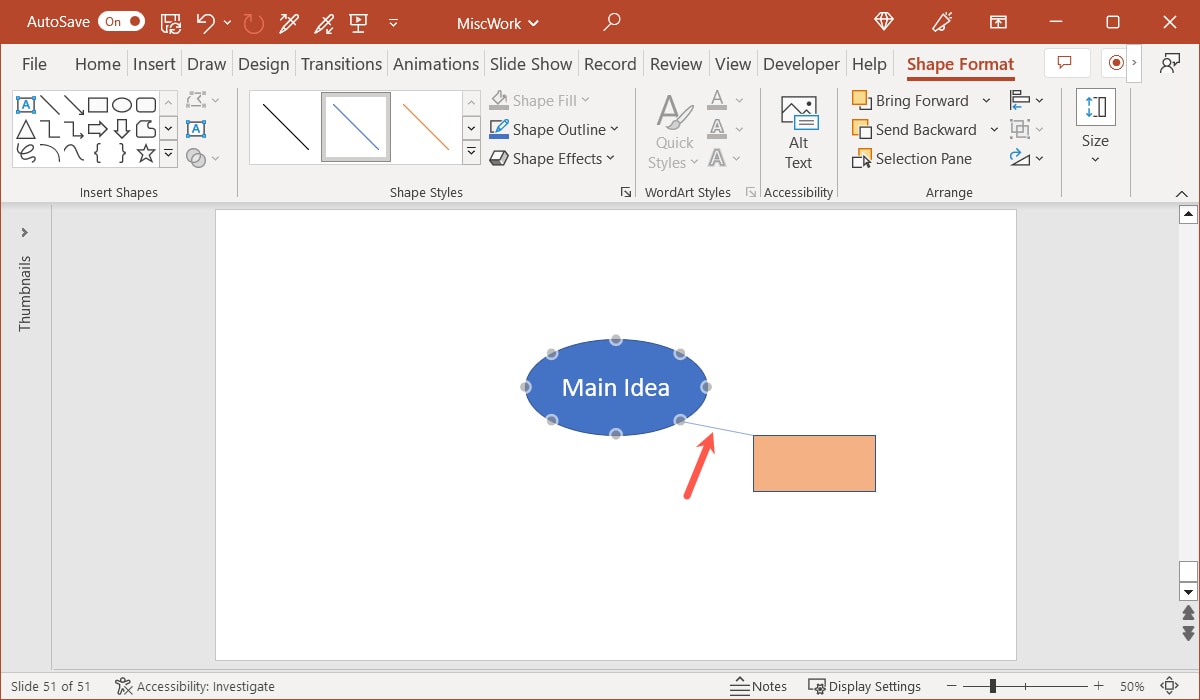
- Для копирования фигур используйте Ctrl на Windows или Command на Mac. Захватите фигуру, удерживайте клавишу, перетащите и отпустите.
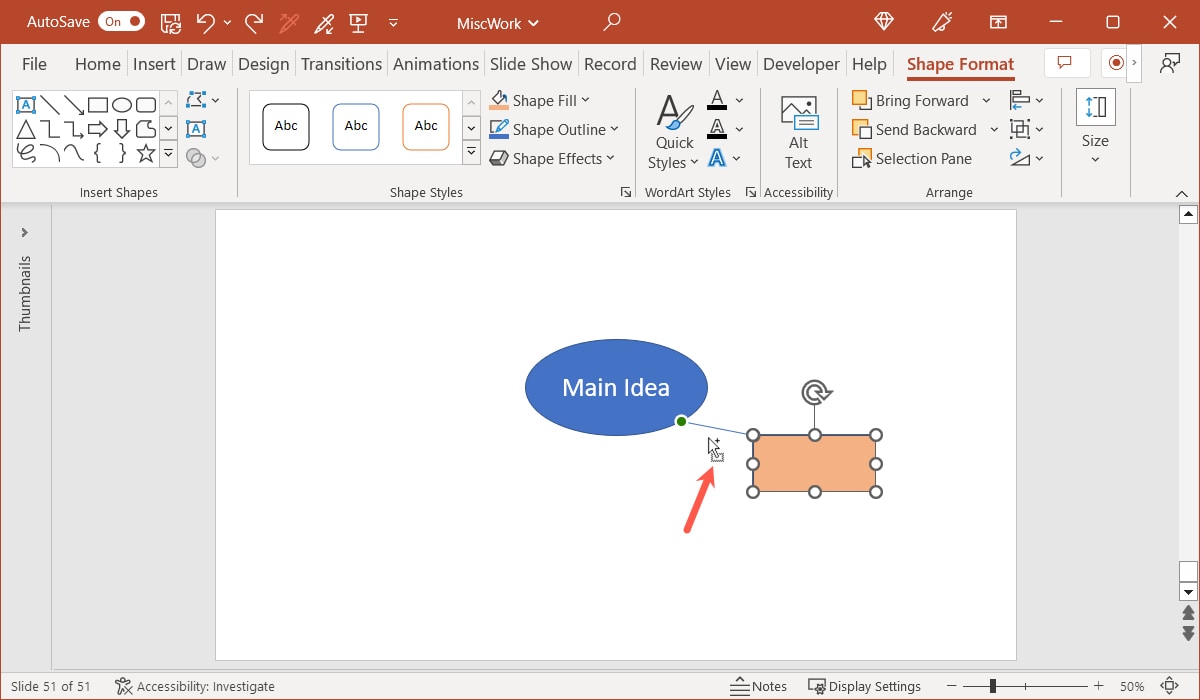
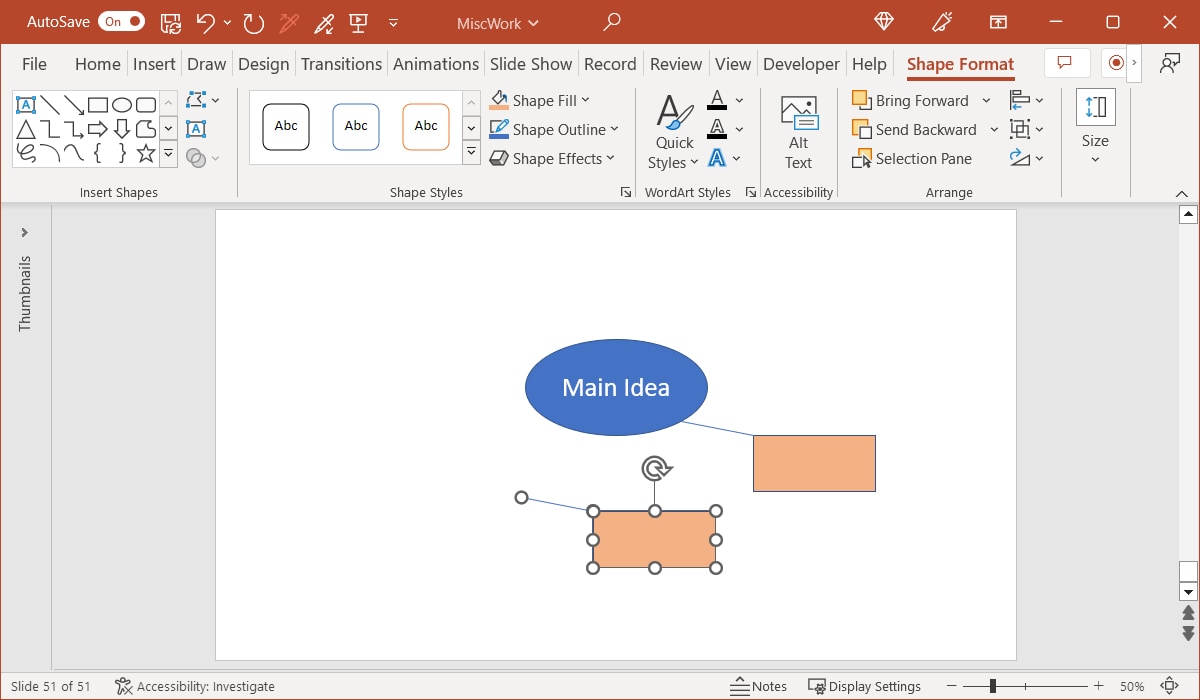
- Вставьте копии, выровняйте их и подсоедините линиями.
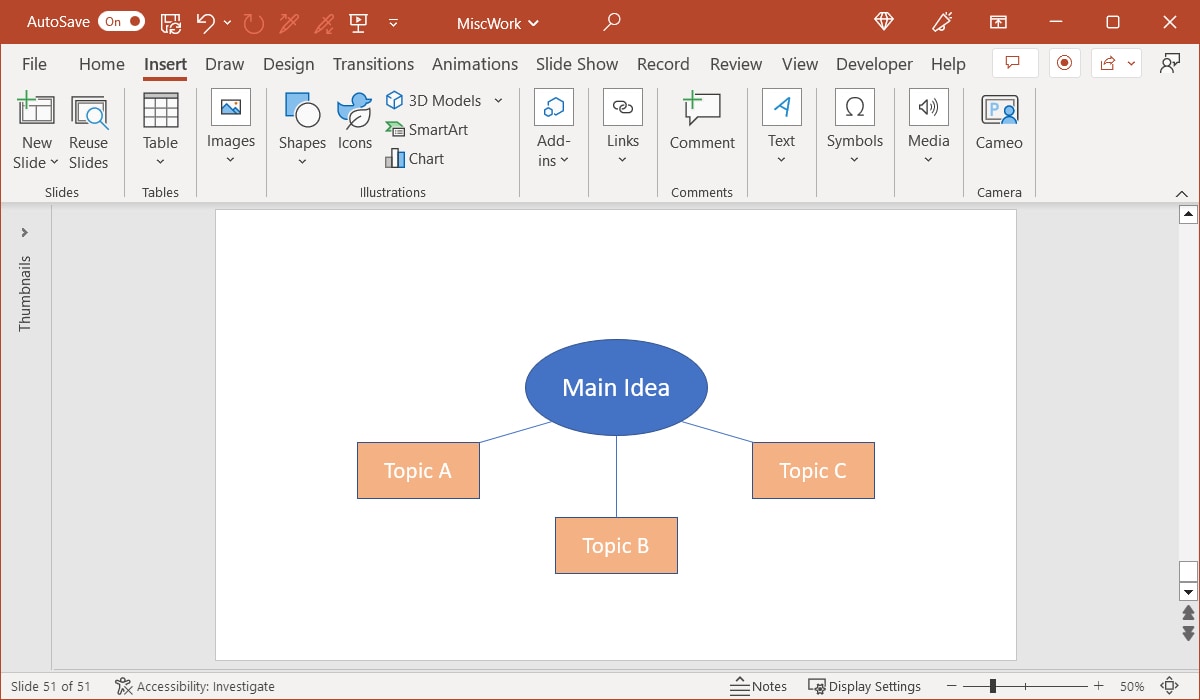
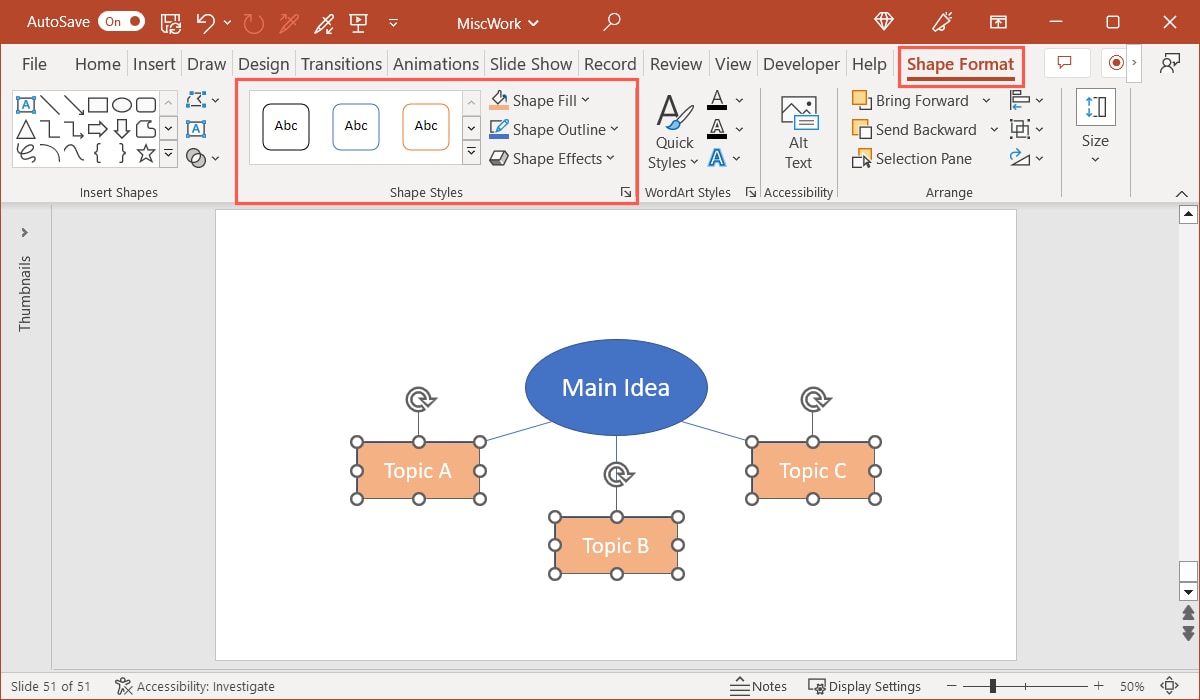
- Когда базовая структура готова, настройте стили на вкладке Shape Format в группе Shape Styles.
Подсказки по производительности
- Для больших карт используйте слайд PowerPoint вместо страницы Word. Слайд даёт больше пространства и удобства перетаскивания.
- В Excel можно использовать лист как холст, включая сетку для выравнивания фигур.
Шаблоны и быстрые приемы
Ниже несколько практических шаблонов и копируемых фрагментов, которые можно вставить прямо в Text Pane или в поля фигур.
Шаблон базовой карты в виде оглавления
- Центральная идея
- Тема 1
- Подтема 1.1
- Подтема 1.2
- Тема 2
- Подтема 2.1
- Тема 1
Схема для планирования проекта
- Проект
- Цели
- Этапы
- Техническая подготовка
- Контент
- Тестирование
- Риски
- Ответственные
Чек-листы по ролям
Для менеджера
- Определить цель карты
- Назначить приоритеты
- Раздать ответственных
- Установить срок обновления
Для дизайнера
- Выбрать фирменные цвета
- Установить единый стиль фигур
- Проверить читаемость шрифтов
Для преподавателя
- Сделать отдельные ветви для предметов
- Добавить примеры и ссылки
- Экспортировать в PDF для раздачи
Методология работы с mind map
Мини-метод: 5 шагов
- Сформулировать центральную идею в одном предложении.
- Выделить 4–6 ключевых ветвей тем.
- Добавить по 2–5 подпунктов к каждой ветви.
- Пронумеровать приоритеты и пометить дедлайны, если нужно.
- Пересмотреть карту и свести к кратким задачам или заметкам.
Критерии приёмки
- Центральная идея ясно сформулирована.
- Для каждой ключевой ветви есть хотя бы одно действие или подзадача.
- Размер текста и шрифты читаемы при масштабе 100%.
- Карта экспортирована в формате, нужном для совместной работы: PDF или изображение.
Решение, если SmartArt не подходит
Когда SmartArt может не сработать
- Нужны нестандартные соединения или пересечения ветвей.
- Требуется сложная визуализация или анимация элементов.
- Необходима строгая привязка к фирменному гайдлайну.
Альтернативы
- Microsoft Visio для профессиональных диаграмм.
- Специализированные приложения для mind map: XMind, MindNode, MindMeister, FreeMind.
- Веб-сервисы с совместной работой в реальном времени.
Совет по миграции
Экспортируйте SmartArt или Shapes в PDF или изображение для обмена с пользователями, у которых нет Office. Для редактируемой передачи используйте формат PowerPoint или Word.
Совместимость и заметки по платформам
- Word, PowerPoint и Excel по функционалу SmartArt совпадают, но интерфейс вкладок и плавающие панели отличаются между Windows и macOS.
- В macOS часть быстрых панелей может быть недоступна; действия переносятся в Ribbon.
Privacy и совместная работа
Если ваша mind map содержит персональные данные, соблюдайте внутренние правила безопасности и требования регуляторов. Экспортируйте документ в зашифрованный контейнер или храните в корпоративных хранилищах с доступом по ролям.
Decision tree для выбора инструмента
flowchart TD
  A[Нужно быстро создать карту?] -->|Да| B[SmartArt]
  A -->|Нет, нужен контроль| C[Shapes]
  B --> D{Нужны списки внутри тем?}
  D -->|Да| B
  D -->|Нет| E[SmartArt готов]
  C --> F{Фирменный стиль или сложные связи?}
  F -->|Да| G[Использовать Shapes]
  F -->|Нет| H[Рассмотреть внешнее приложение]
Частые вопросы
В чем разница между SmartArt и WordArt в Office?
SmartArt создает структурированные графики: диаграммы, списки, матрицы. WordArt отвечает за декоративное оформление текста с эффектами вроде тени и отражения.
Где найти шаблоны mind map для Office?
Можно использовать платные и бесплатные ресурсы с шаблонами:
- TemplateLab предлагает бесплатные шаблоны для Word.
- Template.net содержит шаблоны для Word, PowerPoint и Google Docs/Slides, часто тематические.
- SlideModel предоставляет шаблоны для PowerPoint разных типов: концептуальные, стикер-стиль, карты с шестью пунктами.
Есть ли приложения специально для mind map?
Да. Существуют настольные, мобильные и веб-приложения с бесплатными и платными тарифами. Если вы часто работаете с картами мыслей, специализированное приложение даст больше функций для организации и экспорта.
Критерии приёмки готовой mind map
- Карта понятна без устного сопровождения.
- Все ключевые ветви покрывают главные аспекты темы.
- Ветви расположены логично и не пересекаются при печати.
- Документ экспортирован в нужный формат и проверен на читаемость.
Примеры использования по задачам
- Мозговой штурм команды: быстрая карта в PowerPoint для совместной сессии.
- Подготовка урока: карта в Word с пояснениями и раздаточными материалами.
- План проекта: карта в Excel с вкраплениями таблиц для сроков и ответственности.
Риски и способы их снижения
- Переусложнение диаграммы. Решение: разделить на несколько карт или сгруппировать подпункты.
- Потеря исходных данных при обмене. Решение: храните копию в исходном формате и экспорт.
- Проблемы с защитой данных. Решение: контролируйте доступ и используйте шифрование для внешней передачи.
Быстрый шаблон передачи задания по mind map (SOP)
- Название карты и дата создания.
- Центральная идея в одну строку.
- Список ключевых ветвей и ответственных.
- Ожидаемый результат и дедлайн.
- Формат экспорта и список получателей.
Мини-словарь терминов
- SmartArt: встроенная коллекция диаграмм Office.
- Shapes: произвольные фигуры и линии для ручного построения схем.
- Text Pane: панель для ввода текста в SmartArt.
Короткое объявление для команды (100–200 слов)
Мы начали использовать mind map в Office для упрощения планирования и мозговых штурмов. Вы можете создать карту в PowerPoint, Word или Excel двумя способами: быстро с помощью SmartArt или гибко с помощью Shapes. Для еженедельных сессий используйте шаблон проекта: центральная идея, 4–6 ключевых ветвей и задачи для каждой ветви. Экспортируйте результат в PDF для распространения и храните редактируемую копию в общем каталоге. Если нужна помощь с шаблоном или фирменной стилизацией, обратитесь к дизайну.
Все скриншоты — Sandy Writtenhouse.
Заметка по доступности
Проверяйте контраст текста и размера шрифта. Для аудитории с нарушениями зрения используйте крупные шрифты и высококонтрастные цветовые схемы.
Результаты и следующее действие
Создайте пробную карту для одного проекта, оцените удобство совместной работы и решите, нужен ли переход на специализированное приложение. Ведите две версии: быструю для обсуждения и финальную — оформленную для отчёта.
Итого
Mind map в Office — универсальный инструмент. SmartArt подходит для скорости, Shapes для точного дизайна. Используйте чек-листы и шаблоны из этой статьи, чтобы ускорить создание и сделать карту понятной для команды.

Похожие материалы

Несколько аккаунтов Skype: Multi Skype Launcher

Журнал для работы: повысить продуктивность

Персональные звуки уведомлений на Android

Скачивание шоу Hulu для офлайн‑просмотра

Microsoft Start: персонализированная новостная лента
