
Как создать сайт только для участников на WordPress
Вводная история
Один из читателей — Beeba — спросил: “Как можно продавать файлы онлайн и защитить ссылку на скачивание?” Beeba беспокоился, что покупатели смогут поделиться ссылкой, и другие загрузят продукт без оплаты. Среди решений было предложение использовать систему членства: поместить ссылку для скачивания в зону только для участников, доступную при платной подписке.
Членство можно продавать как отдельный продукт. Некоторые авторы выпускают материалы регулярно и вместо разовой продажи помещают всё в закрытую зону, предоставляя доступ по подписке — как журнал. Но сайт для участников подходит не только для коммерции: это онлайн‑школа, закрытый рабочий пространство команды или клуб с уровнями доступа.
Появилось много вопросов: насколько сложно собрать такой сайт? Может ли это сделать обычный пользователь? Насколько безопасно хранить файлы и ссылки внутри сайта? Ниже — практическое руководство и рекомендации.
Как это работает в общих чертах
- Вы ограничиваете доступ к определённым страницам или файлам по уровню участника.
- Пользователь регистрируется и оплачивает доступ (однократно или по подписке).
- Плагин/система привязывает доступ к учётной записи и предоставляет защищённые ссылки.
- Дополнительные меры (временные ссылки, водяные знаки, защита от прямого доступа) повышают безопасность.
Построение сайта только для участников в WordPress
Ниже — перевод и адаптация пошаговой работы с плагином s2Member, показанной в исходной статье. Подход общеприменим и аналогичен для других плагинов.
Шаг 1 — подготовка окружения
- Установите WordPress на хостинг, где у вас есть доступ к файлам и базе данных. Рекомендуется актуальная версия WordPress и PHP 7.x/8.x.
- Зарегистрируйте домен и настройте SSL (https). SSL обязателен для безопасных платежей и передачи ссылок.
Шаг 2 — установка плагина управления членством
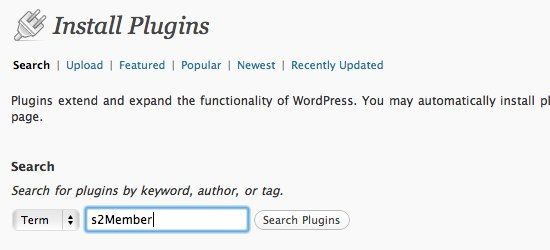
- В админке WordPress перейдите: Плагины → Добавить новый.
- В поле поиска введите название плагина, например: s2Member.
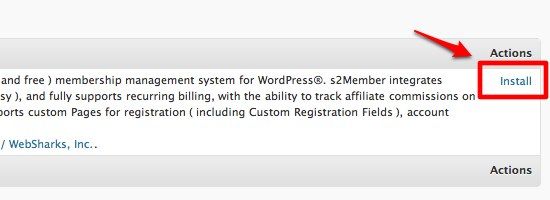
- Нажмите «Установить» и затем «Активировать плагин».
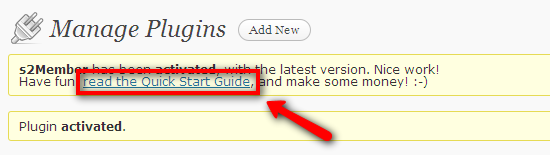
После активации многие плагины показывают приветствие и предлагают ознакомиться с руководством по быстрому старту. Это важно — уделите время основным настройкам.
Шаг 3 — базовые настройки плагина
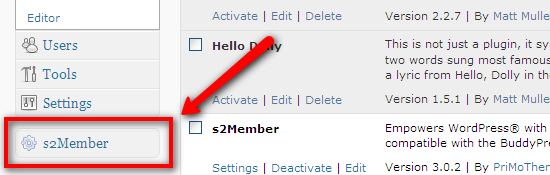
- В меню плагина откройте Общие опции (General Options).
- Создайте страницу, которая будет служить «Страницей вариантов членства» — туда поместите кнопки покупки и описание уровней.
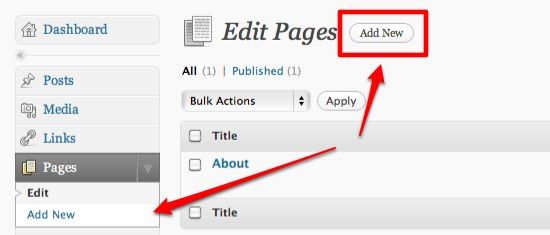
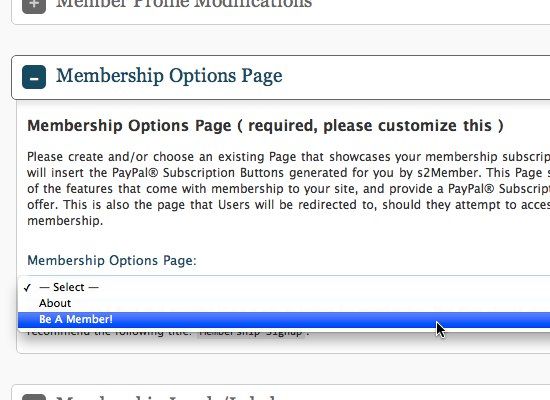
- В настройках плагина укажите созданную страницу как Membership Options Page.
- Пропишите платёжные опции — например PayPal. Следуйте шагам плагина для генерации кнопок оплаты.
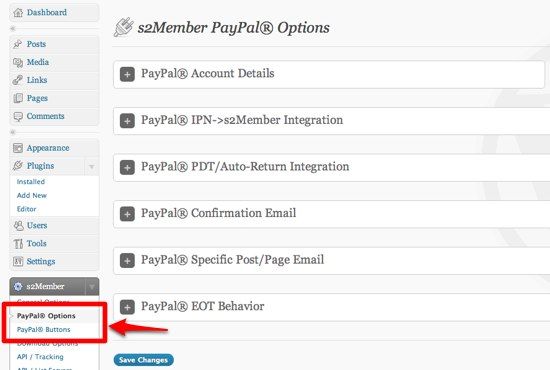
Разместите сгенерированные кнопки на странице опций членства.
Настройте ограничения доступа: в разделе Restrictions укажите правила, какие страницы/файлы доступны для каких уровней.
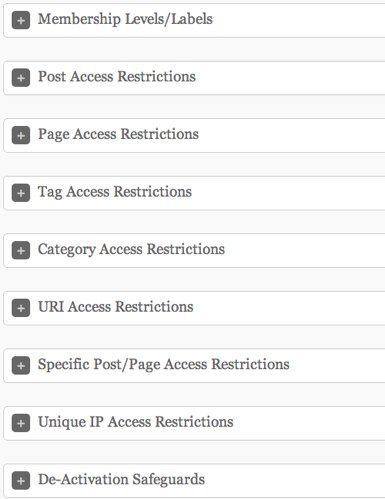
После этих шагов базовый сайт для участников уже функционирует: он принимает оплату, выдаёт доступ и ограничивает контент по уровням.
Важное
Важно: ознакомьтесь с совместимостью плагина с вашей версией WordPress и PHP. Некоторые плагины тестированы на конкретных версиях; использование устаревших версий CMS или PHP может привести к уязвимостям.
Защита ссылок для скачивания — практические подходы
Ограничение доступа в плагинах обычно реализуется одним или несколькими из следующих способов:
- Проксирование скачивания через скрипт (файл отдается через PHP, а не напрямую по URL).
- Временные (expiring) ссылки, действующие ограниченное время.
- Привязка ссылки к сессии или учётной записи пользователя.
- Хранение файлов за пределами публичной директории (например, за пределами /wp-content/uploads) с выдачей через контроллер.
- Водяные знаки и персонализация файлов (для PDF/изображений) — демотивирует массовое распространение.
Комбинируйте методы для большей надёжности.
Альтернативные подходы
- Платформы «из коробки»: Gumroad, SendOwl, Podia, Teachable — удобны, не требуют администрирования, но берут комиссию.
- Хостинг файлов + отдельный движок членства: храните файлы в облачных хранилищах (S3, DigitalOcean Spaces) с защищёнными ссылками и используйте WordPress только для фронтенда.
- Headless: реализуйте авторизацию и выдачу ссылок через API и отдельный статический фронтенд.
Каждый подход имеет свои плюсы: автономность WordPress даёт контроль, SaaS — простоту.
Когда членство не подходит (контрпримеры)
- Если у вас единичный продукт и вы не планируете допродажи — проще продавать файл разово через платёжную кнопку.
- Если аудитория не готова регистрироваться — барьер членства снижает конверсию.
- Если у вас очень высокая нагрузка на скачивания и вы не хотите платить за хостинг или CDN — сложная инфраструктура может быть дороже.
Мини‑методология запуска (шаги в цифрах)
- План (1–2 дня): определить уровни доступа, цену, формат файлов.
- Подготовка (1–3 дня): установить WordPress, SSL, плагин, настроить страницы.
- Тестирование (1–2 дня): пройти регистрацию, оплату, скачать файлы, проверить истечение ссылок.
- Запуск: закрытый релиз для тестовой группы 10–50 пользователей.
- Итерировать: исправлять баги, добавить логирование и мониторинг.
Чек‑листы по ролям
Владелец/независимый автор:
- Определить уровни доступа и цены.
- Подготовить тексты страницы опций и политику возврата.
Администратор сайта:
- Установить SSL и актуальные версии PHP/WordPress.
- Настроить плагин членства и тестовую оплату.
- Настроить резервное копирование и обновления.
Разработчик/инженер:
- Реализовать проксирование скачиваний и временные ссылки.
- Настроить хранение файлов вне публичной директории.
- Провести нагрузочное тестирование при необходимости.
Служба поддержки:
- Подготовить сценарии возврата средств и восстановления доступа.
- Настроить шаблоны ответов и логи для отладки.
Безопасность, конфиденциальность и соответствие
- Всегда используйте HTTPS.
- Храните файлы, доступ к которым нужно ограничить, вне публичной папки и выдавайте их через контроллер/скрипт.
- Логи доступа к файлам помогут расследовать утечки.
- Если вы обрабатываете персональные данные, опишите это в политике конфиденциальности и соблюдайте требования локального законодательства.
Примечание: если вы принимаете платежи, рассмотрите использование стандартных платёжных шлюзов (PayPal, Stripe), чтобы снизить обязанности по хранению платежных данных.
Модель зрелости (уровни внедрения)
- Уровень 1 — Базовый: плагин, простые страницы, оплата через PayPal, ручная загрузка файлов.
- Уровень 2 — Средний: временные ссылки, хранение вне публичных папок, автоматизация выдачи доступа.
- Уровень 3 — Продвинутый: CDN с защищёнными ссылками, персонализированные файлы, мониторинг и аналитика.
- Уровень 4 — Предприятие: интеграция с ERP/CRM, SSO, SLA на выдачу контента.
Простое дерево решений (Mermaid)
flowchart TD
  A[Нужно ограничить контент?] -->|Нет| B[Продавать файл разово]
  A -->|Да| C[Есть ли частый выпуск контента?]
  C -->|Да| D[Подписка/членство]
  C -->|Нет| E[Многоуровневый доступ или единовременные продажи внутри членства]
  D --> F[Плагин WordPress или SaaS]
  F --> G{Требуется контроль и кастомизация?}
  G -->|Да| H[WordPress + плагин]
  G -->|Нет| I[SaaS-платформа]
Критерии приёмки
- Пользователь может зарегистрироваться и пройти оплату (тестовая транзакция завершилась).
- После оплаты пользователь получает доступ только к назначенному уровню контента.
- Ссылки на файлы не работают для незарегистрированных пользователей и для тех, чьё время доступа истекло.
- Логи и уведомления о неудачных попытках доступа настроены.
Краткий словарь (1‑строчные дефиниции)
- Членство: модель доступа, где пользователь платит за доступ к контенту.
- Плагин членства: расширение WordPress, которое управляет уровнями доступа и оплатой.
- Временная ссылка: ссылка, которая истекает через заданное время или после одного использования.
Заключение
Собрать сайт только для участников на WordPress реально для обычного пользователя: достаточно CMS, плагина для членства и базовых знаний о настройке страниц и платёжных систем. Чтобы минимизировать риск утечек, комбинируйте проксирование скачиваний, временные ссылки и хранение файлов вне публичной директории. Начните с базовой конфигурации, протестируйте оплату и выдачу доступа, затем увеличивайте уровень защиты и автоматизации по мере роста аудитории.
Автор изображений: healthserviceglasses и ttarasiuk

Похожие материалы

Несколько аккаунтов Skype: Multi Skype Launcher

Журнал для работы: повысить продуктивность

Персональные звуки уведомлений на Android

Скачивание шоу Hulu для офлайн‑просмотра

Microsoft Start: персонализированная новостная лента
