
Microsoft Lobe: быстрый старт и руководство по созданию моделей без кода
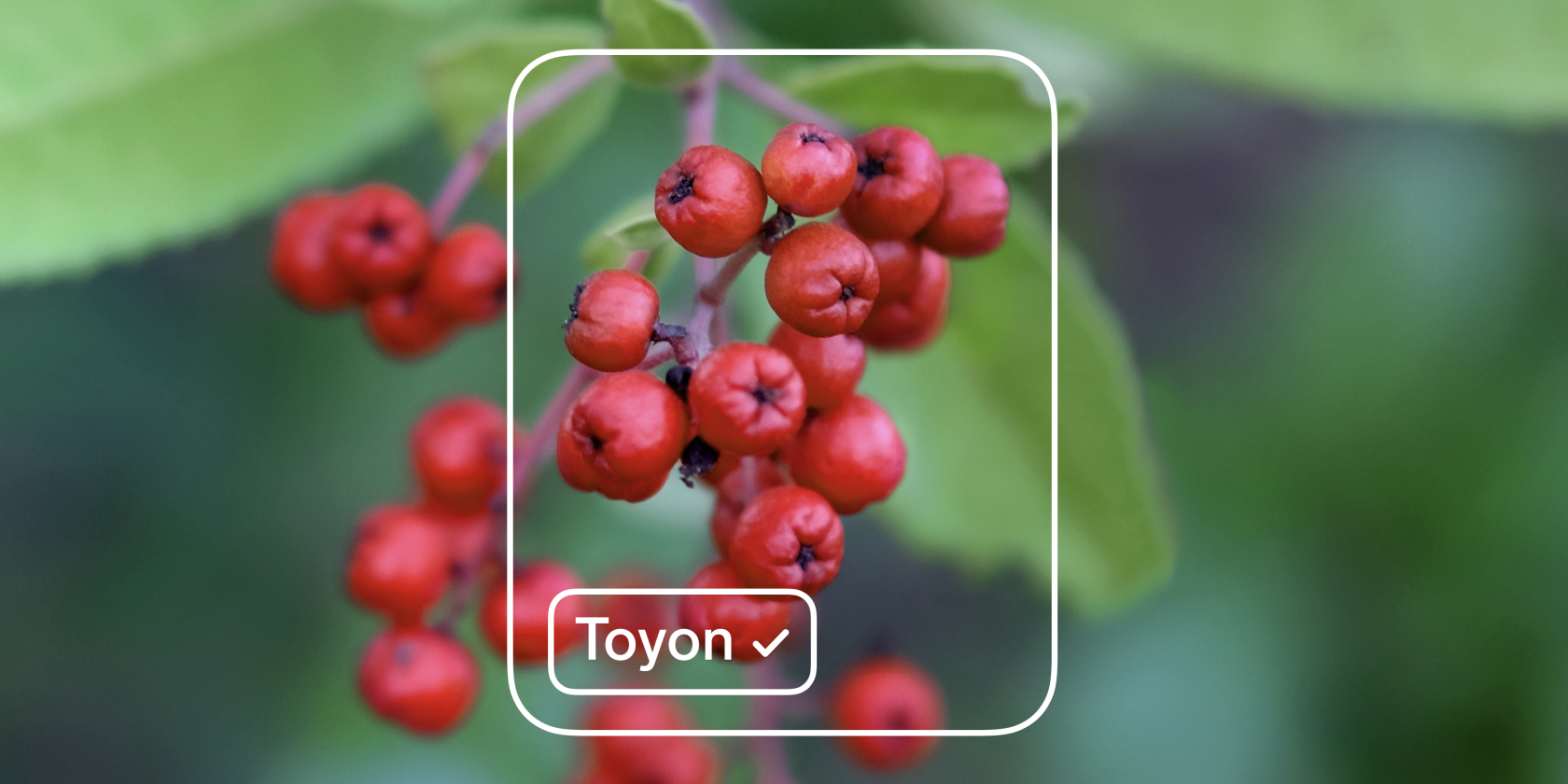
Что такое Microsoft Lobe?
Lobe — это бесплатное настольное приложение для Windows и macOS, предназначенное для людей без опыта программирования и дата‑саенса, которое упрощает эксперименты с искусственным интеллектом. Компания Microsoft приобрела проект в сентябре 2018 года, и с тех пор Lobe развивается как инструмент, где модели создаются через визуальный интерфейс, а не код.
Коротко: Lobe позволяет классифицировать изображения (определять, что находится на картинке) с минимальным набором действий. Примеры использования: распознавание съедобных и ядовитых ягод, обнаружение китов на морских фотографиях для защиты ресурсов, оповещения о свободных парковочных местах, и даже мониторинг ульев для выявления вредителей.
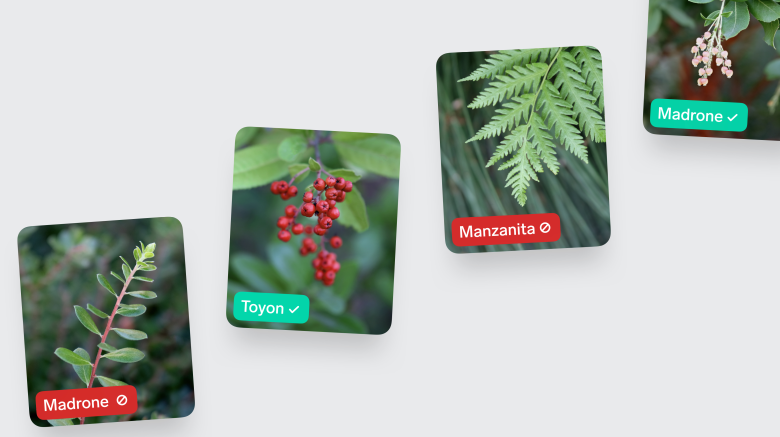
Важно: на момент этой публикации основная публичная функция Lobe — классификация изображений; разработчики планируют добавить обнаружение объектов и работу с табличными данными.
Быстрый план перед началом
- Установите приложение на Windows или macOS.
- Создайте новый проект, подготовьте две или более метки (labels).
- Добавьте по нескольку изображений для каждой метки и запустите обучение.
- Тестируйте, оптимизируйте и экспортируйте модель в нужном формате.
1. Загрузка и установка Microsoft Lobe
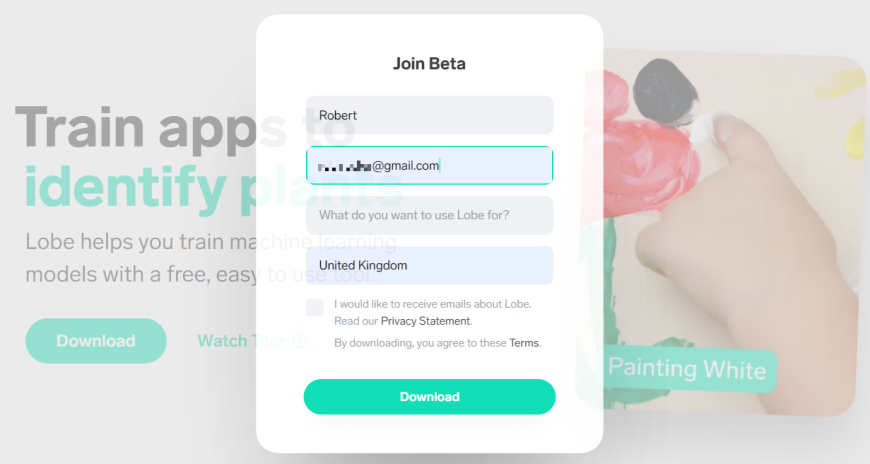
Перейдите на страницу Lobe и нажмите кнопку Download. Для участия в бета‑программе потребуется указать имя, e‑mail и страну; Microsoft при регистрации эту информацию не проверяет, но указывайте реальные данные, если планируете получать обновления.
Приложение работает офлайн: все данные, которые вы импортируете, остаются на вашем компьютере и не отправляются в облако по умолчанию. Это удобно с точки зрения конфиденциальности, но помните о правилах обработки персональных данных, если вы используете фото людей.
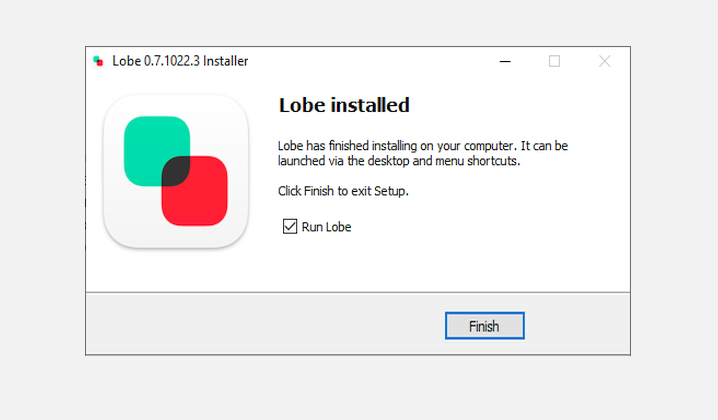
Файл загрузки достаточно крупный (около 378 МБ при написании оригинала) и занимает несколько минут на установку. После установки отметьте Run Lobe и нажмите Finish, чтобы сразу запустить программу.
Совет: сверните другие тяжёлые приложения при установке и запуске обучения — это снизит нагрузку на CPU/GPU и ускорит процесс.
2. Добавление и маркировка изображений
- Нажмите New Project в левом нижнем углу домашнего экрана.
- Дайте проекту понятное имя в верхнем левом углу.
- Нажмите Import в правом верхнем углу и выберите: загрузить с диска, сделать фото через веб‑камеру или импортировать уже структурированную папку.
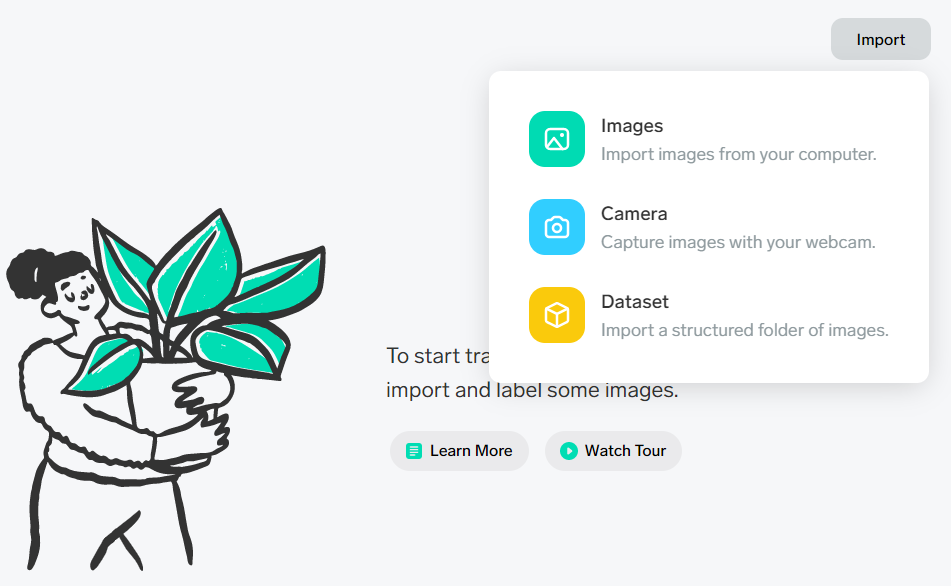
Практические рекомендации по набору изображений:
- Для первой пробной модели достаточно 5–10 изображений на метку, но для надёжности Microsoft рекомендует 100–1 000 изображений на метку в зависимости от сложности задачи.
- Старайтесь включать вариативность: разные ракурсы, освещение, фон и расстояние до объекта.
- Избегайте сильной однородности — модель выучит фон, а не объект.
Когда вы выбрали изображения для первой метки, укажите короткую и описательную метку (например, «лиса»). Lobe запомнит метку, и вы сможете быстро применять её к другим изображениям. Для редактирования метки щёлкните правой кнопкой по изображению.
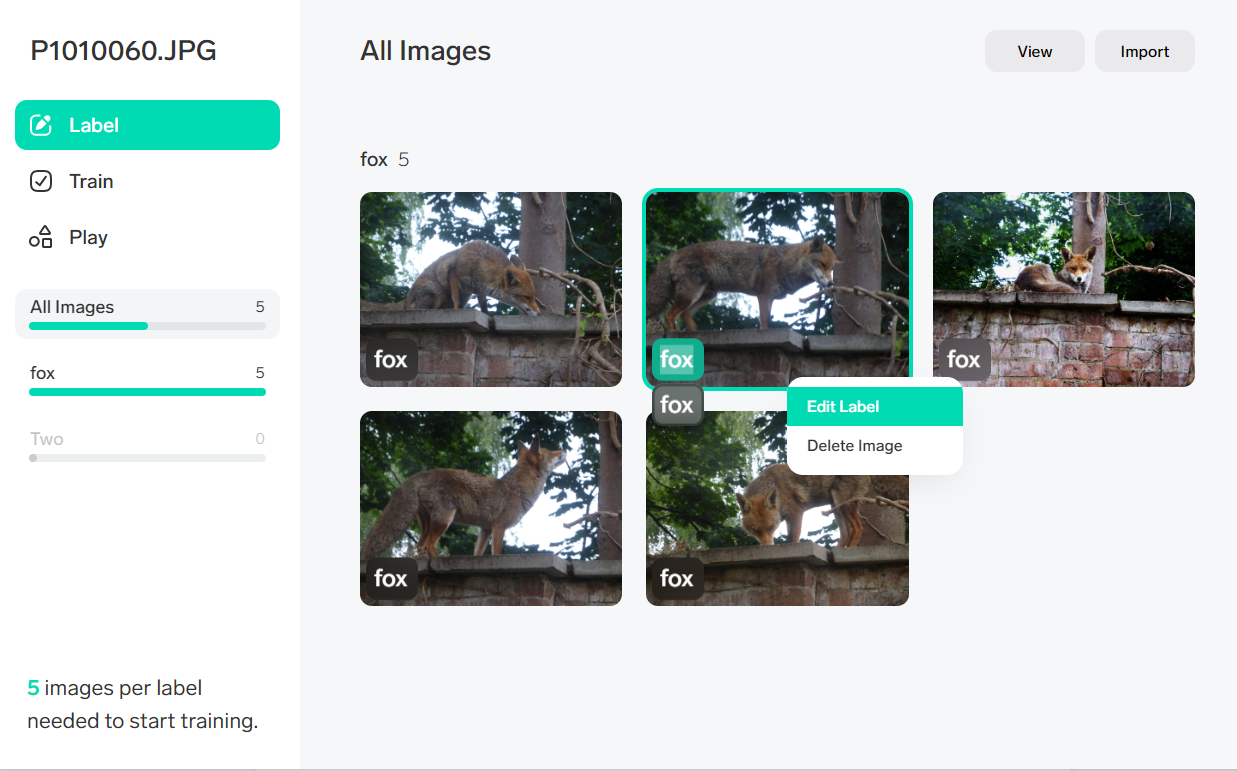
Важно: используйте согласованную нотацию для меток (нижний регистр, без пробелов или с подчёркиванием), если планируете автоматически обрабатывать экспортированные файлы.
3. Обучение модели
Как только у вас появится минимум две метки и по несколько изображений для каждой, Lobe автоматически начнёт обучение модели. По завершении вы услышите звук подтверждения.
Перейдите в раздел Train в левой колонке, чтобы просмотреть результаты. Наведите курсор на изображение — Lobe покажет сообщение: «Correct Prediction. Your Lobe is correctly predicting this image is [имя метки].»
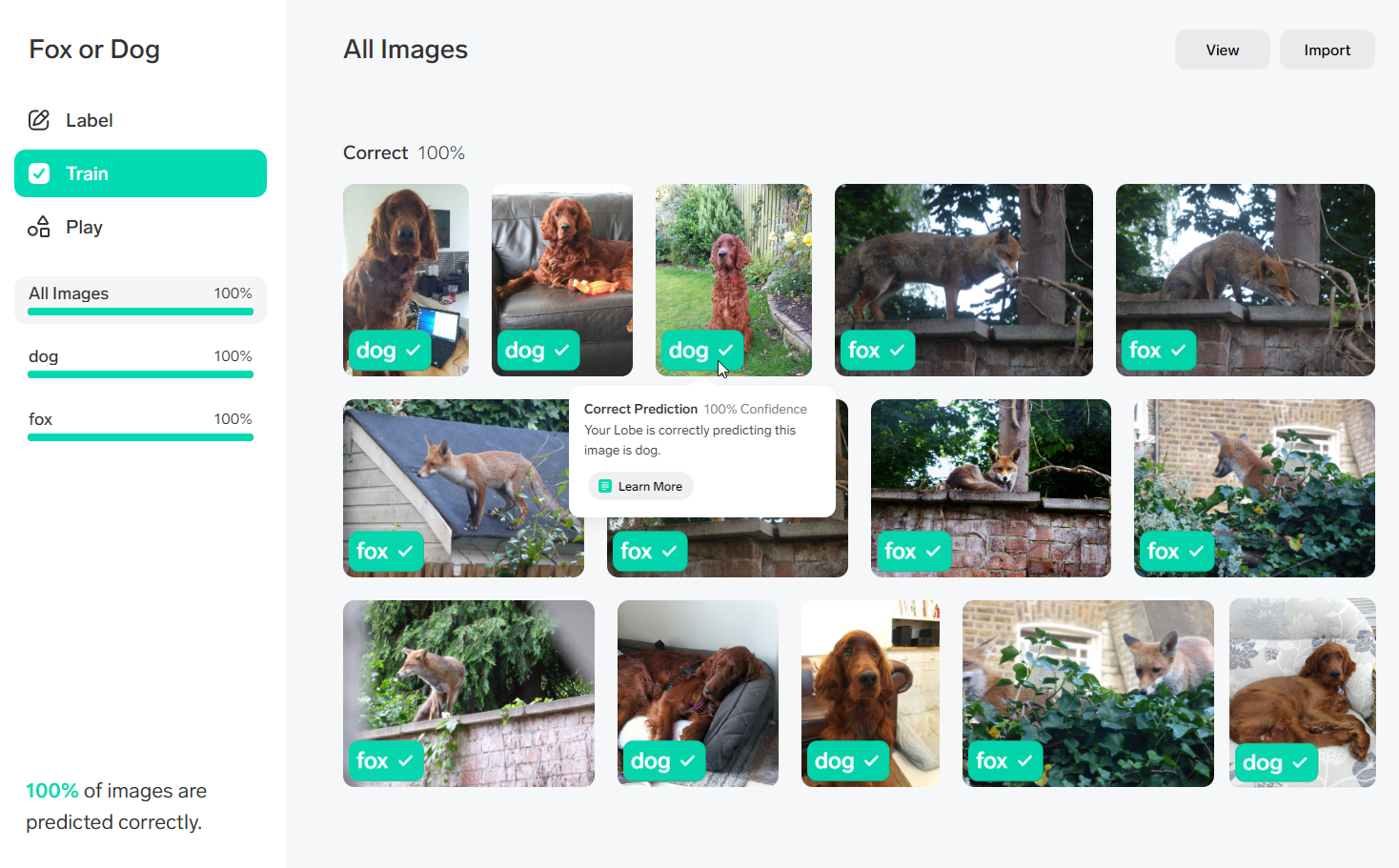
Тестирование:
- В разделе Play перетащите тестовую картинку в окно или нажмите Import.
- Если модель правильно предсказала метку, нажмите зелёную галочку; если нет — красный крест.
- Продолжайте добавлять примеры, особенно тех, на которых модель ошибается.
Совет: держите отдельный набор тестовых изображений и не используйте их при обучении, чтобы объективно оценивать качество модели.
4. Оптимизация модели
Если предсказания неверны, выполните следующие шаги:
- В разделе Train нажмите View → Incorrect First, чтобы увидеть самые проблемные примеры.
- Импортируйте дополнительные вариации этих изображений и пометьте их корректно.
- Добавьте метку None и загрузите туда изображения, не содержащие целевых объектов — это уменьшит ошибочные совпадения.
- Для большого датасета используйте меню в левом верхнем углу → Optimize Model → Optimize, чтобы усилить обучение.
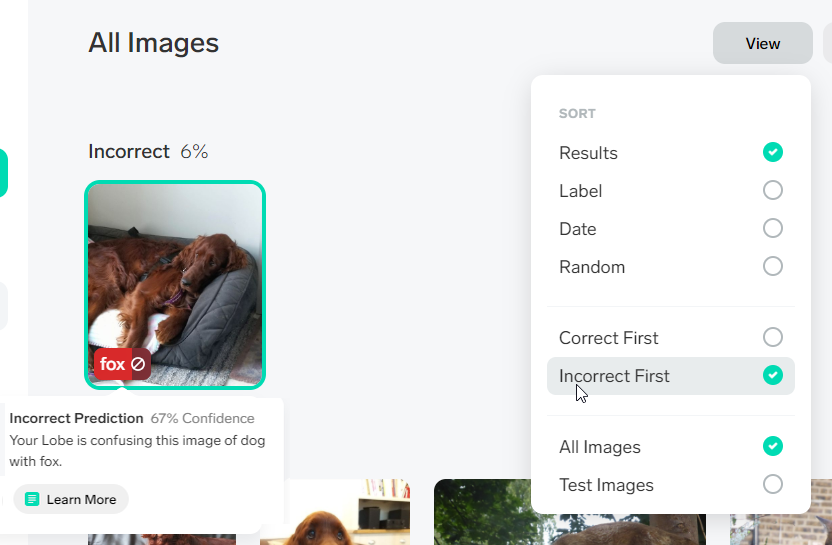
Дополнительные техники улучшения качества:
- Балансировка классов: если один класс много крупнее другого, добавьте больше изображений для меньшего.
- Аугментация данных: вручную добавьте вариации (повороты, масштабирование, изменение яркости) вне Lobe, если приложение не предоставляет встроенных инструментов.
- Увеличение контекстной информации: иногда обрезать фон или наоборот добавить контекст помогает модели учиться на релевантных признаках.
Важно: Lobe всегда отдаёт одно из имеющихся меток. Чтобы избежать ложных срабатываний, обязательно введите явный класс «None» или «other». Это особенно важно в производственных сценариях.
5. Экспорт модели и интеграция в приложение
Lobe позволяет экспортировать обучение в промышленные форматы:
- TensorFlow Lite — для Android и устройств IoT.
- Core ML — для iOS, iPadOS и macOS.
- TensorFlow 1.15 SavedModel — для Python‑приложений.
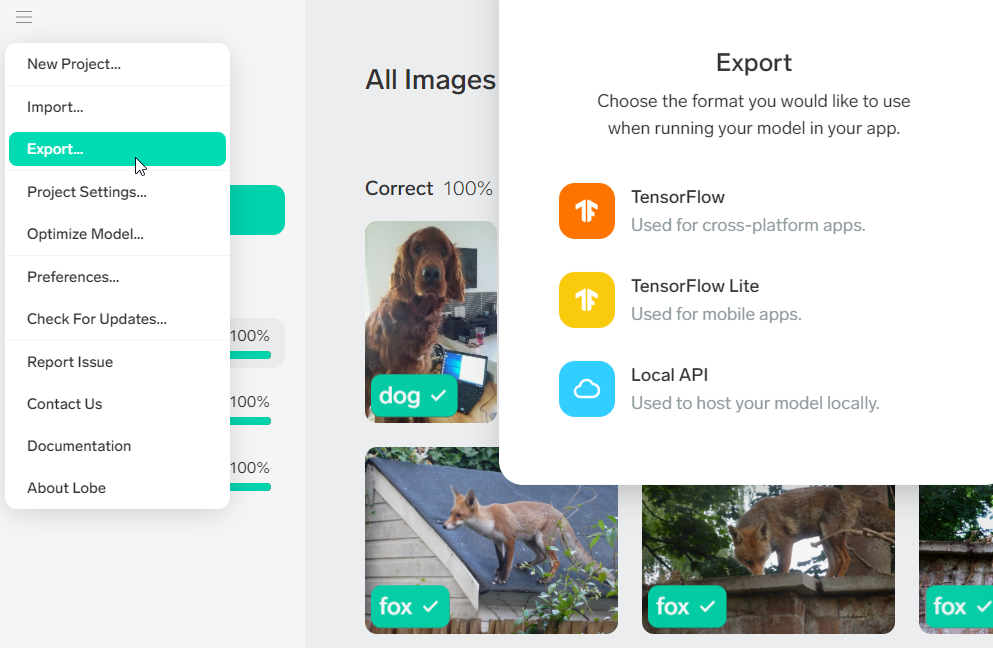
Чтобы экспортировать, нажмите меню в левом верхнем углу → Export и выберите формат. Перед сохранением можете применить опции оптимизации модели. Lobe также предоставляет API для запуска экспортированных моделей в Python и .NET.
Если вы не программист, не переживайте: проект сохраняется автоматически, и вы всегда сможете вернуться к нему позже или поделиться экспортированными файлами с разработчиком.
Когда Lobe подходит, а когда нет
Подходит:
- Для быстрых прототипов и доказательства концепции (PoC).
- Для образовательных проектов и демонстраций.
- Для встроенных устройств с ограниченными ресурсами (с экспортом в TFLite).
Не подходит:
- Для сложных задач, требующих детекции множества объектов с точным позиционированием (пока в Lobe нет продвинутого object detection).
- Для больших промышленных пайплайнов, где нужен гибкий контроль архитектуры модели и кастомная предобработка.
- Когда требуется полная трассировка модели и объяснимость на уровне архитектуры.
Альтернативы:
- AutoML‑сервисы (Google AutoML, Azure AutoML) для масштабируемых решений.
- Ручная разработка на TensorFlow или PyTorch при необходимости тонкой настройки.
- Специализированные инструменты для детекции объектов (YOLO, Detectron2).
Полезные ментальные модели и подсказки
- Модель учится по примерам: метка + изображение = сигнал для обучения.
- Чем больше примеров и чем более они разнообразны, тем устойчивее модель.
- Баланс классов важнее количества: 1 000 однородных примеров хуже, чем 200 разнообразных.
Факт‑бокс: ключевые числа и факты
- Минимум образцов для теста: 5 на метку (для пробного запуска).
- Рекомендуемая пропорция для надёжности: 100–1 000 изображений на метку в зависимости от сложности.
- Размер дистрибутива Lobe: ~378 МБ (в момент публикации оригинального материала).
Мини‑методология: шаг за шагом
- Установите Lobe и создайте новый проект.
- Соберите минимум две метки и по 5–10 изображений для каждой.
- Запустите обучение и просмотрите результаты в Train.
- Отметьте неверные предсказания, добавьте примеры и оптимизируйте.
- Экспортируйте модель в нужный формат и интегрируйте её в приложение.
Ролевые чек‑листы
Для разработчика:
- Проверить формат экспорта и совместимость с целевой платформой.
- Подготовить пайплайн для предобработки изображений в приложении.
- Настроить мониторинг и тестирование модели в продакшене.
Для исследователя/дата‑коллектора:
- Собрать вариативный набор изображений для каждой метки.
- Обеспечить этикетирование и хранение метаданных (дата, источник, условия съёмки).
- Проверить соответствие требованиям конфиденциальности и согласию субъекта съёмки.
Для продукт‑менеджера:
- Оценить критичность ошибок модели и возможные последствия.
- Определить критерии приёмки и метрики успеха.
- Решить, когда передавать модель в разработку и как измерять её поведение в продакшене.
Критерии приёмки
- Точность модели на отложенной тестовой выборке соответствует требованиям продукта.
- Количество ложно‑положительных и ложно‑отрицательных срабатываний допустимо для сценария использования.
- Модель корректно интегрируется в целевую платформу и работает в допустимых временных рамках ответа.
Безопасность и конфиденциальность
- По умолчанию Lobe обрабатывает данные локально, что снижает риск утечек в облако.
- При работе с изображениями людей соблюдайте местные законы о защите персональных данных (например, согласие субъектов в ЕС по GDPR).
- Храните экспортированные модели и датасеты в защищённых хранилищах и ограничьте доступ.
Важно: локальная обработка не снимает ответственности за соответствие нормативам — убедитесь, что у вас есть права на использование изображений.
Короткий глоссарий
- Метка: короткое текстовое имя класса (label).
- Датасет: набор изображений, помеченных метками.
- Аугментация: искусственное увеличение разнообразия данных (повороты, сдвиги и т. п.).
- Экспорт: сохранение модели в формате для выполнения вне Lobe.
Частые ошибки и как их избежать
- Ошибка: модель учится на фоне, а не на объекте — решение: добавить больше фоновых вариаций и обрезанные кадры.
- Ошибка: несбалансированные классы — решение: собрать дополнительные примеры или уменьшить избыточный класс.
- Ошибка: отсутствие «None» класса — решение: добавить класс для изображений без целевых объектов.
Заключение
Microsoft Lobe — удобный инструмент для быстрого прототипирования моделей классификации изображений без знания программирования. Он особенно полезен для обучения, демонстраций и PoC. Если проект вырастает до промышленного уровня, рассмотрите переход на более гибкие инструменты и пайплайны, но для старта Lobe даёт всё необходимое.
Резюме:
- Lobe позволяет создавать модели без кода, сохраняя данные локально.
- Начать можно с нескольких десятков изображений, но для надёжности потребуется сотни.
- Экспорт в TFLite, Core ML и SavedModel позволяет интегрировать модель в реальные приложения.
Если вы готовы попробовать, установите Lobe и попробуйте классифицировать что‑нибудь из окружения — это быстрый и наглядный способ понять основы машинного обучения.

Похожие материалы

Несколько аккаунтов Skype: Multi Skype Launcher

Журнал для работы: повысить продуктивность

Персональные звуки уведомлений на Android

Скачивание шоу Hulu для офлайн‑просмотра

Microsoft Start: персонализированная новостная лента
