
Как настроить и использовать папку «Locked Folder» в Google Photos
Что такое папка Locked Folder в Google Photos?
Папка Locked Folder — это отдельный защищённый раздел внутри приложения Google Photos, куда вы можете перемещать изображения и видео, которые хотите хранить приватно.
Ключевые свойства этой папки:
- Содержимое не отображается в основной библиотеке Google Photos и не доступно в других приложениях для просмотра изображений на телефоне.
- Медиа не попадает в ваши «Memories» и не отображается в общих альбомах.
- Файлы не загружаются в облако Google Photos; они остаются локально на устройстве.
- Нельзя делать скриншоты содержимого папки, делиться или редактировать файлы внутри неё.
Важно: отсутствие синхронизации — это основная защита. Если вы удалите телефон, сделаете сброс до заводских настроек или потеряете устройство, файлы из Locked Folder будут утеряны навсегда, если вы не сделали отдельную резервную копию.
Определение: Locked Folder — локальный защищённый контейнер в Google Photos для приватных медиа.
На каких устройствах доступна функция
Locked Folder доступна на устройствах с Android 6.0 и выше. На iOS Google Photos не поддерживает такую локальную защищённую папку (на момент написания этого текста). Проверяйте обновления приложения: функциональность может расширяться.
Как настроить Locked Folder в Google Photos
Следуйте простым шагам:
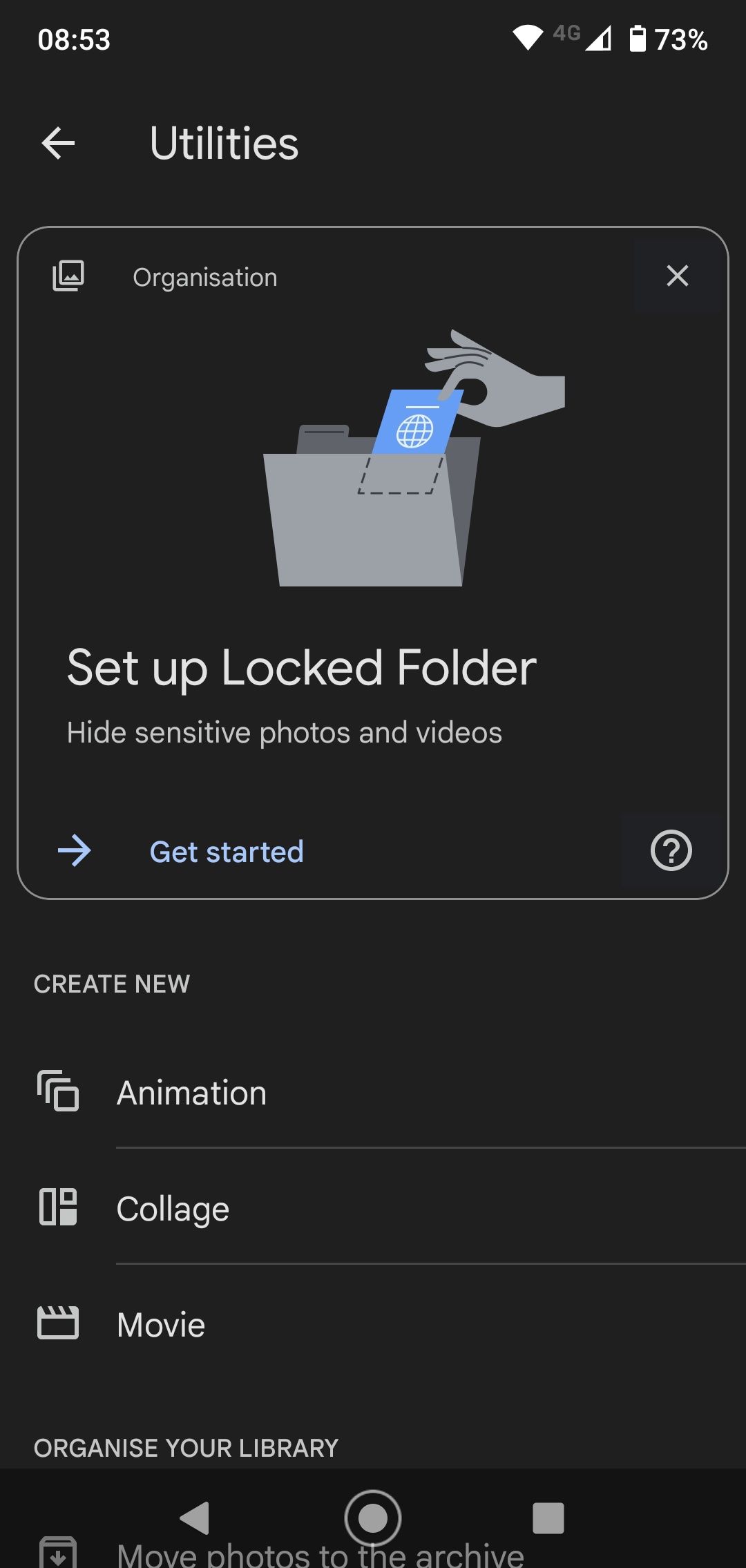
- Откройте Google Photos и перейдите в раздел Utilities (Утилиты).
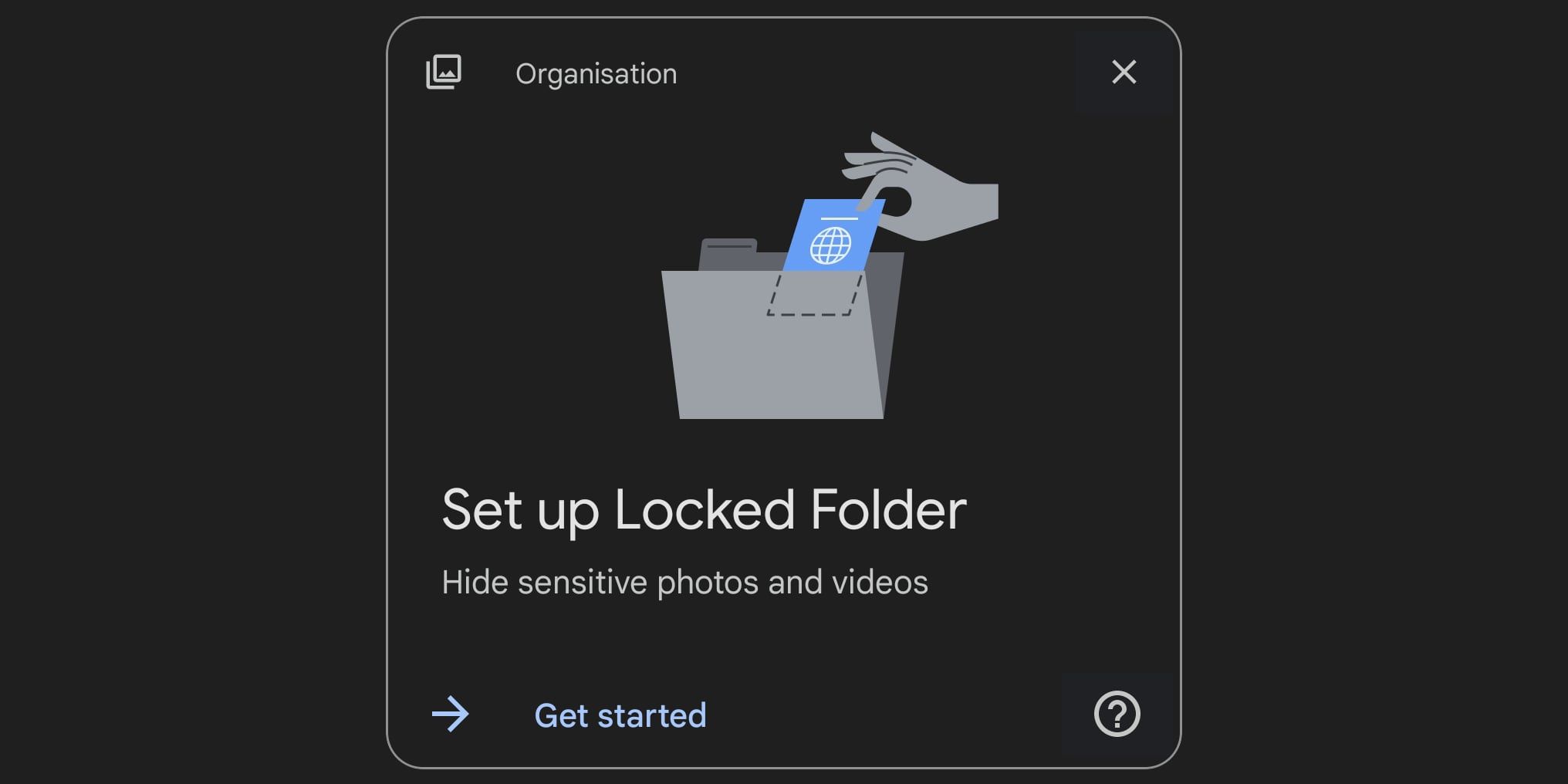
- Впервые вы увидите кнопку «Set up Locked Folder» — нажмите её, чтобы начать настройку.
- Подтвердите метод блокировки экрана: отпечаток пальца, PIN или графический ключ — тот же, что вы используете для разблокировки телефона.
- Если папка пуста, нажмите большую кнопку Move items (Переместить элементы). Когда в ней уже есть файлы, будет доступна кнопка Add items (Добавить элементы) вверху.
- Выберите фото и видео, которые нужно перенести, и нажмите Move (Переместить). Подтвердите действие нажатием Move ещё раз.
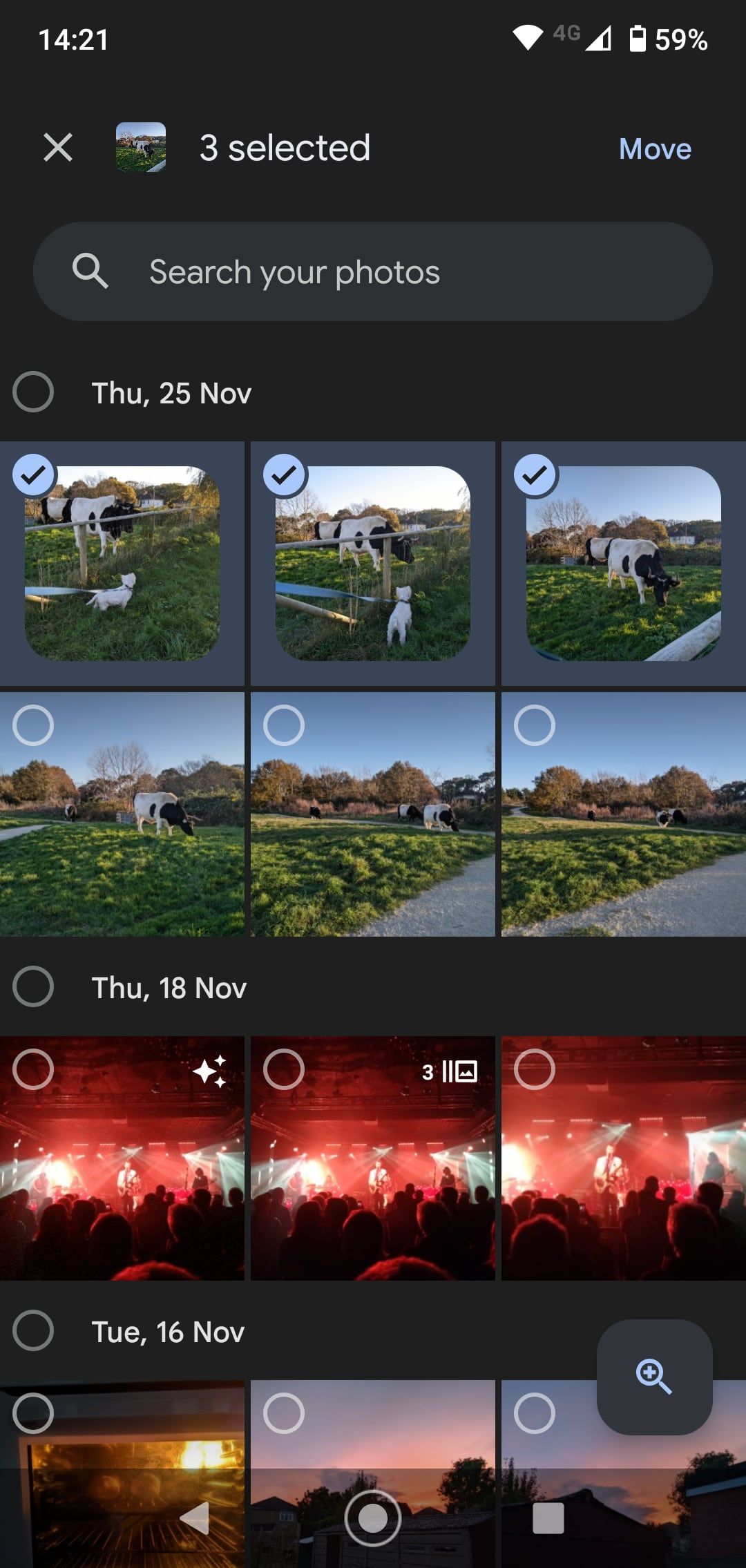
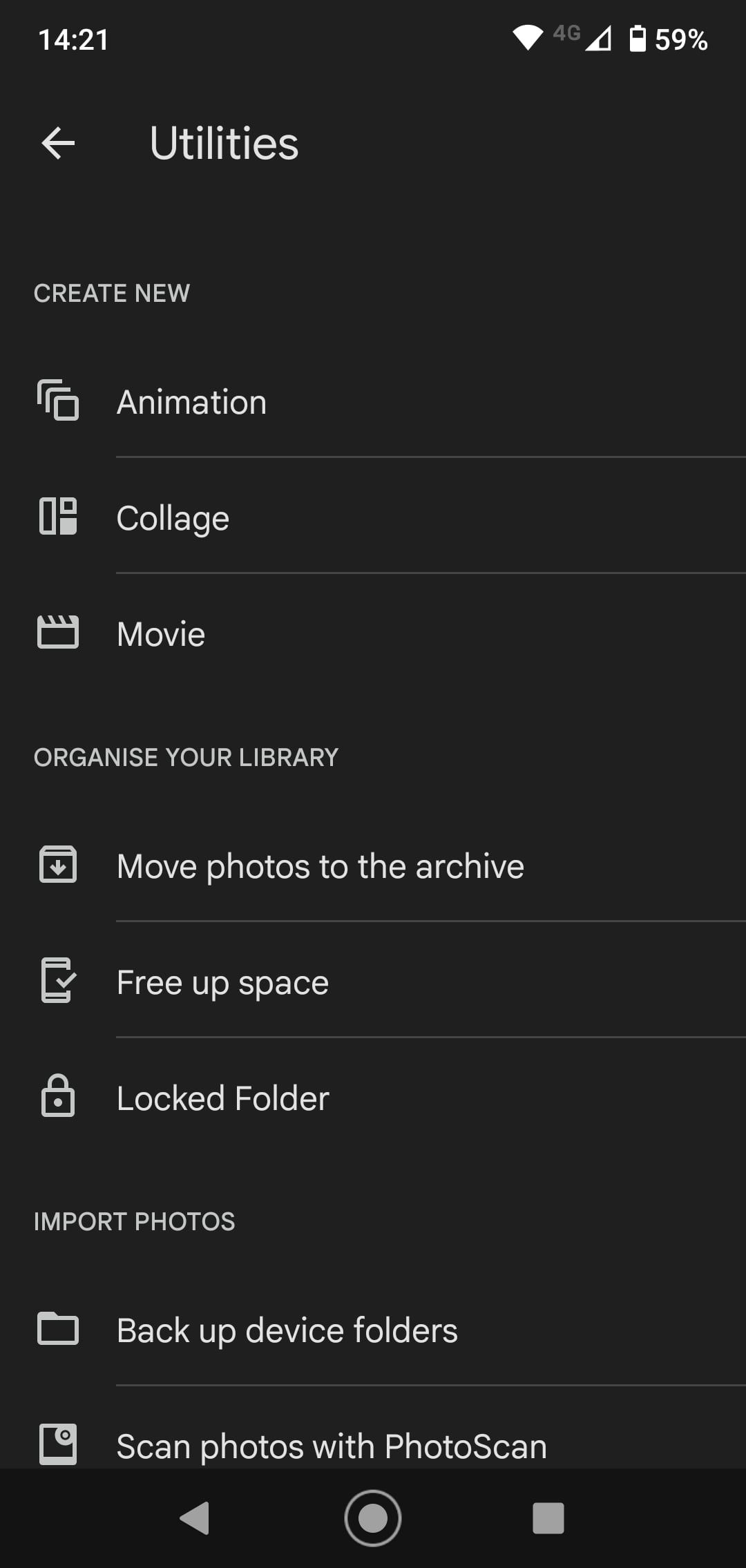
После подтверждения подождите несколько секунд. Элементы будут перенесены в Locked Folder и удалены из основной библиотеки Google Photos. Они также исчезнут из облачного бэкапа Google Photos. Если вы используете отдельный сервис резервного копирования (например, Dropbox), медиа останется там — это важно учитывать.
Чтобы открыть папку, зайдите в Utilities и выберите Locked Folder.
Как перенести содержимое Locked Folder на новое устройство
Система специально блокирует простые способы передачи защищённых файлов между устройствами. Это делает перенос менее удобным, но надёжнее защищает данные.
Порядок переноса на новое устройство:
- На старом телефоне откройте Utilities > Locked Folder.
- Нажмите кнопку меню (три точки) и выберите Select (Выбрать).
- Отметьте все файлы и нажмите Move (Переместить). Подтвердите действие.
- Файлы вернутся в вашу Библиотеку Google Photos в исходном порядке по дате и времени. Дождитесь синхронизации с облаком.
- На новом телефоне войдите в ту же учётную запись Google и дождитесь, пока библиотека синхронизируется. После этого создайте новую Locked Folder и заново переместите файлы в неё.
Если вам нужно удалить файлы из Locked Folder, используйте тот же рабочий процесс: выберите файлы и нажмите Delete (Удалить).
Когда Locked Folder не подходит — частые случаи
- Если вам нужна доступность медиа на нескольких устройствах одновременно. Locked Folder не синхронизируется.
- Если вам необходим централизованный бэкап с возможностью восстановления. Locked Folder хранит файлы только локально.
- Если вы хотите отдельный пароль, отличный от экранной блокировки. Locked Folder использует тот же метод, что и разблокировка устройства.
Альтернативные подходы к защите приватных фото
- Локальное шифрование с помощью сторонних приложений: приложения‑«сейфы» шифруют файлы и иногда создают облачную синхронизацию. Убедитесь, что разработчик надёжен.
- Зашифрованный архив (ZIP/7z) с надёжным паролем и переносом в защищённое хранилище. Это даёт гибкость, но требует ручного управления.
- Операционная система устройства: включите полное шифрование устройства и надёжную блокировку экрана.
- Доверенные облачные сервисы с end-to-end шифрованием. Они позволяют доступ с нескольких устройств, но требуют доверия к поставщику.
Совет: комбинируйте методы. Например, храните особо важные фото в зашифрованном архиве и делайте его бэкап на внешний накопитель.
Мини‑руководство по безопасности и резервному копированию
- Оцените важность каждого файла: нужно ли ему быть только локальным?
- Для критичных данных создайте резервную копию на внешнем диске или в зашифрованном облаке.
- Перед сменой устройства или сбросом делайте перенос из Locked Folder в библиотеку и дождитесь синхронизации с выбранным бэкапом.
- Используйте сложный метод блокировки экрана (PIN или отпечаток) и не делитесь им.
Критерии приёмки — чек‑лист для пользователя
- Папка Locked Folder настроена и защищена методом экранной блокировки.
- Все необходимые фото перемещены в Locked Folder и исчезли из основной библиотеки.
- Вы понимаете, что медиа не сохраняется в облаке Google Photos.
- Для важных файлов создана отдельная резервная копия вне устройства.
Матрица рисков и смягчения
- Риск: потеря устройства или сброс настроек → Смягчение: экспорт файлов и бэкап перед сменой устройства.
- Риск: доступ к телефону третьего лица, который знает код → Смягчение: регулярно меняйте PIN/пароль и используйте биометрию.
- Риск: копирование файлов в сторонние бэкапы случайно → Смягчение: проверьте настройки других сервисов резервного копирования.
Быстрые подсказки и примеры использования
- Не сохраняйте в Locked Folder уникальные копии важных документов без бэкапа.
- Для временного скрытия снимков используйте Locked Folder, но помните о переносе при смене телефона.
- Locked Folder удобно использовать для личных фото и скриншотов, которые вы не хотите показывать при демонстрации экрана.
Краткое резюме
Locked Folder в Google Photos — простой и надёжный способ скрыть приватные фото и видео на одном устройстве. Он защищает содержимое от просмотра и изъятия через другие приложения. Однако эта приватность имеет цену: отсутствие облачной синхронизации и риск утраты данных при потере или сбросе устройства. Планируйте резервное копирование заранее и используйте альтернативные методы шифрования, если вам нужна синхронизация между устройствами.
Важно: если вы храните в Locked Folder медиа, которые нельзя потерять, заранее организуйте безопасный бэкап на внешнем носителе или в зашифрованном облаке.

Похожие материалы

Несколько аккаунтов Skype: Multi Skype Launcher

Журнал для работы: повысить продуктивность

Персональные звуки уведомлений на Android

Скачивание шоу Hulu для офлайн‑просмотра

Microsoft Start: персонализированная новостная лента
