
Как создать рабочую гиперссылку из веб‑адреса с пробелами в Word 2013
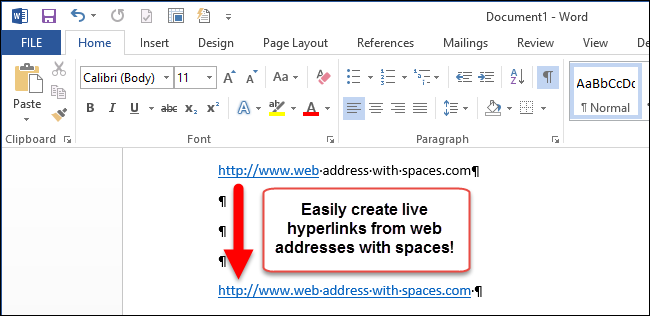
Проблема кратко
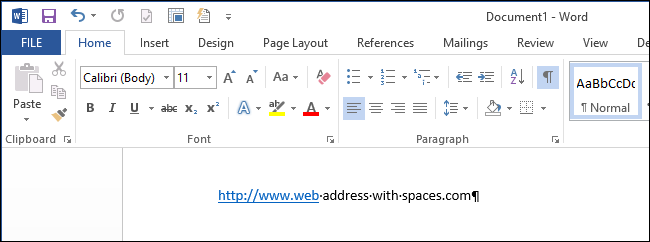
Когда вы печатаете, Word автоматически распознаёт веб‑адреса и UNC‑пути (сетевые адреса) и превращает их в рабочие гиперссылки. Но при наличии пробелов в адресе Word обычно останавливается на первом пробеле: он не знает, продолжаете ли вы ввод адреса или ввели следующий обычный текст.
Быстрое решение — шаги
- Введите адрес с пробелами. Например: my site.example.com/folder name/page.html
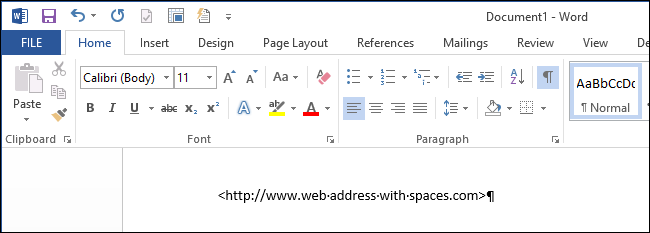
- Обведите адрес угловыми скобками:
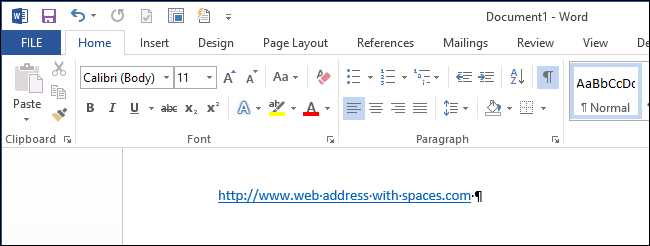
и нажмите клавишу пробел или Tab. Word превратит содержимое скобок в гиперссылку. - Альтернатива: окружите адрес кавычками “…” и нажмите пробел или Tab.
- Ещё одна альтернатива: замените каждый пробел в адресе на %20 (например: my%20site.example.com/folder%20name/page.html) и нажмите пробел/Tab. Ссылочный URL сохранит %20, но останется рабочим.
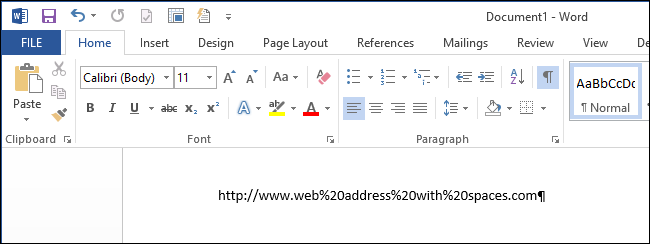
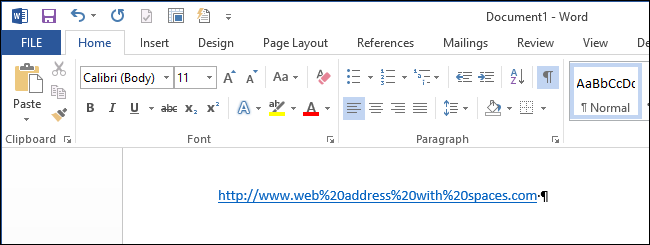
Как это работает с UNC‑путями
Те же методы применимы к UNC‑адресам вида \сервер\папка с пробелом\файл. Окружите путь скобками или кавычками либо замените пробелы на %20, чтобы Word корректно создал ссылку при вводе.
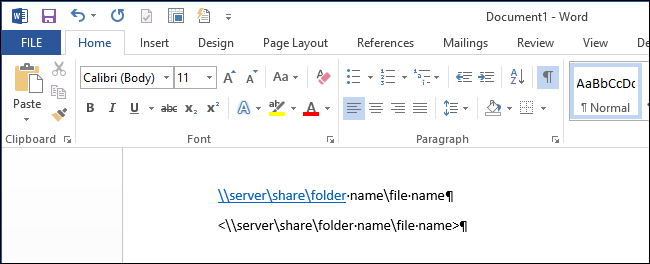
Исправление уже существующей части адреса
Если часть адреса уже стала текстом без гиперссылки, её не обязательно перепечатывать:
- Щёлкните правой кнопкой по той части, что распознана как гиперссылка.
- Выберите «Удалить гиперссылку».
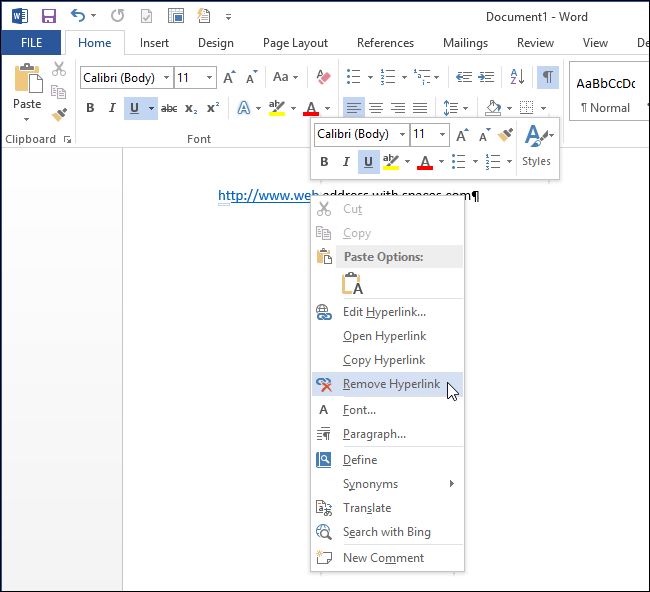
- Добавьте угловые скобки или кавычки вокруг полного адреса и нажмите пробел или Tab — Word создаст рабочую ссылку. Этот трюк полезен при исправлении длинных адресов.
Отключение автосоздания гиперссылок
Если вы не хотите, чтобы Word автоматически создавал гиперссылки из вводимых адресов:
- В меню: Файл → Параметры → Правописание → Параметры автозамены → вкладка Автоформат при вводе. Снимите флажок «Интернет‑и сетевые пути гиперссылок». После этого адреса не будут автоматически превращаться в ссылки.
Важно: изменение параметра влияет на весь документ и все новые вводы.
Альтернативные методы и когда они удобны
- Вставка через диалог «Вставить гиперссылку» (Ctrl+K): полезно, если нужно задать отображаемый текст, отличающийся от URL. Полезно для редких или нестандартных URL.
- Использование %20: когда вы хотите, чтобы ссылка сразу была валидной без дополнительных скобок; полезно при копировании URL из файловой системы в веб‑контекст.
- Окружение скобками/кавычками: самый быстрый метод при печати.
Противопоказания и ограничения:
- Некоторые приложения и почтовые клиенты могут не понимать угловые скобки как часть URL, поэтому в явных механизмах обмена ссылками лучше использовать %20 или диалог вставки.
- Автоформат Word не распознаёт сложные кастомные схемы протоколов, поэтому в редких случаях придётся использовать диалог вставки.
Пошаговая методика для исправления множества адресов (SOP)
- Поиск: используйте Ctrl+F, чтобы найти подозрительные фрагменты (например пробелы внутри адресов или ‘\’ для UNC).
- Если фрагмент уже стал ссылкой — щёлкните правой кнопкой → Удалить гиперссылку.
- Выделите полный адрес и:
- либо окружите <…> и нажмите пробел;
- либо замените пробелы на %20 при множественных исправлениях (можно скопировать, отредактировать в текстовом редакторе и вставить обратно);
- либо вставьте через Ctrl+K и подтвердите URL в поле.
- Прогоните проверку: откройте несколько ссылок и убедитесь, что они ведут туда, куда нужно.
Критерии приёмки
- Адрес кликабелен и ведёт на ожидаемый ресурс.
- Отображаемый текст соответствует требованиям читабельности (при использовании Ctrl+K).
- Для сетевых путей UNC — доступ к ресурсу подтверждён тестовым переходом.
Чек‑лист по ролям
- Автор: вводите адреса в скобках или используйте %20; при необходимости применяйте Ctrl+K.
- Редактор: проверяйте кликабельность ссылок, исправляйте длинные адреса и заменяйте %20 для читабельности при показе.
- Админ: при массовых сообщениях отключайте автопреобразование на уровне шаблонов или инструктируйте сотрудников по стандарту ввода ссылок.
Быстрый словарь (1‑строчная справка)
- UNC: Universal Naming Convention — сетевой путь вида \сервер\папка.
- %20: кодирование пробела в URL (шестнадцатеричное значение для пробела).
- Автоформат: набор правил Word, применяемых во время ввода (включает автоматическую конвертацию адресов в гиперссылки).
Примеры тестовых сценариев
- Ввести “<http://example.com/my file.html>” → нажать пробел → ссылка создана.
- Ввести “http://example.com/my file.html” затем заменить пробелы на “%20” и нажать пробел → ссылка создана с %20.
- UNC: ввести “<\server\shared folder\file.txt>” → нажать пробел → путь стал ссылкой; проверить доступность файла.
Когда эти приёмы не подходят
- Если вы вынуждены выдавать ссылки в системах, где угловые скобки интерпретируются как разметка (редкие мессенджеры, HTML‑редакторы). В таких случаях используйте диалог вставки ссылок или экранирование в целевой платформе.
Короткое объявление для команды (для рассылки)
Если ссылки с пробелами у вас превращаются в текст — окружайте их угловыми скобками «<…>» или заменяйте пробелы на %20 при вводе. Чтобы убрать автоматическое создание гиперссылок, снимите соответствующую опцию в Параметрах → Правописание → Автоформат при вводе.
Итог
Используйте угловые скобки или кавычки для быстрого преобразования адресов с пробелами, %20 для совместимости URL и диалог вставки (Ctrl+K) для гибкой настройки отображаемого текста. Эти методы работают и в Outlook.

Похожие материалы

Несколько аккаунтов Skype: Multi Skype Launcher

Журнал для работы: повысить продуктивность

Персональные звуки уведомлений на Android

Скачивание шоу Hulu для офлайн‑просмотра

Microsoft Start: персонализированная новостная лента
