
Knockout-эффект в Photoshop и Illustrator
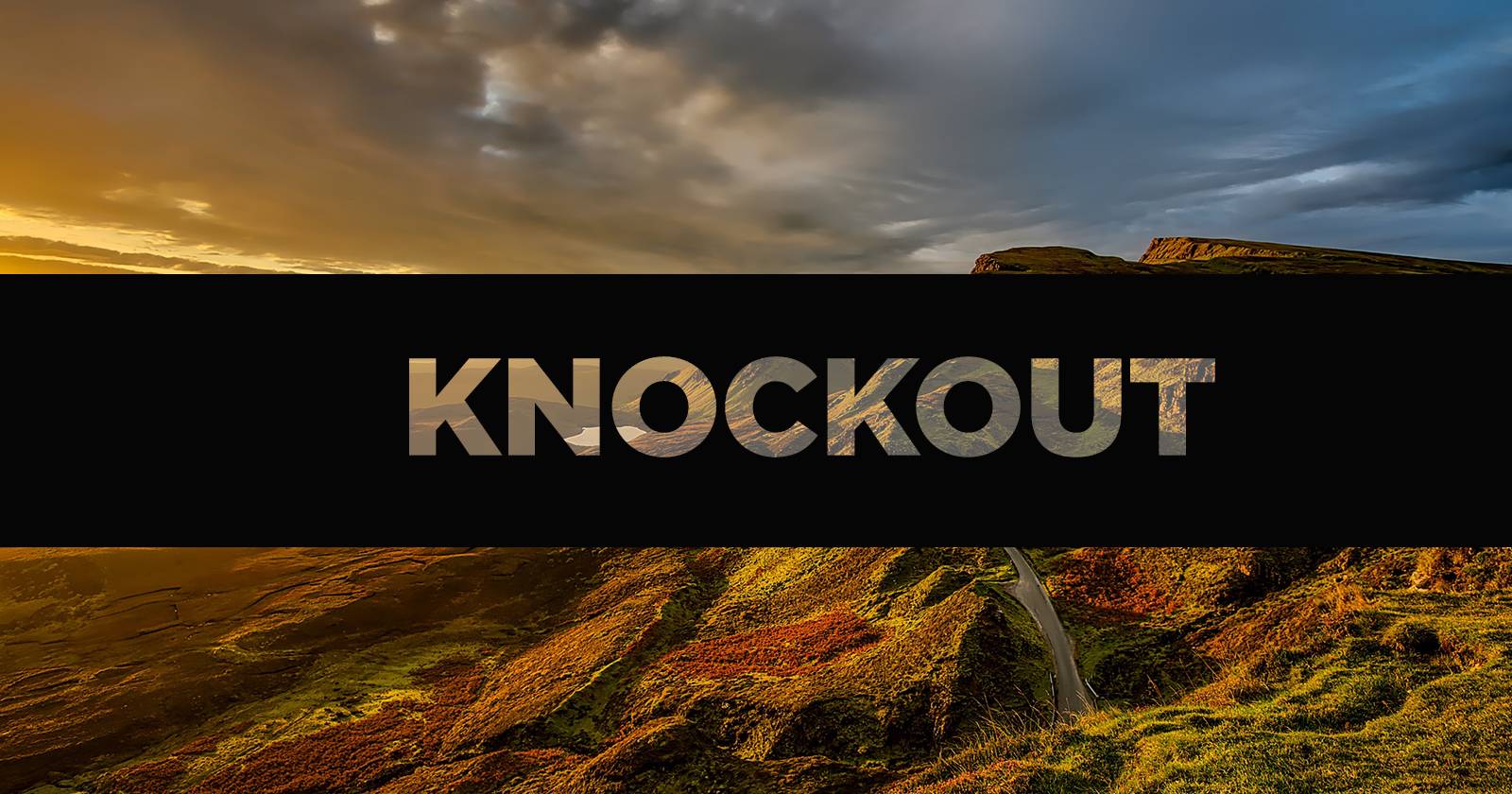

Что такое knockout‑эффект
Knockout‑эффект — это приём дизайна, при котором поверх изображения располагается сплошной цветной слой (фигура), а затем из этого слоя «вырезается» текст или фигура так, чтобы показать изображение под ним. Это быстрый способ создать контрастный заголовок или декоративный элемент, не изменяя само изображение.
Краткое определение: эффект, при котором верхний слой заливки теряет видимость в пределах формы текста/фигуры, показывая нижележащее изображение.
Важно: термин Knockout в интерфейсах Photoshop и Illustrator обозначает схожую идею, но реализация и контроль прозрачности в этих приложениях отличаются.
Когда стоит выбрать Photoshop, а когда Illustrator
- Photoshop: лучше для растровых изображений, когда нужно сохранить редактируемый текст и гибко управлять прозрачностью (Fill Opacity). Подходит для быстрых макетов и веб‑баннеров.
- Illustrator: предпочтителен для векторной графики, точных обводок, работы с кривыми и когда итог пойдёт в печать или дальше векторную сборку. После «вырезания» текст превращается в контуры.
Как создать knockout‑эффект в Photoshop
Ниже — подробные шаги с пояснениями и возможными последствиями каждого действия.
Шаг 1. Подготовьте изображение и форму
- Откройте изображение в Photoshop.
- Выберите инструмент Фигура (Shape) или нажмите клавишу U.
- Нарисуйте прямоугольник или другую форму поверх изображения; выберите заливку — сплошной цвет.
Совет: удерживайте Shift для квадрата; при клике по холсту можно ввести точные размеры в пикселях.
Шаг 2. Добавьте текст или форму, которая будет вырезать
- Выберите инструмент Текст (Text) или нажмите T.
- Напечатайте текст в отдельном слое и разместите его над фигурой.
- При необходимости используйте инструмент Перемещение (V) для точного позиционирования.
Примечание: вместо текста можно использовать любую векторную или растровую фигуру. Главное — чтобы слой с «ножом» находился выше слоя с заливкой.
Шаг 3. Настройте параметры наложения и Knockout
- Дважды кликните по слою с текстом, чтобы открыть окно Стиль слоя (Layer Style).
- В разделе Расширенное смешивание (Advanced Blending) найдите параметр Knockout.
- Выберите Shallow для вырезания внутри одного слоя или Deep для влияния на группу слоёв.
- Включите Preview, чтобы видеть изменения в реальном времени.
- Потяните ползунок Fill Opacity влево к нулю — это делает заливку текста невидимой, но оставляет стиль слоя активным, что и создаёт «вырез».
Пояснение: Fill Opacity управляет только заполнением, не влияя на эффекты слоя (например, тень или обводку). Если вы хотите, чтобы текст оставался видимым частично, установите Fill Opacity выше 0%.
Важно: если фон слишком «зашумлён», низкая непрозрачность может сделать буквы трудночитаемыми. Подстройте контрастность изображения или добавьте мягкий градиент под текстом.
Шаг 4. Завершение и редактирование
- Нажмите OK, чтобы применить изменения.
- Подкорректируйте расположение, цвет формы и фон по отдельным слоям — элементы независимы.
- Чтобы изменить эффект, снова откройте Layer Style слоя с текстом.
Совет: сохраните PSD с отдельными слоями, чтобы позже быстро поменять текст, цвет или фон.
Как создать knockout‑эффект в Illustrator
В Illustrator подход основан на работе с векторными формами и Pathfinder. Здесь текст переводят в контуры, чтобы вырезать форму из заливки.
Шаг 1. Разместите изображение и добавьте форму
- Откройте холст и выберите Файл > Place, затем вставьте изображение.
- С помощью инструмента Выделение (V) подгоните изображение под нужный размер.
- Нарисуйте прямоугольник или другую форму инструментом Прямоугольник (M) и выберите заливку.
- Добавьте текст инструментом Текст (T) и расположите поверх формы.
Шаг 2. Преобразуйте текст в контуры
- Выделите текст.
- Выберите Type > Create Outlines или нажмите Shift + Cmd/Ctrl + O.
Внимание: после этого текст нельзя править как символы. Сделайте копию текста заранее, если нужно сохранить редактируемую версию.
Шаг 3. Вырежьте текст из формы
- Выделите одновременно форму и контуры текста.
- Откройте панель Pathfinder через Window > Pathfinder или Shift + Cmd/Ctrl + F9.
- В разделе Shape Modes выберите Minus Front — это вырежет верхнюю форму из нижней.
Шаг 4. Настройка прозрачности и финальная коррекция
- Если нужен эффект частичной прозрачности, предварительно скопируйте контуры текста в буфер (Cmd/Ctrl + C).
- После применения Minus Front вставьте скопию на то же место через Shift + Cmd/Ctrl + V.
- Откройте панель Transparency через Window > Transparency и отрегулируйте Opacity для копии текста.
Совет: для печати используйте векторную версию (без растра), чтобы сохранить резкость контуров.
Частые ошибки и как их исправить
- Текст исчез после Create Outlines: сохраните резервную копию текста перед конвертацией.
- Knockout в Photoshop не работает: проверьте, что слой с текстом находится выше слоя с формой и что режим Knockout настроен правильно (Shallow vs Deep).
- Неправильная область выреза в Illustrator: проверьте порядок слоёв и убедитесь, что использован Minus Front, а не Divide.
- Потеря читабельности на плотных изображениях: добавьте тонкую обводку, полупрозрачную подложку или мягкую тень.
Важно: всегда работайте с копиями слоёв при экспериментах и сохраняйте версии файлов (например, v1, v2).
Альтернативные подходы и варианты
- Маски слоя в Photoshop: используйте маску слоя вместо Knockout для более гибких градиентных переходов.
- Объединение форм в Illustrator: используйте Shape Builder (Shift + M) для ручной корректировки выреза.
- Комбинация растров и вектора: сделайте вырез в Illustrator, а затем доработайте прозрачность и цвет в Photoshop.
- SVG для web: вырезайте текст через маскировку в SVG, если итог пойдёт в браузер.
Когда использовать альтернативы: если нужен градиентный переход между видимым и скрытым участком, маска слоя обычно удобнее.
Модель принятия решения: когда какой метод лучше
- Если нужен редактируемый текст и быстрый результат для веба → Photoshop.
- Если важна векторная точность и печать → Illustrator.
- Если нужен динамический и адаптивный текст в вебе → SVG/маскировка в коде.
Мини‑методология для проекта (быстрый рабочий процесс)
- Подготовка: выберите изображение, определите область, где будет текст.
- Макет: создайте форму и разместите текст поверх, согласуйте шрифт, размер и интерлиньяж.
- Тест: примените Knockout/Modes, проверьте читабельность на разных фонах.
- Доработка: добавьте тень, обводку или полупрозрачную вставку при необходимости.
- Финализация: объедините/сохраните копии, экспортируйте для носителя (PNG, SVG, PDF).
Чеклисты по ролям
Дизайнер:
- Выбрать шрифт и стиль текста.
- Проверить контраст текста и фона.
- Сохранить исходный файл PSD/AI с отдельными слоями.
Верстальщик:
- Уточнить формат и размеры для экспорта.
- При необходимости реализовать эффект через SVG/маски в коде.
- Проверить адаптивность на мобильных разрешениях.
Принт‑менеджер:
- Убедиться в наличии векторной версии для печати.
- Проверить цветовые профили CMYK/Spot.
- Отправить контрольный PDF с обрезными метками.
Критерии приёмки
- Текст читается на основных размерах макета (desktop, tablet, mobile).
- Края выреза ровные и без артефактов.
- Для печати — векторные контуры сохранены.
- Файлы сохранены в исходных форматах (PSD/AI) и экспортированы в требуемые форматы (PNG/SVG/PDF).
Примеры, где приём не работает
- Очень мелкий текст: тонкие штрихи исчезают при вырезании.
- Сильный шум и текстуры в зоне текста усложняют читаемость.
- При ограничениях по форматам (только растровые миниатюры) сложные маски трудны в поддержке.
Практические советы и хитрости
- Для лучшей читабельности увеличьте кернинг и интерлиньяж при больших вырезах.
- Используйте градиентную заливку формы, чтобы направлять взгляд к тексту.
- При сложных изображениях добавьте тонкую белую/чёрную обводку 1–2 px.
- Для динамических макетов держите отдельный слой с копией текста для изменений.
Глоссарий в одну строку
- Knockout: метод вырезания верхней заливки в форме текста/объекта, показывающий фон.
- Fill Opacity: непрозрачность заполнения слоя без влияния эффектов слоя.
- Minus Front: операция в Pathfinder, вычитающая верхние объекты из нижних.
Совместимость и переносимость
- Photoshop PSD сохраняет слои и стили; для передачи звездам в команде отправляйте PSD + экспорт PNG.
- Illustrator AI сохраняет вектор; для печати отдавайте PDF/X‑1a или EPS при необходимости.
- Для веба используйте экспорт SVG (вектор) или PNG (растр), учитывая поддерживаемые браузеры и retina‑версии.
Краткое резюме
Knockout‑эффект — универсальный приём для привлечения внимания к заголовкам и визуальных элементов. Photoshop удобен для редактируемого текста и гибкой работы с прозрачностью; Illustrator — для точных векторных вырезов и печати. Всегда сохраняйте исходные слои и делайте тесты на целевых носителях.
Важно: перед передачей в разработку уточните формат и требуемую резолюцию, чтобы избежать лишних переделок.

Похожие материалы

Несколько аккаунтов Skype: Multi Skype Launcher

Журнал для работы: повысить продуктивность

Персональные звуки уведомлений на Android

Скачивание шоу Hulu для офлайн‑просмотра

Microsoft Start: персонализированная новостная лента
