
Как создать тепловую карта в Google Sheets: градиент и один цвет

Тепловая карта — это таблица, в которой цвет ячеек отражает числовые значения. Коротко: чем сильнее цвет, тем значимее значение.
Когда использовать тепловую карту
- Чтобы быстро увидеть экстремальные значения и паттерны.
- Для проверки качества данных и обнаружения аномалий.
- В отчётах, где нужно визуально сравнить много чисел.
Когда тепловая карта не подойдёт (важно)
- Если аудитория не знает, как интерпретировать цвета.
- Для точного сравнения отдельных чисел — лучше таблица с форматированием и стрелками.
- Когда данные категориальные: тепловая карта показывает числовые градации, но не смысл категорий.
Градиентная тепловая карта в Google Sheets
Этот вариант окрашивает ячейки по шкале: тёмные или насыщенные оттенки соответствуют крайним значениям.
Определение: градиентная тепловая карта — форматирование, где цвет изменяется плавно в зависимости от числового значения.
Шаги
- Выделите диапазон ячеек с данными.
- В меню выберите Формат > Условное форматирование.
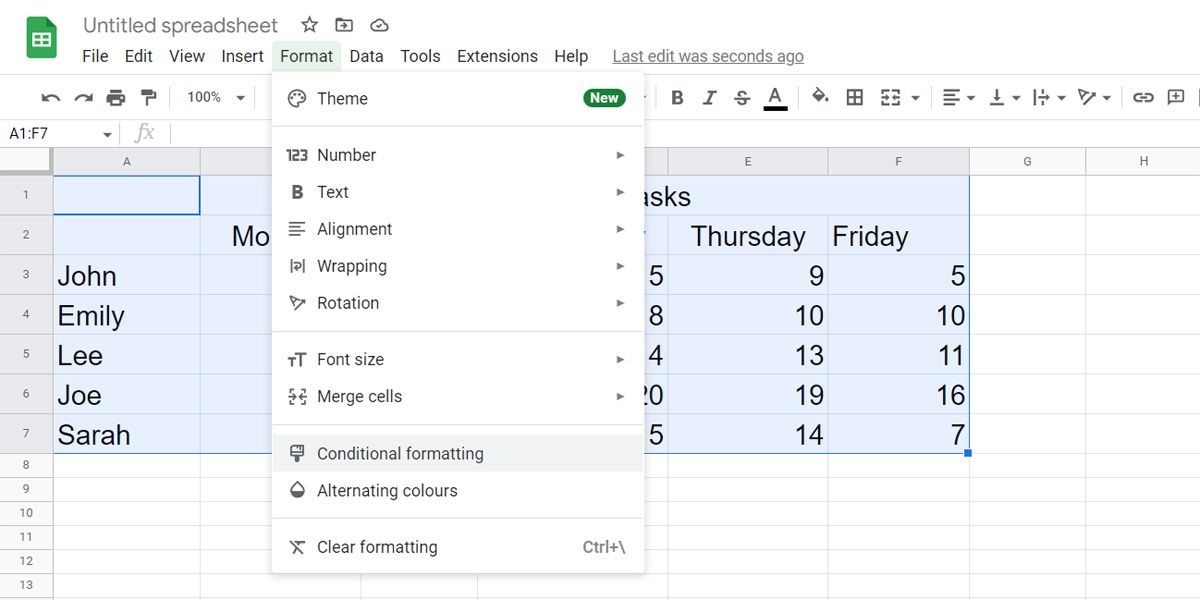
- В панели Правила условного форматирования переключитесь на вкладку Цветовая шкала (Color scale). Вы увидите превью тепловой карты.
- При необходимости задайте границы через поля Минимальное значение и Максимальное значение (например, исключить выбросы).
- Выберите цвета для минимального, среднего и максимального значений.
- Нажмите Готово.
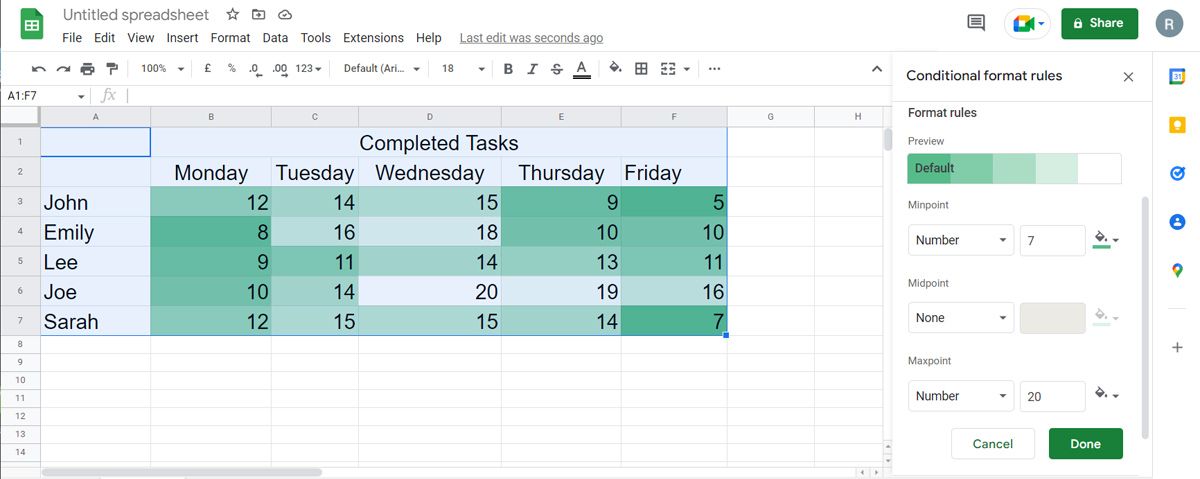
Совет: используйте нейтральный средний цвет, чтобы контраст между низкими и высокими значениями был удобочитаем.
Одноцветная тепловая карта в Google Sheets
Один цвет помогает быстро пометить те значения, которые соответствуют правилу (например, выше порога). Это удобно для презентаций и быстрого скрининга данных.
Шаги
- Выделите диапазон ячеек.
- Откройте Формат > Условное форматирование.
- Выберите вкладку Один цвет (Single colour).
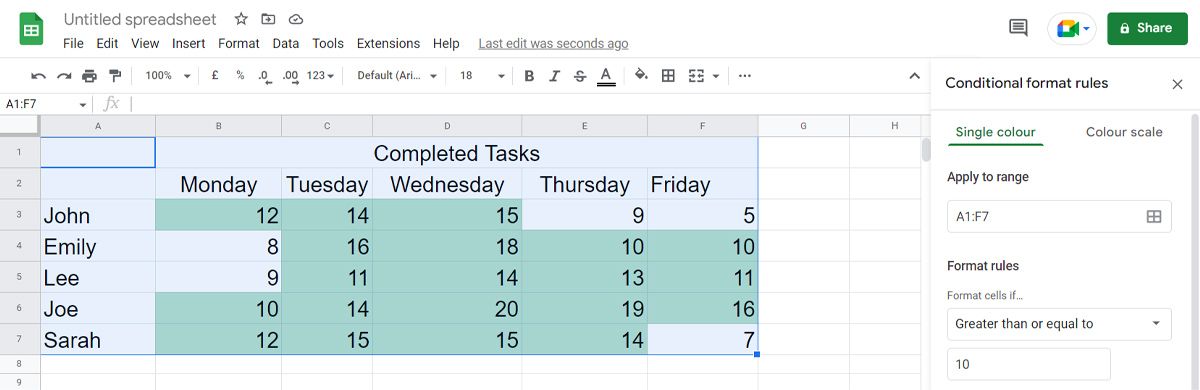
- В блоке Правила форматирования выберите условие (например, Больше или равно).
- Введите пороговое значение, которое будет триггером для выделения.
- В разделе Стиль форматирования задайте заливку и/или цвет текста.
- Нажмите Готово.
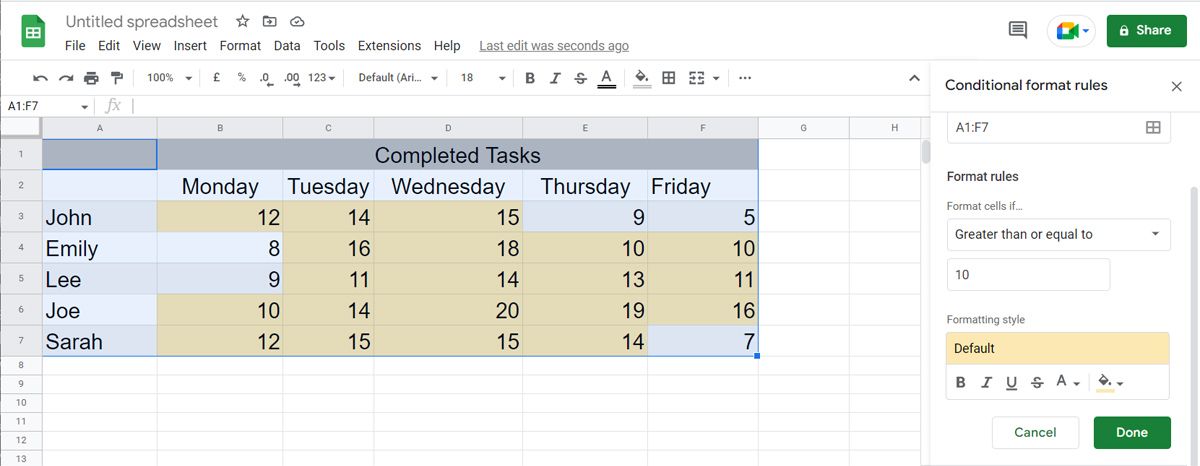
Важно: если вы будете добавлять новые строки, правило применится автоматически к тем ячейкам, которые входят в указанный диапазон.
Полезные советы и приёмы
- Легенда и аннотации. Добавьте компактную легенду рядом с таблицей: какие цвета что означают.
- Нормализация. Если значения сильно различаются, рассмотрите нормализацию (процент от максимума или z‑оценка) перед созданием шкалы.
- Контрастность. Проверяйте контраст для людей с дальтонизмом: избегайте сочетаний красный/зелёный без подписи.
- Форматирование чисел. Покажите формат (проценты, тысячи) — это поможет интерпретировать интенсивность цвета.
Альтернативные подходы
- Диаграммы с тепловой заливкой: плотность и карты — для геоданных.
- Sparklines (миниграфики) в ячейках для трендов.
- Условные значки (стрелки, кружки) для акцентирования направления изменений.
Мини‑методика проверки результата (быстрая QA)
- Проверьте диапазон, к которому применено правило.
- Вставьте тестовые значения: очень маленькое, среднее и очень большое. Убедитесь, что цвета соответствуют ожидаемому.
- Сверьте с оригинальными числами: убедитесь, что нет смещения из-за форматирования (проценты/дроби).
- Покажите коллегам: если 2 из 3 не понимают легенду — адаптируйте цвета или подписи.
Роль‑ориентированный чеклист
- Аналитик: подготовить диапазон и описать цель визуализации.
- Презентующий: добавить легенду и краткое пояснение под таблицей.
- Редактор данных: проверить на выбросы и неверные типы (текст вместо числа).
Критерии приёмки
- Цвета отражают ожидаемую шкалу значений.
- Новые строки автоматически форматируются.
- Легенда понятна целевой аудитории.
- Нет искажения из‑за неправильного формата чисел.
Короткая памятка (cheat sheet)
- Градиент: Формат > Условное форматирование > Цветовая шкала.
- Один цвет: Формат > Условное форматирование > Один цвет.
- Для исключения выбросов — используйте Мин/Макс вручную.
Важное: никогда не полагайтесь только на цвет. Добавляйте числовые метки или легенду для аудитории.
Однострочный глоссарий
- Тепловая карта — визуализация, где цвет ячейки соответствует её числовому значению.
Краткое резюме
Тепловые карты в Google Sheets легко настраиваются через «Условное форматирование». Используйте градиент для оценки диапазонов и один цвет для быстрых пометок по порогу. Всегда добавляйте легенду и проверяйте диапазоны для корректности отображения.
Краткие рекомендации:
- Начните с определения цели визуализации.
- Выберите тип тепловой карты в зависимости от задачи (градиент или один цвет).
- Проведите простую проверку качества и добавьте легенду.

Похожие материалы

Несколько аккаунтов Skype: Multi Skype Launcher

Журнал для работы: повысить продуктивность

Персональные звуки уведомлений на Android

Скачивание шоу Hulu для офлайн‑просмотра

Microsoft Start: персонализированная новостная лента
