
Полутон в Photoshop: как создать и настроить
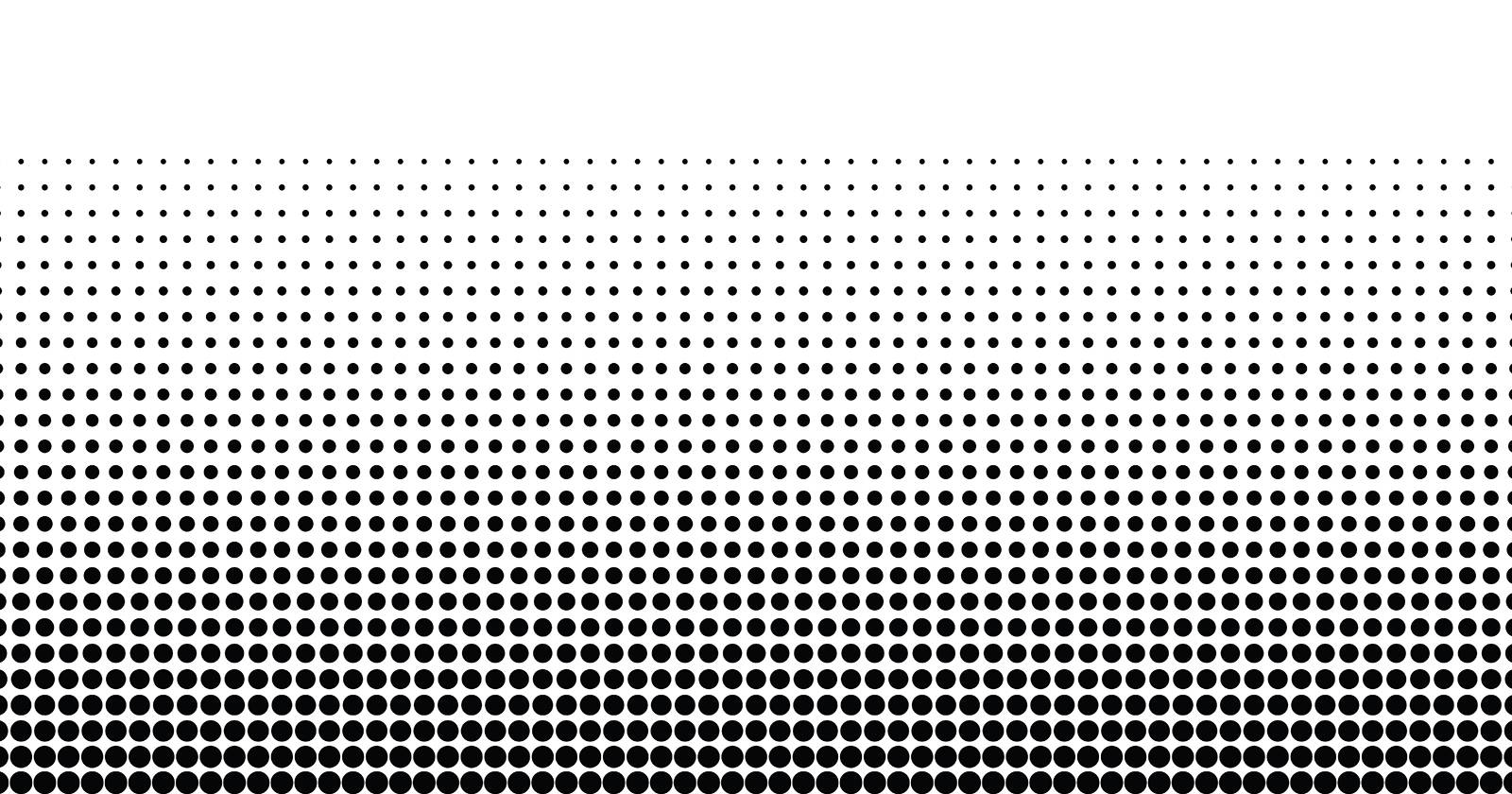

Если вы когда‑либо рассматривали крупным планом старую газету или печатную рекламу, наверняка заметили, что изображение состоит не из гладких тонов, а из множества мелких точек. Это не совсем пуантилизм, а техника под названием полутон.
Полутон — это способ имитации плавного изменения тона с помощью дискретных единиц чернил. В тенях точки крупнее и расположены плотнее; в светах точки мелкие и реже, что создаёт иллюзию градиента.
Достичь полутонового эффекта в Photoshop можно быстро. В этом руководстве подробно разберём оба распространённых цифровых метода, объясним параметры и добавим практические советы для дизайнеров и печатников.
Что такое полутон
Источник изображения: Getty.Edu
Полутон — фотомеханический приём представления непрерывной шкалы значений с помощью одного твёрдого тона (или комбинации тонов в цветной печати). На бумагу наносятся точки разного размера и расположения — оптическое смешение этих точек создаёт у наблюдателя ощущение градаций яркости.
Ментальная модель: представьте увеличенное пиксельное фото. При большом масштабе вы видите «дырки» и отсутствие деталей; при уменьшении на расстоянии глаз «собирает» картинку, и она выглядит цельной. В полутоне каждая точка похожа на аналоговый «пиксель».
Типы полутона:
- Бинарный (черно‑белый): только один цвет чернил, тональность достигается плотностью и размером точек.
- Цветной (CMYK): каждая из трёх (или четырёх) красящих составляющих создаёт свою сетку точек, смещённую под своим углом.
Короткое определение: полутон — способ передачи тонов через массив точек, которые меняют размер или плотность в зависимости от яркости.
Как создать полутоновый эффект в Photoshop
«Полутонирование» может означать либо цифровую конвертацию изображения в набор точек, либо сам процесс офсетной/листовой полиграфической печати. Здесь мы говорим о первом — о цифровом приёме в Photoshop.
Способ 1 — фильтр Color Halftone (быстро, для цвета)
- Откройте изображение в Photoshop.
- Меню: Filter → Pixelate → Color Halftone. (В русской версии Photoshop: Фильтр → Пикселизация → Цветовой полутон.)
- В диалоге вы увидите параметры: Radius (радиус точки) и Screen Angle (угол экрана) для каждого цветового канала.
- Radius (часто измеряется в пикселях): контролирует максимальный диаметр точек. Чем больше значение, тем крупнее «точки» и более графичным будет эффект.
- Screen Angle: регулирует ориентацию сетки для каждого канала (CMYK). Правильная установка углов снижает муар и даёт приятную цветовую смесь.
Источник изображения: Wikimedia Commons
- Подберите значения радиуса и углов, пока результат не устроит. Откат комбинацией Ctrl/Cmd + Z и переработка параметров — обычный рабочий цикл.
Плюсы этого метода:
- Быстро и удобно для цветных изображений.
- Позволяет экспериментировать с углами и смещениями каналов.
Ограничения:
- Меньше контроля над «инверсией» точек; точки масштабирутся в зависимости от яркости, но остаются «точками», а не «дырами» в сплошном поле.
Способ 2 — перевод в Bitmap с Halftone Screen (для чёрно‑белого классического полутон‑вида)
- Меню: Image → Mode → Grayscale. (В русской версии: Изображение → Режим → Оттенки серого.)
- Затем: Image → Mode → Bitmap….
- В диалоге Bitmap в поле Method выберите Halftone Screen….
- Параметры Halftone Screen:
- Frequency — определяет частоту сетки (количество точек на единицу длины); влияет на максимальный размер точки. Часто выбирается исходя из матрицы печати (линейности).
- Angle — угол, под которым ставится сетка.
- Shape — форма точки: Round, Diamond, Ellipse, Line и т. п.
Результат: тёмные зоны превращаются в плотные поля чернил, а светлые — в отверстия белой подложки. Это «инвертированный» вид полутона — там, где в первом методе были большие чёрные точки, здесь появляется сплошной тон с просветами.
Преимущество этого метода:
- Подходит для печати и для создания графики со «старой» эстетикой полутоновой печати.
Ограничение:
- Работает только для бинарного полутонового вывода. Для цветных изображений используйте фильтр Color Halftone или создайте CMYK‑разделение вручную.
Практические советы и соображения
Разрешение и частота сетки
- В цифровой работе учитывайте исходное разрешение изображения. Высокая частота (Frequency) при низком DPI приводит к визуально «смазанным» точкам.
- Для печати ориентируйтесь на требования типографии: например, для газет часто используются низкие линейности (менее плотные сетки), для художественной репродукции — выше.
Эвристика: при печати на 300 dpi используйте частоты, согласованные с линиатурой типографии; для экранной графики ориентируйтесь на радиус точек в пикселях, подстраиваясь визуально.
Как выбирать углы каналов (для CMYK)
- Классические углы для CMYK: 15° (C), 75° (M), 0° (Y), 45° (K). Это помогает минимизировать муар.
- Небольшие смещения угла сильнее влияют на цветовое смешение; экспериментируйте на копии слоя.
Форма точки
- Round — наиболее безболезненный и универсальный вариант.
- Ellipse/Diamond/Line — дают выразительные декоративные эффекты, но в печати могут вести себя иначе.
Смешивание слоёв и пресеты
- Полутон лучше применять на дубликате слоя и управлять непрозрачностью и режимом смешивания (Multiply, Screen) для гибкого контроля.
- Для быстрого повторяемого результата сохраняйте настройки фильтра как Action (Windows: Actions panel → записать шаги).
Когда полутон работает, а когда нет
Работает хорошо:
- Для винтажной эстетики, плакатов, обёрток, т‑shirts, иллюстраций и проектной графики.
- Когда нужно подчеркнуть графичность изображения или подготовить изображение для специфической печати.
Не подходит:
- Для фотографий, где критична полная детализация и мягкие градиенты (например, портретная ретушь высокой точности).
- Для мелких тонких шрифтов и мелких деталей: точки могут «заполнить» тонкие элементы.
Альтернативные подходы и расширения
- Плагины и скрипты: существуют плагины, которые моделируют различные полутоновые сетки и позволяют экспортировать в вектор.
- Векторный полутон: векторизация растрового полутонового рисунка через трассировку (Image Trace в Illustrator) даёт масштабируемую графику для печати больших форматов.
- Ручной подход: создание маски и генерация точек через кисти и шаблоны для полного контроля над каждым пятном.
Мини‑методика: быстрый рабочий процесс (SOP)
- Создайте копию исходного слоя (для отката).
- Для цвета: Filter → Pixelate → Color Halftone. Настройте Radius и Angles.
- Для ч/б: Image → Mode → Grayscale → Image → Mode → Bitmap → Halftone Screen. Настройте Frequency/Angle/Shape.
- Корректируйте контраст уровнями (Levels) или кривыми (Curves) до конвертации для лучшего распределения точек.
- Сохраняйте финал в требуемом цветовом пространстве (RGB для экранов, CMYK для печати) и уточняйте с типографией параметры линейатуры.
Критерии приёмки:
- На целевом масштабе и носителе изображение читаемо.
- Нет неожиданных муаров или «полос» при печати тестового оттиска.
- Тональные переходы соответствуют макету (проверить контрольные участки: кожа/фоны/тёмные области).
Чек‑лист для ролей
Дизайнер:
- Подготовить high‑res исходник.
- Прогнать тесты с разными Radius/Frequency.
- Сохранить Action для повторного использования.
Печатник / РТМ:
- Уточнить линейатуру печати и рекомендуемые углы.
- Сделать пробную печать (proof) и проверить муар и резкость.
Разработчик макета:
- Проверить, как полутон смотрится на разных фонах и в разных масштабах.
- При создании UI/иконок избегать полутоновых текстов меньшей, чем рекомендуемая высота.
Короткий словарь (1‑строчники)
- Полутон: метод передачи тонов набором точек.
- Frequency / радиальность: плотность точек на единицу длины.
- Screen Angle / угол сетки: угол ориентирования точек каждого канала.
- Bitmap: двоичный режим изображения, где пиксель либо чёрный, либо белый.
- CMYK: модель цветовой печати — Cyan, Magenta, Yellow, Key (Black).
Решение задач: блок принятия решения (Mermaid)
flowchart TD
  A[Нужно создать полутон?] --> B{Изображение цветное?}
  B -- Да --> C[Используйте Filter → Pixelate → Color Halftone]
  B -- Нет --> D[Переведите в Grayscale → Bitmap → Halftone Screen]
  C --> E{Планируется печать?}
  D --> E
  E -- Да --> F[Согласуйте частоту/углы с типографией]
  E -- Нет --> G[Экспериментируйте с Radius и формой точки для стиля]
  F --> H[Сделать пробную печать]
  G --> H
Частые проблемы и их исправление
- Муар или полосы: измените углы каналов и/или частоту; попробуйте поменять форму точки.
- Слишком «грязный» чёрный: уменьшите контраст перед конвертацией или примените сглаживание (Gaussian Blur) на копии при уменьшении размера.
- Потеря деталей на мелких элементах: примените фильтр только к фоновым областям или создайте маску, оставив важные детали нетронутыми.
Примеры использования и идеи
- Постеры в ретро‑стиле: комбинируйте крупные полутоновые точки и плоские заливки для контраста.
- Иллюстрации для печати на текстиле: пробуйте разные формы точек для имитации трафаретной печати.
- Коммерческая верстка: используйте полутон экономно — он сильный визуальный акцент.
Краткое резюме
Полутон — мощный инструмент для дизайнеров и иллюстраторов, который помогает придать изображениям графичную, печатную эстетику. Для цветных работ быстрее и удобнее использовать фильтр Color Halftone; для классического «чёрно‑белого» полутона лучше подходит конвертация в Bitmap с опцией Halftone Screen. Всегда проверяйте результат на целевом носителе и используйте тестовые отпечатки для подтверждения параметров.
Важно: экспериментируйте с радиусом, углами и формой точки и сохраняйте рабочие пресеты, чтобы быстро воспроизводить успешные стили.

Похожие материалы

Несколько аккаунтов Skype: Multi Skype Launcher

Журнал для работы: повысить продуктивность

Персональные звуки уведомлений на Android

Скачивание шоу Hulu для офлайн‑просмотра

Microsoft Start: персонализированная новостная лента
