
Свободные градиенты и сетка градиента в Adobe Illustrator
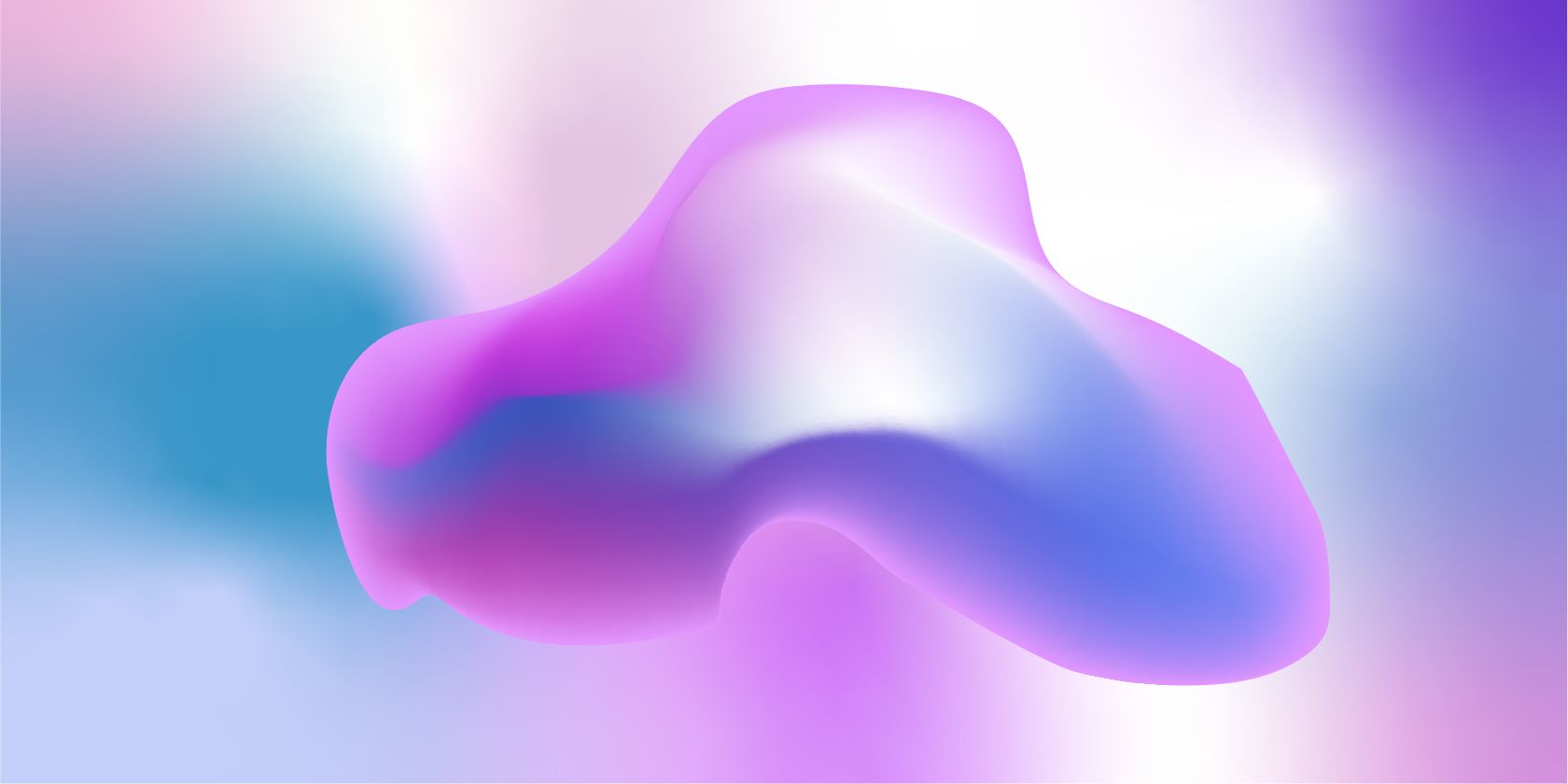
Что такое градиент?
Градиент — это плавный переход между двумя и более цветами, в результате которого цвета смешиваются по какому‑то правилу (линейно, радиально, локально). Однострочное определение: градиент — это смесь цветов, которая создаёт ощущение глубины, освещения или динамики.
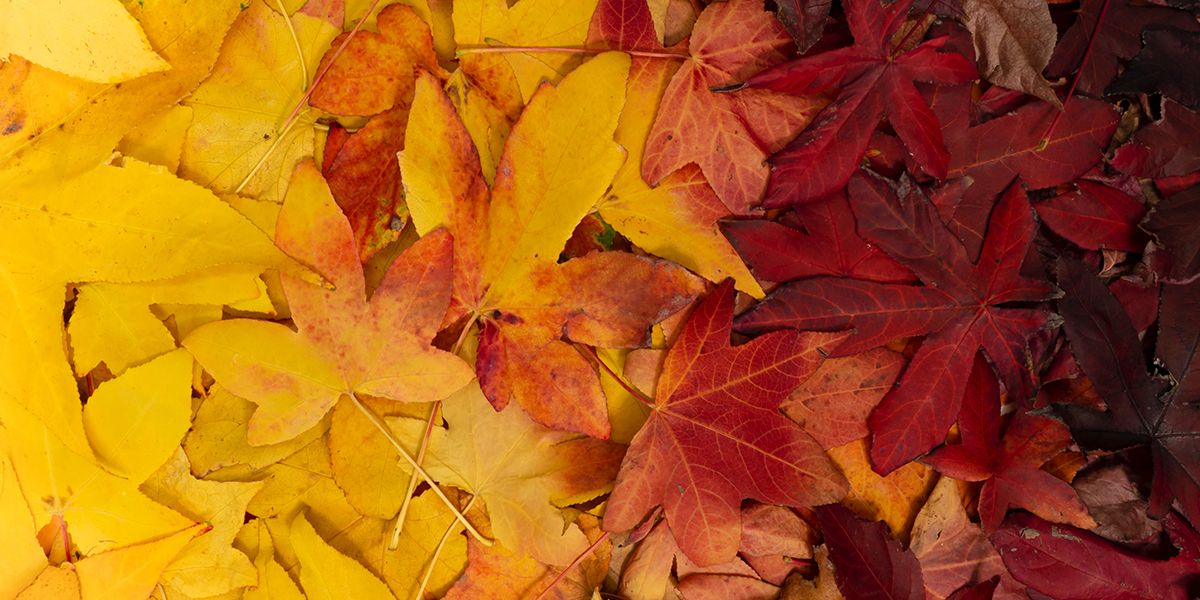
Градиенты встречаются в природе (рассвет, закат, изменение окраски листьев, северное сияние) и в брендинге (например, логотипы, где градиенты оживляют плоскую форму). Природа — хороший источник референсов: обратите внимание на то, как цвет меняется вдоль поверхности под влиянием освещения и материала.

Важно: градиенты не всегда кричащие — их можно сделать едва заметными, чтобы добавить глубины, не отвлекая от контента.
Почему использовать градиенты?
- Добавляют живости и объёма без введения лишних графических элементов.
- Позволяют объединить несколько оттенков бренда в одном элементе.
- Могут плавно менять настроение интерфейса при скролле или при взаимодействии (анимация градиента).
- Уместны как фон, так и заливка главных объектов.
Полезная аналогия: представьте градиент как освещение на объекте — изменение цвета отражает материал и направление света.
Варианты градиента в Adobe Illustrator
Чтобы открыть панель градиентов: выберите меню Окно > Градиент или нажмите инструмент “Градиент” на панели инструментов. В Illustrator доступны несколько подходов:
- Линейный градиент — переход вдоль прямой линии.
- Радиальный градиент — концентрический переход от центра к краю.
- Свободный градиент (Freeform Gradient) — набор цветовых точек/орбов, которые слегка смешиваются между собой.
- Сетка градиента (Gradient Mesh) — сетка узлов и ручек, дающая контроль цвета и формы для реалистичного освещения.
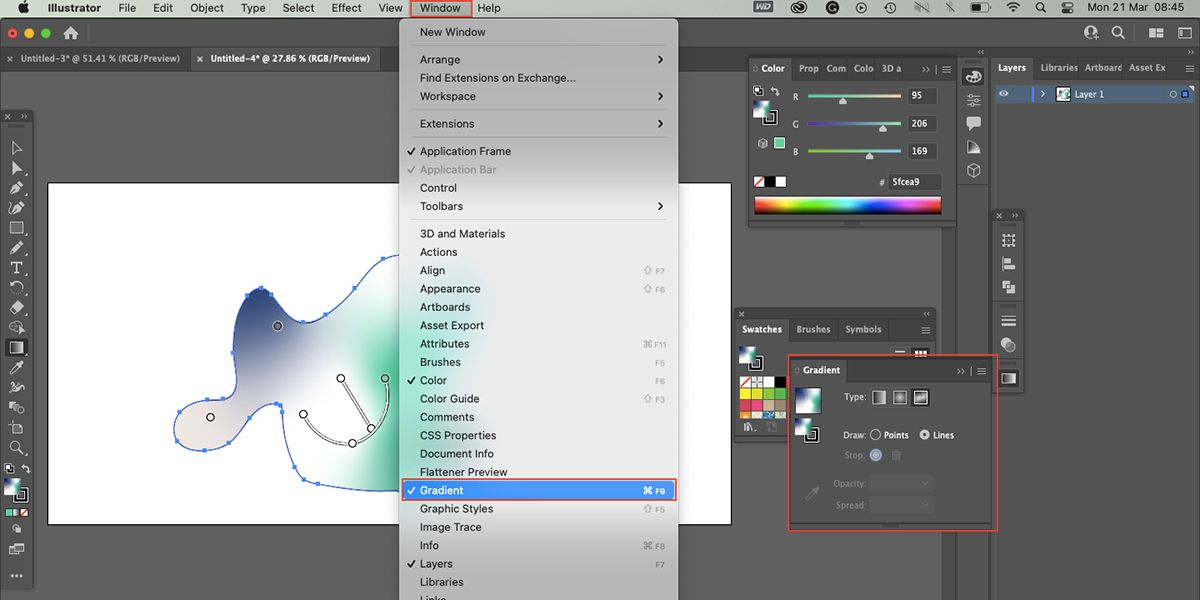
Классические линейные и радиальные градиенты просты, но ограничены в выразительности. Freeform и Mesh позволяют реализовать более органичные и фотореалистичные заливки.
Работа со Свободным градиентом (Freeform Gradient)
Свободный градиент хорошо подходит для мягких, «размазанных» цветовых пятен — думаем орбами краски, а не полосой.
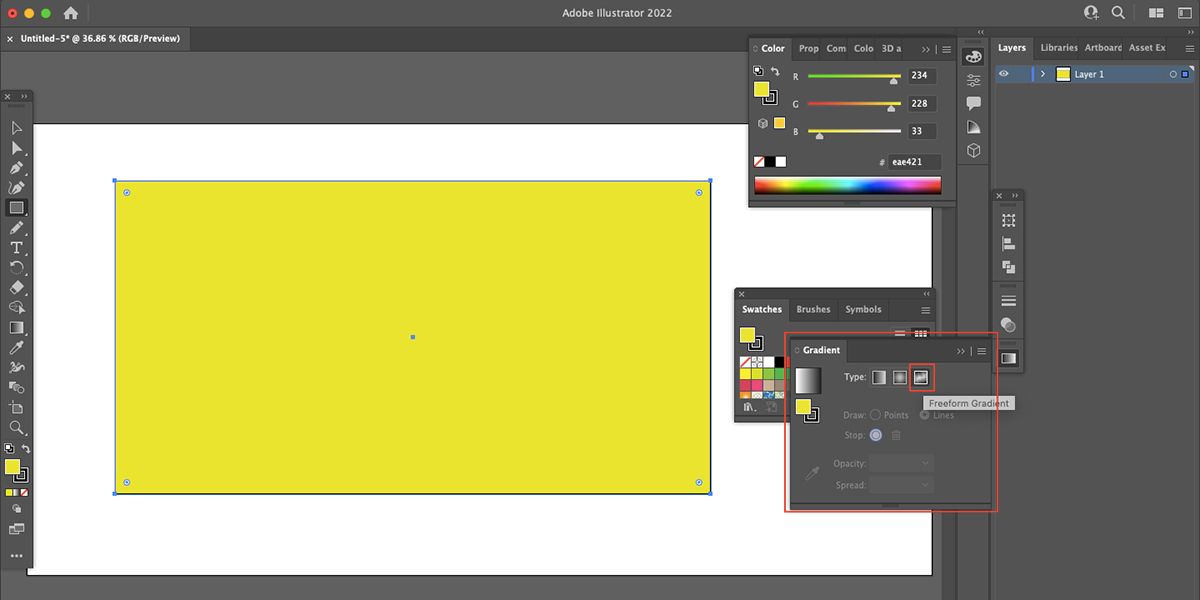
Пошаговая инструкция:
- Создайте фигуру и залейте её любым цветом.
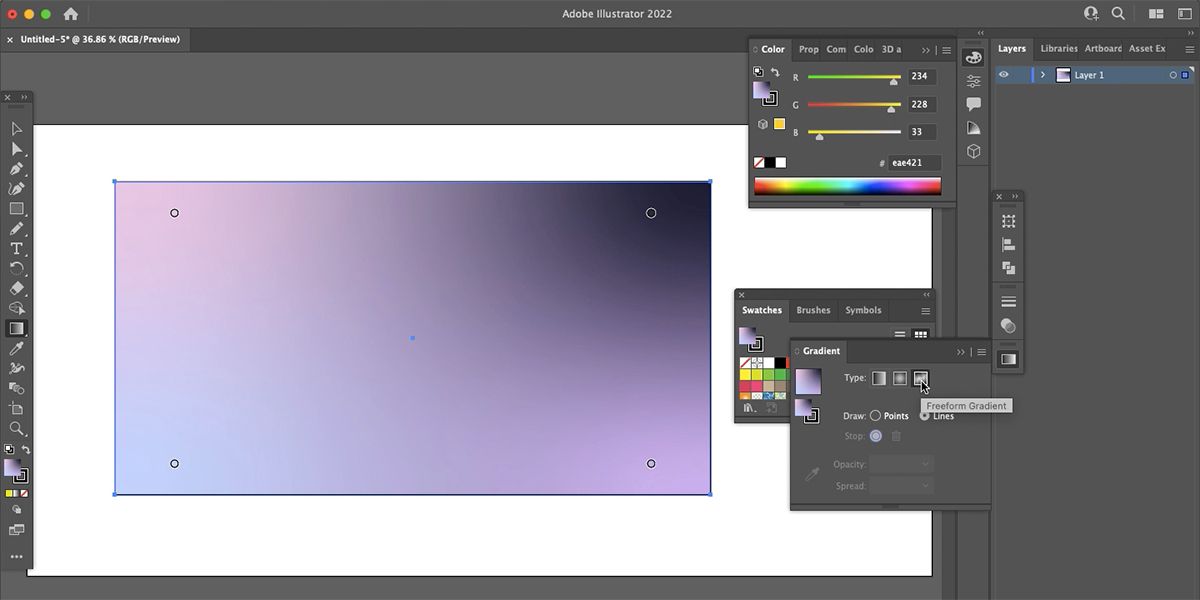
- Откройте панель Градиент (Окно > Градиент) и нажмите кнопку Freeform (Свободный градиент) — правая кнопка в наборе типов градиента.
- По умолчанию в объекте появятся четыре цветовых стопа (точки). Цвета стопов будут взяты случайно и не всегда соответствуют первоначальной заливке.
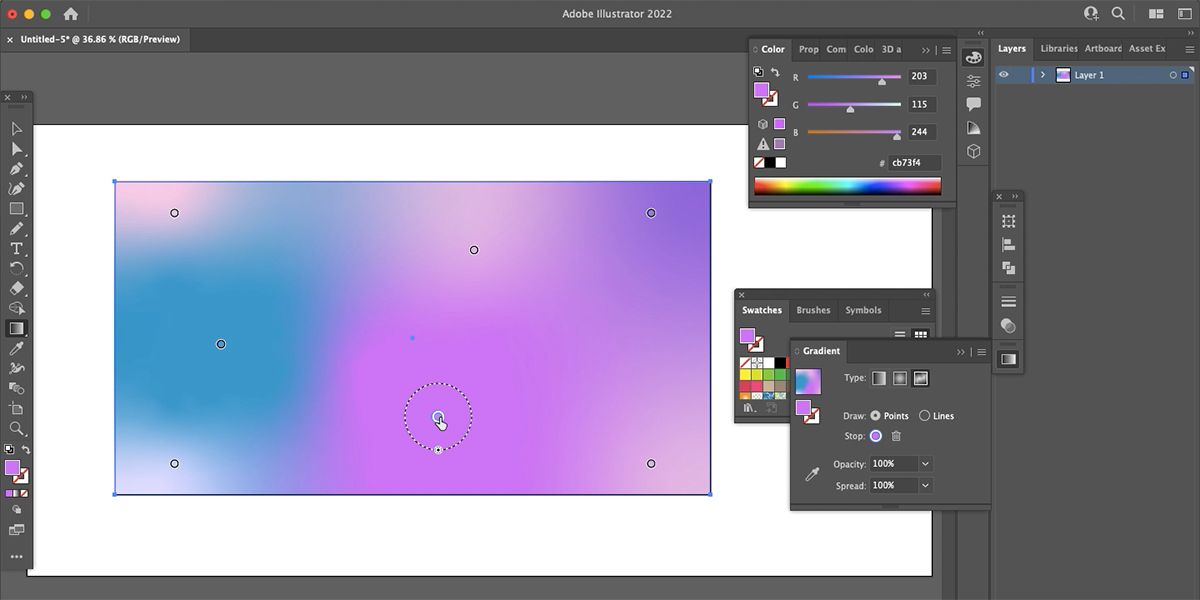
- Чтобы изменить цвет стопа — кликните по нему и выберите новый цвет в палитре.
- Чтобы добавить стоп — кликните в любой точке внутри фигуры.
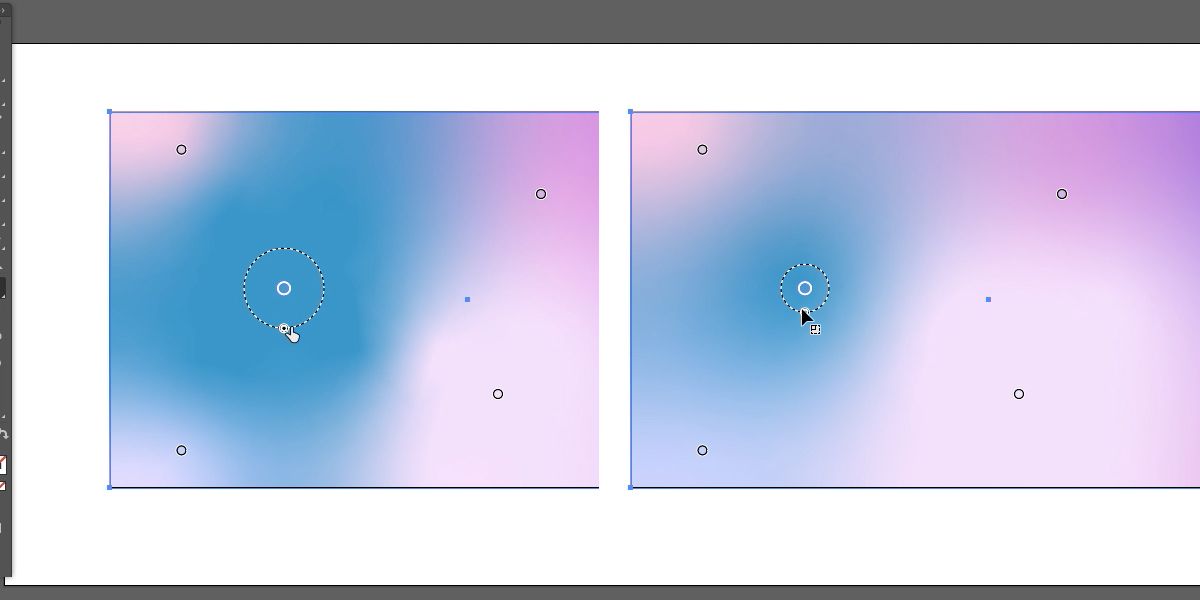
- Чтобы удалить стоп — перетащите его за пределы фигуры и отпустите.
- Перетаскивайте стопы, чтобы менять расположение цветовых орбов. Границы смешивания остаются мягкими.
- Щёлкните по точке и потяните за пунктирный круг и его овальную ручку, чтобы увеличить/уменьшить радиус смешения цвета.
- Переключитесь на опцию Lines (Линии) в панели, чтобы создавать линейные сегменты между стопами; каждый сегмент может быть прямым или изогнутым и содержать несколько стопов.
Советы и приёмы:
- Для естественных переходов используйте 3–6 стопов с близкими по тону цветами.
- Для более контрастных эффектов размещайте стопы с резкими цветами близко друг к другу и уменьшайте радиус смешения.
- Если нужен локальный блик — добавьте стоп белого цвета с маленьким радиусом.
- Экспериментируйте с режимами наложения объекта (Transparency), чтобы получить интересные смешения с нижним слоем.
Практический пример (быстрая задача): создать мягкий фон для обложки
- Шаг 1: основа — большой прямоугольник, нейтральная тёплая заливка.
- Шаг 2: Freeform — добавьте 4 точечных стопа: тёплый оранжевый в центре, розовый сбоку, светло‑жёлтый ближе к углу, глубокий фиолетовый в противоположном углу.
- Шаг 3: Отрегулируйте радиусы стопов, чтобы смешивание выглядело плавно.
- Шаг 4: При необходимости — слегка размыть объект эффектом Gaussian blur для более мягкого вида (Effect > Blur > Gaussian Blur).
Работа с Сеткой градиента (Gradient Mesh)
Сетка градиента позволяет точечно управлять цветом и направлением при моделировании трёхмерных форм и освещения. Это инструмент для иллюстраторов, стремящихся к фотореализму.
Пошаговая инструкция:
- Нарисуйте и заполните форму цветом — исходная заливка станет базовым цветом сетки.
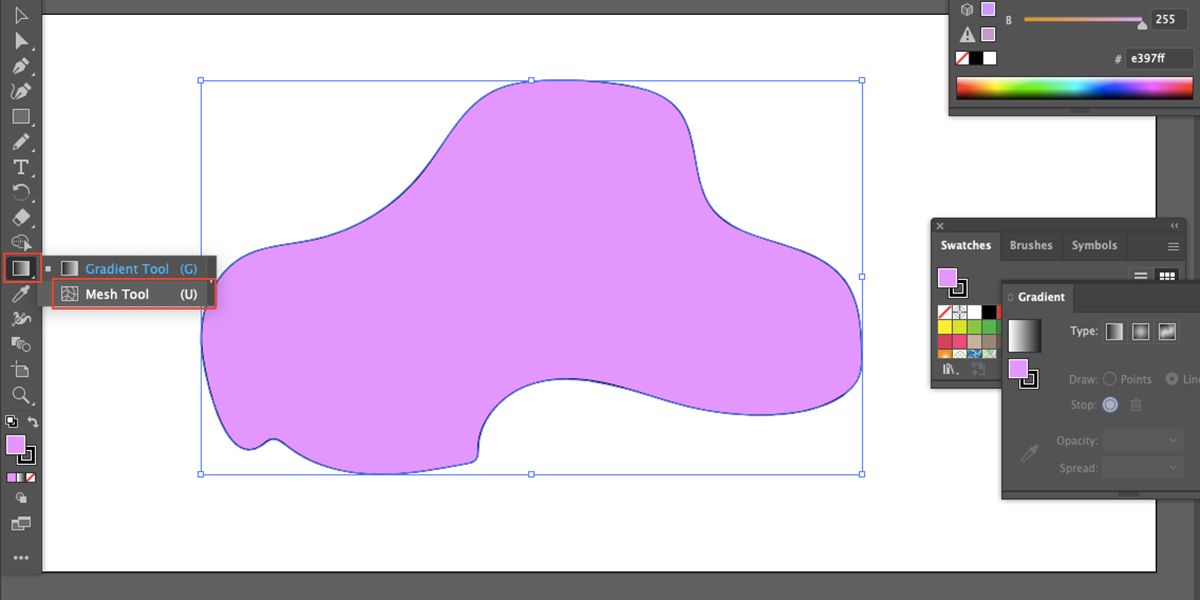
- Выберите инструмент Gradient Mesh. Если он скрыт под инструментом Gradient, нажмите и удерживайте верхнюю кнопку на панели инструментов, чтобы раскрыть вложенные инструменты.
- Щёлкните внутри формы, чтобы добавить узел сетки. Для начала достаточно 1–3 кликов; количество узлов зависит от сложности света и формы.
- Переключитесь на инструмент “Прямое выделение” (A). Кликните по узлу и задайте ему новый цвет через панель Swatches или Color.
- Перемещайте узлы и их управляющие ручки, чтобы изменить кривизну и расположение переходов цвета. Ручки работают как у кривых Безье и влияют на направление смешения.
- Добавляйте узлы по мере необходимости и удаляйте их, если они дают лишние артефакты.
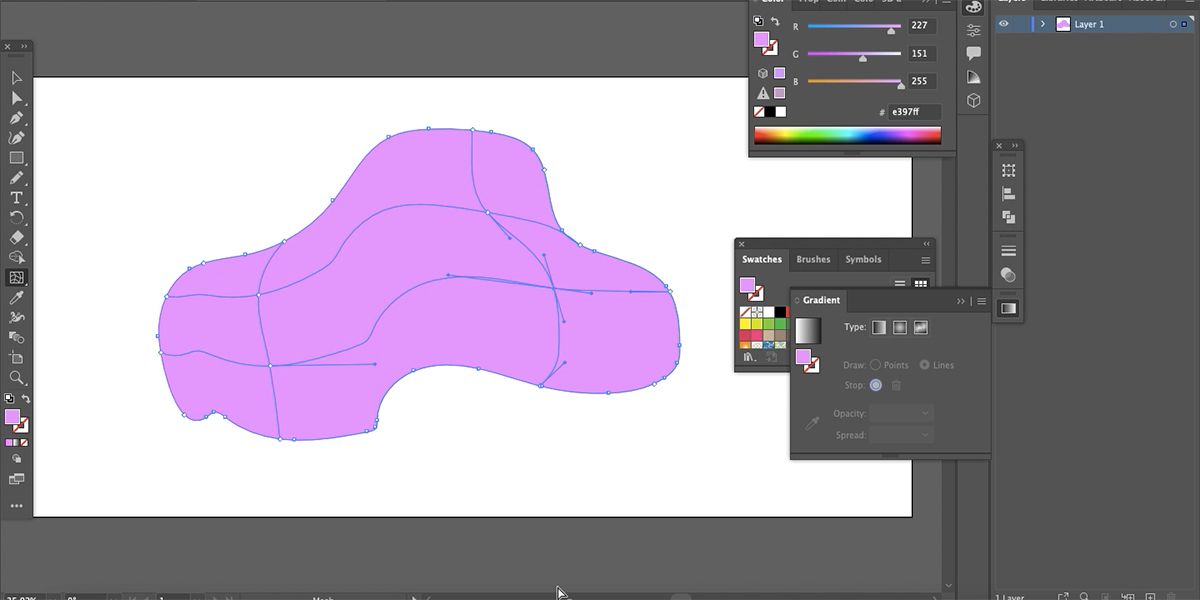
Полезные практики:
- Планируйте сетку с учётом предполагаемого источника света: где должны быть блики, где — тени.
- Для фотореалистики используйте больше узлов в областях с высокой детализацией освещения и меньше — в однородных участках.
- Осторожно с цветными узлами, близкими по тону — слишком резкие различия могут дать «полосы» (hard lines).
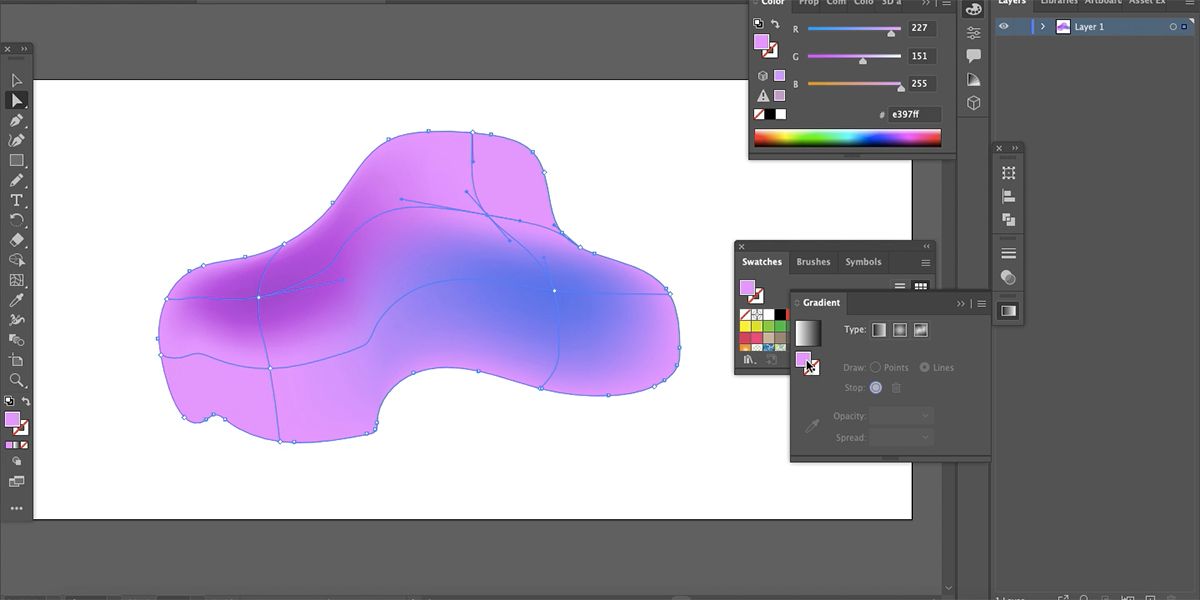
Когда смещая узлы вы получите резкие линии — это можно использовать целенаправленно, чтобы имитировать грань или складку на поверхности. Добавление светлого или тёмного узла усилит эффект объёма.
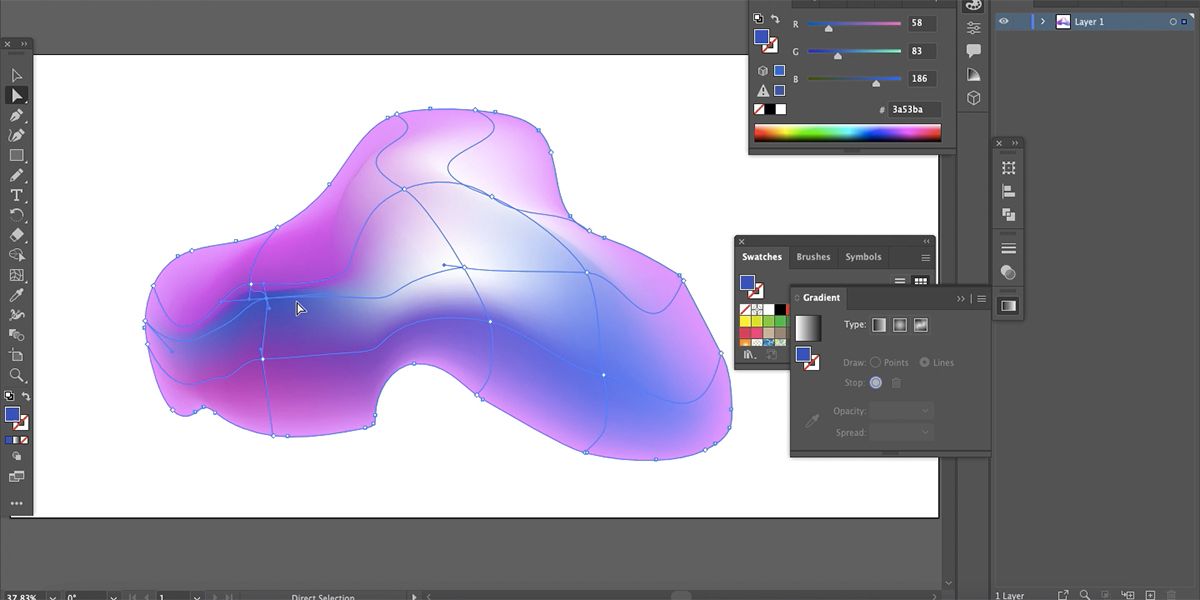
Когда эти инструменты не подходят
- Для очень простых, однонаправленных переходов линейный или радиальный градиент быстрее и экономнее по времени.
- Для векторной анимации с ограниченным числом ключевых кадров сложные сетки могут сильно усложнить анимацию.
- В интерфейсах, где важна читаемость и доступность (контраст текста/фона), большие разноцветные орбы могут мешать восприятию — используйте приглушённые варианты и проверяйте контраст.
Альтернативные подходы
- Photoshop: хорошо для растровых, фотореалистичных градиентов с обширными инструментами смешивания.
- CSS: для веба используйте linear-gradient(), radial-gradient(), conic-gradient() и SVG-фильтры; CSS удобен для адаптивных фонов и анимаций.
- Маски и прозрачности: комбинируйте градиенты с масками и прозрачностью для сложных композиций.
Методология: как подойти к задаче градиента (мини‑метод)
- Исходная идея: определите цель — фон, заливка главного объекта, эффект света или декоративный элемент.
- Референсы: соберите 3–5 изображений с тональными переходами, которые вам нравятся.
- Базовая структура: выберите Freeform или Mesh (Freeform для органики, Mesh для объёма и света).
- Блокирование: создайте базовую заливку и добавьте 2–4 основных стопа/узла для грубой формы.
- Детализация: увеличьте число стопов/узлов в областях с детализацией; корректируйте радиусы смешения.
- Контраст и акценты: добавьте бликов и теней, чтобы подчеркнуть форму.
- Тесты: проверьте на разных размерах, освещении и при экспорте в форматах (PNG, SVG, PDF).
- Итоговая оптимизация: уменьшите излишние узлы, упрощайте там, где это не критично.
Чек‑лист по ролям
Дизайнер интерфейса
- Убедиться в достаточном контрасте между текстом и градиентом.
- Использовать приглушённые вариации для фона, интенсивные — для акцентов.
- Экспортировать варианты для разных разрешений и режимов (light/dark).
Иллюстратор/художник
- Планировать расположение узлов с точки зрения источника света.
- Использовать сетку там, где нужно моделировать объём.
- Сохранять рабочие версии с большим количеством узлов и упрощённые для финальной поставки.
Frontend‑разработчик
- Проверить возможности воспроизведения в CSS/SVG, при необходимости генерировать растровый экспорт.
- Согласовать с дизайнером размеры и оптимизацию (кэш, lazy loading).
- Тестировать производительность: большие растровые фоновые изображения могут влиять на загрузку.
Критерии приёмки
- Градиент визуально соответствует референсу и общей стилистике проекта.
- Контраст между текстом и фоном соответствует рекомендациям WCAG для выбранного сценария использования.
- Файл экспортирован в нужных форматах и проходит тесты на целевых устройствах.
- Количество узлов/стопов минимально необходимое для поддержания вида, чтобы не перегружать файл.
Шпаргалка: быстрые сочетания и советы
- Прямое выделение: A — выделение узлов в сетке.
- Удалить стоп в Freeform: перетащить за пределы объекта.
- Изменить радиус орба: потянуть овальную ручку вокруг цветового стопа.
- Создать плавнее: используйте меньший контраст между близкими стопами.
- Для бликов: используйте стоп белого цвета с маленьким радиусом и режим наложения Screen или Overlay.
Решающее дерево выбора инструмента (Mermaid)
flowchart TD
  A[Что нужно сделать?] --> B{Требуется ли моделирование объёма и света?}
  B -- Да --> C[Gradient Mesh]
  B -- Нет --> D{Нужна ли органичность и случайные пятна цвета?}
  D -- Да --> E[Freeform Gradient]
  D -- Нет --> F{Простой фон или переход?}
  F -- Да --> G[Linear или Radial Gradient]
  F -- Нет --> H[Комбинируйте: градиент + маски/эффекты]
Кейс‑сценарии и примеры применения
Брендовый фон для лендинга — используйте Freeform для мягких орбов, которые не отвлекают от контента. Экспортируйте как SVG с векторным градиентом, либо растровый PNG для сложных смешений.
Иллюстрация продукта — используйте Gradient Mesh, чтобы смоделировать свет на корпусе объекта, добавьте пустые узлы для точечных бликов.
Анимация градиента — подготовьте несколько версий Freeform с разной позицией стопов и анимируйте в After Effects или с помощью CSS/JS на вебе.
Частые ошибки и как их избежать
- Перенасыщение цветов: уменьшайте насыщенность для задних планов.
- Слишком много узлов: это усложняет редактирование и увеличивает вес файла.
- Игнорирование контраста: всегда проверяйте читаемость текста на градиентном фоне.
- Экспорт без проверки: тестируйте в целевом окружении (браузер, печать, мобильный).
Важно: перед утверждением финальной версии проверьте дизайн на целевых устройствах, при разных уровнях яркости экрана и в обоих цветовых режимах (если предусмотрено).
Короткий глоссарий
- Стоп (stop) — точка цвета в градиенте.
- Орб — круглая область влияния стопа в Freeform.
- Узел сетки — точка пересечения линий в Gradient Mesh.
- Ручка — управляющая ручка узла, формирует кривую смешения.
Итог и рекомендации
Свободный градиент и сетка градиента — это не просто дополнительные функции: это разные инструменты для разных задач. Freeform ускоряет создание органичных фонов и мягких пятен цвета; Gradient Mesh подходит для тщательного моделирования света и объёма. Начинайте с малого: блокируйте форму и цвет, затем добавляйте детали. Всегда проверяйте читаемость и производительность при экспорте на реальные платформы.
Краткие рекомендации:
- Freeform для декоративных, мягких эффектов.
- Mesh для реалистичных объектов и освещения.
- Линейный/радиальный — для простых, лёгких переходов.
Заключение: экспериментируйте, но сохраняйте контроль — градиенты работают лучше всего, когда они служат идее, а не отвлекают от неё.
Короткая версия для анонса
Свободные и сеточные градиенты в Illustrator позволяют создать современные, живые и реалистичные заливки. Изучите пошаговые техники, примените чек‑лист по ролям и используйте мини‑методологию для воспроизводимых результатов.

Похожие материалы

Несколько аккаунтов Skype: Multi Skype Launcher

Журнал для работы: повысить продуктивность

Персональные звуки уведомлений на Android

Скачивание шоу Hulu для офлайн‑просмотра

Microsoft Start: персонализированная новостная лента
