
Как создать страницу Google+ для бизнеса
Введение
Facebook Pages стали популярны среди владельцев сайтов, и Google предложил аналог — страницу Google+ для бизнеса. Эта инструкция показывает, как пошагово создать страницу Google+ для вашей компании, оформить её и связать с сайтом.
Важное замечание Если вы читаете это спустя несколько лет после публикации: сервисы и политика платформ меняются. Проверьте актуальность интерфейса Google и наличие поддержки страниц в вашей стране или в вашей учетной записи Google Workspace.
Что вам понадобится
- Учетная запись Google (личная). К странице Google+ вы будете привязаны через личный аккаунт.
- Название компании/проекта, URL сайта.
- Логотип в квадратном формате (чтобы не обрезался при загрузке).
Шаг 1 — Создание страницы
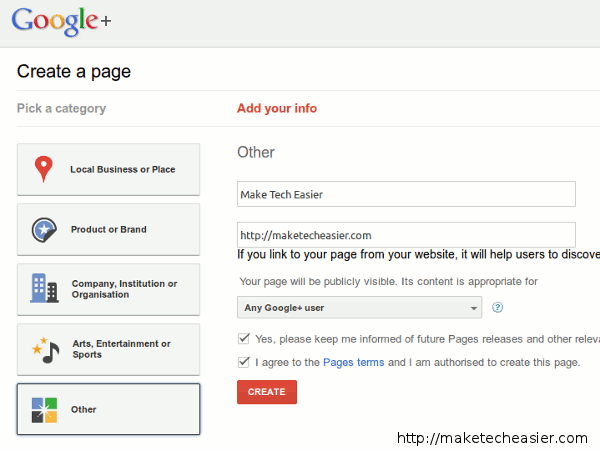
- Перейдите на https://plus.google.com/pages/create. Выберите категорию бизнеса в левой колонке.
- Введите название компании, сайт и дополнительную информацию. Нажмите «Далее».
Шаг 2 — Теглайн и логотип
На следующем шаге введите короткий слоган (tagline) и загрузите логотип компании. Логотип будет главным визуальным элементом страницы.
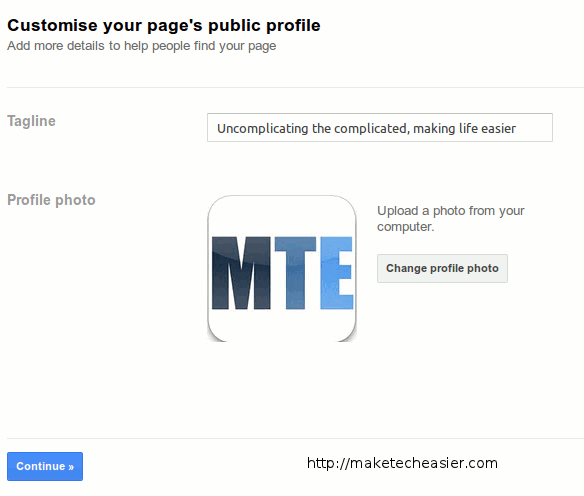
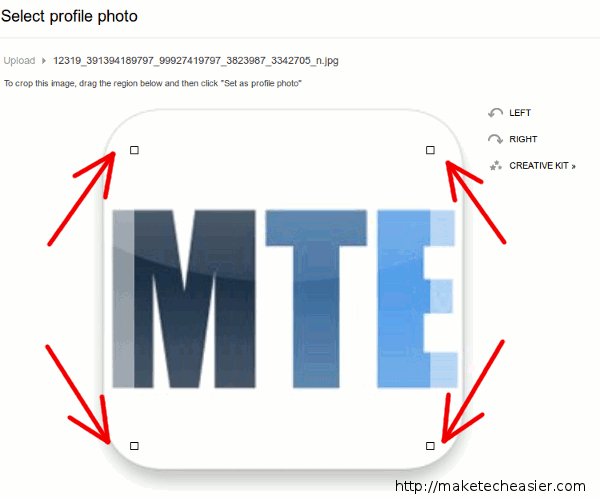
Совет: используйте логотип в квадратной области. Если логотип прямоугольный, подберите «безопасную зону», чтобы важные элементы не обрезались.
Шаг 3 — Завершение и первый пост
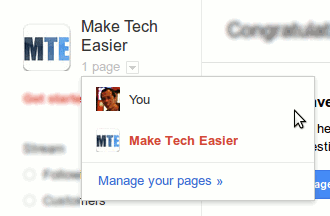
После загрузки и оформления нажмите «Готово» (Finish). С вашей личной учётной записи можно отправить обновление в ленту, чтобы оповестить подписчиков о новой странице.
Поздравляем — страница создана. Теперь вы можете публиковать записи, приглашать подписчиков и редактировать профиль.
Vanity URL (короткий URL)
Изначально профиль Google+ имеет числовой идентификатор в URL, например: https://plus.google.com/105912493009262034063. Это неудобно для запоминания. Варианты решения:
- Использовать сервисы сокращения URL (bit.ly и аналоги) для красивой короткой ссылки.
- Проверить, не ввёл ли Google возможность «пользовательского» URL для вашей страницы (иногда такие функции появляются позднее).
Примечание: сокращённые ссылки удобны для маркетинга, но лучше иметь постоянный способ указания страницы (бейдж на сайте, ссылка в контактах).
Продвижение страницы: добавляем бейдж на сайт
Бейдж (виджет) помогает посетителям сайта быстро подписаться на вашу страницу.
- Перейдите на https://developers.google.com/+/plugins/badge/config.
- Введите ваш Google+ Page ID (строку цифр в URL страницы).
- Выберите размер и подпись бейджа, затем скопируйте сгенерированный код.

Копируйте и вставьте код туда, где хотите видеть бейдж на сайте.
Пример типичного кода бейджа (примерный шаблон, который генерирует платформа):
Замените “https://plus.google.com/ВАШ_PAGE_ID” на URL вашей страницы.
Связь сайта и страницы (rel=”publisher”)
Если вы хотите официально связать сайт с вашей страницей Google+, добавьте в секцию
вашего сайта тег rel=”publisher”:Преимущество: после связывания сайт может быть доступен через функции поиска, где пользователи могут находить вашу страницу по символу “+” (Direct Connect) и видят связь между сайтом и официальной страницей.
Мини-методология: как быстро запустить и продвинуть страницу (5 шагов)
- Заполните профиль: имя, сайт, о компании, адрес/телефон (если есть).
- Загрузите качественный логотип и обложку.
- Опубликуйте 3–5 стартовых постов с полезным контентом.
- Добавьте бейдж на сайт и поставьте ссылку в футере/контактах.
- Пригласите текущую аудиторию: email, другие соцсети, коллег.
Роль‑ориентированные чеклисты
- Для владельца бизнеса:
- Убедиться, что название и контакты совпадают с сайтом.
- Проверить права доступа для сотрудников.
- Для маркетолога:
- Подготовить 5 первых постов и медиа для обложки.
- Настроить сокращённые ссылки для кампаний.
- Для веб‑разработчика:
- Вставить rel=”publisher” в .
- Установить бейдж и проверить загрузку platform.js.
Что делать, если бейдж не отображается
- Проверьте, что URL страницы указан корректно (полный https URL).
- Убедитесь, что платформенный скрипт apis.google.com/js/platform.js подключён и загружается без блокировщиков рекламы.
- Очистите кеш страницы и проверяйте в режиме инкогнито.
Когда этот подход не сработает (контрпримеры)
- Если у вас нет доступа к HTML сайта (например, закрытая CMS). Решение: попросите администратора вставить код или используйте видимые ссылки в тексте/на странице контактов.
- Если в вашей стране/для вашей учетной записи функции страниц ограничены — свяжитесь со службой поддержки Google Workspace.
SEO‑заметки и лучшие практики
- Связывание сайта и страницы помогает единообразию бренда в результатах поиска.
- Указывайте корректный canonical и контактные данные на сайте.
- Используйте бейдж и ссылки с понятными анкорами, а не только сокращённые ссылки.
Факто-бокс
- Формат URL страницы: https://plus.google.com/ID_страницы (числовой идентификатор).
- Бейдж генерируется через панель разработчика Google+.
- Связь сайта указывается через в .
Краткое руководство по безопасности и приватности
- Дайте доступ к управлению страницей только доверенным сотрудникам.
- Не публикуйте чувствительные данные в открытых постах.
- Проверьте права доступа в Google аккаунте (двухфакторная аутентификация).
Примеры использования и альтернативы
Если основная цель — присутствие компании в выдаче Google и управление контактами, рассмотрите Google Business Profile (ранее Google My Business) — он предоставляет больше инструментов для локального бизнеса (карта, отзывы, часы работы).
Итог и рекомендации
Создание страницы Google+ — простой процесс: регистрация, заполнение, загрузка логотипа, публикация и привязка сайта. Обязательно добавьте бейдж на сайт и проверьте rel=”publisher”. Планируйте первые публикации заранее и распределите роли между владельцем, маркетологом и разработчиком.
Краткая пошаговая памятка:
- Создать страницу: https://plus.google.com/pages/create
- Настроить профиль и логотип
- Добавить бейдж и rel=”publisher”
- Опубликовать контент и пригласить подписчиков
Спасибо, что настроили страницу — не забудьте добавить ваш сайт в круги и периодически обновлять контент.
Сводка
- Создать страницу можно за 5–10 минут.
- Бейдж и rel=”publisher” связывают сайт и страницу и упрощают обнаружение в поиске.
- Если у вас нет доступа к HTML, используйте сокращённые ссылки и текстовые ссылки в заметных местах сайта.
Ключевые советы: держите логотип в «безопасной зоне», публикуйте первые посты сразу и контролируйте доступы.

Похожие материалы

Несколько аккаунтов Skype: Multi Skype Launcher

Журнал для работы: повысить продуктивность

Персональные звуки уведомлений на Android

Скачивание шоу Hulu для офлайн‑просмотра

Microsoft Start: персонализированная новостная лента
