
Как создать диаграмму Ганта в PowerPoint
Что такое диаграмма Ганта
Диаграмма Ганта — столбчатая диаграмма, показывающая расписание задач проекта по времени. Кратко: ось времени вверху или внизу, слева список задач, прямо — полосы длительности задач.
Важно: диаграмма Ганта в PowerPoint декоративна и удобна для презентаций; для сложного управления проектами лучше использовать специализированные инструменты.
Быстрый старт — основные шаги
- Откройте Microsoft PowerPoint и выберите вкладку “Создать” (New) в левой панели.
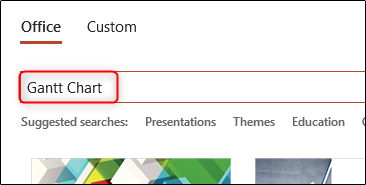
- В поле поиска шаблонов введите “Gantt Chart” и нажмите Enter.
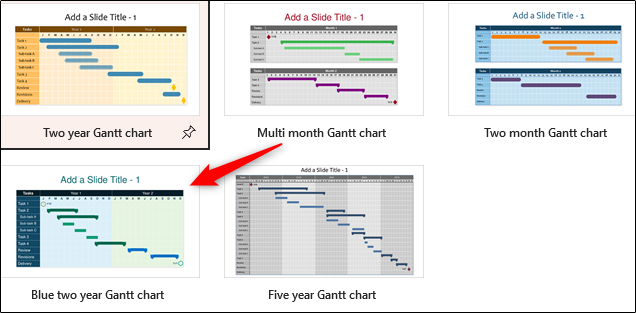
- Выберите подходящий шаблон из результата (например, “Blue Two Year Gantt Chart”).
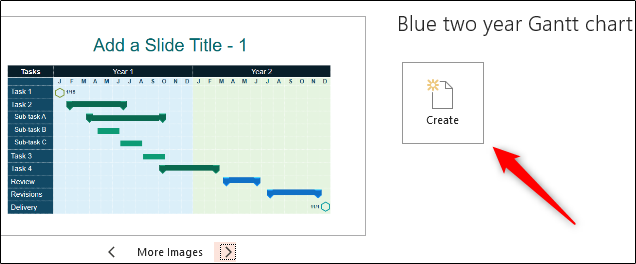
- В появившемся окне нажмите “Создать” (Create).
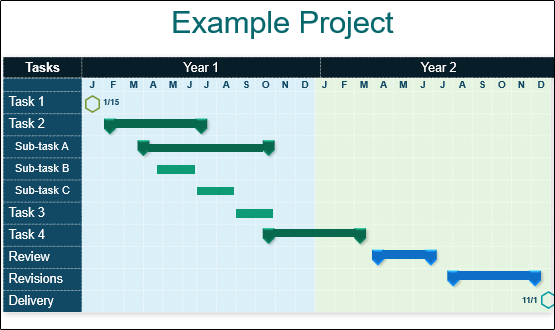
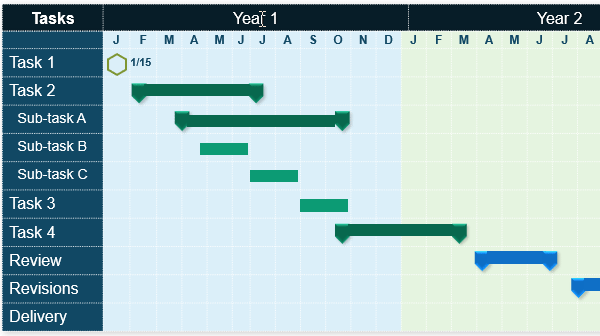
- Диаграмма появится на первом слайде — отредактируйте текстовые заполнители (годы, названия задач) и даты начала/завершения.
Подробная настройка
Редактирование текста и дат
- Кликните по текстовому полю и введите свои годы, задачи и подписи. Это простая подмена плейсхолдеров в слайде.
- В левом верхнем и правом нижнем углах диаграммы обычно расположены маркеры даты начала и даты релиза. Кликните по ним и введите реальные даты проекта.
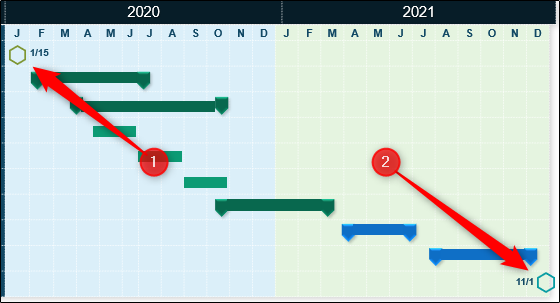
Важно: PowerPoint не будет автоматически перерасчитывать зависимости между задачами — даты изменяются вручную.
Регулировка длительности задач
- Чтобы изменить длительность, кликните по полосе задачи, затем перетащите её край, чтобы увеличить или уменьшить длину.
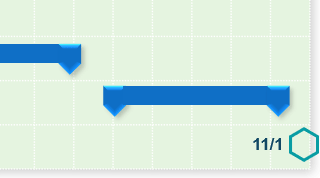
- Для точной подгонки используйте сетку слайдов или масштаб временной оси в шаблоне (если предусмотрен).
Изменение цвета и стиля
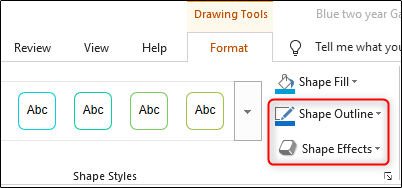
- Выделите элемент, который нужно перекрасить, перейдите на вкладку Формат и выберите “Заливка фигуры” (Shape Fill) для цвета.
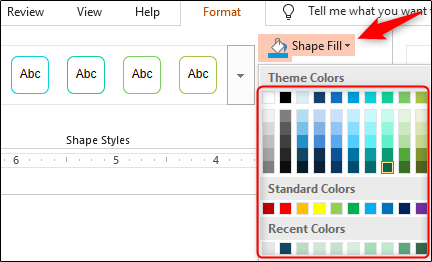
- Для обводки используйте “Контур фигуры” (Shape Outline), а для эффектов тени и свечения — “Эффект фигуры” (Shape Effects).
Практические рекомендации по оформлению
- Соблюдайте корпоративный стиль: используйте фирменные цвета и шрифты.
- Минимализм: показывайте только важные задачи — избегайте перегрузки слайда.
- Цветовая кодировка: используйте цвета для статусов (план/в работе/завершено/задержка). Пример: серый — запланировано, синий — в работе, зелёный — выполнено, красный — задержка.
- Подписи: добавьте легенду и краткие метки длительности, если аудитория не привыкла к диаграммам Ганта.
Важная заметка: диаграмма в PowerPoint удобна для иллюстрации статуса, но она не заменяет систему управления проектами для учёта зависимостей, загрузки ресурсов и автоматического пересчёта сроков.
Когда диаграмма Ганта в PowerPoint не подойдёт
- Проект содержит сотни задач или сложные зависимости.
- Нужна автоматическая балансировка ресурсов и критический путь.
- Нужен исторический учёт фактического времени и метрик выполнения.
В этих случаях лучше использовать Microsoft Project, Excel с расширенными макросами, Smartsheet или облачные трекеры задач.
Альтернативные подходы
- Excel: гибче для расчётов, можно строить динамические диаграммы Ганта с формулами.
- Microsoft Project: полнофункциональное планирование с ресурсами и критическим путём.
- Онлайн-инструменты (Smartsheet, Monday.com, Asana): для совместной работы и автоматизации уведомлений.
Мини-методология: как подготовить диаграмму Ганта для презентации (шаги)
- Соберите список ключевых задач и этапов. 2. Определите начальные и конечные даты для каждой задачи. 3. Отсортируйте задачи по логическому порядку (фазы/вехи). 4. Выберите шаблон PowerPoint, близкий по масштабу времени (недели/месяцы/годы). 5. Вставьте данные и отформатируйте цвета. 6. Проверьте читаемость на проекторе и в распечатке.
Ролевые чек-листы
Менеджер проекта:
- Утвердить список задач и ключевые даты.
- Проверить соответствие диаграммы реальному расписанию.
- Подписать легенду статусов.
Дизайнер/презентер:
- Настроить цвета и шрифты по брендбуку.
- Обеспечить контраст и читаемость на большом экране.
- Добавить подписи и легенду.
Заинтересованные стороны:
- Проверить основные вехи и даты релизов.
- Ознакомиться с ограничениями и предположениями.
Шаблон-чит-лист для оформления (быстрый чек)
- Заголовок с периодом проекта
- Список ключевых задач
- Даты старта и релиза установлены
- Цвета статусов согласованы с брендбуком
- Легенда и подписи понятны
- Проверено на контрастность и масштабирование
Критерии приёмки
Диаграмма считается готовой, если:
- Весь ключевой scope проекта отображён.
- Даты старта и завершения согласованы с заинтересованными сторонами.
- Легенда и цвета понятны без устных пояснений.
- Слайд читаем на проекторе и в печати.
Быстрый выбор инструмента — блок принятия решения
flowchart TD
  A[Нужен Gantt для презентации?] -->|Да| B[Ограниченное число задач и статична диаграмма?]
  B -->|Да| C[Используйте PowerPoint]
  B -->|Нет| D[Требуется управление зависимостями и ресурсы?]
  D -->|Да| E[Используйте Microsoft Project или Smartsheet]
  D -->|Нет| F[Используйте Excel или облачные трекеры]
  A -->|Нет| G[Рассмотрите другие визуализации: дорожные карты, таймлайны]
Короткая галерея пограничных случаев
- Маленький проект для совещания — PowerPoint подходит идеально.
- Проект с ежедневными задачами и ротацией ресурсов — PowerPoint неудобен.
- Нужна печатная дорожная карта для руководства — используйте PowerPoint с упрощённым отображением.
Однострочный словарь
- Диаграмма Ганта: график задач проекта по временной шкале.
- Плейсхолдер: шаблонный текст или объект, который заменяют реальным содержимым.
- Легенда: пояснение символов и цветов на диаграмме.
Полезные советы и приёмы
- Настройте слайд под формат показа (16:9 или 4:3) заранее.
- Для точной выравнивания используйте направляющие и привязку к сетке.
- Экспортируйте диаграмму в PDF для рассылки — так сохраняется внешний вид.
Итог
Диаграмму Ганта в PowerPoint легко создать из шаблона: выберите шаблон, замените тексты и даты, подгоните длину полос и оформите цвета. Для презентаций и простых планов PowerPoint — быстрый и наглядный инструмент. Для сложного управления проектами используйте специализированные решения.
Важно: при использовании PowerPoint как инструмента планирования помните об ограничениях по автоматизации и управлению зависимостями.

Похожие материалы

Несколько аккаунтов Skype: Multi Skype Launcher

Журнал для работы: повысить продуктивность

Персональные звуки уведомлений на Android

Скачивание шоу Hulu для офлайн‑просмотра

Microsoft Start: персонализированная новостная лента
