
Как создавать и настраивать формы в Microsoft Access

Forms (формы) — удобный интерфейс в Microsoft Access для ввода и правки данных по одной записи. Вместо того чтобы работать с таблицей в режиме листа данных, вы показываете только нужные поля и контролируете ввод: маски, списки выбора, валидацию. Это упрощает работу для пользователей и снижает риск ошибочного изменения существующих записей.
Важно: перед созданием формы убедитесь, что в базе есть хотя бы одна таблица, к которой форма будет привязана.
Что вы получите из этой статьи
- Пошаговые инструкции по созданию формы и пустой формы.
- Как добавить новые поля в существующую форму.
- Настройка элементов управления (например, Combo Box) для контроля вводимых значений.
- Советы по дизайну, тестированию и внедрению форм в рабочий процесс.
- Чек‑листы и критерии приёмки для ролей: начинающий, разработчик, администратор.
1. Как создать форму в Microsoft Access
Перед началом: проверьте, что таблица заполнена колонками, в которые вы будете вводить данные. Ниже — быстрый рабочий процесс.
- Выберите таблицу в списке объектов базы данных.
- На вкладке Создать найдите секцию «Формы» и нажмите Форма.
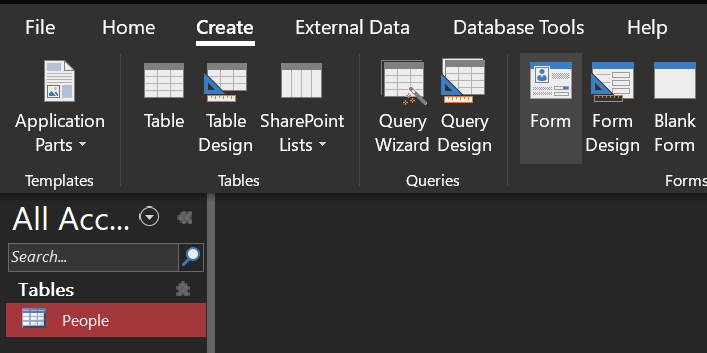
- Access автоматически создаст форму с полями, соответствующими столбцам выбранной таблицы.
- Используйте навигацию (пагинацию) внизу формы, чтобы пролистывать записи или добавлять новую.
- Нажмите значок сохранения в левом верхнем углу и введите понятное имя формы.
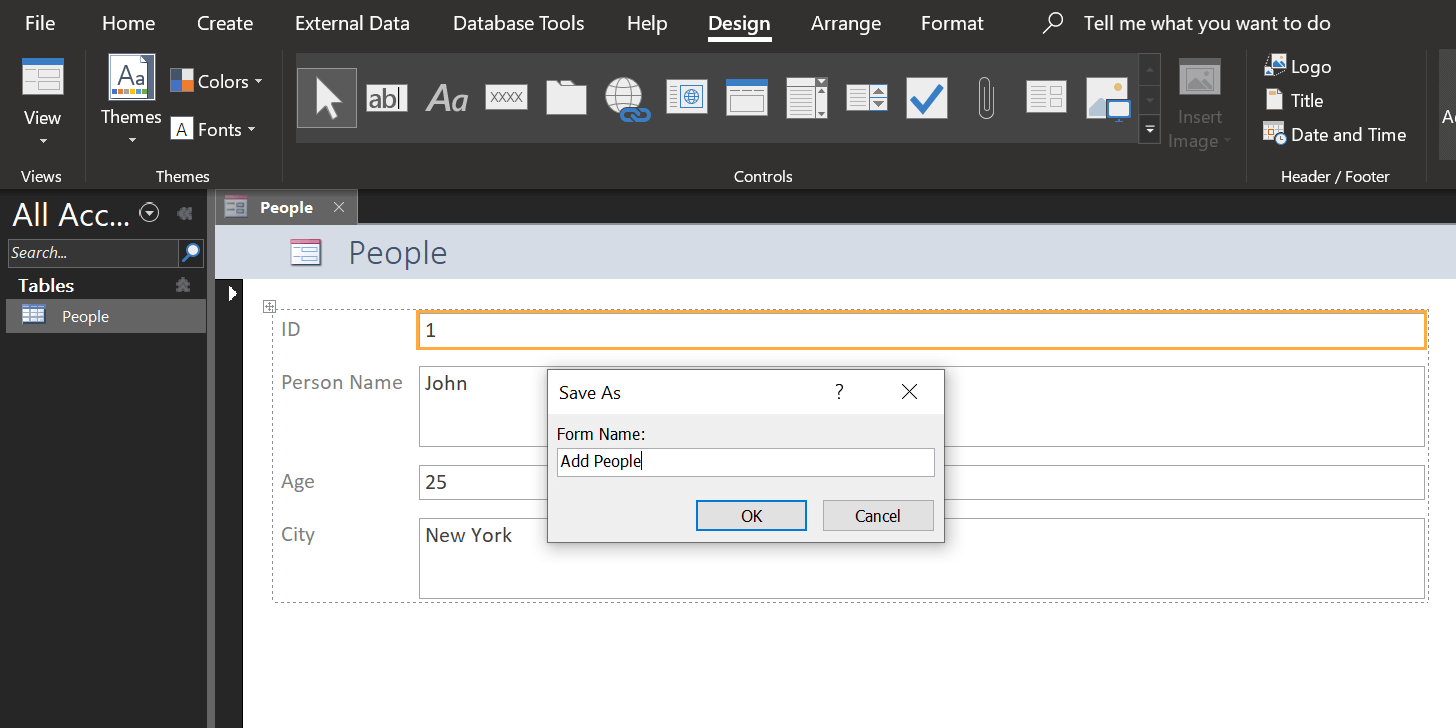
Совет: давайте формам ясные имена, указывающие таблицу и назначение, например OrdersDataEntry_Form или КлиентыВвод.
2. Как создать пустую форму (Blank Form)
Иногда нужно не все поля таблицы, а только выбранный набор. В этом случае лучше начать с пустой формы и добавить только нужные элементы.
- На вкладке Создать выберите Пустая форма.
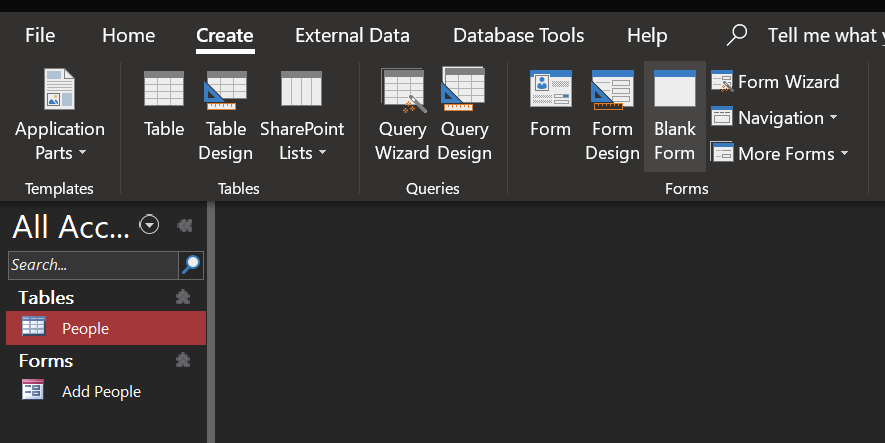
- Откроется рабочая область формы. В правой панели выберите таблицу-источник полей и двойным щелчком добавьте нужные поля на форму.
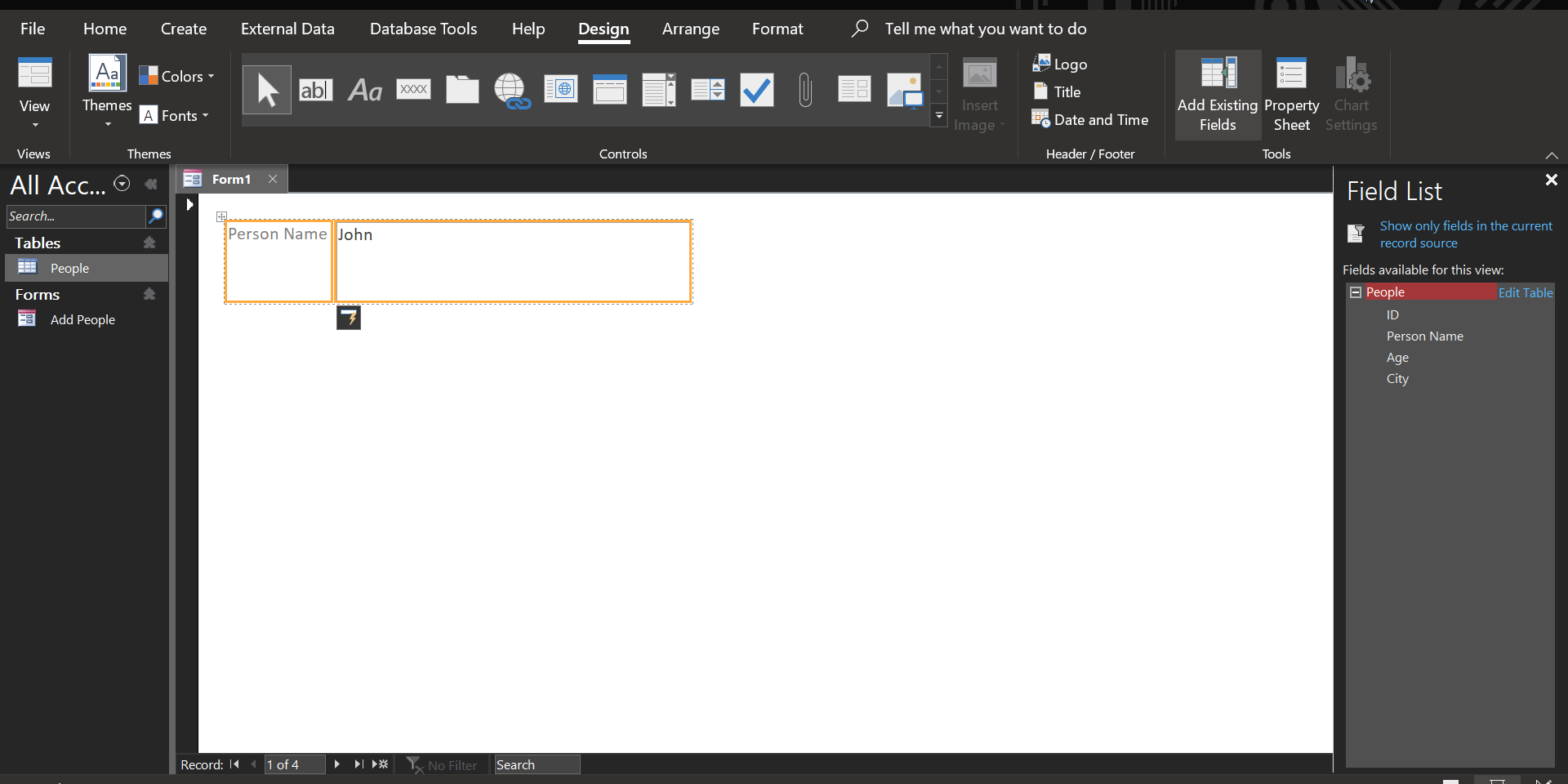
- Измените расположение полей перетаскиванием, отрегулируйте размеры меток и полей.
- Сохраните форму и присвойте имя.
Преимущества пустой формы: точный контроль над отображаемыми полями, логика расположения, пользовательский интерфейс для конкретной роли.
3. Как добавить новые поля в уже существующую форму
Если вы добавили колонки в таблицу после создания формы, эти поля не появятся автоматически. Чтобы пользователи могли вводить данные в новые столбцы, обновите форму.
- Щёлкните правой кнопкой по форме и выберите Режим компоновки (Layout View).
- Перейдите на вкладку Конструктор и нажмите Добавить существующие поля в разделе «Инструменты».
- В правой панели появится список всех полей текущих таблиц — двойной щелчок по полю добавит его на форму.
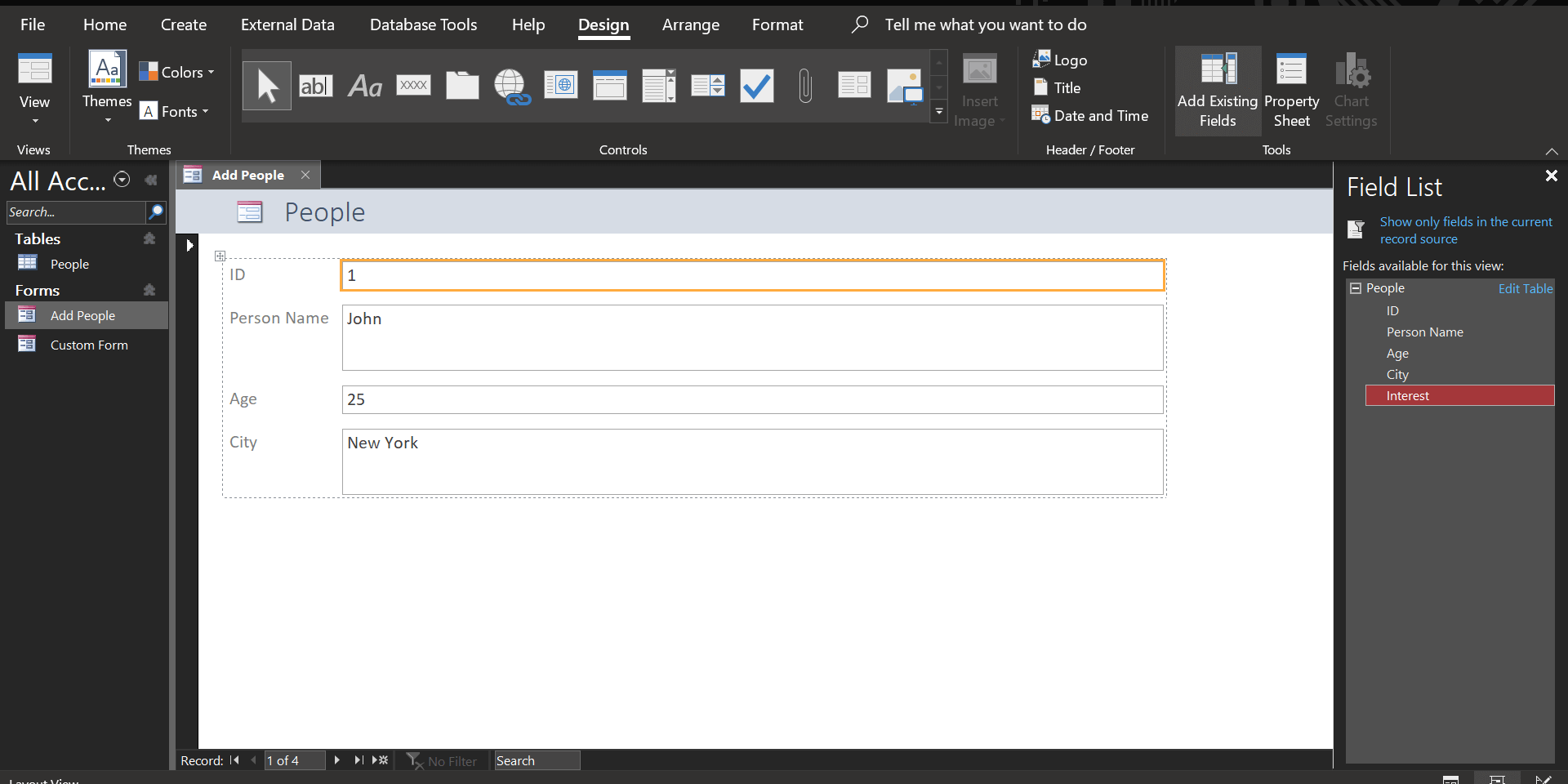
- Разместите поле, при необходимости настройте свойства (подпись, формат ввода), затем сохраните форму.
Совет: после добавления полей пройдитесь тестовыми сценариями, чтобы убедиться, что новые поля корректно сохраняются в таблице.
4. Как настраивать элементы управления (например, Combo Box)
Элементы управления позволяют ограничить ввод и упростить выбор значений.
Пример: комбинированный список (Combo Box) для выбора предопределённых значений.
- Откройте форму в режиме редактирования (двойной щелчок или Режим конструктора/Компоновки).
- На вкладке Конструктор выберите элемент управления «Комбинированное поле» (Combo Box) и кликните в том месте формы, где его разместить.
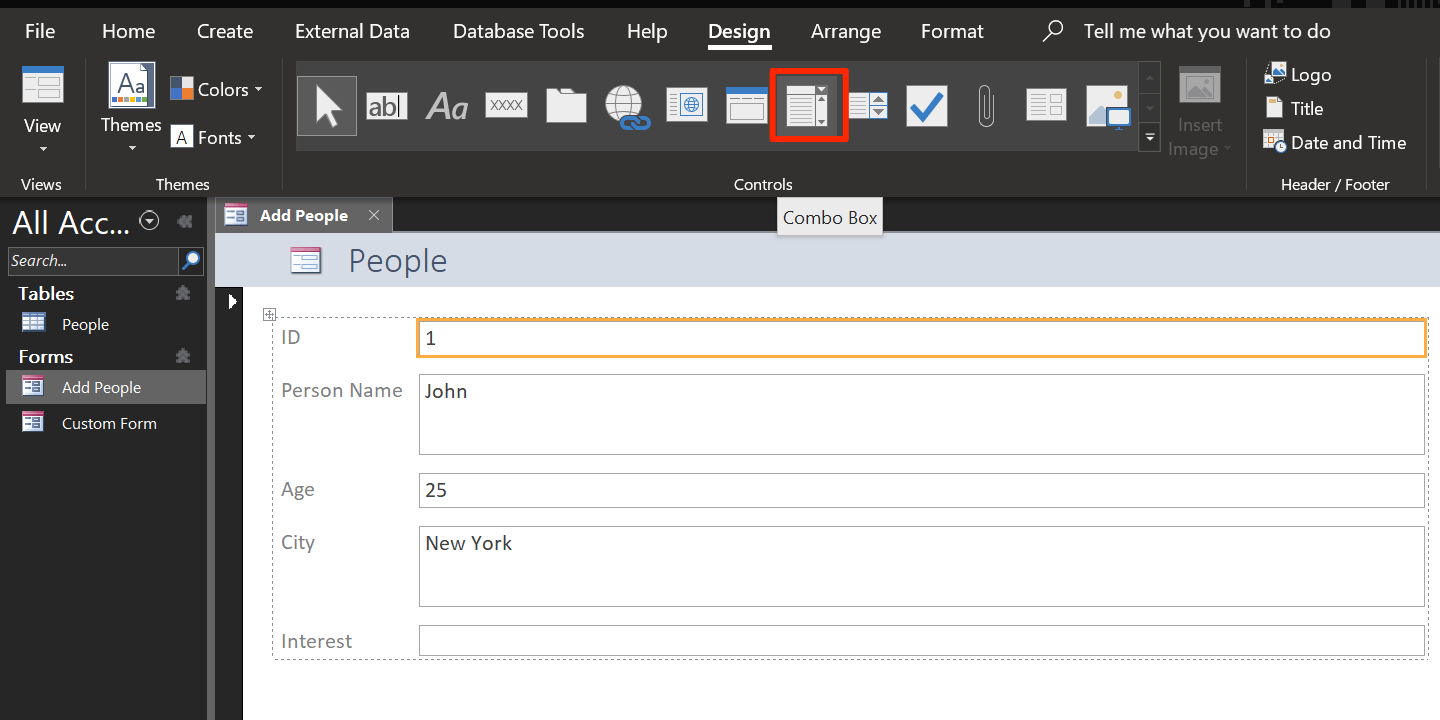
- В мастере выберите вариант «Я введу значения, которые хочу», затем нажмите «Далее».
- Введите элементы списка, которые будут доступны для выбора, и перейдите дальше.
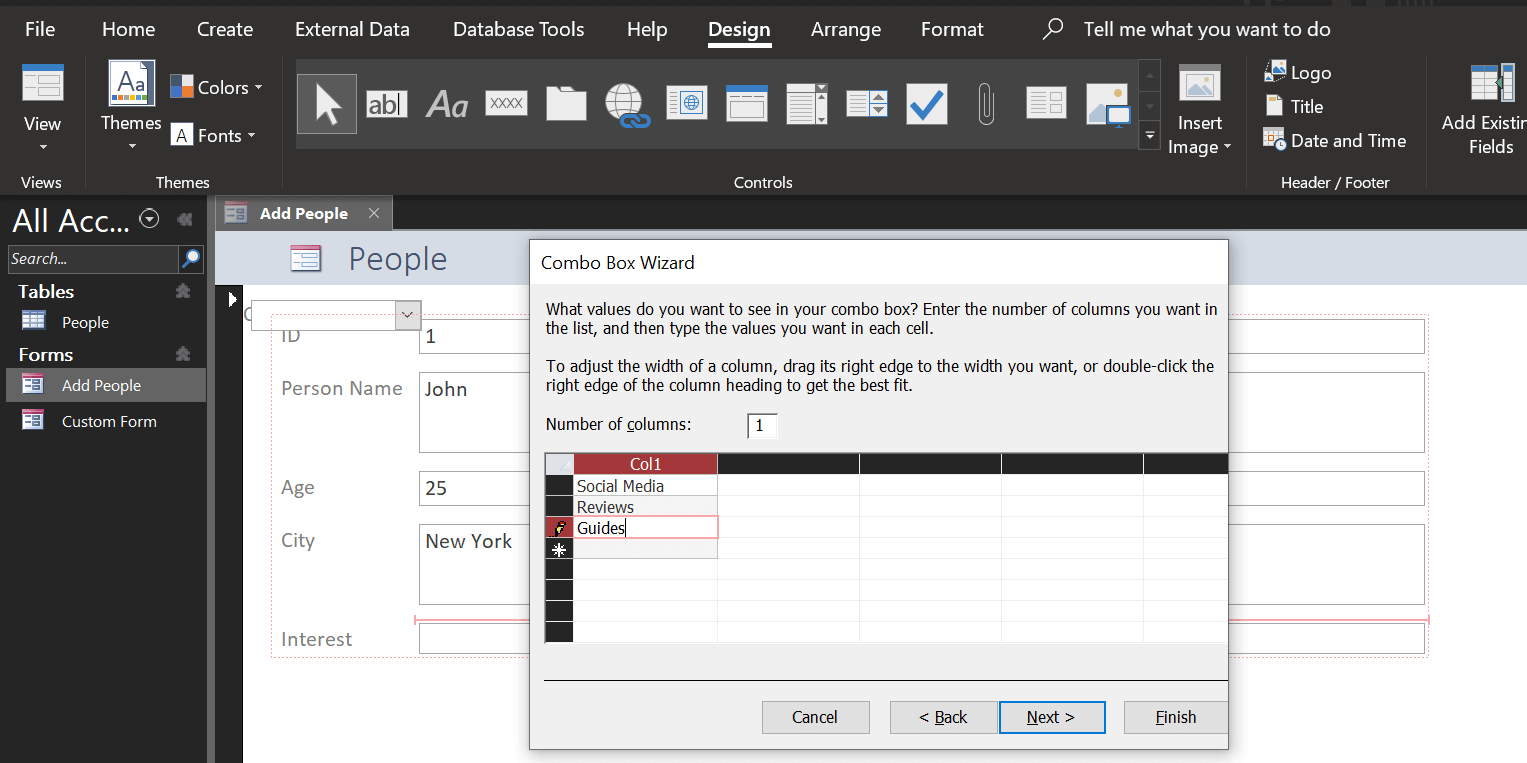
- На следующем шаге укажите, куда сохранять выбранное значение: выберите опцию «Сохранить это значение в поле» и укажите поле таблицы.
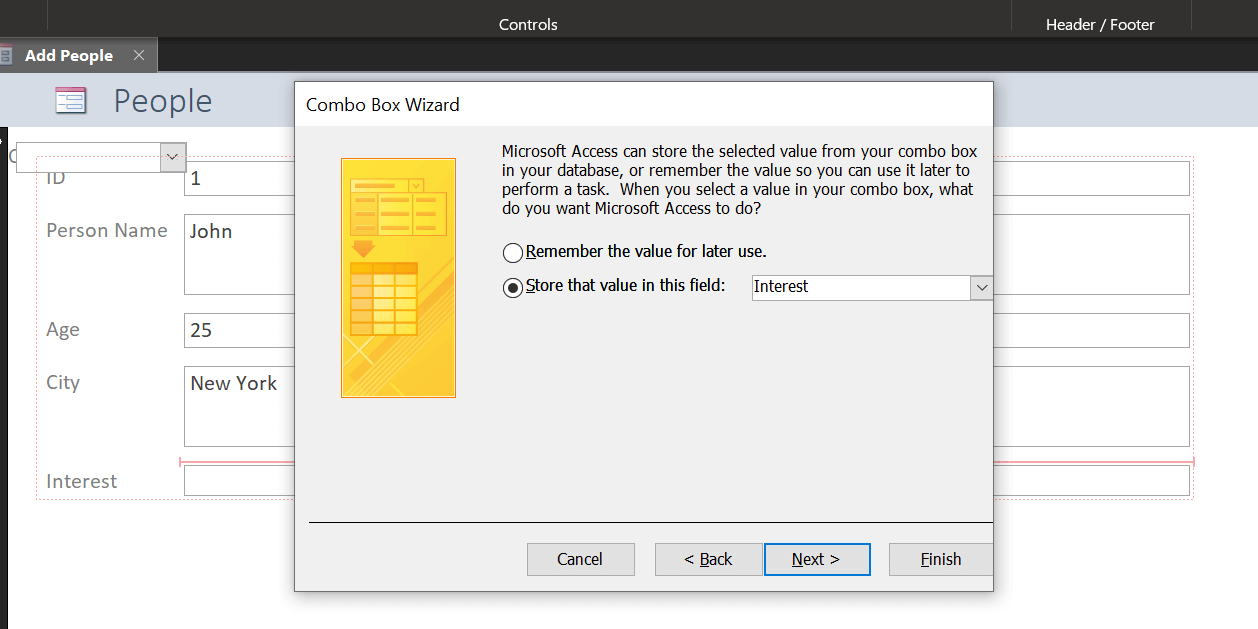
- Завершите мастер, задайте понятное имя для элемента, нажмите «Готово».
- При необходимости удалите старое текстовое поле для этого же столбца (правый клик → Удалить).
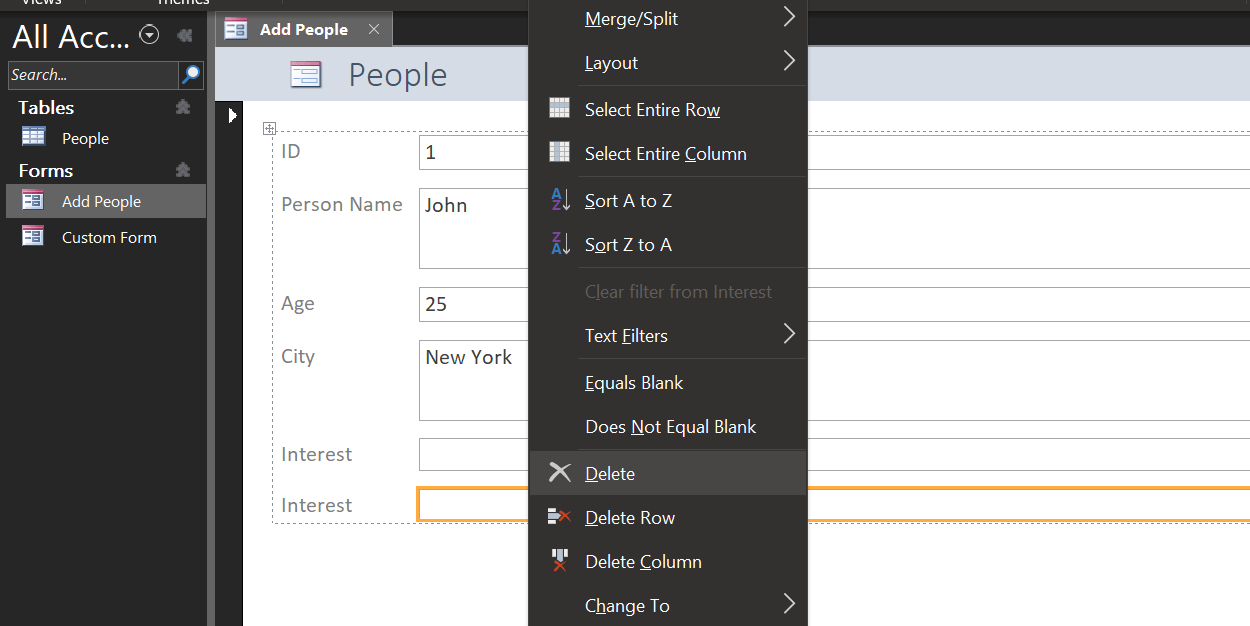
- Сохраните форму.
Замечание: комбобоксы можно также заполнять запросом из другой таблицы — удобно, когда значения динамически меняются.
Лучшие практики и советы по дизайну форм
- Ограничивайте количество полей на одной форме — показывайте только нужное для конкретного процесса.
- Разделяйте формы по ролям: форма для оператора ввода, форма для менеджера с дополнительными полями/кнопками.
- Используйте маски ввода, проверки и условное форматирование для ключевых полей (телефон, email, коды).
- Добавляйте подсказки (свойство «Подсказка») и поясняющие тексты рядом с полями.
- Контролируйте права доступа: привязка формы к пользовательским ролям уменьшает риск несанкционированных изменений.
Важно: перед развёртыванием форм на «боевой» базе протестируйте их на копии данных или тестовой БД.
Когда формы не подходят — контрпримеры
- Очень большие наборы данных для аналитики: лучше использовать запросы и отчёты, а не формы для построчной аналитики.
- Массовые обновления десятков тысяч записей: эффективнее — пакетные операции через запросы обновления или SQL, а не ручной ввод через формы.
- Сценарии, требующие сложных транзакций и высокой параллельности — Access не оптимален; рассмотрите серверные СУБД.
Альтернативные подходы
- Листы данных (Datasheet view) — быстрый массовый ввод и правка, но риск ошибок выше.
- Веб‑формы (Power Apps, Microsoft Forms + интеграция) — для удалённого ввода и мобильных пользователей.
- Прямой SQL/ETL‑скрипт — для пакетной загрузки данных из внешних систем.
Модель мышления: форма как интерфейс одной записи
Представляйте форму как «контейнер» для одной логичной единицы данных: все поля и элементы должны поддерживать цель ввода этой единицы. Это помогает принимать решения о том, какие поля показывать, какие скрыть, где поставить проверки.
Уровни зрелости форм (maturity levels)
- Уровень 1 — Быстрый ввод: стандартная форма, все поля, минимум настроек.
- Уровень 2 — Настраиваемая форма: выбор полей, базовая валидация и списки выбора.
- Уровень 3 — Управляемая форма: роли, условная логика, настраиваемые действия (кнопки), локализация.
Короткий плейбук: от идеи до внедрения (5 шагов)
- Определите цель формы и список обязательных полей.
- Создайте прототип (пустая форма) и добавьте минимальный набор полей.
- Настройте контролы (Combo Box, маски, проверки), выполните базовые тесты.
- Проведите пилот с 1–2 пользователями, соберите обратную связь.
- Внедрите, документируйте и обучите пользователей.
Ролевые чек‑листы
Для начинающего пользователя:
- Проверить, видны ли нужные поля.
- Ввод тестовой записи и убедиться, что данные сохраняются.
- Сообщить о некорректных подсказках или пустых обязательных полях.
Для разработчика формы:
- Настроить источники данных и привязки полей.
- Добавить валидацию и подсказки.
- Протестировать CRUD‑операции (создать, прочитать, обновить, удалить).
Для администратора базы:
- Проверить права доступа к форме и таблице.
- Подготовить резервную копию перед массовым развертыванием.
- Обеспечить запись изменений (логирование), если критично.
Критерии приёмки
- Форма открывается и загружает данные за приемлемое время.
- Все обязательные поля отмечены и при пустом вводе выдаётся понятная ошибка.
- Значения из Combo Box корректно сохраняются в соответствующем поле таблицы.
- Пользователь не может случайно изменить данные в других записях при вводе новой записи.
Тестовые сценарии (минимум)
- Создание новой записи: заполнить поля, сохранить, проверить наличие записи в таблице.
- Обновление записи: изменить поле, сохранить, сверить изменения в таблице.
- Валидация: ввести недопустимое значение, убедиться в появлении ошибки.
- Права: открыть форму под другим пользователем с ограниченными правами и проверить доступность полей.
Часто задаваемые вопросы
Нужно ли всегда использовать форму вместо таблицы?
Нет. Для массовой правки и быстрой фильтрации лучше использовать лист данных. Формы идеальны для по‑пользовательского ввода и контроля качества данных.
Можно ли автоматически заполнять Combo Box значениями из другой таблицы?
Да. При настройке источника данных элемента управления выберите вариант «Запрос к таблице/запросу» и укажите таблицу с допустимыми значениями.
Как сделать обязательное поле на форме?
Установите свойство «Обязательное» в структуре таблицы или добавьте проверку в событии Before Update формы.
Короткое резюме
Формы в Microsoft Access — простой и мощный инструмент для контролируемого ввода данных. Используйте пустые формы для тонкой настройки, добавляйте элементы управления для ограничения ввода и создавайте формы для разных ролей. Тестируйте формы, документируйте и внедряйте шаг за шагом.
Если нужно, я могу подготовить шаблон формы для конкретного сценария (ввод заказов, регистрация клиентов, учёт инвентаря) или экспортировать чек‑лист в виде таблицы для печати.

Похожие материалы

Несколько аккаунтов Skype: Multi Skype Launcher

Журнал для работы: повысить продуктивность

Персональные звуки уведомлений на Android

Скачивание шоу Hulu для офлайн‑просмотра

Microsoft Start: персонализированная новостная лента
