
Как создать папку в Google Docs на вебе и мобильных устройствах
Быстрые ссылки
- Содержание
- Создать папку в Google Docs на компьютере
- Создать папку в Google Docs на iPhone, iPad или Android
Документы, для которых вы создаёте папки из интерфейса Docs, сохраняются рядом с остальными папками в Google Drive. Это удобно, когда нужно быстро упорядочить файлы и не покидать экран редактирования.
Содержание
- Как создать новую папку в Google Docs на компьютере
- Как создать папку в Google Docs на iPhone, iPad или Android
Создать папку в Google Docs на вебе
Чтобы создать новую папку в Google Docs на компьютере (Windows, Mac, Linux, Chromebook), откройте сайт Google Docs в браузере.
- На странице Docs выберите документ, который вы хотите поместить в новую папку. Если документа нет, создайте новый, нажав на кнопку «Пустой».
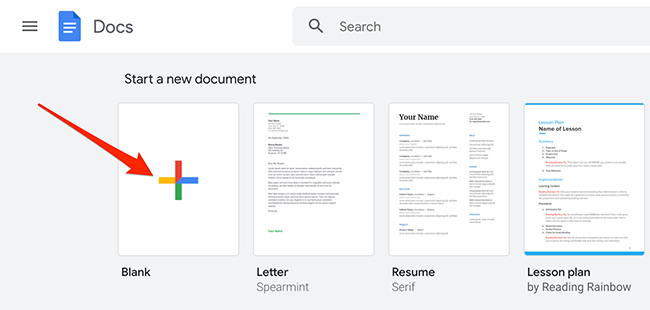
- В верхней части экрана редактирования, рядом с заголовком документа, нажмите опцию «Переместить» (иконка папки).
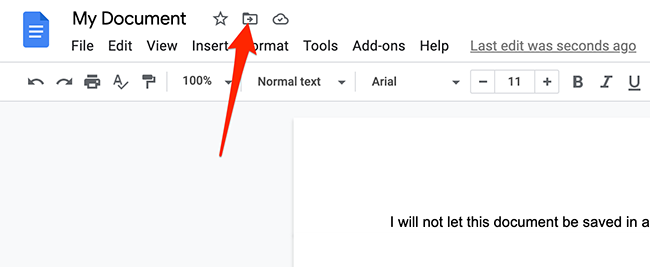
- В открывшемся меню перемещения вы увидите папки вашего Google Drive. Перейдите в папку, внутри которой вы хотите создать новую папку. В левом нижнем углу меню нажмите «Новая папка».
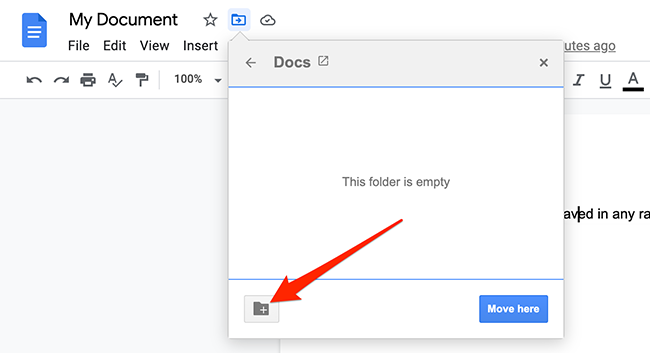
- Вверху меню перемещения введите имя для новой папки. Затем рядом с полем ввода нажмите галочку, чтобы подтвердить создание.
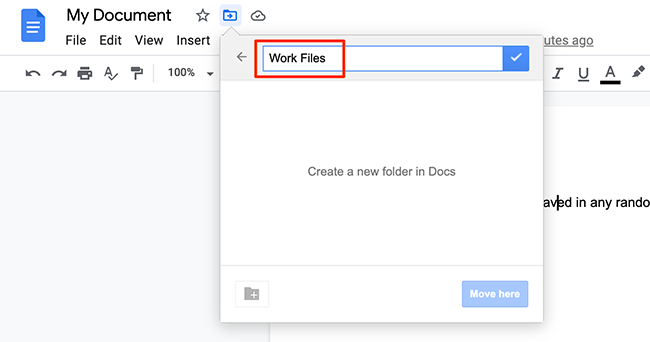
- Наконец, в правом нижнем углу меню нажмите «Переместить сюда». Документ переместится в только что созданную папку.
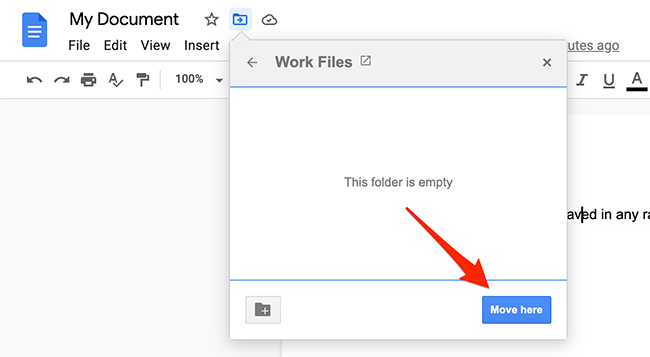
Итак, вы создали папку в Google Docs и переместили документ, не покидая экрана редактирования.
Связано: Как синхронизировать ваш ПК с Google Drive (и Google Фото)
Создать папку в Google Docs на мобильном устройстве
На iPhone, iPad или Android используйте мобильное приложение Google Docs, чтобы создать папки.
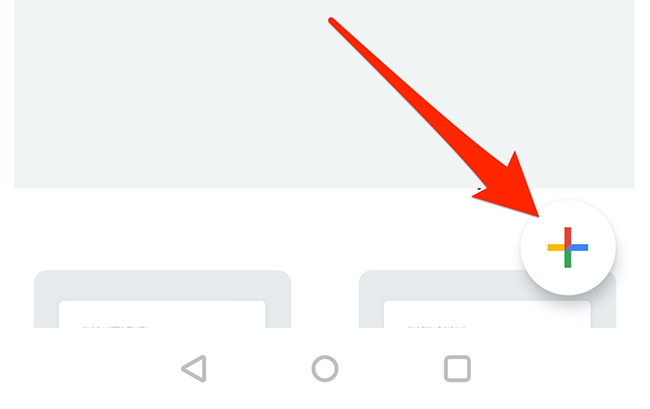
- Откройте приложение Google Docs на телефоне. В приложении коснитесь документа, который хотите переместить, или создайте новый, нажав на значок «+» в правом нижнем углу.
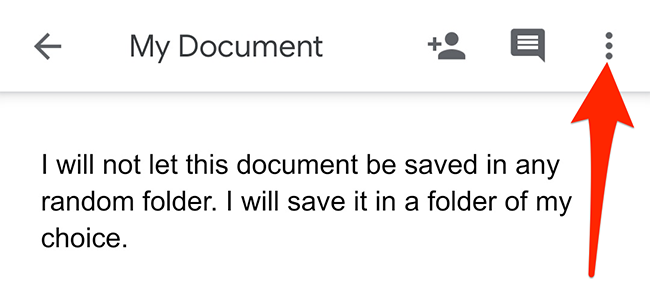
- На экране редактирования, в правом верхнем углу, выберите три точки меню.
- В меню из трёх точек выберите «Переместить».
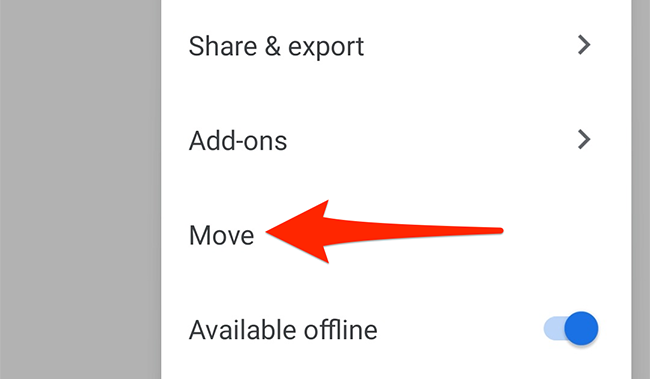
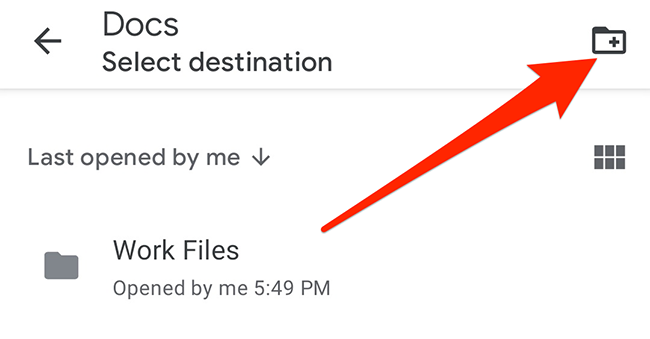
- Откроется экран «Мой диск», где отображаются папки Google Drive. Перейдите в папку, в которой хотите создать новую папку. В правом верхнем углу страницы «Мой диск» нажмите иконку папки.
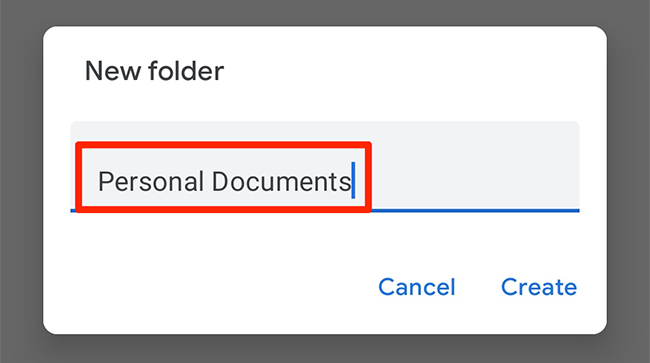
- Откроется диалог «Новая папка». Введите название папки в текстовое поле, затем нажмите «Создать».
- Документ будет перемещён в только что созданную папку: на текущем экране папки нажмите «Переместить» в правом нижнем углу.
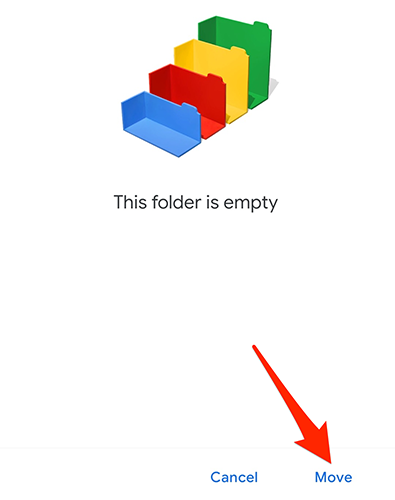
Готово — вы создали папку и переместили документ, не выходя из мобильного приложения.
Важные заметки
- Новая папка создаётся в вашем Google Drive и наследует те же разрешения и настройки доступа, что и другие папки в Drive. Перемещение документа в папку обычно не меняет его владельца и индивидуальные настройки доступа.
- Если ваш аккаунт принадлежит организации (Workspace), администратор может ограничивать создание или перемещение файлов между общими дисками.
Когда это не подходит
- Если нужно создать сложную структуру папок с шаблонами, ярлыками и массовой переорганизацией, удобнее использовать веб-интерфейс Google Drive, где видна вся иерархия и доступны функции пакетных операций.
- Для автоматической сортировки файлов по правилам (например, по метаданным или триггеру отправки формы) лучше настроить скрипты Google Apps Script или использовать Google Drive API.
Альтернативные способы организовать документы
- Создавать папки и переносить файлы прямо в Google Drive (web) — полный контроль над структурой.
- Использовать теги и структуру ярлыков сторонних менеджеров (но это требует синхронизации).
- Настроить папку на локальном диске и синхронизировать с Drive через приложение Google Drive для рабочего стола.
Простая методика принятия решения (heuristic)
- Нужна ли быстрая сортировка прямо сейчас? Если да — создайте папку из Docs.
- Нужна ли массовая реорганизация или работа с общими дисками? Если да — работайте в Google Drive.
Короткий SOP: создать папку в Docs за 60 секунд
- Откройте документ в Google Docs.
- Нажмите «Переместить» рядом с названием документа.
- Перейдите в нужную родительскую папку.
- Нажмите «Новая папка», введите имя, подтвердите.
- Нажмите «Переместить сюда».
Рекомендации по организации (быстрые советы)
- Используйте понятные имена папок: проектклиентгод.
- Держите не более 2–3 уровней вложенности для удобства навигации.
- Регулярно чистите устаревшие документы или перемещайте их в архивную папку.
Краткое резюме
Создание папки внутри Google Docs — быстрый способ организовать конкретный документ без перехода в Google Drive. Для повседневной сортировки и единичных перемещений используйте встроенную функцию «Переместить»; для сложной реорганизации переключайтесь на Google Drive или автоматизируйте процесс с помощью скриптов.
Важно: если у вас корпоративный аккаунт, проверьте настройки доступа и ограничения администратора перед массовыми переносами.
Связано: Как упорядочить Google Drive

Похожие материалы

Несколько аккаунтов Skype: Multi Skype Launcher

Журнал для работы: повысить продуктивность

Персональные звуки уведомлений на Android

Скачивание шоу Hulu для офлайн‑просмотра

Microsoft Start: персонализированная новостная лента
