
Как создать папку из выбранных файлов в Windows
Зачем это нужно
Иногда нужно быстро организовать набор файлов на диске: разложить по отдельным папкам, объединить в одну папку или группировать по расширениям. Files 2 Folder автоматизирует эти рутинные действия прямо из контекстного меню Windows Explorer.
Коротко о терминах
- Расширение файла — суффикс после точки в имени файла, например .txt или .jpg.
- Расширение оболочки — плагин, добавляющий пункт в меню правой кнопки мыши (контекстное меню).
Поддерживаемые задачи
- Переместить один файл в папку с именем файла (без расширения).
- Переместить несколько файлов в одну общую папку с заданным именем.
- Переместить каждый файл в отдельную подпапку по имени файла.
- Переместить файлы в подпапки по их расширениям.
Шаги установки и регистрации
- Скачайте архив с Files 2 Folder (ссылка внизу статьи). Распакуйте .zip в удобную папку.
- Найдите файл Files2Folder.exe. Щёлкните правой кнопкой и выберите «Запустить от имени администратора».
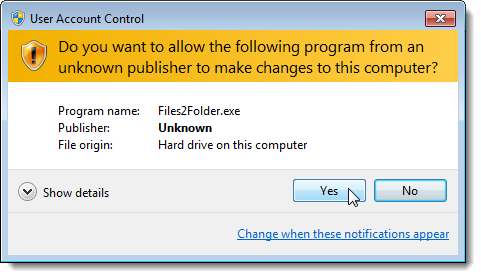
- Если появится диалог контроля учётных записей (UAC), подтвердите действие кнопкой Да. На некоторых системах это окно может не появиться в зависимости от настроек UAC.
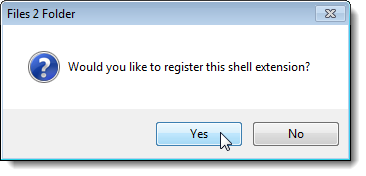
- В появившемся окне подтвердите регистрацию расширения оболочки, нажав Yes.
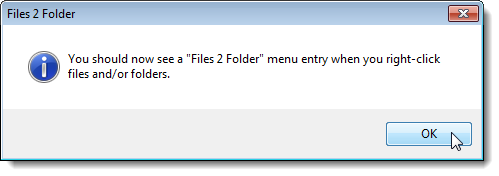
- Появится подтверждение: пункт меню добавлен. Нажмите OK.
- В той же папке появится ярлык для снятия регистрации расширения — двойной клик удалит пункт из контекстного меню, если потребуется.
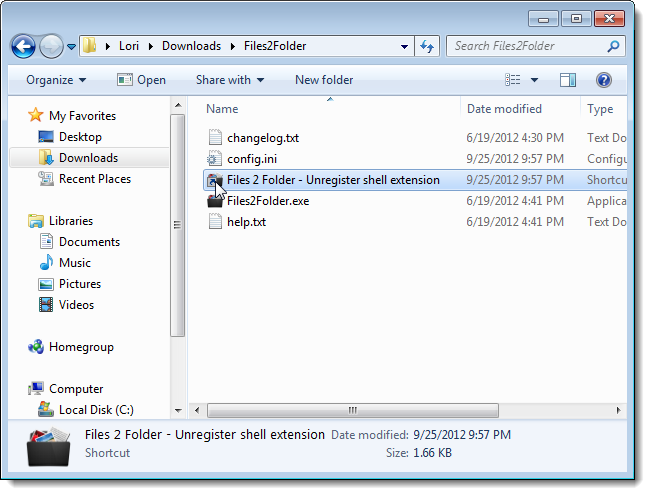
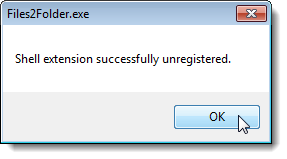
- После выполнения действия появится сообщение об успешной отмене регистрации (при использовании ярлыка).
Как пользоваться — примеры
1) Перемещение одного файла в новую папку
- Щёлкните правой кнопкой по файлу и выберите Files 2 Folder.
- Программа создаст папку с именем файла (без расширения) и переместит файл в неё.
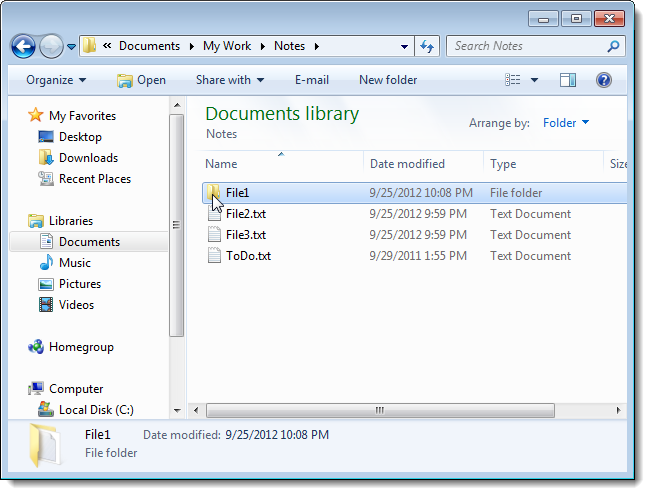
Результат: файл перемещён, исходный файл удалён из текущей папки и оказался внутри новой.
2) Несколько файлов — варианты
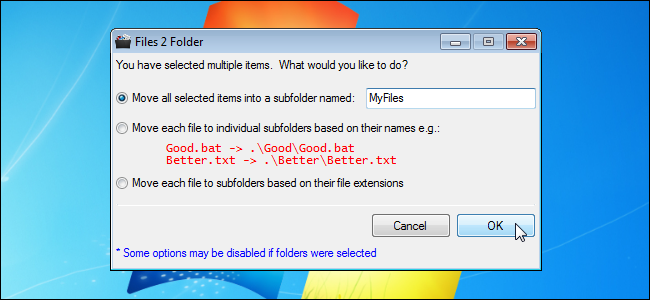
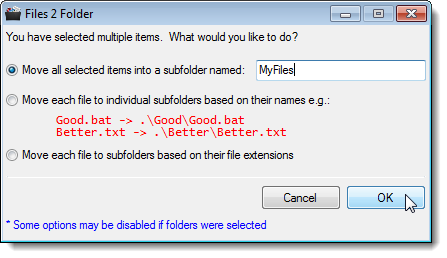
Выделите несколько файлов, нажмите правой кнопкой и выберите Files 2 Folder. Появится окно с тремя вариантами поведения:
- Move all selected items into a subfolder named — переместить все выбранные файлы в одну новую папку с указанным именем.
- Move each file to individual subfolders based on their names — создать для каждого файла свою подпапку по имени файла (без расширения).
- Move each file to subfolders based on their file extensions — группировать файлы по расширению в подпапки (.txt, .jpg и т. п.).
Примеры результата:
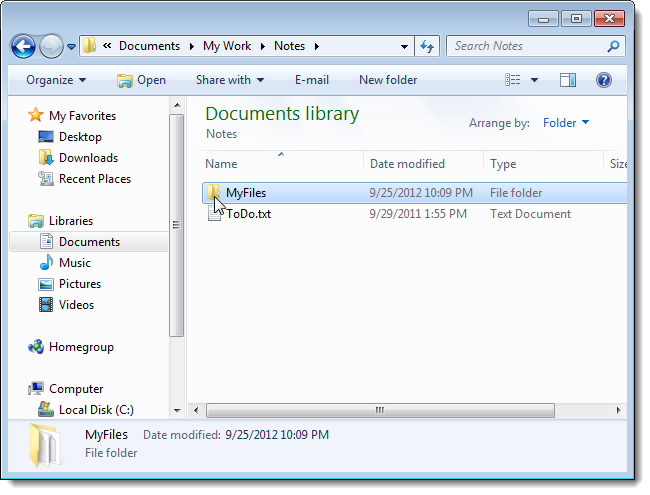
3) Перемещение папок в новую папку
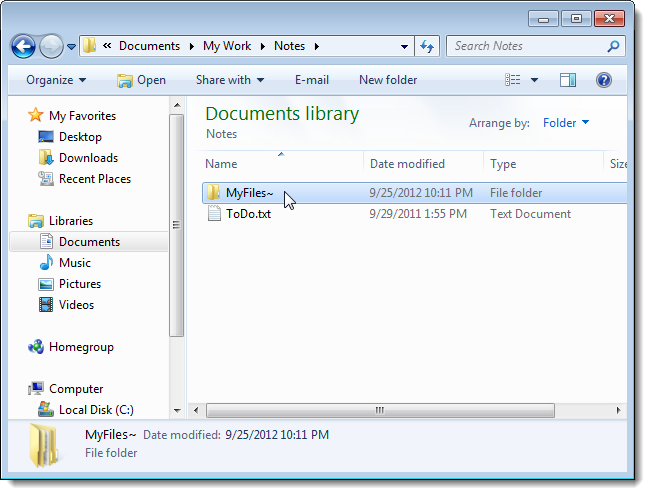
Правый клик по папке → Files 2 Folder. Утилита создаст новую папку с тем же именем, добавив к ней символ тильда (~) в конце, и переместит исходную папку внутрь.
Практические рекомендации
- Всегда проверяйте, что вы выбрали именно те файлы, которые хотите переместить — операция перемещает файлы, а не копирует.
- Для отмены регистрации пункта в меню используйте ярлык в папке с Files2Folder.exe.
- В Windows 7/8/Vista запускайте программу «Запуск от имени администратора», иначе пункт в меню может не появиться.
Когда инструмент может не сработать (ограничения)
- Официальная поддержка заявлена для 32‑битных Windows XP, Vista и Windows 7. На 64‑битных системах поведение может быть непредсказуемым, хотя в тестах утилита работала на 64‑битной Windows 7 Ultimate.
- Если файлы открыты приложениями или у вас недостаточно прав на папку, перемещение может завершиться с ошибкой.
- Специальные символы в именах файлов или длинные пути потенциально могут вызвать ошибки в старых версиях Windows.
Отказоустойчивость и откат
- Files 2 Folder не создаёт автоматического резервного копирования перед перемещением. При ошибке верните файлы вручную из целевой папки.
- Лучшая практика перед массовыми операциями — создать точку восстановления или сделать копию выбранных файлов.
Короткая методология (быстрая инструкция)
- Распакуйте архив. 2. Запустите Files2Folder.exe от имени администратора и подтвердите регистрацию. 3. Выделите файл(ы)/папку в проводнике. 4. Правый клик → Files 2 Folder → выберите опцию → подтвердите.
Чек-листы по ролям
- Обычный пользователь:
- Убедиться, что файлы закрыты в приложениях.
- Выделить только нужные файлы.
- Проверить результат в целевой папке.
- Администратор:
- Запустить регистратор от имени администратора.
- Проверить совместимость с политиками безопасности (GPO).
- Проинструктировать пользователей о том, что операция перемещает, а не копирует.
Советы по совместимости и миграции
- На современных 64‑битных системах тестируйте утилиту в отдельной тестовой папке перед массовым применением.
- Если политика безопасности запрещает установку расширений оболочки, рассмотрите альтернативы: PowerShell-скрипт, который создаёт папки и перемещает файлы по маске.
Короткий глоссарий
- Контекстное меню — меню, которое появляется при правом клике.
- Расширение оболочки — модуль, добавляющий команды в контекстное меню Проводника.
Частые вопросы и устранение проблем
- Вопрос: «Пункт Files 2 Folder не появился в меню» — решение: запустите Files2Folder.exe от имени администратора и подтвердите регистрацию в диалогах.
- Вопрос: «Файлы не перемещаются» — решение: проверьте права доступа и что файлы не заняты процессом.
Короткое объявление (для рассылки, 100–200 слов)
Files 2 Folder — лёгкая и бесплатная утилита для быстрой сортировки файлов в Windows. Она добавляет пункт в контекстное меню Проводника, который позволяет одним щелчком переместить файл в папку с его именем, объединить выделенные файлы в одну новую папку или разделить файлы по расширениям. Установка проста: распакуйте архив, запустите Files2Folder.exe от имени администратора и подтвердите регистрацию расширения оболочки. Утилита поддерживает классические версии Windows; на современных 64‑битных системах работает в тестовом режиме. Используйте её для быстрой реорганизации документов, изображений и загрузок.
Итог и выводы
Files 2 Folder — надёжный инструмент для базовой автоматизации организации файлов, особенно полезен при частой ручной сортировке. Перед массовыми операциями рекомендуем сделать резервную копию и тестировать поведение на небольшом наборе файлов.
Важно: ссылка для загрузки утилиты указана ниже. Перед установкой убедитесь, что у вас есть права администратора и что политика безопасности вашей организации позволяет регистрацию расширений оболочки.
Download Files 2 Folder from http://skwire.dcmembers.com/wb/pages/software/files-2-folder.php.

Похожие материалы

Несколько аккаунтов Skype: Multi Skype Launcher

Журнал для работы: повысить продуктивность

Персональные звуки уведомлений на Android

Скачивание шоу Hulu для офлайн‑просмотра

Microsoft Start: персонализированная новостная лента
