
Как создать уведомление в Microsoft Flow при изменении файла в OneDrive

Быстрые ссылки
- Шаг 1: Создать новый Flow
- Шаг 2: Выбрать триггер
- Шаг 3: Выбрать действие
- Шаг 4: Протестировать Flow
Важно: для работы Flow нужен активный аккаунт (бесплатный или платный). Если вы используете бизнес-аккаунт, убедитесь, что вы входите в правильный OneDrive (личный или корпоративный).
Шаг 1: Создать новый Flow
Откройте лаунчер Office 365 (значок из девяти точек в левом верхнем углу) и нажмите Flow. По умолчанию открывается страница с шаблонами; мы будем создавать Flow с нуля.
В меню слева выберите Мои потоки. Если вы никогда не создавали Flow, страница будет пустой. Нажмите New > Create from blank, чтобы начать с чистого листа.
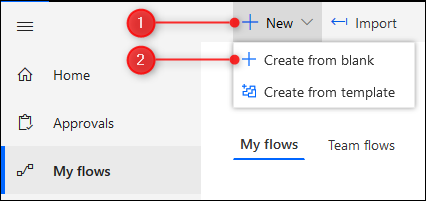
Нажмите кнопку “Create from blank”.

Шаг 2: Выбрать триггер
Триггер — это событие, которое запускает поток. Вы можете найти сервис через поиск или просмотреть список. Нажмите стрелку под строкой иконок, чтобы увидеть все сервисы.
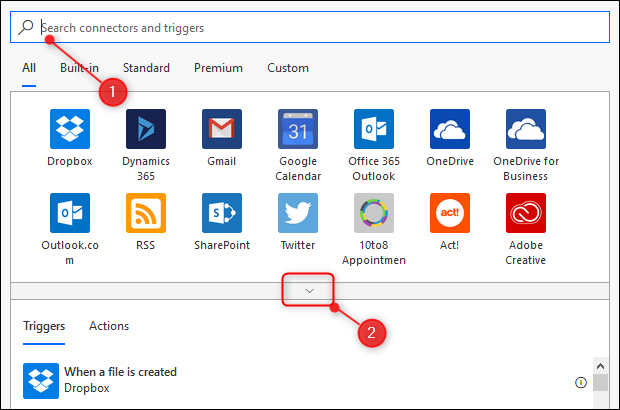
Для примера мы настроим оповещение по электронной почте при изменении любого файла в определённой папке OneDrive. Нажмите на сервис OneDrive.

Обратите внимание, что есть два варианта: OneDrive (личный) и OneDrive for Business (корпоративный). После выбора потребуется повторная авторизация через Office 365. Затем выберите триггер “When a file is modified” (Когда файл изменён).
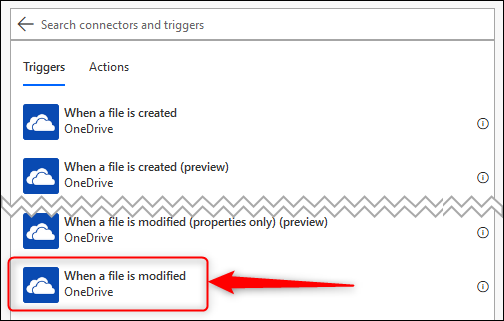
Нажмите триггер, чтобы открыть его настройки. Обязательное поле — папка для мониторинга. Нажмите на значок папки и выберите нужную директорию в структуре OneDrive (по умолчанию отображается Root).

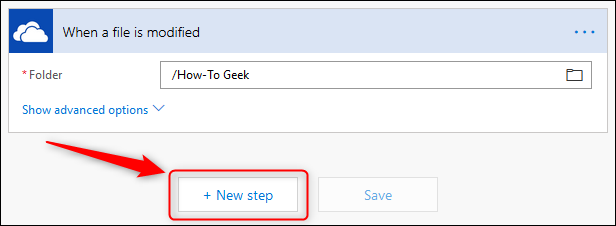
В примере мы выбрали папку /How-To Geek.
Шаг 3: Выбрать действие
После настройки триггера добавьте действие. Нажмите New Step.
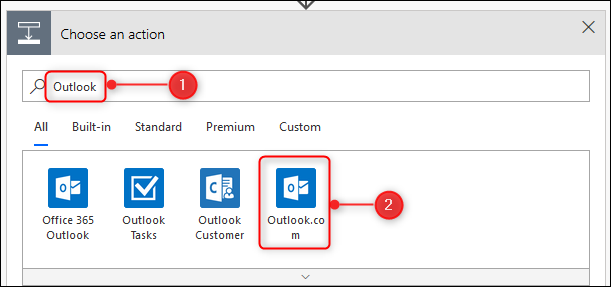
Мы хотим отправлять письмо при изменении файла, поэтому введите в поиск “Outlook” и выберите Outlook.com (или используйте Outlook for Office 365, если у вас корпоративный почтовый ящик).
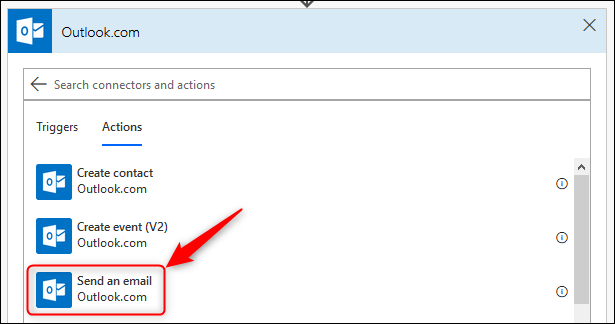
Выберите действие Send an email (Отправить письмо).
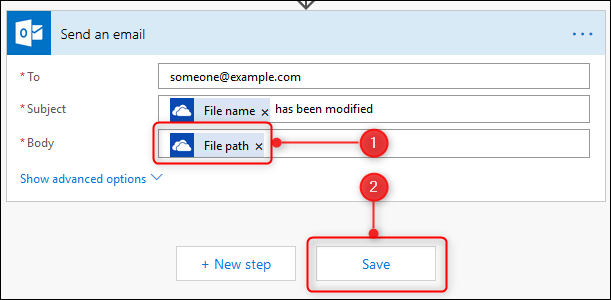
Заполните поля: в поле To — адрес получателя; в Subject — сформируйте тему с динамическим полем File name; в Body — добавьте File path, чтобы упростить поиск файла. Для вставки динамического содержимого нажмите в нужном поле и выберите значение из правой панели.

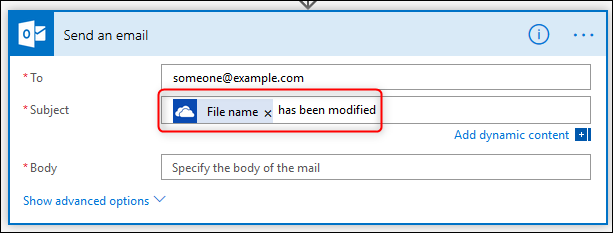
Например, в теме: File name has been modified — где File name берётся из панели Dynamic content.
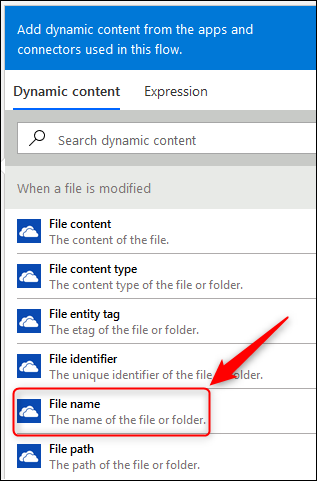
Добавьте текст “ has been modified” после динамического значения File name в теме.
В тело письма вставьте File path, чтобы получатель видел полный путь к изменённому файлу. Сохраните Flow.
Шаг 4: Протестировать Flow
Нажмите Test в правом верхнем углу и выберите “I’ll perform the trigger action” (Я выполню действие для запуска) и затем Save & Test.
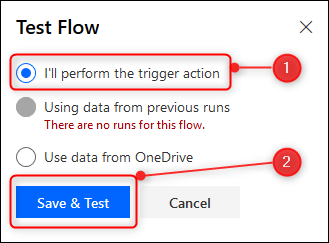
Откройте отслеживаемую папку в OneDrive и внесите изменение в файл. Сохраните изменения и вернитесь в вкладку Flow — вы увидите уведомление об успешном выполнении. На указанной электронной почте придёт письмо с темой и телом, сформированными вами.
Когда такой Flow не подойдёт
- Если вам нужны уведомления о редактировании содержимого в облачных приложениях, которые не поддерживаются Flow — нужно искать соответствующий коннектор или использовать API.
- Если требуется мгновенное оповещение внутри корпоративной сети с жёсткими SLA, стандартный Flow может иметь задержку; рассмотрите использование профессиональных решений для мониторинга и оповещений.
- Если файл изменяется частыми автоматическими процессами (например, бэкапами), вы получите много писем; потребуются дополнительные фильтры и условия.
Альтернативные подходы
- Использовать Power Automate Desktop для локальных сценариев и более сложных условий.
- Настроить webhook на стороне сервиса (если доступен) и обрабатывать события в собственном приложении.
- Использовать интеграционные платформы (IFTTT, Zapier) — подходят для простых сценариев и внешних сервисов.
Модель принятия решения (коротко)
- Нужно ли уведомление — да/нет.
- Частота изменений — редкая/частая (если частая, добавлять агрегирование или пороговые фильтры).
- Кому уведомлять — отдельный адрес/группа/темы Teams.
- Наличие бизнес-аккаунта — влияет на доступность коннекторов и возможностей.
flowchart TD
  A[Начало: Нужно уведомление?] --> B{Изменения редкие?}
  B -- Да --> C[Использовать Flow с отправкой email]
  B -- Нет --> D[Добавить условие/агрегацию или использовать Webhook]
  C --> E[Тестировать и внедрять]
  D --> E
  E --> F[Мониторинг и доработка]
Критерии приёмки
- Flow успешно запускается при изменении файла в указанной папке.
- На указанный адрес приходит письмо с темой, содержащей имя файла.
- Тело письма содержит путь к файлу.
- Flow не запускается при изменениях в других папках (если указана конкретная папка).
- В журнале выполнения Flow нет ошибок при стандартных сценариях редактирования файла.
Чек-листы по ролям
Роль: пользователь (владелец папки)
- Убедиться, что выбранная папка — та, которая требует мониторинга.
- Ввести правильный адрес получателя.
- Протестировать изменение и подтвердить получение письма.
Роль: администратор (IT/Office 365)
- Проверить, что у аккаунта есть права на подключение к OneDrive и Outlook.
- Проверить ограничения плана (коннекторы, частота запусков).
- Настроить группы безопасности при необходимости рассылки на несколько человек.
Пошаговое руководство по устранению неполадок
- Flow не запускается:
- Проверьте авторизацию коннекторов (OneDrive, Outlook). Повторно войдите в учётные записи.
- Убедитесь, что вы выбрали правильную папку (не Root, если хотите ограничить области).
- Проверьте лог выполнения Flow — смотрите ошибки и сообщения диагностики.
- Письма не приходят:
- Проверьте папку «Спам» и правила почтового ящика.
- Убедитесь, что действие Send an email настроено на отправку на правильный адрес.
- Если используется корпоративный почтовый сервер, проверьте квоты и политики безопасности.
- Слишком много писем:
- Добавьте условие, чтобы игнорировать системные изменения (например, по расширению файла или по имени).
- Введите задержку или агрегирование: сохранять события в таблицу и отправлять итоговое оповещение раз в N часов.
- Проблемы с правами:
- Убедитесь, что аккаунт имеет доступ к целевой папке и к почтовому ящику.
- В корпоративных средах запросите разрешения у администратора.
Тестовые сценарии и приёмочные критерии
- Сценарий 1: Изменение файла .docx в отслеживаемой папке — ожидается одно письмо с корректным именем и путём.
- Сценарий 2: Создание нового файла в другой папке — Flow не должен сработать (если путь ограничен).
- Сценарий 3: Серия мелких изменений (несколько сохранений подряд) — проверьте, сколько запусков происходит; при необходимости добавить агрегацию.
Безопасность и приватность
- Не включайте в тело письма конфиденциальные данные — Flow пересылает только метаданные (имя и путь) по умолчанию, но если вы добавляете содержимое файла, проверьте политики конфиденциальности организации.
- При отправке на внешние адреса учтите требования GDPR или корпоративные правила обмена данными.
Примеры расширений и автоматизаций
- Добавить проверку расширения файла и отправлять уведомления только для определённых типов (.docx, .xlsx, .pdf).
- Использовать условие Approval для автоматического запуска процесса согласования при изменении критичных файлов.
- Интеграция с Microsoft Teams: отправка карточки в канал с ссылкой на файл вместо email.
Краткий глоссарий
- Flow / Power Automate — платформа Microsoft для автоматизации рабочих процессов.
- Триггер — событие, запускающее поток.
- Action (действие) — операция, выполняемая после триггера.
- Dynamic content — динамические поля, подставляемые в параметры действий.
Заключение
Создание простого уведомления при изменении файла в OneDrive с помощью Microsoft Flow занимает несколько шагов: выбор триггера, указание папки, добавление действия отправки письма и тестирование. Этот базовый шаблон можно расширять фильтрами, условиями, интеграцией с Teams и процедурами согласования. Начните с простого варианта, протестируйте и постепенно добавляйте логики, чтобы избежать лишних уведомлений и учесть корпоративные правила безопасности.
Краткое резюме:
- Настройте Flow с триггером “When a file is modified”;
- Добавьте действие отправки письма и используйте Dynamic content для имени и пути файла;
- Протестируйте и добавьте условия/агрегацию при необходимости;
- Проверьте права и политики безопасности перед развёртыванием в продакшен.

Похожие материалы

Несколько аккаунтов Skype: Multi Skype Launcher

Журнал для работы: повысить продуктивность

Персональные звуки уведомлений на Android

Скачивание шоу Hulu для офлайн‑просмотра

Microsoft Start: персонализированная новостная лента
