
Создание безопасной семейной установки Ubuntu
Быстрые ссылки
- Ограничение прав администратора
- Фильтрация и мониторинг веб-контента
- Контроль игр
- Ограничение времени работы компьютера
- Дополнительно: когда это не сработает, альтернативы и чек-листы
Фото: epsos.de
Компьютер — мощный образовательный инструмент для детей. Но вместе с пользой он может открывать доступ к нежелательному или вредоносному контенту. В этой статье показано, как превратить Ubuntu в более безопасную среду для детей с помощью встроенных средств и дополнительных приложений.
Важно: все шаги описаны для классических версий Ubuntu с графической оболочкой GNOME/Unity. Названия меню и пунктов могут отличаться в зависимости от версии дистрибутива или локализации.
Ограничение прав администратора
Почему это важно
Отдельная учётная запись без прав администратора предотвращает установку вредоносного ПО и изменение критичных настроек системы. Это базовый уровень защиты — прост и эффективен.
Что делаем — кратко
- Создаём отдельного пользователя для ребёнка (например, Young Geek).
- Отключаем права администратора для этой учётной записи.
- При необходимости ограничиваем доступ к внешним носителям.
Пошаговая инструкция
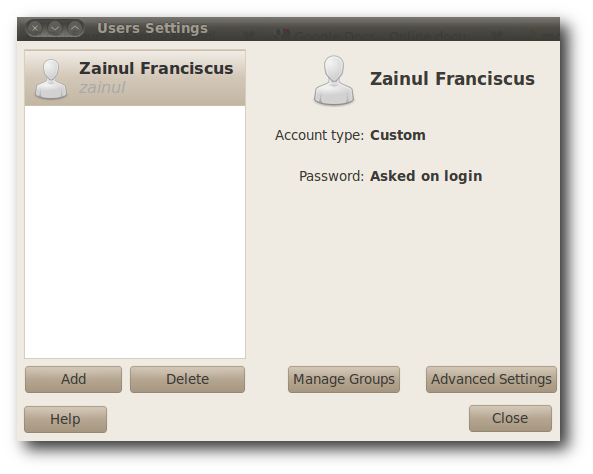
- Откройте «Система» > «Администрирование» > «Пользователи и группы» (System > Administration > Users and Groups). Это окно позволяет создавать и настраивать учётные записи.
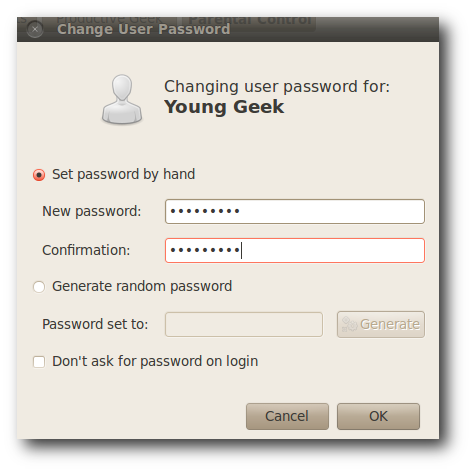
- Создайте пользователя с понятным именем, например Young Geek. Для удобства можно разрешить вход без пароля, если вы беспокоитесь, что ребёнок забудет пароль — снимите флажок «Не запрашивать пароль при входе».
- Нажмите «Дополнительные параметры» (Advanced Setting) и перейдите на вкладку «Права пользователя» (User Privileges). Снимите флажок «Администрирование системы» (Administer System) для учётной записи ребёнка — это снимет с неё права на установку ПО и изменение системных настроек.
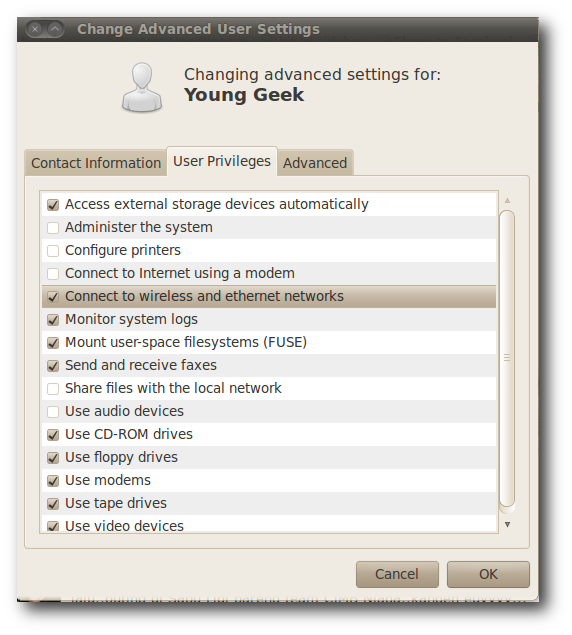
- При необходимости ограничьте доступ к внешним устройствам (флешки, съёмные диски, CD-ROM) через соответствующие параметры прав или с помощью правил udev / policykit — это пригодится, если вы опасаетесь переноса вредоносных файлов через носители.
Совет: держите учётную запись родителя под отдельным паролем и не сохраняйте его в браузере.
Фильтрация и мониторинг веб-контента
Цель
Отключить доступ к опасным и нежелательным сайтам и обеспечить отчётность о попытках доступа.
Подход
Установить веб-контент контроллер (web content control), настроить прокси-блокировку браузера и зафиксировать настройки, чтобы ребёнок не смог отключить фильтр.
Добавление PPA в источники и установка
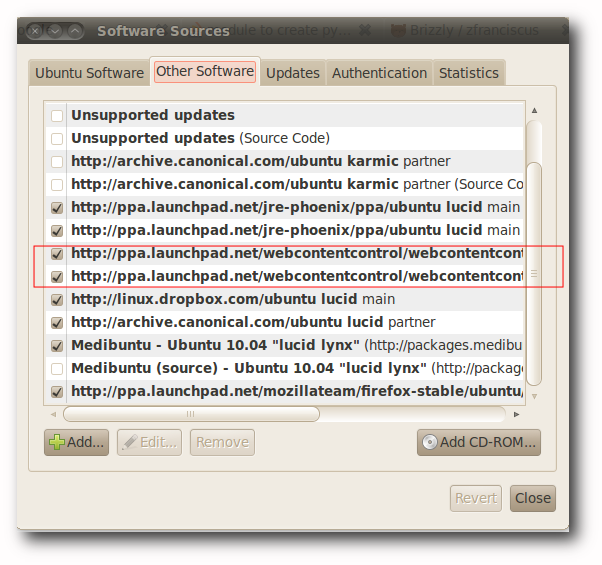
Добавьте PPA webcontentcontrol в «Источники программного обеспечения» (Software Sources). Вставьте эти строки в список источников (для старой ветки lucid в примере):
deb http://ppa.launchpad.net/webcontentcontrol/webcontentcontrol/ubuntu lucid main
deb-src http://ppa.launchpad.net/webcontentcontrol/webcontentcontrol/ubuntu lucid main
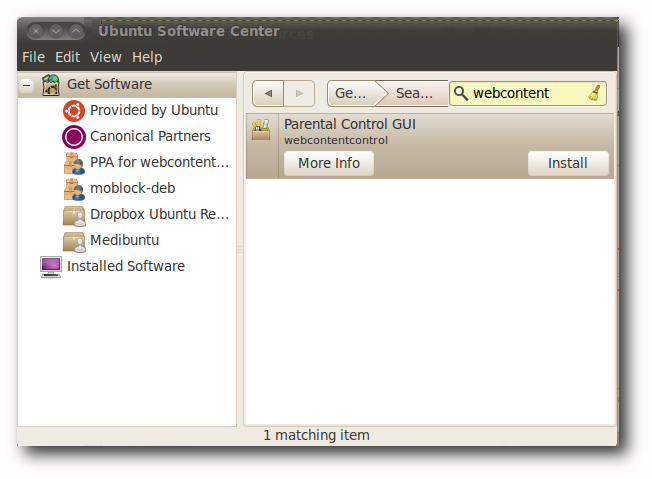
Откройте центр приложений и установите пакет webcontent control.
Фиксация прокси и интерфейсов
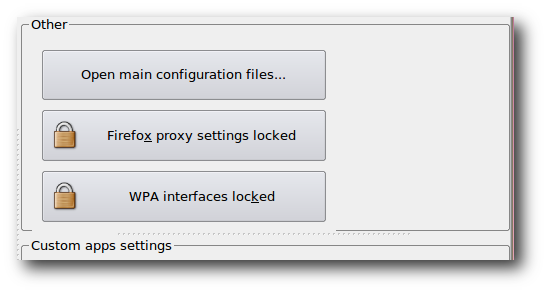
В настройках webcontent control перейдите в «Дополнительно» и заблокируйте установку прокси для Firefox и изменение сетевых интерфейсов (WPA Interfaces). Это не позволит ребёнку изменить настройки прокси и обойти фильтр.
Назначение учётной записи для мониторинга
Выберите учётную запись ребёнка в настройках webcontent control, чтобы фильтрация применялась только к её сессиям, а не к родительским.
Поведение при попытке открыть запрещённый сайт
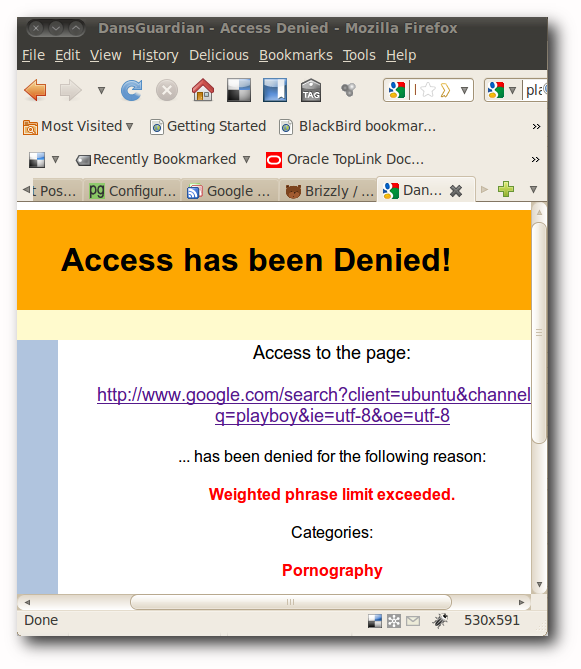
Webcontent control перехватывает запросы из браузера (Firefox) и показывает страницу предупреждения при попытке открыть вредоносный или запрещённый ресурс.
Автозапуск и защита от отключения
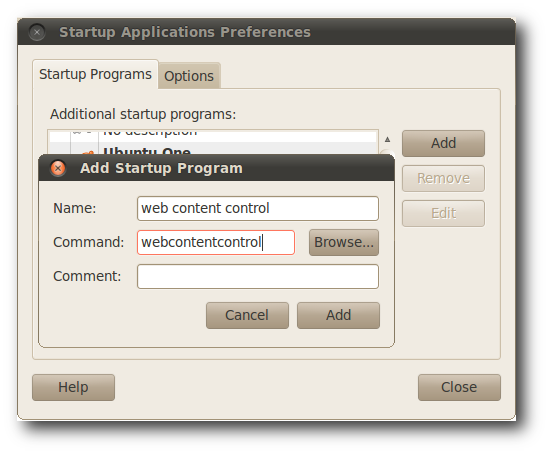
Добавьте web content control в автозагрузку: «Система» > «Параметры» > «Приложения запуска» (System > Preferences > Start Up Applications).
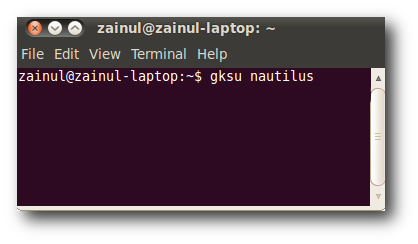
Чтобы ребёнок не мог остановить сервис, снимите у него права на запуск соответствующего исполняемого скрипта. Откройте файловый менеджер от имени root:
gksu nautilus
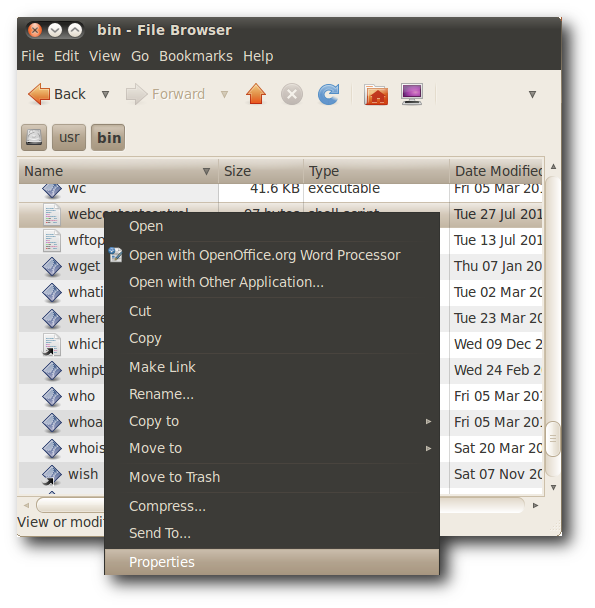
Перейдите в /usr/bin, найдите shell-скрипт webcontentcontrol и измените права доступа: для группы Others установите «Нет» (None), а группу владельца измените на вашу учётную запись, чтобы только вы могли запускать и останавливать скрипт.
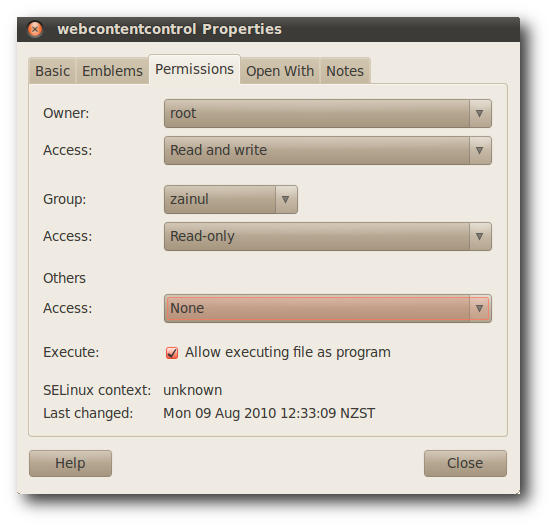
Важно: блокировка доступа к исполняемому файлу — надёжный способ предотвратить отключение фильтра, но учитывайте, что более продвинутые пользователи могут пытаться обойти ограничения иными способами (см. раздел «Когда это не сработает»).
Контроль игр
Цель
Ограничить доступ к системным играм и предотвратить чрезмерное время за играми.
Подход
Изменить права на папку игр в системе или удалить отдельные исполняемые файлы игр из доступа для учётной записи ребёнка.
Пошагово
- Запустите файловый менеджер от root (как в разделе выше):
gksu nautilus
- Откройте папку /usr/games или /usr/share/games и найдите системные игры.
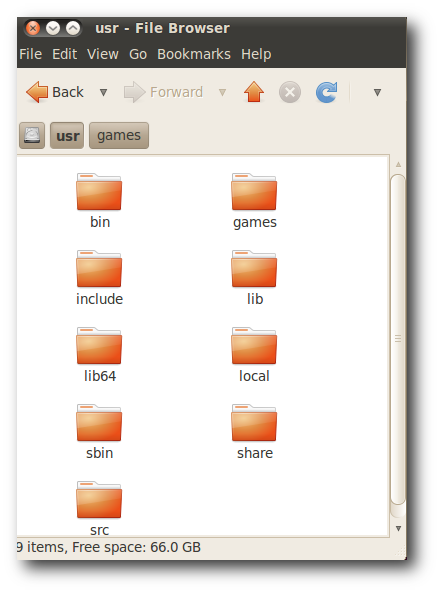
- Щёлкните правой кнопкой по папке «games», выберите «Свойства», перейдите на вкладку «Права» и установите доступ для Others на «Нет» (None). При необходимости поменяйте группу на вашу родительскую группу, чтобы сохранить доступ для себя.
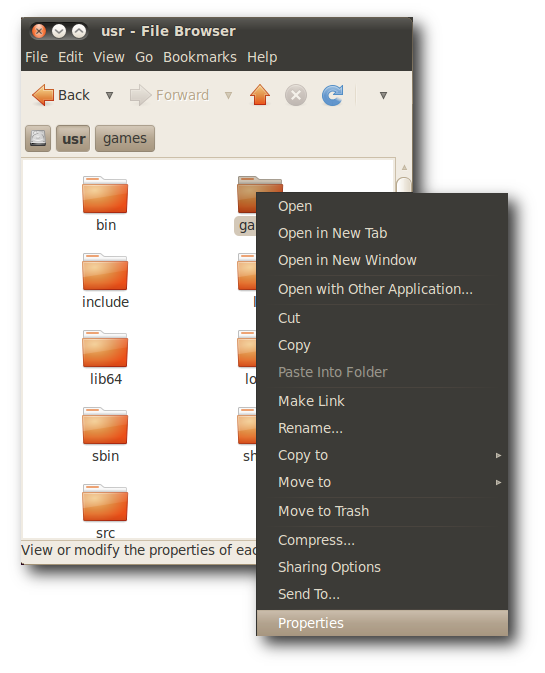
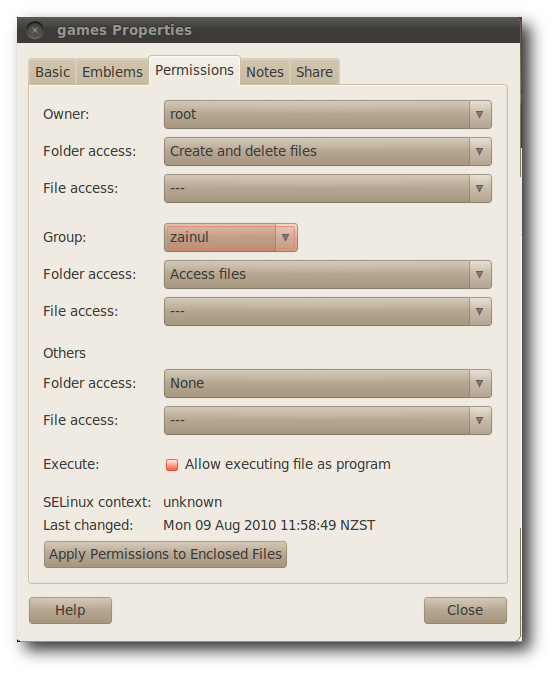
Альтернатива: если игры установлены в домашней папке ребёнка, удалите ярлыки или измените права на исполняемые файлы конкретных игр.
Примечание: если ребёнок использует браузер для онлайн-игр, веб-фильтрация и ограничения времени помогут ограничить и этот тип активности.
Ограничение времени работы компьютера
Цель
Контролировать длительность использования компьютера и отключать сеанс по расписанию.
Инструмент
timekpr — утилита для ограничения времени работы пользователей в графической среде. Она позволяет задавать ежедневные квоты, блокировать сеанс и предупреждать пользователя.
Добавление PPA и установка
Добавьте PPA timekpr в источники:
deb http://ppa.launchpad.net/timekpr-maintainers/ppa/ubuntu lucid main
deb-src http://ppa.launchpad.net/timekpr-maintainers/ppa/ubuntu lucid main
Установите timekpr через центр приложений.
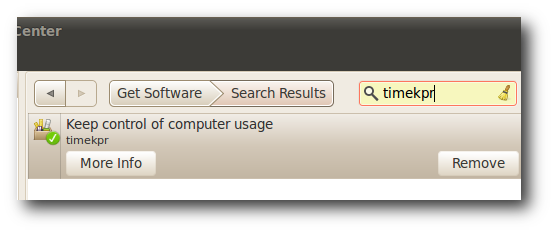
Настройка ограничений
Timekpr позволяет задавать лимиты по дням недели и временным периодам. Например: 300 минут в воскресенье и 60 минут в понедельник.
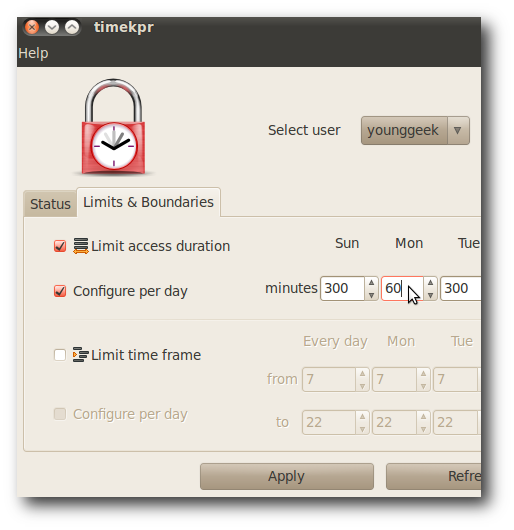
После настройки таймер отображается в панели задач учётной записи ребёнка и показывает время до блокировки.
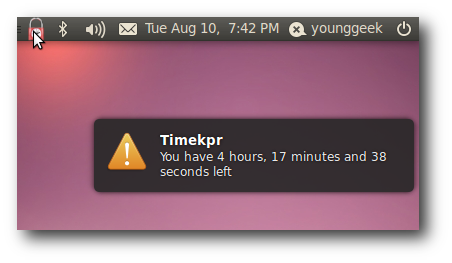
Советы по расписаниям
- Установите буфер: предупреждения за 10–15 минут до окончания времени. Это помогает ребёнку завершить текущее занятие.
- Используйте разные лимиты на будни и выходные.
- Совмещайте ограничения времени с веб-фильтрацией, чтобы предотвратить продолжительные сессии в браузере.
Резюме основных шагов
- Создайте отдельную учётную запись ребёнка и снимите с неё права администратора.
- Установите и зафиксируйте webcontent control, включите автозапуск и заблокируйте изменение прокси.
- Ограничьте системные игры изменением прав на папку /usr/games.
- Установите timekpr и задайте дневные/недельные лимиты времени.
Когда это не сработает
- Ребёнок имеет технически подкованных друзей или доступ к учетной записи администратора — тогда ограничения можно обойти. Рекомендация: делайте пароли надёжными и храните их в безопасном месте.
- Старые версии ПО и уязвимости: если система не обновляется, злоумышленники могут использовать уязвимости. Рекомендуется регулярно устанавливать обновления безопасности.
- Использование мобильных устройств и сторонних сетей Wi‑Fi: фильтрация на уровне компьютера не защитит контент в смартфоне или планшете. В таких случаях рассмотрите маршрутизатор с родительским контролем или DNS-фильтрацией на уровне сети.
Альтернативные подходы
- Фильтрация на маршрутизаторе: многие роутеры позволяют блокировать категории сайтов для заданных устройств в сети — это защищает все устройства в доме.
- DNS‑фильтрация (OpenDNS FamilyShield, Quad9, CleanBrowsing): простой вариант без установки ПО на каждый компьютер.
- Централизованный контроль через сервер прокси (Squid + SquidGuard): подходит для нескольких машин и даёт центральное логирование.
- Использование приложений родительского контроля в облаке, которые работают на разных платформах.
Модель принятия решений (эвристика)
- Если в семье несколько устройств → ставьте фильтрацию на роутере или DNS.
- Если важна учётная запись на конкретном ПК → используйте локальные решения (webcontent control + timekpr).
- Если требуется централизованное логирование и гибкие правила → прокси‑сервер.
Мини‑SOP: как быстро настроить защиту (шаги для занятого родителя)
- Создать учётную запись ребёнка и снять права администратора.
- Установить webcontent control и добавить его в автозапуск.
- Зафиксировать права на /usr/bin/webcontentcontrol (Others = None).
- Отключить доступ к /usr/games для Others.
- Установить timekpr и задать ежедневные лимиты.
- Проверить, что ограничения работают: войдите под учётной записью ребёнка и попытайтесь открыть запрещённый сайт или игру.
Чек‑лист по ролям
Родитель:
- Создал и настроил учётную запись ребёнка.
- Установил webcontent control и timekpr.
- Задал автозапуск и права доступа к ключевым файлам.
- Настроил резервную стратегию на случай обхождения (маршрутизатор, DNS).
Подросток / ребёнок:
- Знает расписание использования и правила поведения онлайн.
- Получает предупреждения заранее и понимает последствия нарушения правил.
Администратор (технический специалист в семье):
- Проверяет логи фильтрации и обновляет ПО.
- Настраивает централизованные правила при нескольких устройствах.
Критерии приёмки
- Учётная запись ребёнка не имеет прав администратора.
- При запуске запрещённого сайта отображается страница блокировки.
- Нельзя отключить webcontent control из интерфейса учётной записи ребёнка.
- Игры не запускаются из системной папки для учётной записи ребёнка.
- timekpr блокирует сессию по расписанию и показывает предупреждение заранее.
Факт‑бокс: что можно и что нельзя сделать локально
- Можно: ограничить локальные приложения, установить графические таймеры, зафиксировать права доступа к исполняемым файлам.
- Нельзя полностью контролировать: телефоны и устройства вне домашней сети, действия за пределами заданных учётных записей, обход через приватные VPN или прокси при отсутствии сетевой фильтрации.
Глоссарий (1‑строчные определения)
- Учётная запись: профиль пользователя в системе с набором прав.
- PPA: сторонний репозиторий пакетов для Ubuntu.
- Proxy: сервер‑посредник для веб‑запросов.
- timekpr: приложение для ограничения времени сеанса пользователя.
- udev/policykit: подсистемы управления устройствами и правами в Linux.
Конфиденциальность и соответствие требованиям
- Локальные решения не пересылают личные данные куда‑то вне вашей сети (если только вы не используете облачные сервисы мониторинга).
- Если вы ведёте логи активности, предупредите ребёнка и членов семьи — это хорошая практика доверия и прозрачности.
- Для работы с персональными данными несовершеннолетних избегайте автоматической отправки логов в сторонние облачные сервисы без явного согласия.
Совместимость и миграция
- Многие упомянутые инструменты использовали PPA для старых версий Ubuntu (в примерах указан lucid). При использовании современных версий Ubuntu (18.04, 20.04, 22.04 и новее) проверяйте совместимость пакетов и наличие актуальных репозиториев.
- Альтернативы: для современных релизов используйте официальные репозитории, Flatpak/Snap-пакеты или контейнеры для изоляции приложений.
- Резервный план: если пакет недоступен для вашей версии, рассмотрите DNS‑фильтрацию на маршрутизаторе или установку прокси‑сервера.
Тесты и приёмка после настройки
- Войдите под учётной записью ребёнка и попытайтесь установить пакет — операция должна требовать пароль администратора.
- Попытайтесь открыть сайт из категории «взрослое» — должен появиться экран блокировки webcontent control.
- Попытайтесь запустить системную игру — запуск должен быть заблокирован.
- Дождитесь окончания лимита в timekpr и убедитесь, что сессия блокируется.
Короткое объявление (100–200 слов)
Настроили Ubuntu для ребёнка: отдельная учётная запись без прав администратора, установлен webcontent control для фильтрации сайтов и timekpr для ограничения времени. Также заблокирован доступ к системным играм и зафиксированы права на ключевые исполняемые файлы, чтобы ребёнок не мог отключить защиту. Это простая и практичная конфигурация, которую можно расширить сетевой фильтрацией через роутер или DNS‑сервисы для защиты всех устройств в доме.
Социальный превью (реклама/OG)
OG title: Безопасная семейная Ubuntu OG description: Пошаговая настройка Ubuntu для детей: права, фильтрация сайтов, контроль игр и времени.
Заключение
Ubuntu предоставляет гибкие инструменты для ограничений и мониторинга, которые позволяют родителям настроить безопасную среду для детей. Комбинация разделённых учётных записей, фильтрации веб‑контента и контроля времени даёт хороший баланс между свободой и защитой. Для полного покрытия рассмотрите сетевые меры (маршрутизатор, DNS) и регулярно обновляйте систему.
Резюме действий: создайте учётную запись с ограниченными правами, установите и зафиксируйте webcontent control, заблокируйте доступ к играм и настройте timekpr.
Ключевые выводы:
- Разделение учётных записей — первый и самый важный шаг.
- Фиксация настроек предотвращает простое отключение фильтров.
- Сетевая фильтрация усиливает локальные меры.
Спасибо за чтение. Если нужно — помогу адаптировать инструкцию под вашу версию Ubuntu или добавить шаги для роутера/DNS.

Похожие материалы

Несколько аккаунтов Skype: Multi Skype Launcher

Журнал для работы: повысить продуктивность

Персональные звуки уведомлений на Android

Скачивание шоу Hulu для офлайн‑просмотра

Microsoft Start: персонализированная новостная лента
