
Как создать и настроить выпадающие списки в Excel для удобного ввода данных

Important: все изображения сохранены с оригинальными путями. Подписи и альтернативные тексты изображений переведены, пути не изменялись.
К чему служат выпадающие списки в Excel
Выпадающие списки ограничивают количество допустимых значений в ячейке. Они уменьшает число опечаток и несогласованных форм записей. Excel поддерживает гибкие варианты выпадающих списков — от простых статичных списков до зависимых и динамических наборов, которые обновляются автоматически.
Определения в одну строку
- Именованный диапазон — понятное имя, привязанное к набору ячеек; упрощает ссылку на список.
- Проверка данных — встроенный механизм Excel, который ограничивает ввод в ячейку и может показывать подсказки и ошибки.
- INDIRECT — функция Excel, которая превращает текст в ссылку на диапазон; позволяет делать зависимые списки.
Когда использовать выпадающий список
Используйте выпадающий список, когда для ячейки есть фиксированный набор допустимых вариантов, например: пол (мужчина, женщина), ответ Да/Нет, статус задачи (Открыта, В работе, Закрыта). Выпадающий список удобен для форм, отчётов и любого шаблона, где важна консистентность значений.
Альтернатива: если список очень длинный или вариант выбора должен фильтроваться по сложным критериям, рассмотрите формы Power Apps или веб-формы вместо вставки всех опций в ячейку Excel.
Шаг за шагом: создать простой выпадающий список
Ниже приведён расширенный пошаговый план с пояснениями, советами и альтернативами.
1. Подготовьте источник списка и создайте именованный диапазон
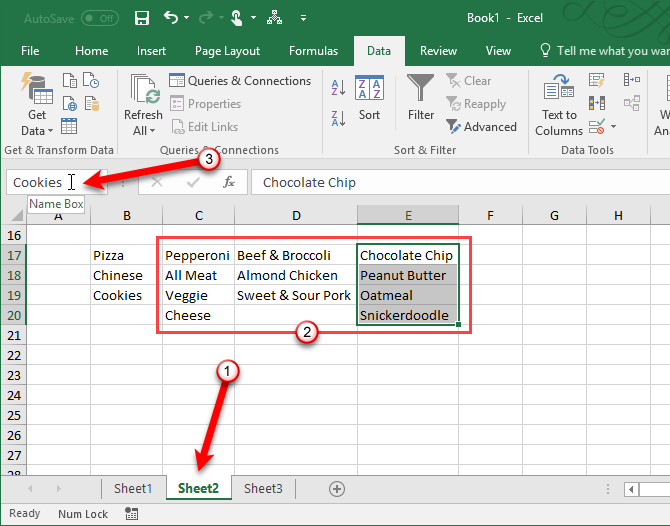
- Введите элементы списка в отдельный столбец или строку на листе. Можно разместить их на том же листе, где будут выборы, или на отдельном листе для удобства управления.
- Выделите ячейки со списком.
- В поле имени (Name Box), слева от строки формул, введите понятное имя, например Food или Статус, и нажмите Enter. Именованный диапазон создан.
Преимущества именованных диапазонов:
- Удобно ссылаться в нескольких местах.
- При изменении диапазона достаточно обновить имя.
- Именованные диапазоны читаются в формулах и при проверке данных.
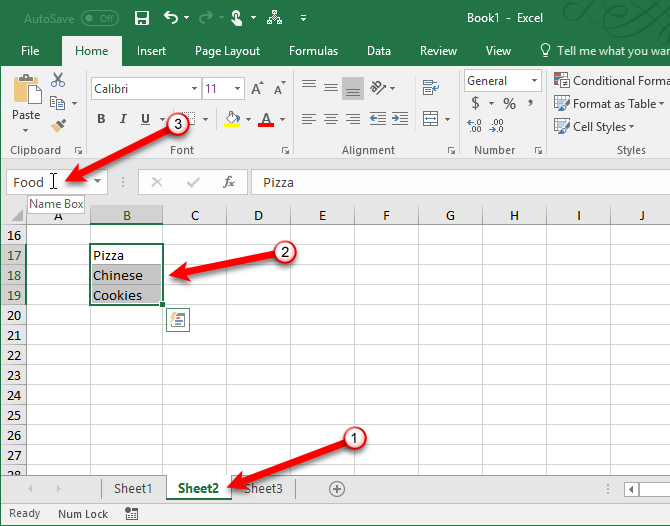
Совет: для динамических источников используйте таблицы Excel (вставка -> Таблица). Список в таблице автоматически расширяется при добавлении строк и сохраняет имя столбца как ссылку.
2. Примените проверку данных к целевой ячейке
- Перейдите на лист, где будут ячейки с выпадающими списками.
- Откройте вкладку Данные и нажмите Проверка данных в разделе Работа с данными.
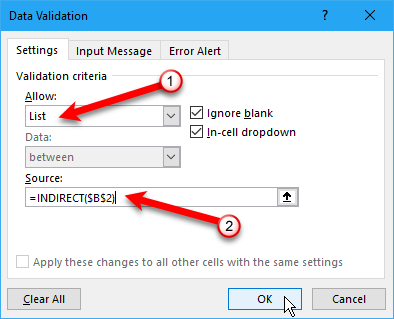
- На вкладке настройки выберите «Список» в поле «Разрешить».
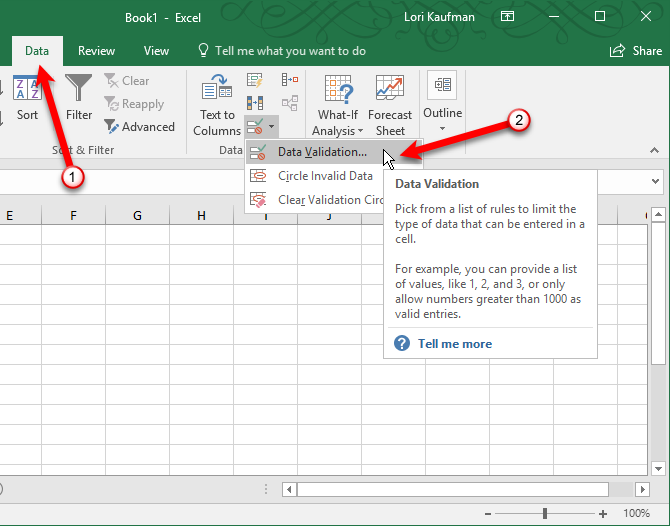
3. Укажите источник — именованный диапазон или список в строке
В поле Источник введите ссылку на именованный диапазон, например:
=FoodЕсли вы не использовали именованный диапазон, можно вписать элементы прямо через запятую в поле Источник, например:
Мужчина,ЖенщинаПараметры:
- Пункт Игнорировать пустые выбран по умолчанию — оставьте включённым, если допустим пустой вариант; снимите, чтобы сделать выбор обязательным.
- Снимите флажок «Список в ячейке» если хотите запретить выбор, но это редко используется.

4. Подсказки и сообщения об ошибках
На вкладке «Сообщение ввода» можно включить показ подсказки при выборе ячейки. Заполните заголовок и текст подсказки — это помогает пользователю понять, какие опции допустимы.
На вкладке «Предупреждение о вводе ошибок» задайте стиль и текст сообщения, которое появится при вводе недопустимого значения. Выберите стиль «Стоп», «Предупреждение» или «Информационное сообщение» в зависимости от желаемого поведения.
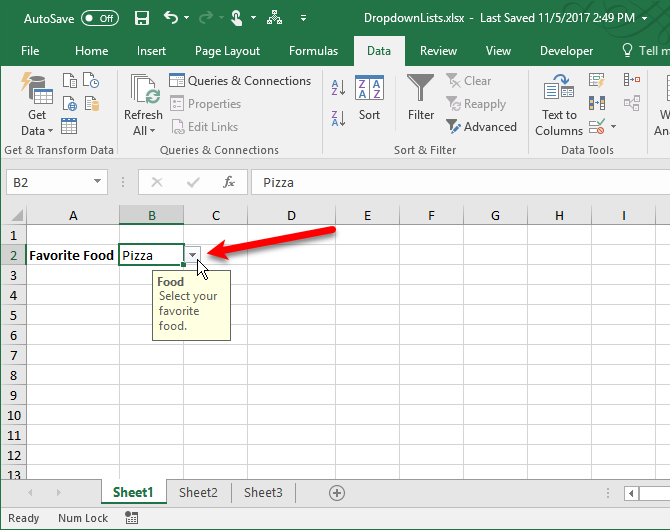
После завершения нажмите ОК. При выборе ячейки появится стрелка списка. Если в списке больше восьми элементов, появится полоса прокрутки.
Продвинутые варианты и адаптация к реальным задачам
Далее — набор практических приёмов для реального использования: зависимые списки, динамические источники, копирование, видимость стрелки и отладка.
Редактирование и удаление именованных диапазонов
Чтобы изменить или удалить имя диапазона, используйте Диспетчер имён. На вкладке Формулы нажмите Диспетчер имён.
В диспетчере вы можете изменить адрес диапазона, редактировать имя или удалить запись целиком.
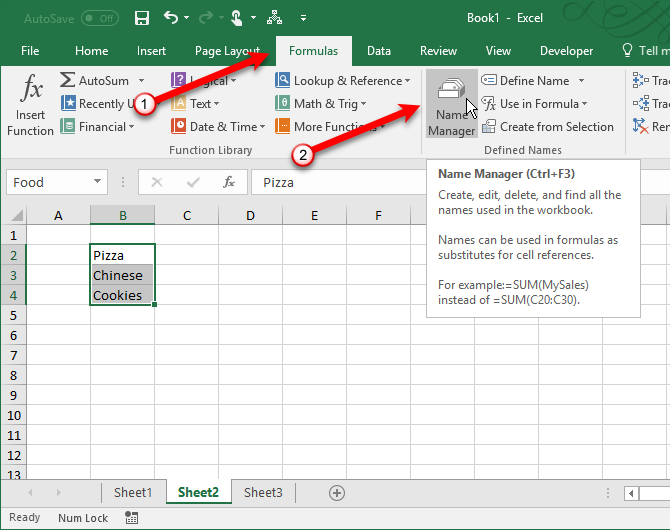
Совет: если часто обновляете диапазоны, поддерживайте отдельный лист с названием «Справочники» или «Списки» — это упрощает аудит и перевод документа.
Создание зависимого выпадающего списка
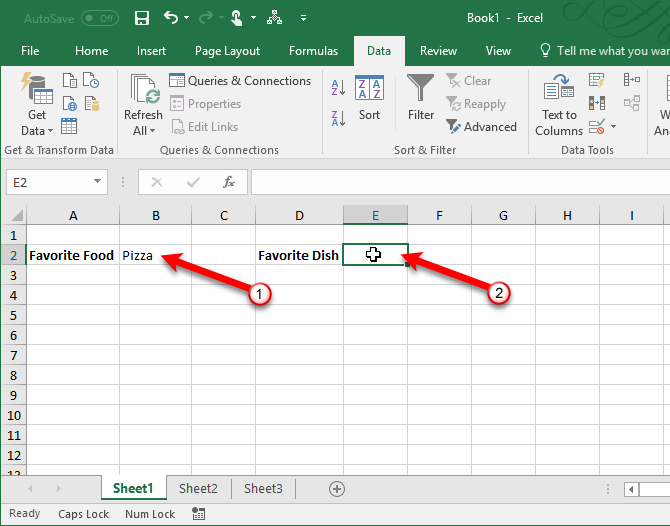
Зависимый выпадающий список меняет варианты в зависимости от выбора в другом поле. Алгоритм:
- Создайте главный список и именованный диапазон для него, например FavoriteFood.
- Для каждой опции главного списка создайте свой список и присвойте ему имя, совпадающее с текстом опции главного списка. Например: Pizza, Chinese, Cookies.
- В ячейке для зависимого списка откройте Проверку данных и в поле Источник укажите формулу с функцией INDIRECT. Например:
=INDIRECT($B$2)где $B$2 — абсолютная ссылка на ячейку с основным выбором. INDIRECT преобразует текст выбранной опции в ссылку на именованный диапазон.
Примечание: имена диапазонов не должны содержать пробелов и специальных символов. Для опций с пробелами используйте подчёркивания или именуйте диапазоны вручную.
Плюсы зависимых списков:
- Легкость настройки каскадных выборов (категория -> подкатегория -> продукт).
- Уменьшение числа ошибок при вводе данных.
Ограничения и альтернативы:
- INDIRECT не работает с таблицами, если ссылка формируется динамически и ссылается на имена столбцов; есть обходные варианты с использованием функций INDEX/MATCH или с помощью VBA.
- Для больших иерархий удобнее использовать формы или Power Query.
Копирование списков и перенос только правил проверки данных
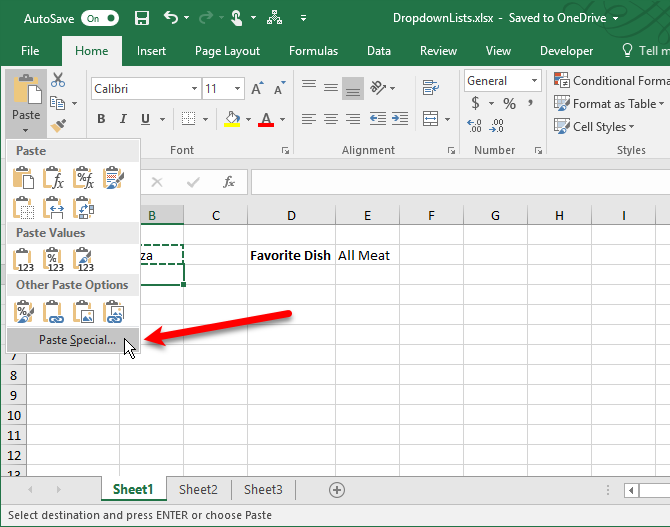
- Чтобы скопировать выпадающий список вместе с форматированием, используйте обычное копирование и вставку.
- Чтобы скопировать только правило проверки данных без форматирования: скопируйте ячейку, затем в Главная -> Вставить -> Специальная вставка выберите «Проверка».
Важное предупреждение: если вы перетекаете обычную ячейку поверх ячейки со списком, список удаляется без предупреждения. Всегда делайте резервную копию или используйте Ctrl + Z для отмены.
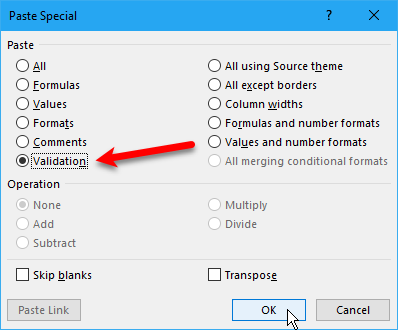
Поиск и выделение всех ячеек с проверкой данных
Если вы не пометили ячейки со списками визуально, можно быстро найти их так:
- Выделите любую ячейку с проверкой данных.
- Перейдите на вкладку Главная -> Найти и выделить -> Выделить группу ячеек -> Особые.
- В окне выберите «Проверка данных» и вариант «Все» или «Одинаковые», в зависимости от задачи.
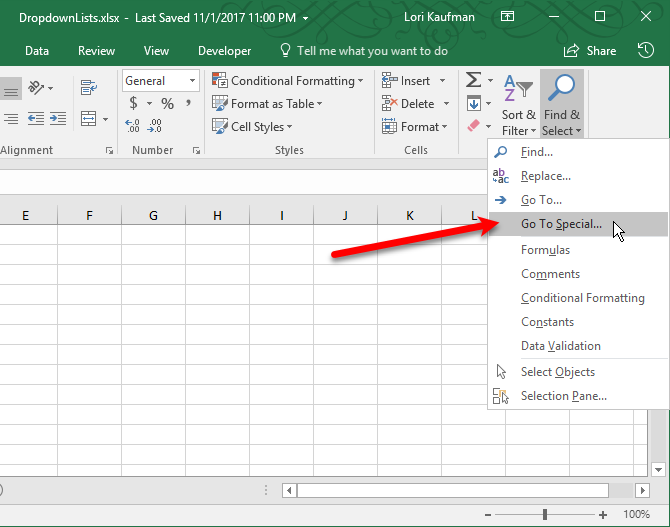
Это позволит мгновенно форматировать все ячейки с проверкой данных и сделать их заметными.
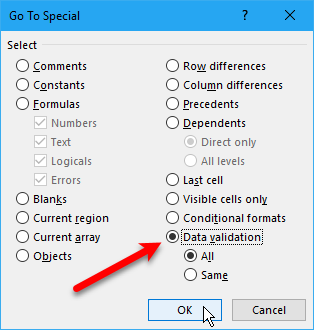
Как сделать стрелку списка всегда видимой
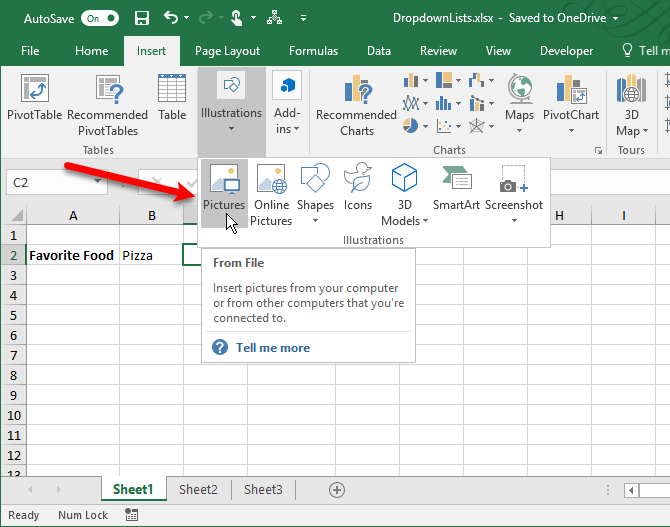
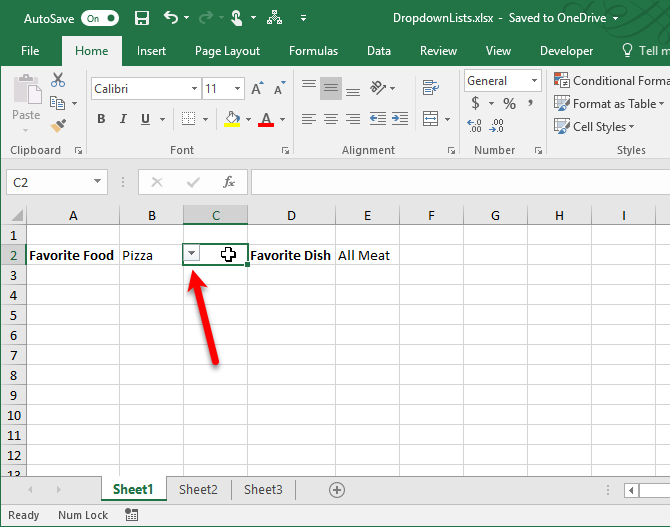
Стрелка списка появляется только при выборе ячейки. Чтобы показать постоянную визуальную подсказку, можно вставить изображение стрелки справа от ячейки и выровнять его по размеру ячейки. При выборе ячейки системная стрелка появится поверх изображения.
Алгоритм кратко:
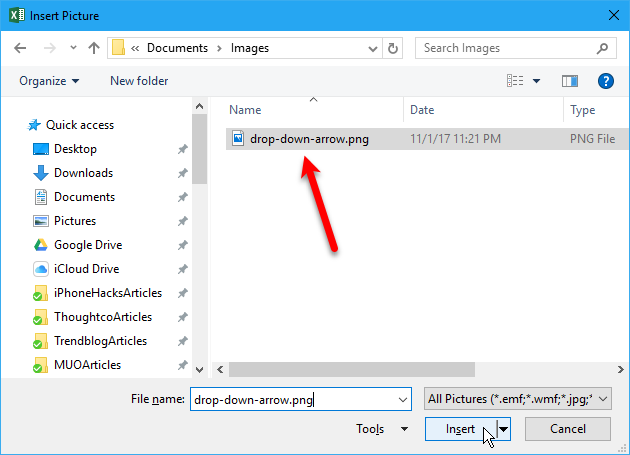
- Скачайте файл drop-down-arrow.png и вставьте его в ячейку справа от списка.
- На вкладке Вставка выберите Рисунки и вставьте изображение, затем подгоните размер.
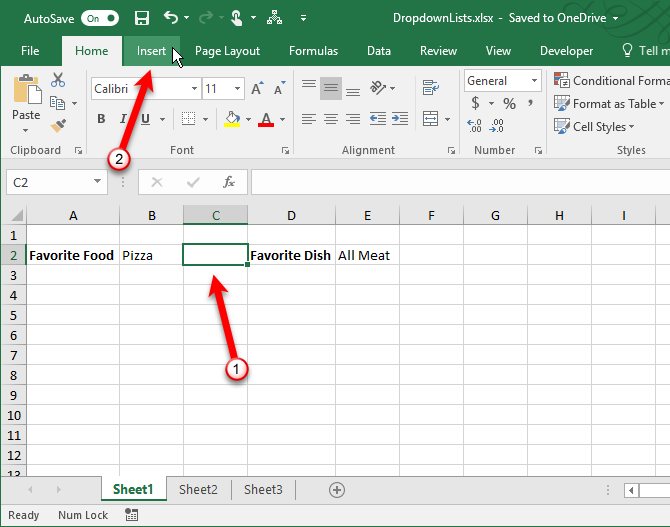
Совет по доступности: не полагайтесь только на изображение для обозначения выпадающего списка. Добавьте условное форматирование или подпись, чтобы пользователи с ограничениями зрения могли найти поле.
Удаление выпадающего списка из ячейки
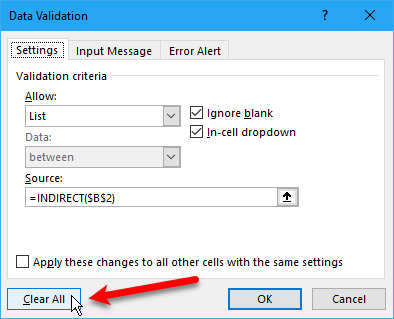
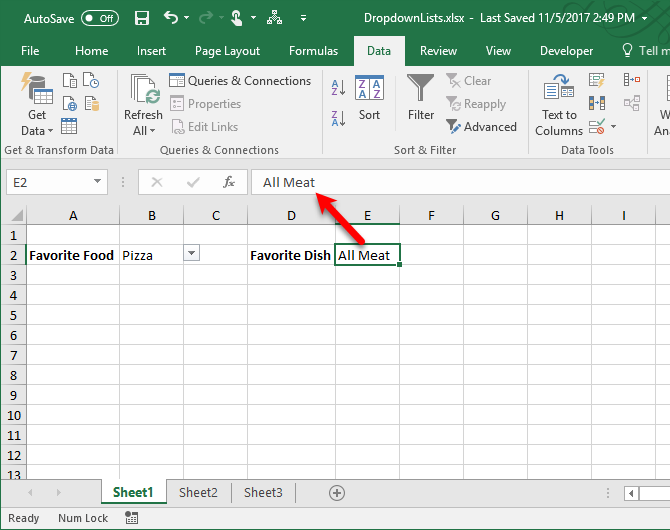
Чтобы удалить правило проверки данных и вернуть ячейку к обычному состоянию: выберите ячейку, откройте Проверку данных и нажмите Очистить все. Затем нажмите ОК. Значение, если оно было, останется в ячейке после удаления правила; чтобы избавиться и от значения, вставьте пустую ячейку поверх неё.
Практические сценарии использования и шаблоны
Ниже — набор типичных сценариев и шаблонов, которые удобно применять в рабочих книгах.
Примеры применения
- Сбор данных в формах регистрации: страна, город, способ оплаты.
- Отчётность по задачам: приоритет, статус, исполнитель.
- Инвентаризация: категория, подкатегория, местоположение склада.
Шаблон: чеклист для внедрения выпадающих списков в проекте
- Собрать справочники: определить элементы для каждого списка.
- Создать лист «Справочники» и внести все списки в таблицы.
- Назначить именованные диапазоны для каждого списка.
- Применить проверку данных к целевым ячейкам.
- Прописать подсказки ввода и ошибки.
- Провести тест: выбрать все комбинации значений, проверить зависимые списки.
- Добавить примечания для пользователей и обновить документацию.
Ролевые контрольные списки
- Для аналитика: убедиться, что все списки имеют адекватный набор значений и покрывают бизнес-кейсы.
- Для разработчика макросов: проверить, что имена диапазонов стабильны и не содержат пробелов.
- Для владельца данных: утвердить единые наименования и форматы записей.
Отладка и частые проблемы
- Пустая ячейка в зависимом списке: проверьте, совпадает ли имя диапазона с текстом в главном списке и нет ли лишних пробелов.
- INDIRECT возвращает ошибку: убедитесь, что ссылка на главную ячейку абсолютная и имя диапазона существует.
- Список не обновляется после добавления новых элементов: если источник не в таблице, расширьте именованный диапазон или переключите источник на динамическую формулу.
Решение для динамических списков (без таблицы): используйте формулу OFFSET или функцию СМЕЩ (OFFSET) для создания динамического именованного диапазона, однако учтите, что OFFSET является волатильной функцией и может влиять на производительность в больших книгах.
Когда выпадающий список — плохой выбор
- Если список содержит сотни опций и пользователю нужно быстро искать по части названия — лучше использовать фильтруемые формы или элементы управления ActiveX/Forms.
- Если данные приходят в реальном времени из внешних систем, лучше применять Power Query или подключение к базе данных.
Мини-методология: как выбрать тип реализации
- Небольшой статичный список (до 20 элементов): создайте именованный диапазон или впишите значения через запятую.
- Часто изменяемый список: используйте таблицу Excel как источник и дайте ей имя.
- Зависимые уровни: используйте именованные диапазоны и INDIRECT или формулы INDEX/MATCH для более сложной логики.
- Большие справочники или внешние данные: рассматривайте Power Query, внешнюю БД или формы.
Принципы качества и критерии приёмки
Критерии приёмки
- Все целевые ячейки имеют проверку данных и корректный источник.
- Именованные диапазоны документированы на листе «Справочники».
- Зависимые списки корректно меняют набор опций при выборе главной категории.
- Подсказки ввода и сообщения об ошибке заполнены и понятны пользователям.
- Выполнено тестирование на возможные пустые значения и дубляжи.
Безопасность и приватность
Выпадающие списки не передают данные сами по себе, однако внимательно относитесь к тому, какие значения вы храните: если списки содержат конфиденциальную информацию, ограничьте доступ к файлу и версионирование.
Быстрые рекомендации по доступности
- Добавляйте текстовые подсказки рядом с полями.
- Не используйте только цвет для обозначения обязательных полей.
- Документируйте логику зависимых списков для пользователей с особыми потребностями.
Галерея крайних случаев и решения
- Список с пробелами в названиях: замените пробелы подчёркиваниями в именах диапазонов или используйте альтернативные имена.
- Списки с дубликатами: удалите дубликаты при помощи фильтра или используйте формулу, возвращающую уникальные значения.
- Перенос книги на другую платформу: проверьте, что именованные диапазоны и ссылки остались корректными.
Короткая инструкция для команды (SOP)
- Внести справочники в лист «Справочники».
- Преобразовать каждый список в таблицу и дать ей имя.
- Создать именованные диапазоны для основных наборов.
- Применить проверку данных, указать источник таблицы или имя.
- Создать подсказки и сообщения об ошибке.
- Провести сквозное тестирование.
- Зафиксировать изменения в журнале изменений.
Краткое резюме
- Выпадающие списки повышают качество данных и удобство ввода.
- Используйте именованные диапазоны и таблицы для удобного управления.
- Для каскадных зависимостей применяйте INDIRECT или альтернативные формулы.
- Тестируйте и документируйте списки, особенно если рабочая книга используется командой.
Спасибо за внимание. Поделитесь в комментариях, какие приёмы по работе с выпадающими списками вы используете и какие трудности встречали.

Похожие материалы

Несколько аккаунтов Skype: Multi Skype Launcher

Журнал для работы: повысить продуктивность

Персональные звуки уведомлений на Android

Скачивание шоу Hulu для офлайн‑просмотра

Microsoft Start: персонализированная новостная лента
