
Как создать выпадающий список в Microsoft Excel
В статье подробно показаны два базовых способа создания выпадающего списка, настройка сообщения об ошибке, удаление списка, рекомендации по выбору метода и чек-листы для разных ролей.
Зачем использовать выпадающий список
Выпадающий список (drop-down list) позволяет пользователю выбирать значение из заранее определённого набора. Это сокращает время ввода, исключает опечатки и обеспечивает консистентность данных в таблице.
Ключевые преимущества:
- Быстрый ввод и стандартизация данных.
- Меньше опечаток и некорректных значений.
- Возможность централизованно изменять набор значений (динамические списки).
Что вы узнаете в этой статье
- как создать выпадающий список из диапазона ячеек;
- как задать список вручную (например, «Да/Нет»);
- как показывать сообщение об ошибке при неверных вводах;
- как удалить выпадающий список;
- подходы для администраторов, аналитиков и пользователей ввода;
- лучшие практики, тесты приёмки и сценарии устранения неполадок.
1. Создание выпадающего списка из диапазона ячеек
Используйте этот способ, если набор значений уже хранится в таблице и может изменяться.
- Откройте книгу Excel и перейдите на лист, где нужно добавить список.
- Выделите ячейку или диапазон ячеек, в которых должен появиться выпадающий список.
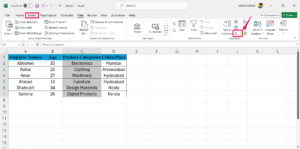
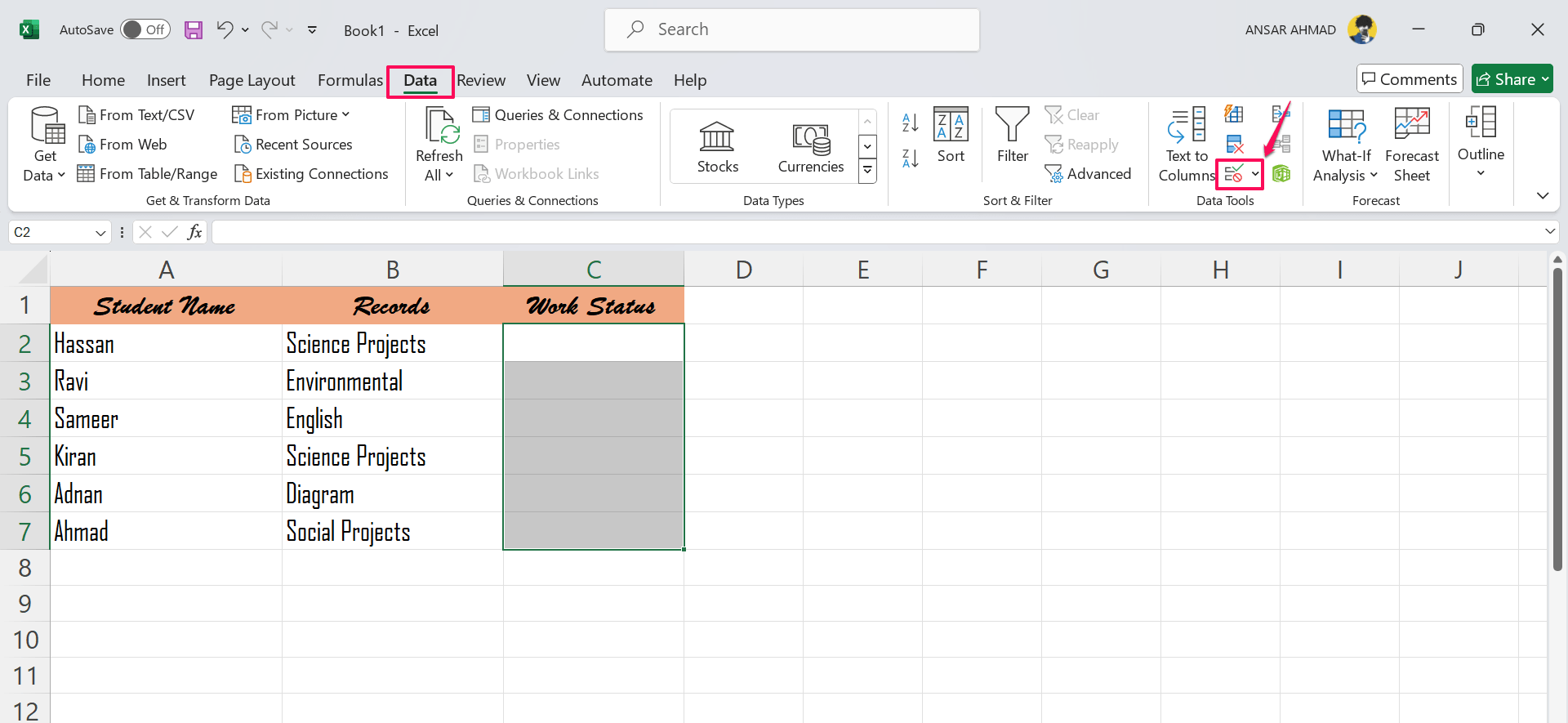
- На ленте выберите вкладку Данные. Нажмите на значок Проверка данных в группе «Работа с данными».
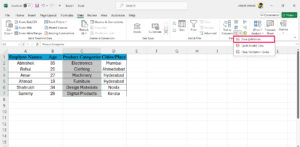
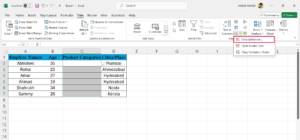
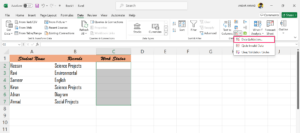
- В появившемся меню выберите пункт Проверка данных.
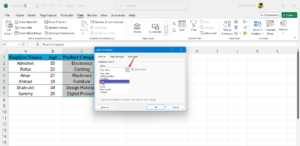
- В диалоговом окне на вкладке Параметры в поле Разрешить выберите Список.
- В поле Источник нажмите стрелку вверх справа, чтобы свернуть диалог и выбрать диапазон на листе.
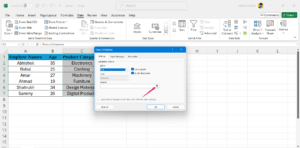
- Выделите диапазон ячеек, содержащий варианты списка (например A2:A10). После выбора нажмите стрелку вниз, чтобы развернуть окно.
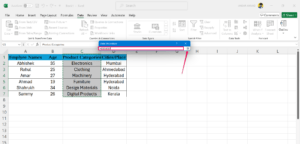
- Нажмите ОК, чтобы применить изменения.
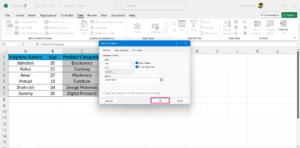
После этого у выбранных ячеек появится стрелка выпадающего списка. Изменив значения в исходном диапазоне, вы автоматически обновите варианты в списке.
Важно: если исходный диапазон находится на другом листе, используйте именованный диапазон (см. раздел про именованные и динамические диапазоны ниже).
2. Создание выпадающего списка вручную (например, Да/Нет)
Этот метод удобен для коротких списков, когда не хочется хранить значения в отдельном диапазоне.
- Откройте лист и выделите ячейку или диапазон, где нужен список.
- На вкладке Данные откройте Проверка данных -> Проверка данных.
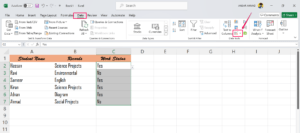
- На вкладке Параметры в поле Разрешить выберите Список.
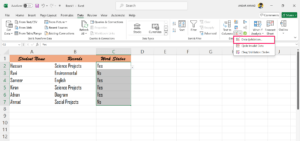
- В поле Источник введите значения через запятую, без пробелов вокруг запятых, например: Yes,No или Да,Нет.
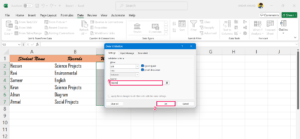
- Нажмите ОК.
Совет: при ручном вводе есть практическое ограничение — строка в поле Источник не должна быть слишком длинной (обычно около 255 символов). Для длинных списков используйте диапазон.
3. Как показывать сообщение об ошибке при вводе недопустимого значения
Чтобы предотвратить ввод произвольных значений или уведомить пользователя о нарушении правил:
- Выделите диапазон ячеек с проверкой данных.
- На вкладке Данные выберите Проверка данных -> Проверка данных.
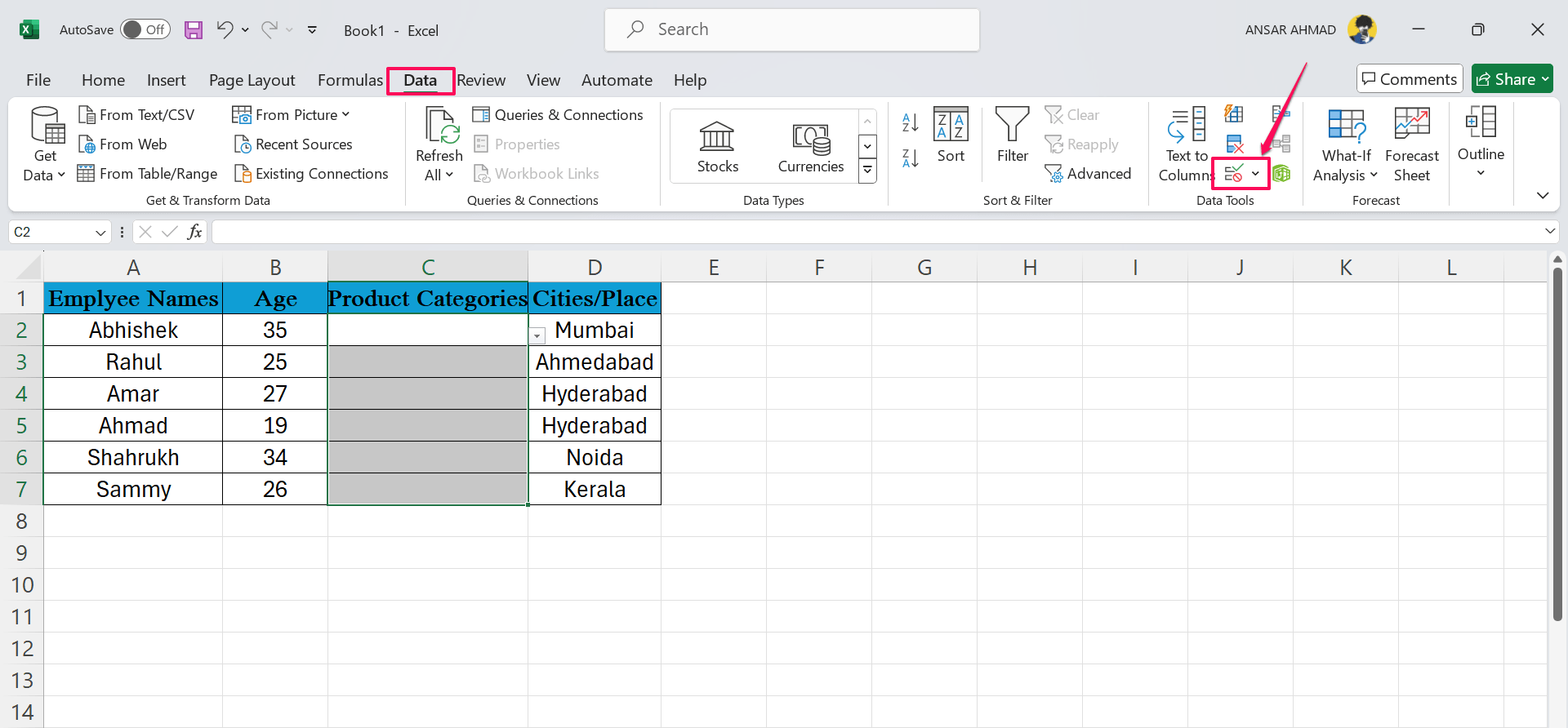
- В диалоге перейдите на вкладку Сообщение об ошибке.
- Отметьте опцию «Показывать сообщение об ошибке при вводе недопустимых данных».
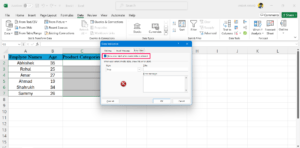
- В списке Стиль выберите один из типов: Остановить, Предупреждение или Информация.
- В поле Заголовок введите, например, «Недопустимые данные». В поле Сообщение об ошибке напишите понятное пояснение, например: «Введено значение, не соответствующее списку.»
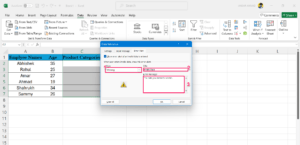
- Нажмите ОК.
Теперь при вводе значения, не содержащегося в списке, появится выбранное сообщение. Стиль «Остановить» полностью блокирует ввод, «Предупреждение» — предупреждает, но даёт шанс изменить ввод, «Информация» только информирует.
4. Как удалить выпадающий список
- Выделите ячейки, в которых нужно удалить правило проверки данных.
- На вкладке Данные нажмите Проверка данных -> Проверка данных.
- На вкладке Параметры нажмите кнопку Очистить всё, затем ОК.
После этого ячейки вернутся к обычному вводу без ограничений.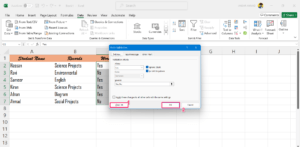
Именованные и динамические диапазоны: когда и как использовать
Если исходный список расположен на другом листе или вы хотите, чтобы список автоматически обновлялся при добавлении новых значений, используйте именованный динамический диапазон.
Примеры:
Именованный диапазон с функцией INDEX/COUNTA (устойчивее OFFSET):
- Откройте «Диспетчер имён» (Формулы → Диспетчер имён).
- Создайте новое имя, например ItemsList.
- В поле «Ссылка на» вставьте формулу вида: =Лист1!$A$2:INDEX(Лист1!$A:$A;COUNTA(Лист1!$A:$A))
- В поле Источник проверки данных укажите =ItemsList.
Вариант с OFFSET (если предпочитаете): =OFFSET(Лист1!$A$2;0;0;COUNTA(Лист1!$A:$A)-1;1)
Преимущества именованных диапазонов:
- можно ссылаться на значения с другого листа;
- динамический диапазон расширяется автоматически при добавлении новых значений;
- проще управлять и документировать списки в больших книгах.
Лучшие практики и рекомендации
- Для коротких, редко меняемых списков подойдёт ручной ввод.
- Для часто меняемых наборов используйте диапазон или именованный диапазон.
- Храните справочные списки на отдельном листе и защищайте его от случайных изменений.
- Используйте форматирование таблицы Excel (Ctrl+T) — при добавлении строки таблицы диапазон автоматически расширяется.
- Применяйте проверку данных совместно с условным форматированием, чтобы быстро выделять некорректные записи.
Тестовые сценарии и критерии приёмки
Критерии приёмки:
- Выпадающий список отображается в указанных ячейках.
- Все варианты из источника доступны для выбора.
- При вводе значения вне списка при выбранном стиле «Остановить» ввод блокируется.
- Изменения в исходном диапазоне отражаются в списке (для динамических диапазонов).
Минимальные тесты:
- Выбрать каждый элемент списка и убедиться, что он записывается в ячейку.
- Попытаться ввести значение вручную, не входящее в список, и проверить поведение по выбранному стилю сообщения об ошибке.
- Добавить новый элемент в исходный диапазон и убедиться, что он появился в выпадающем списке.
- Проверить удаление списка: выделить ячейки и выполнить «Очистить всё» — убедиться, что стрелка исчезла.
Чек-листы по ролям
Администратор (тот, кто настраивает справочники):
- Создать отдельный лист для справочников.
- Использовать именованные диапазоны.
- Защитить лист с источником от редактирования.
- Документировать список (описание, кто владелец, дата обновления).
Аналитик (тот, кто проектирует логику):
- Проверить, нет ли дубликатов в списке.
- Прописать правила обработки пустых значений.
- Подготовить тестовые сценарии и проверки целостности.
Оператор ввода (конечный пользователь):
- Пользоваться выпадающим списком для ввода.
- Сообщать администратору, если нужен новый вариант.
- Избегать ручного ввода, если проверка данных запрещает неправильные значения.
Альтернативные подходы
- ActiveX/форма «ComboBox»: более гибко для сложного интерфейса, но требует макросов и поддержки.
- Формы Excel (Form Controls): полезно для листов с ограниченным UI.
- Power Apps / Power Automate: для централизованного ввода и синхронизации списков в облаке.
- Использование списка SharePoint или внешней базы данных в связке с Excel Power Query для централизованных справочников.
Частые проблемы и способы решения
Проблема: стрелка выпадающего списка не видна
- Убедитесь, что ячейка выделена — стрелка появляется только при выделении.
- Проверьте, нет ли слияния ячеек — проверка данных не работает корректно со слитыми ячейками.
Проблема: список ссылается на другой лист и поле Источник недоступно
- Используйте именованный диапазон; прямые ссылки на диапазон с другого листа в поле Источник не принимаются.
Проблема: после сортировки список перестал соответствовать строкам
- Привязывайте списки к таблицам (Ctrl+T) или используйте индексы в формулах, чтобы сохранить соответствия.
Уровни зрелости использования выпадающих списков
- Уровень 1 — ручные списки: маленькие, редко меняющиеся наборы.
- Уровень 2 — диапазоны на листе: значения централизованы, но без защиты.
- Уровень 3 — именованные и динамические диапазоны: автоматическое обновление.
- Уровень 4 — централизованные каталоги (SharePoint/БД) и интеграция через Power Query/Power Apps.
Быстрая методология внедрения (SOP)
- Определить набор значений и владельца списка.
- Создать лист-справочник и разместить значения в столбце без пустых строк.
- Создать именованный диапазон для списка.
- Настроить Проверку данных в целевых ячейках, указав именованный диапазон.
- Настроить сообщение об ошибке и при необходимости защитить лист.
- Провести тесты приёмки и задокументировать процедуру обновления.
Решение проблем и откат (runbook)
Если после настроек пользователи жалуются на некорректные варианты:
- Проверить исходный лист со справочником на дубликаты и пустые строки.
- Проверить, что именованный диапазон ссылается на правильный лист.
- Временно снять защиту листа и убедиться, что значения не были случайно удалены.
- Если изменения вызвали серьёзные сбои, восстановите версию файла из резервной копии.
Ментальные модели: когда выбирать конкретный метод
- Если список короткий и неизменяемый — ввод вручную.
- Если список динамический и им пользуются несколько человек — именованный диапазон или централизованный каталог.
- Если нужен расширенный интерфейс и автодополнение — ComboBox или Power Apps.
Диаграмма принятия решения
flowchart TD
  A[Нужен выпадающий список?] --> B{Список короткий и статичен?}
  B -- Да --> C[Ввести значения вручную в Источник]
  B -- Нет --> D{Значения на этом листе?}
  D -- Да --> E[Использовать диапазон или таблицу]
  D -- Нет --> F[Создать именованный диапазон]
  E --> G{Будут добавляться элементы часто?}
  G -- Да --> H[Использовать таблицу или динамический диапазон]
  G -- Нет --> I[Достаточно обычного диапазона]
  F --> H
  H --> J[Настроить Проверку данных и сообщение об ошибке]
  I --> J
  C --> J
Тест кейсы (короткая подборка)
- TC1: Вставить новый элемент в конец исходного диапазона — элемент появляется в выпадающем списке.
- TC2: Ввести вручную значение, отсутствующее в списке, при стиле «Остановить» — ввод блокируется.
- TC3: Сортировать таблицу, содержащую связанную колонку — соответствия сохраняются.
- TC4: Снять защиту листа и изменить источник — список обновляется.
Примеры распространённых сценариев использования
- Формы регистрации: пол, статус заявки, категория товара.
- Отчёты и дашборды: фильтры по типам, периодам, ответственным.
- Ввод данных операторами: единицы измерения, статусы обработки.
Заключение
Выпадающие списки — простой и мощный инструмент для стандартизации ввода в Excel. Выбор метода зависит от размера и изменчивости списка, а также от того, кто будет поддерживать справочник. Для небольших проектов хватит ручного ввода, для рабочих процессов с несколькими участниками лучше использовать именованные или динамические диапазоны и защиту листов.
Важно: документируйте владельцев списков и тесты приёмки, чтобы не допустить ошибок при обновлениях.
Полезные ресурсы и дальнейшие шаги
- Рассмотрите использование таблиц Excel (Ctrl+T) для автодинамики.
- Если требуется интеграция с корпоративными списками — изучите Power Query и Power Apps.
Краткое объявление для команды (100–200 слов)
Мы внедрили практику использования выпадающих списков в Excel для стандартизации ввода данных. Для простых справочников используйте ручной список или диапазон на листе. Для часто меняющихся и общих справочников создавайте именованные динамические диапазоны и храните их на отдельном листе с правами доступа. Настройте сообщение об ошибке (тип «Остановить» или «Предупреждение») и проведите базовые тесты: выбор элементов, поведение при ручном вводе и обновление источника. Администраторы должны задокументировать владельцев списков и периодически проверять дубликаты и пустые строки. Это уменьшит ошибки ввода и упростит последующую обработку данных.
Если у вас есть вопросы по конкретной задаче (динамические диапазоны, именованные диапазоны, интеграция с Power Query или создание ComboBox), опишите ваш сценарий — присланное описание поможет дать точную инструкцию.

Похожие материалы

Несколько аккаунтов Skype: Multi Skype Launcher

Журнал для работы: повысить продуктивность

Персональные звуки уведомлений на Android

Скачивание шоу Hulu для офлайн‑просмотра

Microsoft Start: персонализированная новостная лента
