
Как создать ярлык сайта на рабочем столе Windows
TL;DR
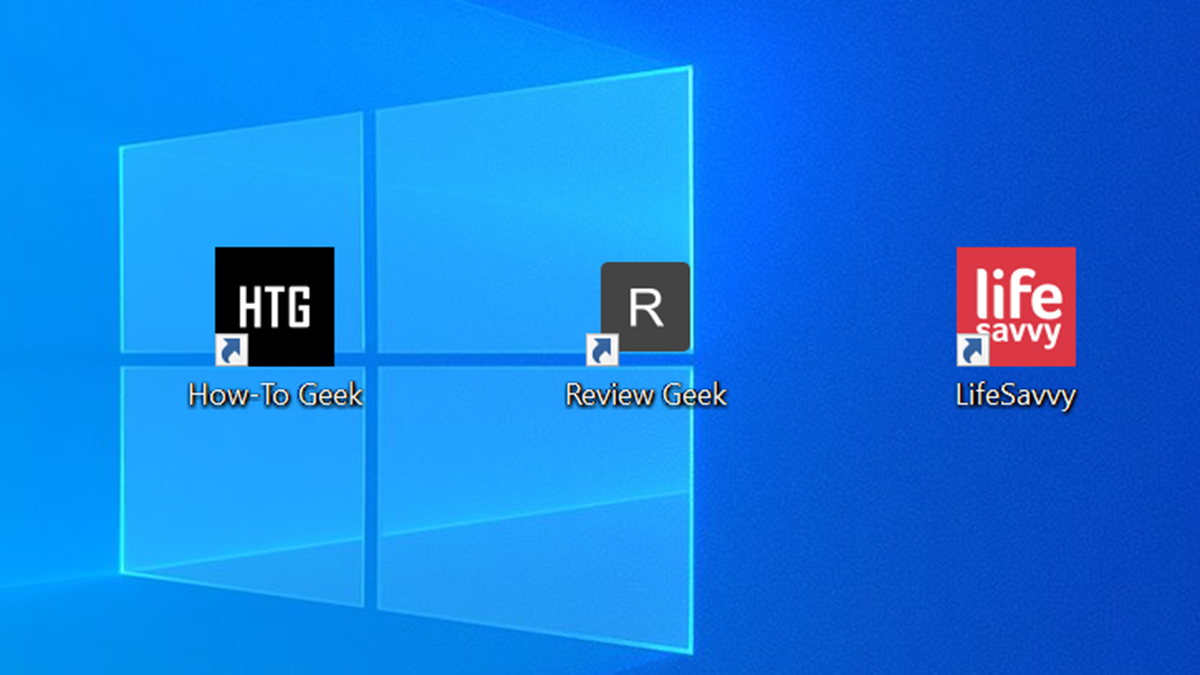
Есть три простых способа создать ярлык сайта на рабочем столе Windows: перетащить замок/иконку из адресной строки, создать новый ярлык через контекстное меню рабочего стола или воспользоваться встроенной функцией Google Chrome. Первый метод быстрый и универсальный, второй — классический и даёт контроль над целевым URL, третий создаёт ярлык, который будет открываться в Chrome.
Зачем нужны ярлыки сайтов
Ярлык сайта на рабочем столе экономит время: два клика — и вы в нужном месте в браузере. Это удобно для часто используемых сервисов: почты, внутреннего портала компании, панели управления облаком или веб‑приложений, к которым вы возвращаетесь несколько раз в день.
Важно: любой из описанных ниже ярлыков будет открывать сайт в браузере на компьютере. Способ создания определяет, в каком браузере откроется сайт по умолчанию (универсальные ярлыки используют системный браузер, а ярлыки Chrome — только Chrome).
Способ 1 — Перетащите сайт с адресной строки на рабочий стол
Коротко: откройте сайт в Chrome, Firefox или Edge, уменьшите окно, перетащите значок слева от адреса (замок или иконку страницы) на рабочий стол.
- Запустите Chrome, Firefox или Edge и откройте нужный сайт.
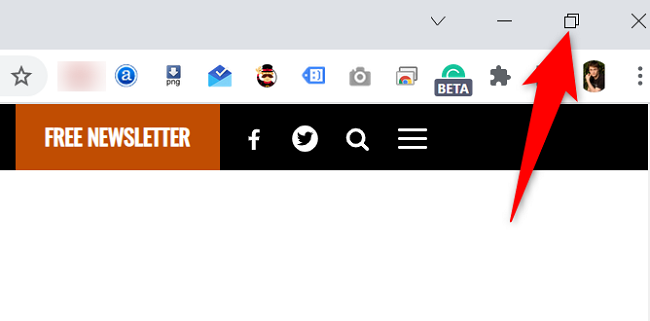
- Уменьшите окно браузера — нажмите “Восстановить” (значок двойного окна) в правом верхнем углу, чтобы видеть рабочий стол.
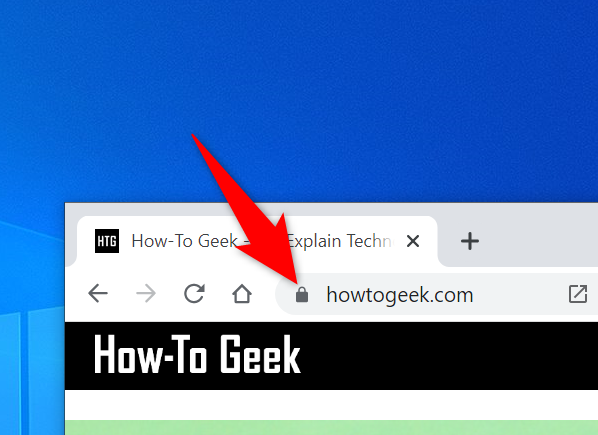
- В адресной строке, слева от URL, нажмите и удерживайте значок (замок для HTTPS или иконку сайта) и перетащите его на рабочий стол.
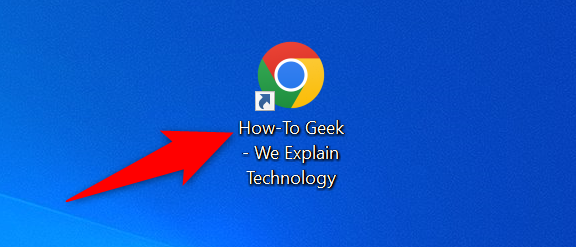
- На рабочем столе появится ярлык. Двойной щелчок откроет сайт в браузере по умолчанию.
Советы:
- Чтобы переименовать ярлык, щёлкните по нему правой кнопкой и выберите “Переименовать”. Введите имя и нажмите Enter.
- На macOS похожую задачу можно выполнить через Safari: перетащите URL на рабочий стол.
Способ 2 — Создать пользовательский ярлык через контекстное меню рабочего стола
Коротко: стандартный способ Windows: Правый клик → Создать → Ярлык → вставьте URL → Далее → Готово.
- Показать рабочий стол: нажмите Windows+D.
- Правый клик по пустому месту рабочего стола и выберите “Создать” > “Ярлык”.
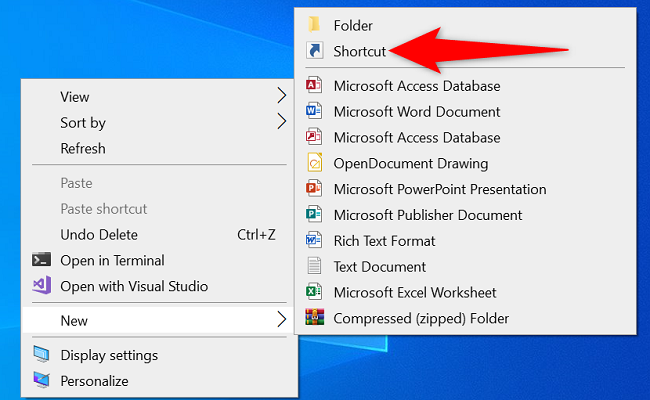
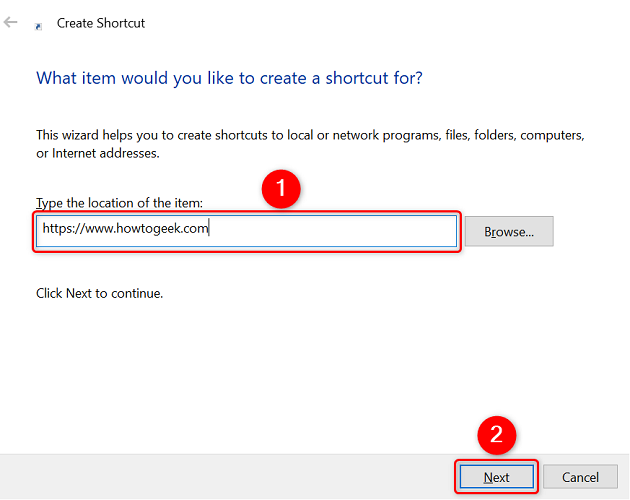
- В поле “Укажите расположение объекта” введите полный URL сайта, например:
https://www.howtogeek.com- Нажмите “Далее”.
- Введите имя ярлыка в поле “Введите имя для этого ярлыка” и нажмите “Готово”.
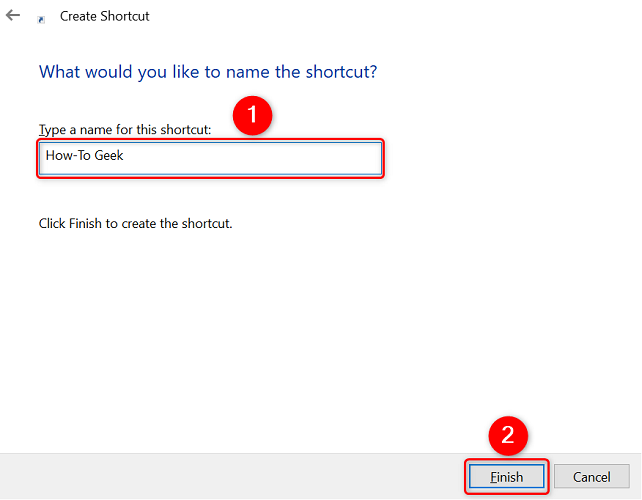
- Готово — на рабочем столе появился ярлык. Он будет открывать сайт в браузере по умолчанию.

Когда этот метод полезен:
- Нужно создать ярлык с точным URL (например, страница входа во внутреннюю систему).
- Требуется стандартное поведение Windows и совместимость с политиками корпоративного ПК.
Способ 3 — Встроенная функция Google Chrome
Коротко: Chrome может создавать ярлык, который всегда открывается только в Chrome. Это удобно, если веб‑приложение лучше работает в Chrome или вы хотите изолировать сайт.
- Откройте Chrome и перейдите на сайт.
- Нажмите меню (три точки) в правом верхнем углу и выберите “Дополнительные инструменты” > “Создать ярлык”.
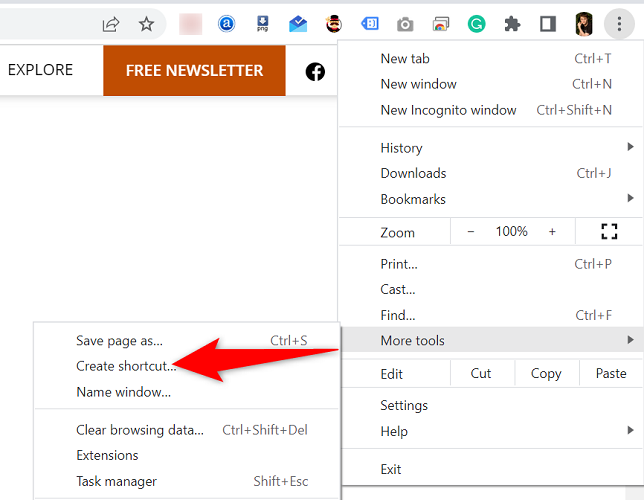
- В появившемся окне задайте имя ярлыка и нажмите “Создать”.
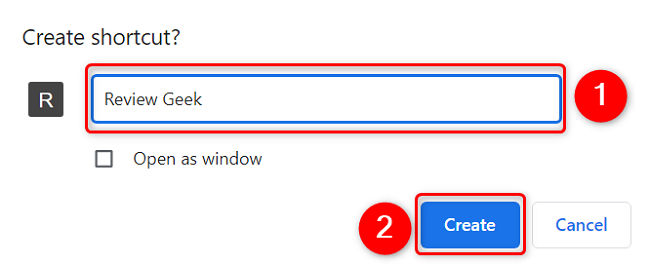
- Ярлык появится на рабочем столе. Двойной щелчок всегда откроет сайт в Chrome.
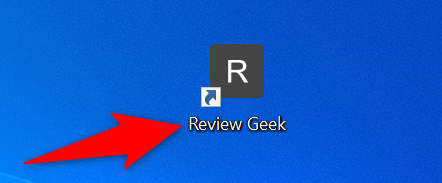
Когда использовать этот способ:
- Нужен контроль над браузером, который откроет сайт (всегда Chrome).
- Потребуется отдельное окно без интерфейса браузера (иногда Chrome создаёт приложение‑окно — зависит от сайта).
Когда описанные способы не подойдут
- Если корпоративная политика блокирует создание ярлыков или запрещает запуск сторонних приложений. В этом случае обратитесь в IT‑поддержку.
- Если сайт защищён нестандартной схемой аутентификации (SAML, MFA) и необходимо отдельное контейнеризованное окружение — ярлык откроет сайт, но доступ может требовать дополнительной авторизации.
- На некоторых Linux‑десктопах поведение может отличаться: не все среды автоматически создают рабочие .desktop‑файлы при перетаскивании ссылки.
Альтернативные подходы
- Превращение сайта в PWA (прогрессивное веб‑приложение): некоторые сайты поддерживают установку как приложение — оно появится в меню «Пуск» и может запускаться как отдельное приложение.
- Закрепить сайт на панели задач или в меню «Пуск»: правый клик по ярлыку → Закрепить на панели задач / Закрепить в меню “Пуск”.
- Использовать профиль браузера или отдельный рабочий профиль для критичных сервисов.
Мини‑методология: как выбрать способ
- Нужна ли привязка к конкретному браузеру? Если да — используйте Chrome (Способ 3).
- Нужно ли точное имя и расположение ярлыка, либо массовое создание ярлыков? Если да — Способ 2 подходит лучше.
- Хотите быстро — используйте перетаскивание (Способ 1).
Контроль качества и критерии приёмки
- Ярлык появляется на рабочем столе после выполнения инструкции.
- Двойной щелчок открывает нужный URL.
- При создании через Chrome сайт открывается в Chrome; при создании через Способ 1 и 2 — в браузере по умолчанию.
- Имя ярлыка читаемо и информативно.
Роль‑ориентированные чек‑листы
- Пользователь (быстрая настройка): перетаскивание → проверить имя → переименовать при необходимости.
- Продвинутый пользователь / разработчик: создать через “Создать > Ярлык”, указать точный URL с параметрами, тестировать открытие в разных браузерах.
- Системный администратор: при массовой раздаче использовать групповые политики (GPO) или скрипты для создания ярлыков на рабочих столах пользователей.
Безопасность и конфиденциальность
- Проверяйте URL перед созданием ярлыка — убедитесь, что это правильный домен, особенно для сайтов с авторизацией или финансовых сервисов.
- Не создавайте ярлыки для сайтов, полученных из ненадёжных источников.
- В корпоративной среде используйте политику управления ярлыками и шаблоны, чтобы избежать фишинга и нежелательных ссылок.
Частые вопросы и ответы
Вопрос: Можно ли заставить ярлык, созданный стандартным способом, открывать сайт в конкретном браузере?
Ответ: Да, можно изменить путь ярлыка, добавив путь к исполняемому файлу браузера и URL в качестве аргумента, но это требует редактирования свойства “Объект” ярлыка и внимательности.Вопрос: Как сменить иконку у ярлыка?
Ответ: Правый клик → Свойства → Изменить значок → выберите .ico файл или системный значок.
Быстрые шаблоны команд и пути
- Пример пути для запуска Chrome с URL (для опытных пользователей):
“C:\Program Files\Google\Chrome\Application\chrome.exe” https://example.com
Убедитесь, что путь соответствует вашей установке Chrome.
Заключение
Создание ярлыков сайтов — простой способ ускорить доступ к часто используемым веб‑ресурсам. Перетаскивание удобно и быстро, создание через контекстное меню даёт контроль, а функция Chrome полезна, если сайт должен всегда открываться в этом браузере. Выберите метод, который лучше соответствует вашим задачам, и не забывайте о безопасности при работе с внешними ссылками.
Краткие рекомендации:
- Для скорости: перетаскивание.
- Для точности: Создать > Ярлык.
- Для привязки к Chrome: встроенная функция Chrome.
Важно: на корпоративных компьютерах инструкции могут отличаться из‑за политик безопасности.

Похожие материалы

Несколько аккаунтов Skype: Multi Skype Launcher

Журнал для работы: повысить продуктивность

Персональные звуки уведомлений на Android

Скачивание шоу Hulu для офлайн‑просмотра

Microsoft Start: персонализированная новостная лента
