
Как создать настраиваемый ISO Ubuntu с помощью Cubic

Cubic — это графический мастер для создания настраиваемых Live ISO на базе Ubuntu. С его помощью вы можете удалить или установить пакеты, добавить файлы (обои, скрипты), выбрать ядро и тип сжатия и получить образ, готовый к массовому развёртыванию. Перед распространением тестируйте образ в виртуальной машине.
Cubic (Custom UBuntu ISO Creator) — удобный графический инструмент, который открывает chroot-среду и ведёт вас пошагово при создании кастомного Live ISO. В этой подробной инструкции вы найдёте не только базовые шаги, но и сценарии для администраторов, чек-листы, методологию тестирования и рекомендации по совместимости и безопасности.
Для кого это подходит
- Программисты и разработчики, которым нужна готовая среда разработки.
- Системные администраторы, развёртывающие стандартные образы в школе или офисе.
- Любители, желающие удалить ненужные приложения и добавить фирменные обои.
Важно: Cubic работает с дистрибутивами на базе Ubuntu 18.04.5 Bionic и новее.
Что можно изменить через Cubic
- Установить/удалить пакеты APT
- Добавить бинарные файлы в /usr/local/bin
- Положить фирменные обои и задать их как системные
- Выбрать пакет ядра и тип сжатия ISO
- Настроить автологин, добавление пользователей, политики безопасности
Основные понятия (1‑строчные определения)
- ISO: образ диска, который можно записать на флешку или виртуальную машину.
- chroot: изолированная корневая файловая система, где вы можете выполнять команды, как будто вы в установленной системе.
- PPA: персональный репозиторий пакетов для Ubuntu.
Установка Cubic
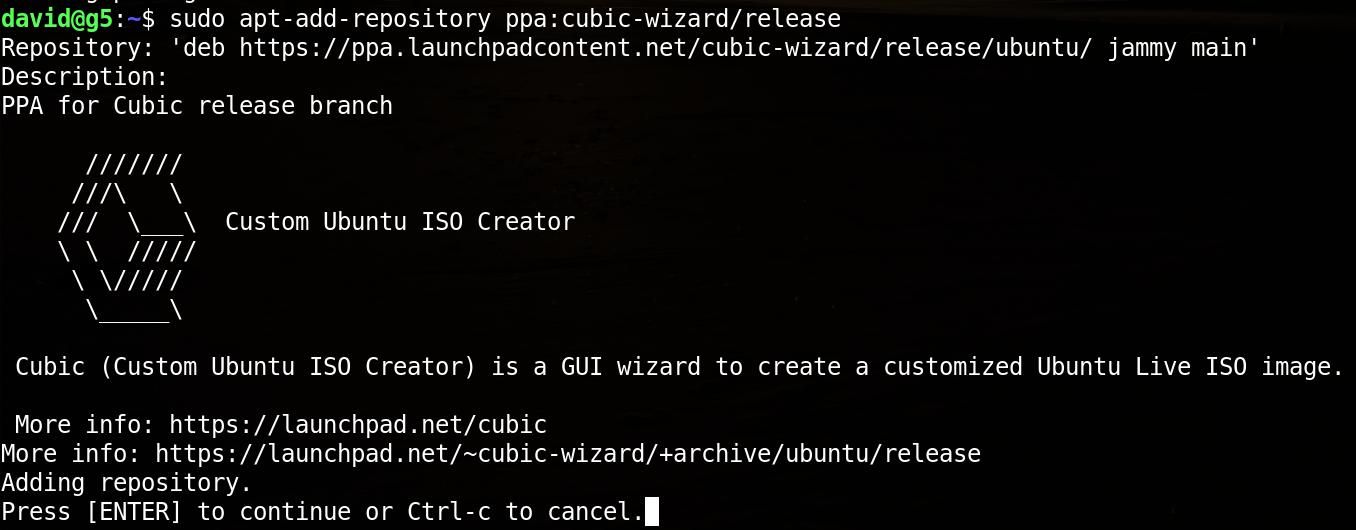
- Включите репозиторий Universe и добавьте PPA:
sudo apt-add-repository universe
sudo apt-add-repository ppa:cubic-wizard/release
- Обновите индекс пакетов и установите Cubic:
sudo apt update
sudo apt install --no-install-recommends cubic
- Запустите Cubic через меню или в терминале:
cubic
Важно: запускать Cubic рекомендуется на физической машине или на мощной виртуальной машине. Из‑за операций с ISO и chroot виртуализация допустима, но может замедлить упаковку.
Пошаговое создание кастомного ISO
1. Выбор проекта и исходного ISO
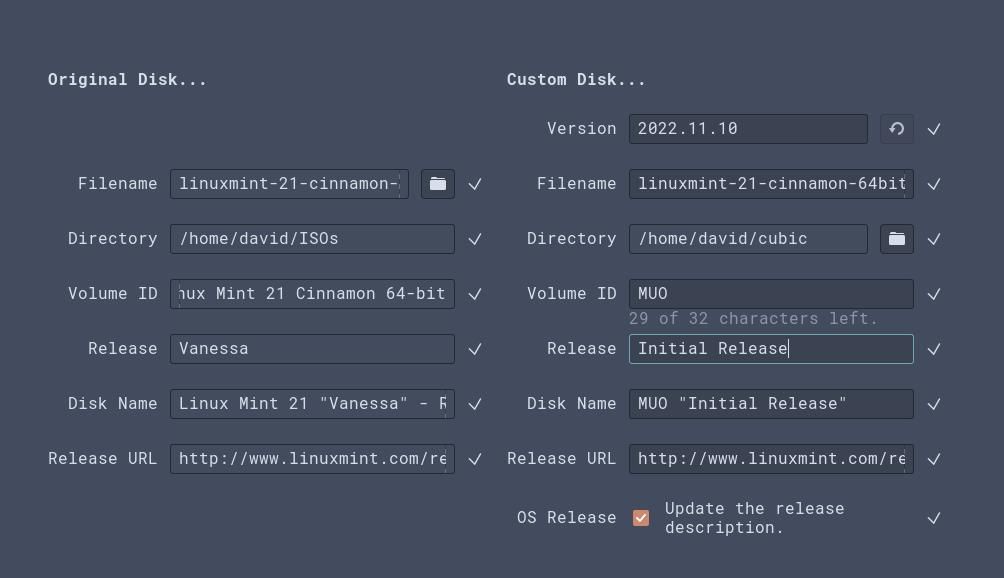
При первом запуске Cubic укажите рабочую директорию проекта, затем выберите исходный ISO. Поля формы автоматически заполнятся метаданными исходного образа.
Совет: давайте информативные имена проектам — через месяц вы вспомните, зачем создавали конкретный образ.
2. Вход в chroot и обновление системы
После выбора Cubic распакует ISO в рабочую директорию и откроет терминал chroot. Первое действие — обновить списки пакетов и саму систему в chroot:
sudo apt update && sudo apt upgradeЭто гарантирует, что в вашем кастомном ISO будут последние исправления безопасности и обновления пакетов.
3. Установка и удаление пакетов
Удаление пакета (например HexChat) и установка консольного клиента irssi:
apt purge hexchat
apt install irssi
Одновременно можно удалить «мусорные» приложения:
apt purge rhythmbox timeshift celluloid notes thunderbirdВы также можете заменить приложения (например: Transmission → qBittorrent, Pix → Ristretto, Firefox → Falkon).
4. Добавление бинарников и файлов
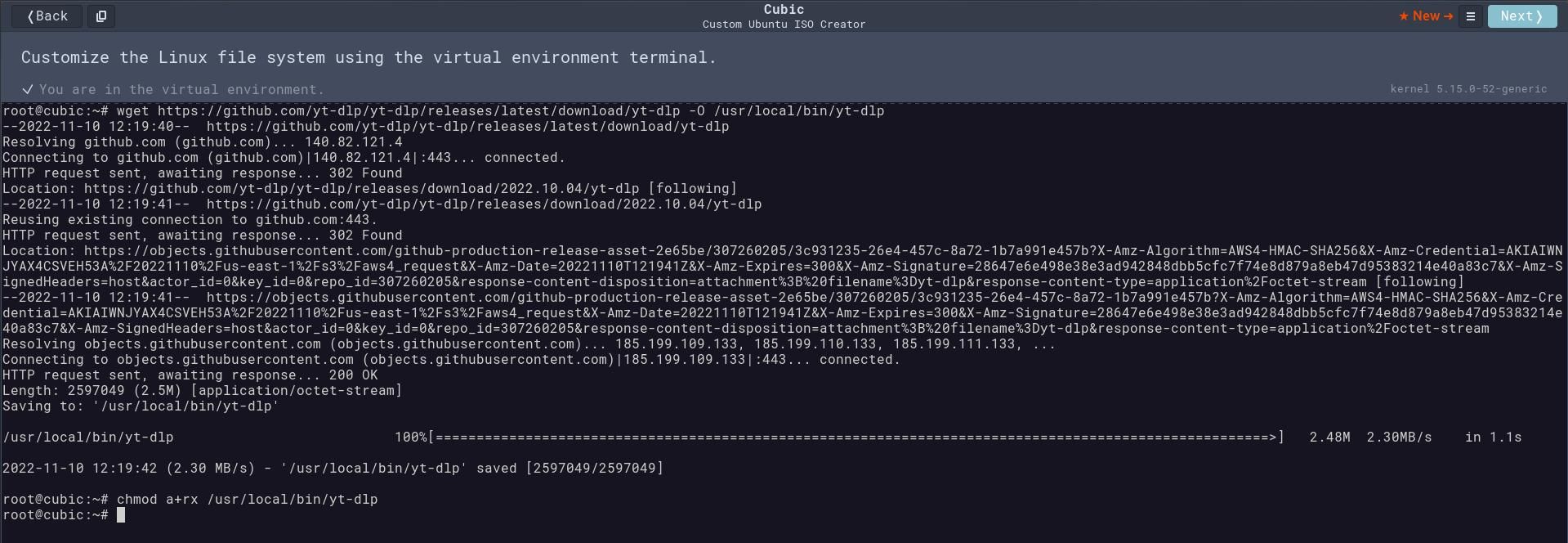
Если нужно добавить исполняемый файл напрямую (например yt-dlp):
wget https://github.com/yt-dlp/yt-dlp/releases/latest/download/yt-dlp -O /usr/local/bin/yt-dlp
chmod a+rx /usr/local/bin/yt-dlp
Такой подход полезен для переносимых утилит, которые не обязательно пакуются в .deb.
5. Установка фирменных обоев и конфигураций
Перейдите в директорию с обоями:
cd /usr/share/backgroundsВ интерфейсе Cubic используйте кнопку копирования, чтобы скопировать файлы из вашей хост‑системы в chroot. После копирования задайте обои по умолчанию:
Для Cinnamon:
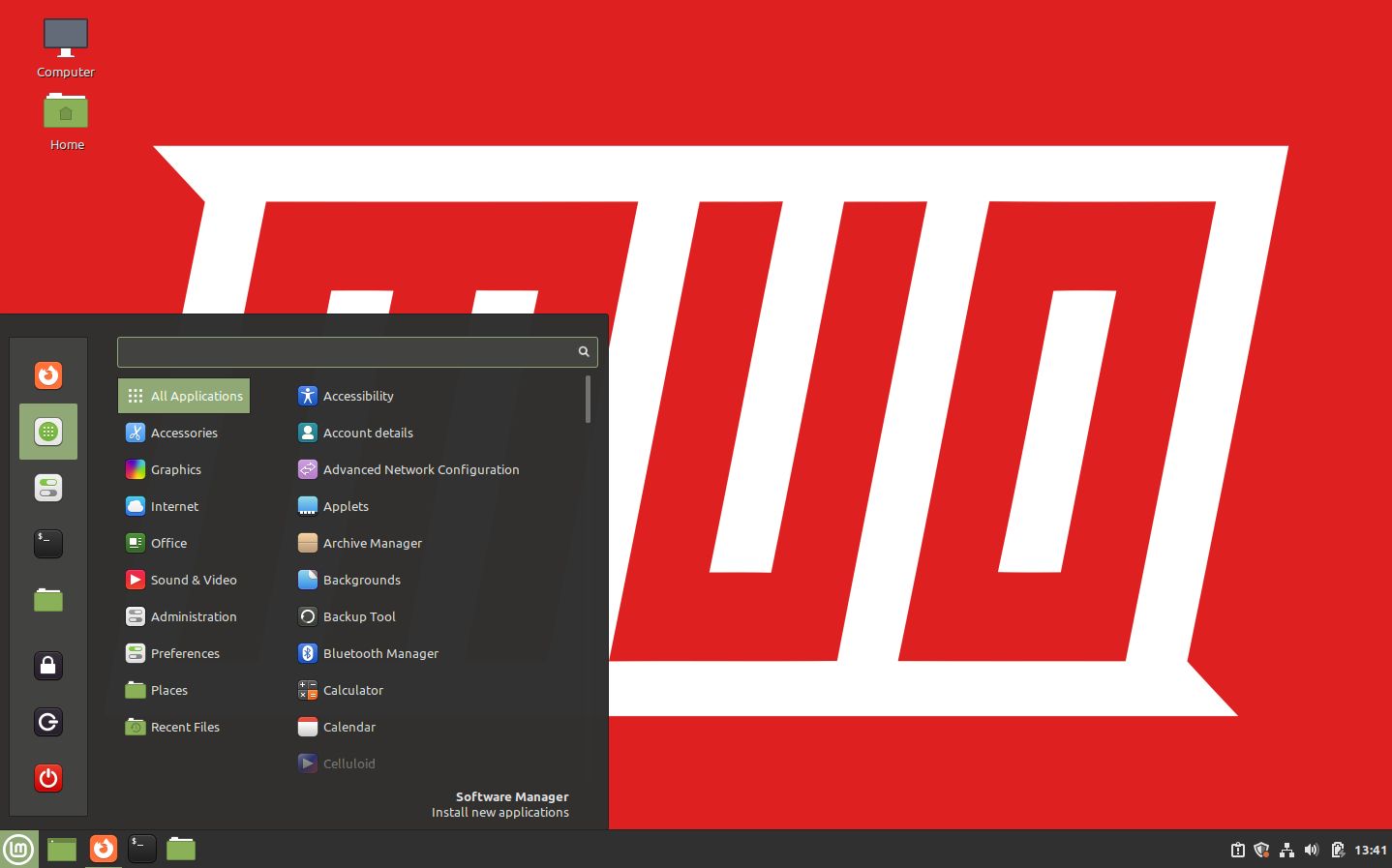
gsettings set org.cinnamon.desktop.background picture-uri file:///usr/share/backgrounds/muo_wallpaper.jpgДля GNOME:
gsettings set org.gnome.desktop.background picture-uri file:///usr/share/backgrounds/muo_wallpaper.jpg6. Сборка и параметры ISO
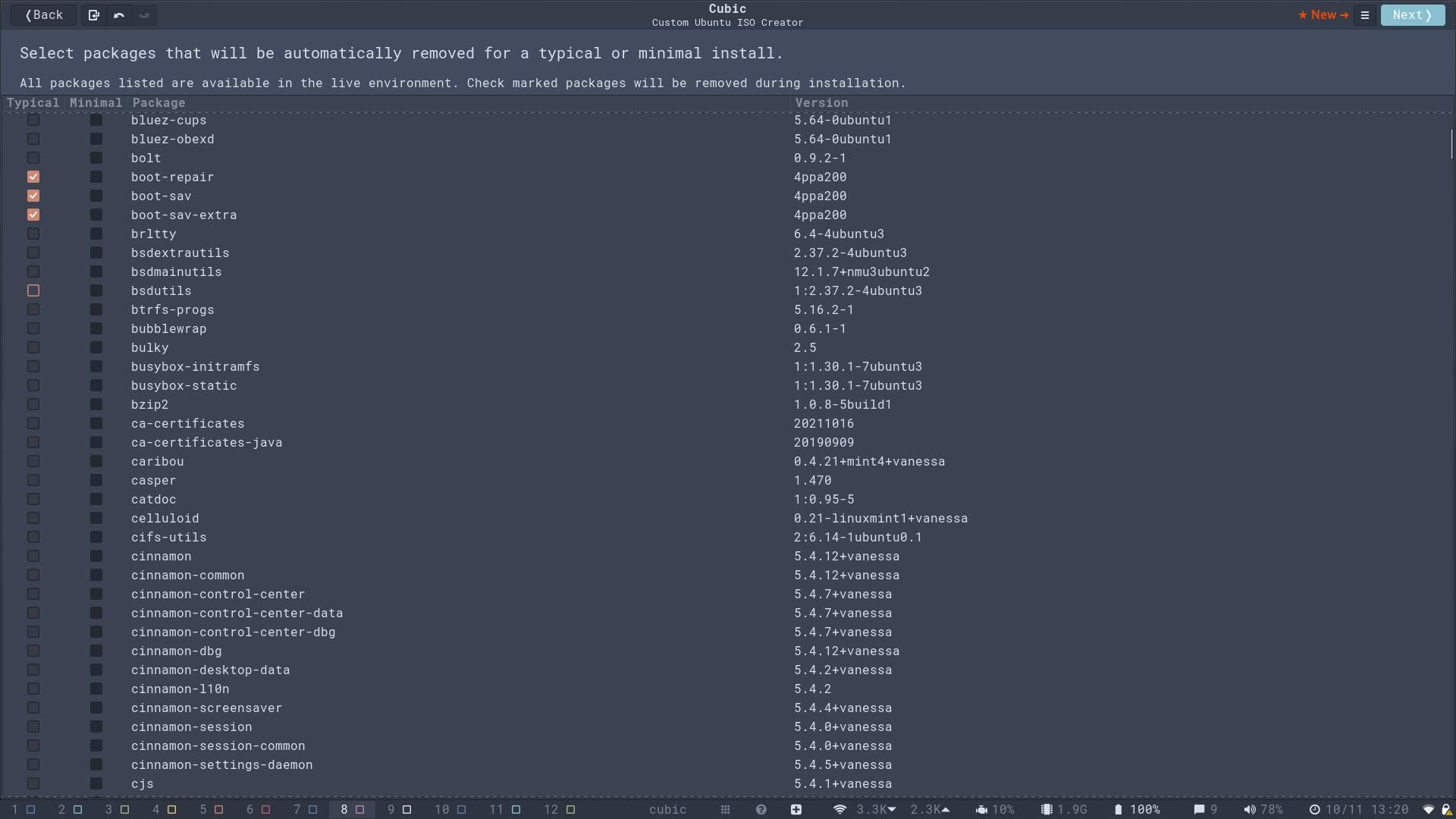
После всех правок нажмите Next. Вы увидите список пакетов, которые будут в live‑образе; вы можете пометить пакеты для удаления при инсталляции. Затем выберите ядро и тип сжатия: XZ (меньше размер, дольше), LZ4 (быстрее упаковка/распаковка, больше размер), GZIP (компромисс).
Нажмите Generate и дождитесь окончания сборки — процесс займёт несколько минут.
Мини‑чеклист перед генерацией образа
- Выполнены apt update && apt upgrade
- Удалены ненужные пакеты
- Добавлены все требуемые бинарники и ресурсы
- Проверены права на файлы (исполняемые бины имеют +x)
- Настроены фон и базовые параметры окружения
- Выбран корректный тип сжатия и ядро
Тестирование образа (рекомендуемая методология)
- Запишите ISO на виртуальную машину (QEMU/VirtualBox/VMware).
- Протестируйте загрузку live‑режима и установку на виртуальный диск.
- Проверьте: сеть, APT репозитории, установленные приложения, автомация (скрипты автологина), и разрешения файлов.
- Тестируйте на разных конфигурациях (UEFI/Legacy, NVMe/SSD/HDD).
Критерии приёмки
- Образ успешно загружается в live и после установки.
- Отключённые пакеты удалены и не ломают зависимости.
- Добавленные утилиты работают с правами и зависимостями.
- Обои и конфигурации применяются корректно.
Роли и чек‑лист для развёртывания
Администратор развёртывания:
- Подготовить инфраструктуру дистрибуции (HTTP/FTP/USB).
- Обеспечить контроль версий образов.
- Настроить автоматизированное тестирование (VM) для каждого релиза.
Разработчик / DevOps:
- Провести интеграционный тест приложений.
- Добавить post‑install скрипты, если нужно.
Пользователь / Учитель:
- Проверить доступность ключевых приложений и инструментов обучения.
- Убедиться, что интерфейс интуитивен и все нужные шорткаты работают.
Когда Cubic не подходит (противопоказания)
- Если вам нужен образ не на базе Ubuntu (например, Arch, Fedora), Cubic не подойдёт.
- Для глубокой переупаковки init/system (замена systemd) лучше использовать инструменты сборки дистрибутива или кастомные сборочные скрипты.
- Если требуется сложное автоматизированное тестирование/CI с множественными сборками — имеет смысл интегрировать шаг Cubic в CI, но базовая GUI‑версии не подходит для headless‑сборок.
Альтернативы
- live-build: инструмент для Debian/Ubuntu с возможностью скриптовой сборки образов.
- Cubicle или собственные сборочные скрипты на основе debootstrap и chroot.
- Образы Packer + QEMU для автоматизированных CI‑сборок.
Семейство решений: выбор по потребности (ментальные модели)
- Нужна GUI‑настройка вручную для одного‑двух образов → Cubic.
- Нужна автоматизация и CI → Packer + скрипты + headless live‑build.
- Нужен нестандартный дистрибутив → написать собственный debootstrap/archiso‑скрипт.
Безопасность и приватность
- Не включайте в образ приватные ключи и токены.
- Проверьте /etc/skel и любые конфигурационные шаблоны — они попадут к конечному пользователю.
- Обновляйте пакеты безопасности перед генерацией образа.
Примечание о конфиденциальности: если вы собираете образы для образовательных учреждений, убедитесь, что данные учеников не включены в образ.
Совместимость и миграция
- Cubic совместим с Ubuntu 18.04.5 и выше.
- Образы, созданные на базе определённой версии Ubuntu, лучше тестировать на тех машинах, где планируется установка (UEFI/Legacy, драйверы GPU).
- Если вы переносите образ между версиями Ubuntu, проверьте зависимости пакетов и наличие репозиториев.
Шаблон процедуры развёртывания (SOP)
- Подготовить исходный ISO и рабочую директорию Cubic.
- Создать ветку документации релиза (что изменено в образе).
- Выполнить все правки в chroot и зафиксировать список установленного/удалённого ПО.
- Запустить сборку и сохранить артефакты (ISO, журнал сборки).
- Протестировать образ в VM и на эталонном оборудовании.
- Подписать/пометить финальный образ и переместить в репозиторий/хранилище для раздачи.
Тесты и критерии приёмки (пример)
Тесты:
- Загрузка live‑режима — PASS/FAIL
- Установка на диск — PASS/FAIL
- Работа сетевого соединения (DHCP/Wi‑Fi) — PASS/FAIL
- Запуск ключевых приложений — PASS/FAIL
Критерий приёмки: все критические тесты — PASS; не более 2 несущественных багов.
Быстрый шпаргалка (cheat sheet)
- Добавить PPA: sudo add-apt-repository ppa:name
- Установить пакет: apt install package
- Удалить пакет: apt purge package
- Поставить исполняемый файл: chmod a+rx /usr/local/bin/name
- Настроить обои (Cinnamon/GNOME): gsettings set …
Решение типичных проблем
- Если apt не может подключиться к репозиторию — проверьте /etc/apt/sources.list и сетевые настройки chroot.
- Если образ не загружается в UEFI — проверьте опции сборки и поддержку UEFI в исходном ISO.
Примеры использования (кейсы)
- В образовательной среде: образ с предустановленными средствами программирования, оффлайн‑контентом и школьным ПО.
- В компании: образ с корпоративными сертификатами, настроенным VPN‑клиентом и списком разрешённых приложений.
- Для разработчика: образ с преднастроенными SDK, Docker, и отладочными утилитами.
Decision flow (как принять решение о применимости Cubic)
flowchart TD
  A[Нужен кастомный ISO?] -->|Нет| B[Обычная установка]
  A -->|Да| C[База — Ubuntu?]
  C -->|Нет| D[Использовать другие инструменты]
  C -->|Да| E[Нужна GUI‑настройка?]
  E -->|Да| F[Использовать Cubic]
  E -->|Нет, нужен CI| G[Использовать Packer/live-build]
Примеры команд из статьи (сохранены как в chroot)
sudo apt-add-repository universe
sudo apt-add-repository ppa:cubic-wizard/release

sudo apt update
sudo apt install --no-install-recommends cubic

cubic

sudo apt update && sudo apt upgrade
(и другие команды по установке/пургу выше в тексте).
Итог и рекомендации
Cubic — надёжный инструмент для быстрой ручной настройки Ubuntu‑образов. Он удобен, когда нужно подготовить несколько образов с одинаковой конфигурацией или создать «стартовый» образ для развёртывания в организации. Для массовой автоматизации и CI рекомендуются скриптовые подходы, но для большинства задач Cubic даст быстрое, понятное и безопасное решение.
Резюме действий:
- Подготовьте исходный ISO и рабочую директорию.
- Произведите обновление и настройку в chroot.
- Добавьте/удалите пакеты, файлы и настройки.
- Сгенерируйте ISO и протестируйте его в VM.
Если вы планируете распространять образ, заведите версионирование образов и журнал изменений.

Похожие материалы

Несколько аккаунтов Skype: Multi Skype Launcher

Журнал для работы: повысить продуктивность

Персональные звуки уведомлений на Android

Скачивание шоу Hulu для офлайн‑просмотра

Microsoft Start: персонализированная новостная лента
