
Как создать тематический фильм в Google Photos
Что такое тематический фильм
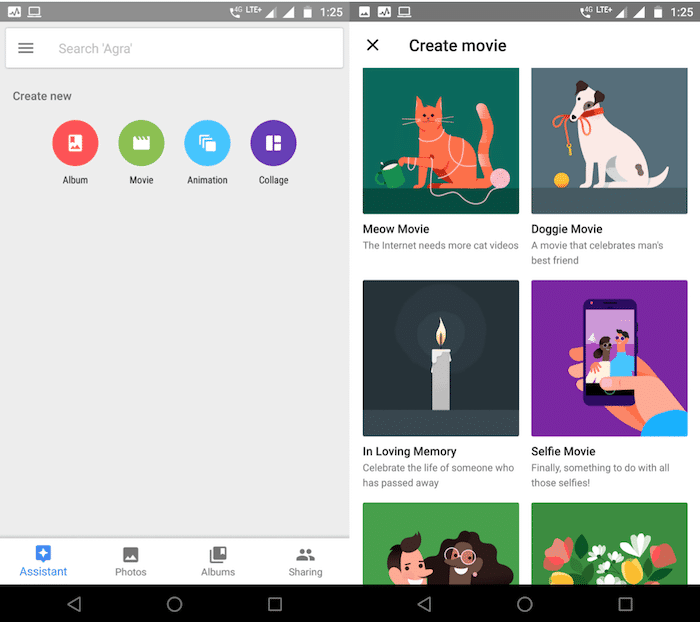
Тематический фильм — это короткий видеоролик, автоматически собранный из ваших фото и видео по заданной теме (например, «Они так быстро растут», «Фильмы о собаках», «Селфи»). Технология упрощает монтаж, подбирая кадры, порядок и музыку.
Требования и поддерживаемые платформы
- Установите последнюю версию Google Photos на iOS или Android либо откройте веб-версию.
- Все фото и видео должны быть синхронизированы с вашей библиотекой Google Photos.
- Доступные темы могут отличаться по регионам и версиям приложения.
Факт: поддерживается iOS, Android и веб‑версия; некоторые темы создаются автоматически, другие требуют выбора героя (например, ребёнка или питомца).
Пошаговая инструкция
- Откройте Google Photos и перейдите во вкладку «Помощник» слева.
- Нажмите зелёный значок «Фильм» и выберите одну из доступных тем. Нажмите «Начать» (Get Started) в появившемся окне.
- В зависимости от темы приложение либо самостоятельно сгенерирует клип, либо попросит выбрать «героя» (например, ребёнка или питомца).
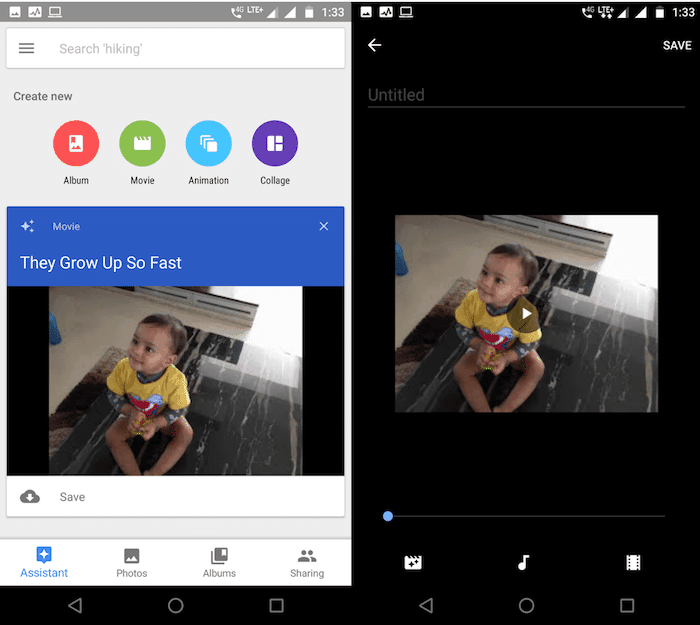
- Дождитесь уведомления о готовности клипа. Нажмите на уведомление, чтобы открыть страницу редактирования.
- На странице редактирования можно: изменить фоновую музыку, добавить или исключить кадры, применить фильтры и задать заголовок.
- После правок нажмите «Сохранить», чтобы экспортировать фильм в библиотеку.
Что можно изменить в фильме
- Музыка: выберите предложенные треки из библиотеки Google Photos.
- Кадры: добавляйте или убирайте фото/видео из монтажной шкалы.
- Фильтры и оформление: применяйте стили для единообразного вида.
- Заголовок: подпишите фильм перед сохранением.
Быстрая шпаргалка (Cheat sheet)
- Не видите тему? Обновите приложение или попробуйте веб‑версию.
- Клип не готов сразу? Подождите уведомления — обработка идёт в облаке.
- Нужен определённый кадр? Добавьте его вручную в монтажную шкалу.
Когда это может не сработать (ограничения)
- Недостаточная синхронизация: если фото не загружены в облако, их не включат в фильм.
- Ограниченная подборка: для некоторых редких тем алгоритм может не найти подходящие кадры.
- Права и приватность: материалы из папок с ограниченным доступом или архивные файлы могут быть исключены.
Альтернативные подходы
- Ручной монтаж в приложениях: Adobe Premiere Rush, InShot или iMovie дают полный контроль над монтажом и аудио.
- Шаблоны сторонних сервисов: Canva и Kapwing предлагают шаблоны и более гибкое позиционирование текста.
- Групповая коллаборация: используйте общие альбомы Google Photos, чтобы собрать материалы от участников перед созданием фильма.
Роли и контрольные списки
- Для родителей: 1) Синхронизировать фото ребёнка; 2) Выбрать тему «Они так быстро растут»; 3) Проверить временную шкалу; 4) Добавить подходящий трек.
- Для владельцев питомцев: 1) Отметить питомца в библиотеке (если функция распознавания доступна); 2) Выбрать тему «Фильм о собаке/кошке»; 3) Откорректировать длительность каждого фрагмента.
- Для контент‑менеджера: 1) Проверить права на музыку; 2) Экспортировать финальную версию в нужный формат; 3) Разместить в нужной папке/альбоме.
Краткая методология выбора лучшего фильма
- Определите цель (семейная память, соцсети, презентация).
- Выберите тему в Google Photos, ориентируясь на цель.
- Отберите ключевые кадры вручную для эмоционального фокуса.
- Настройте музыку и титры под длину ролика.
- Сохраните и проверьте итоговое качество на нужных устройствах.
Частые вопросы
Нужна ли платная подписка Google One для этой функции?
Нет: базовая функция создания тематических фильмов доступна всем пользователям Google Photos, если материалы синхронизированы. Платная подписка может расширить квоту хранения.
Можно ли изменить уже сохранённый фильм позже?
Да — откройте сохранённый фильм в библиотеке и выберите опцию редактирования, если она доступна для данной темы.
Как делиться готовым фильмом?
Откройте фильм в библиотеке и используйте кнопку «Поделиться», чтобы отправить ссылку или загрузить файл.
Итог
Создание тематического фильма в Google Photos — быстрый способ собрать значимые моменты в аккуратный ролик. Это особенно удобно для семейных архивов и быстрых публикаций. Если вы хотите полный контроль над монтажом, рассмотрите сторонние приложения, но для большинства пользователей встроенные темы решают задачу «быстро и красиво».
Важное: если что‑то не работает, проверьте синхронизацию и обновления приложения. Напишите в комментариях, на каком шаге у вас возникли проблемы.

Похожие материалы

Несколько аккаунтов Skype: Multi Skype Launcher

Журнал для работы: повысить продуктивность

Персональные звуки уведомлений на Android

Скачивание шоу Hulu для офлайн‑просмотра

Microsoft Start: персонализированная новостная лента
