
Как создать, использовать и экспортировать пользовательские стили в Word и Excel
Оглавление
- Как создать пользовательский стиль шрифта в Word
- Применение пользовательского стиля в Word
- Редактирование и удаление стиля в Word
- Экспорт стиля из Word в другой документ
- Как создать пользовательский стиль ячейки в Excel
- Применение пользовательского стиля в Excel
- Редактирование и удаление стиля в Excel
- Экспорт стиля из Excel в другую рабочую книгу
- Быстрая методика (SOP)
- Шаблоны имён стилей и контроль версий
- Проверочный список по ролям
- Дерево решений при выборе метода переноса стилей
- Когда пользовательские стили не подходят
- Совместимость версий и переносимость
- Матрица рисков и меры снижения
- 1‑строчный глоссарий
- Часто задаваемые вопросы
Как создать пользовательский стиль шрифта в Word
Пользовательский стиль в Word позволяет сохранить сочетание шрифта, размера, цвета, начертания и других форматов, чтобы применять их одним щелчком. Ниже — шаги по созданию стиля на основе уже отформатированного фрагмента текста.
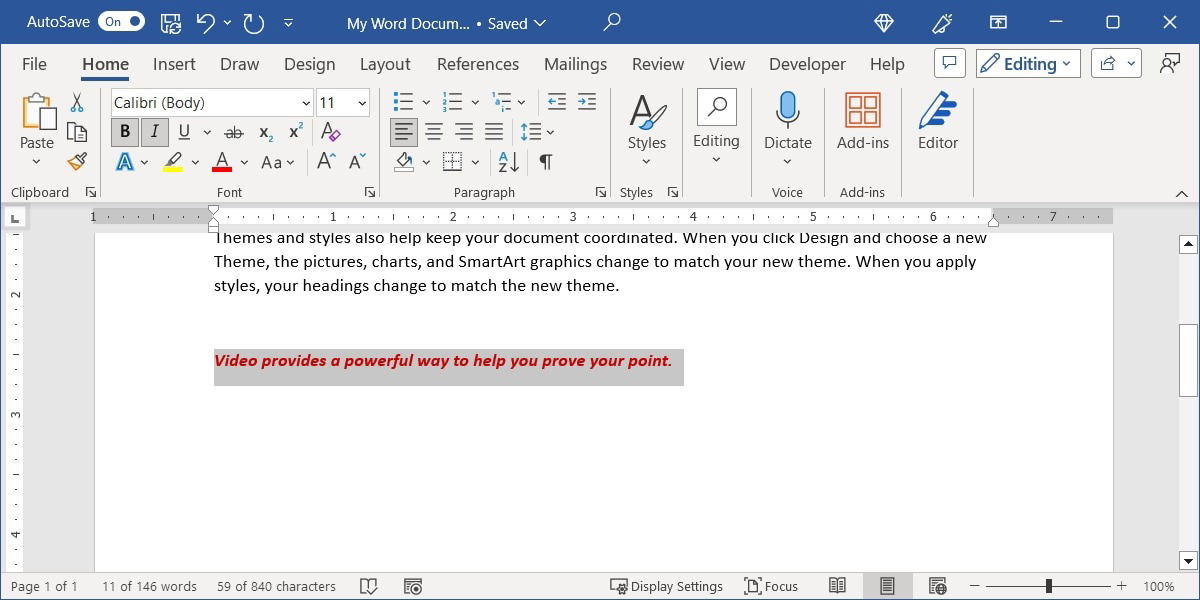
- Выделите текст с нужным форматированием (например, полужирный, курсив, красный цвет).
- На вкладке “Главная” откройте меню “Стили” и выберите “Создать стиль”.

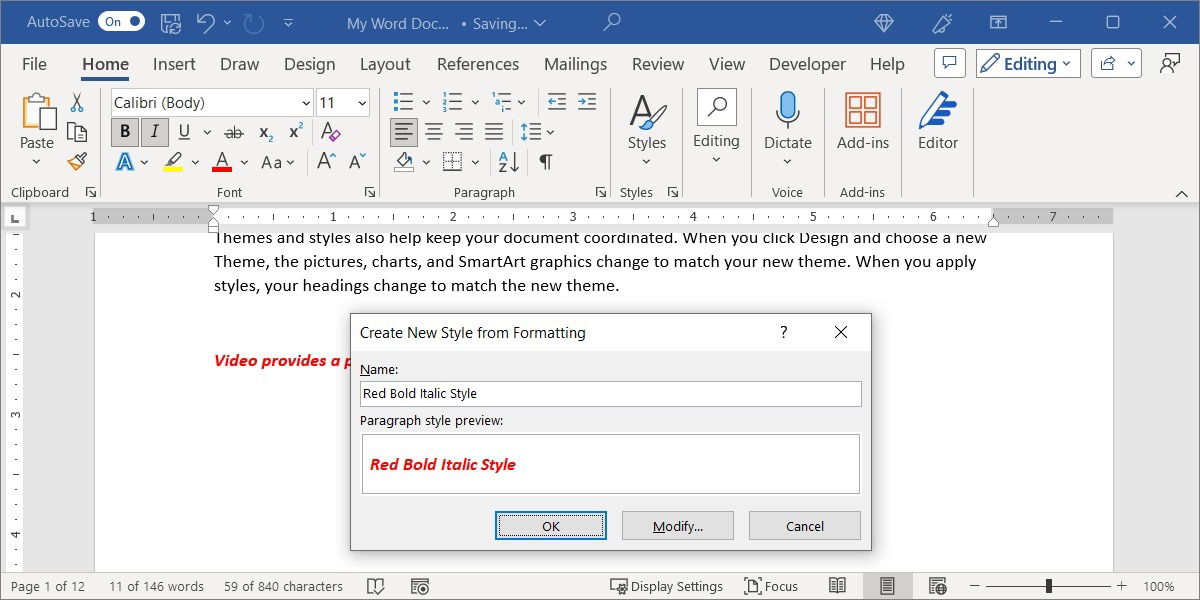
- Введите имя стиля в поле “Имя”. Если предварительный просмотр устраивает, нажмите “ОК”. Для дополнительных настроек нажмите “Изменить”.
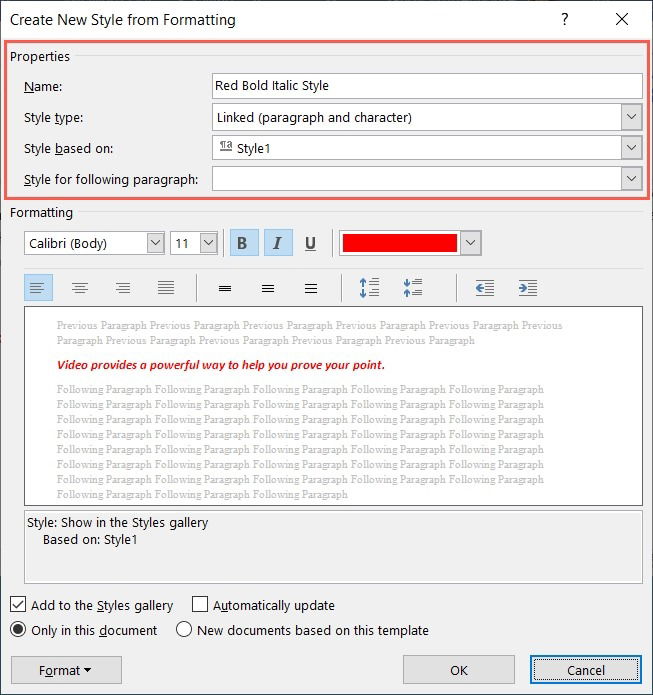
- В разделе “Свойства” оставьте параметры по умолчанию, если стиль предназначен для обычного текста. Изменяйте только при создании стиля для таблицы, списка или отдельных символов.
- В разделе “Форматирование” укажите элементы (шрифт, размер, цвет и т. п.) и смотрите предварительный просмотр.
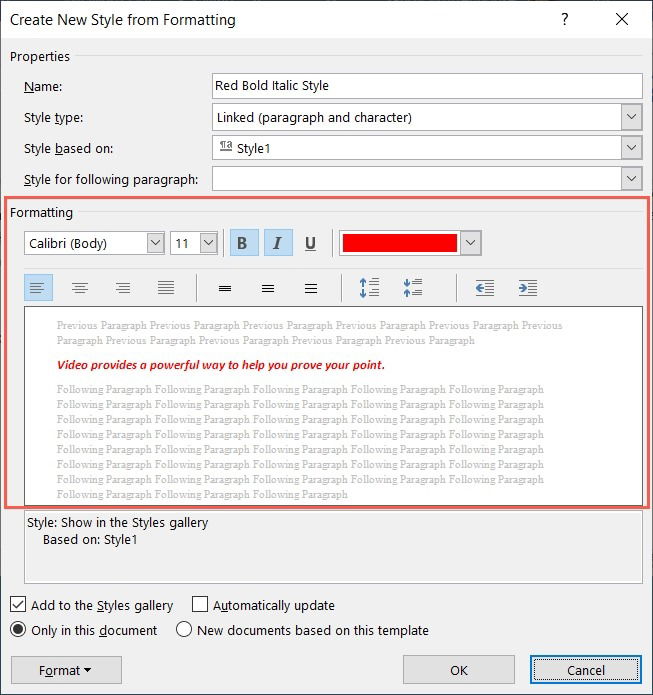
- Внизу оставьте отмеченными опции добавления в галерею стилей и применения только в текущем документе, если вы не хотите менять шаблон по умолчанию.

- Нажмите “ОК” для сохранения пользовательского стиля.

Совет: Microsoft Word использует предустановленные шрифты системы. Если вы применяете нестандартные шрифты и собираетесь отправлять файл другим пользователям, встроите шрифты в документ (Файл → Параметры → Сохранение → Встраивать шрифты в файл).
Применение пользовательского стиля в Word
Чтобы применить созданный стиль, выделите текст и на вкладке “Главная” в меню “Стили” выберите созданное имя стиля.
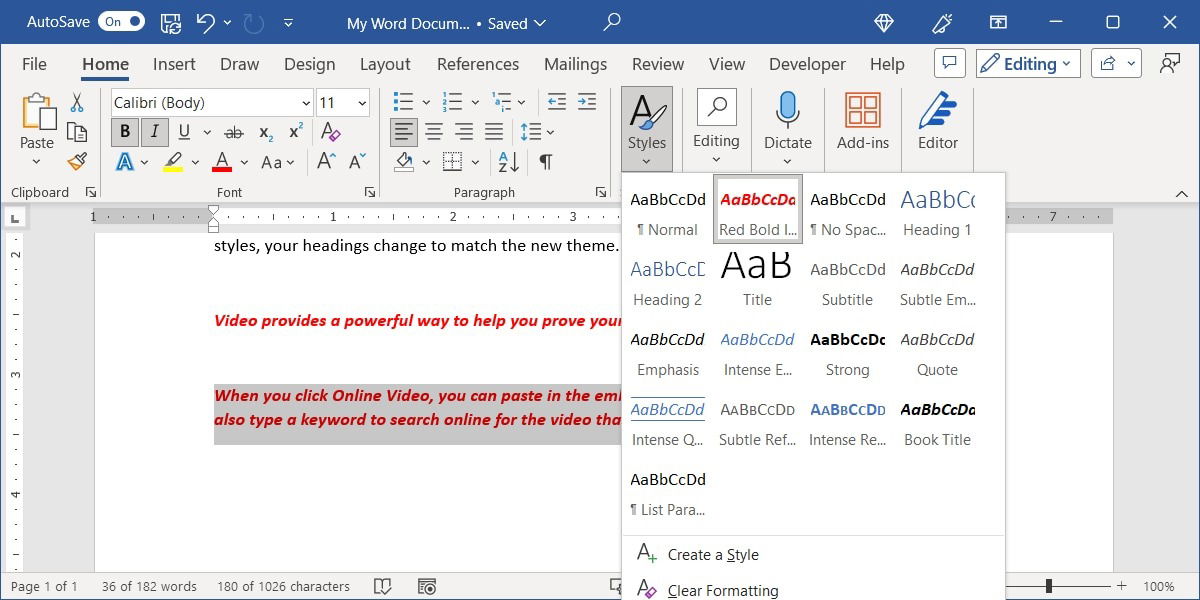
Примечание: если стиль добавлен только в текущий документ, он не появится в других файлах, пока вы его не экспортируете.
Редактирование и удаление стиля в Word
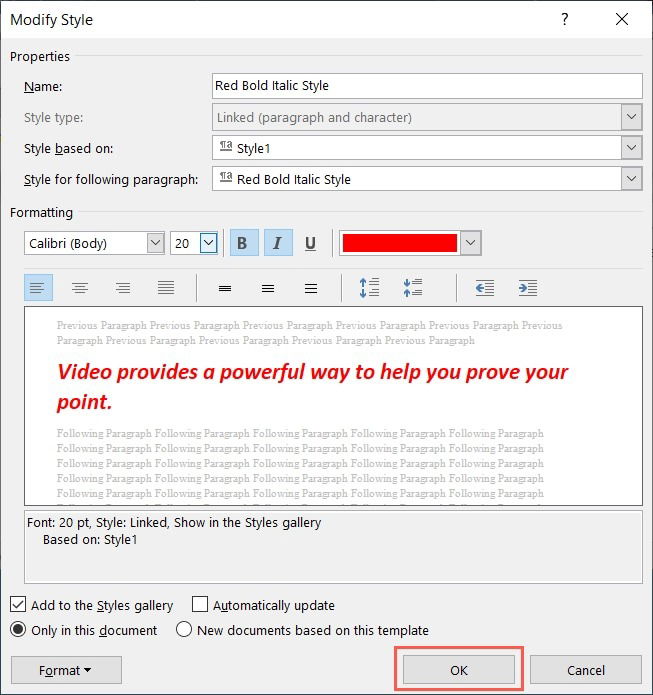
- Откройте вкладку “Главная” и меню “Стили”. Щёлкните правой кнопкой мыши по стилю и выберите “Изменить”.

- В окне “Изменение стиля” внесите правки (например, увеличьте размер шрифта) и нажмите “ОК”.
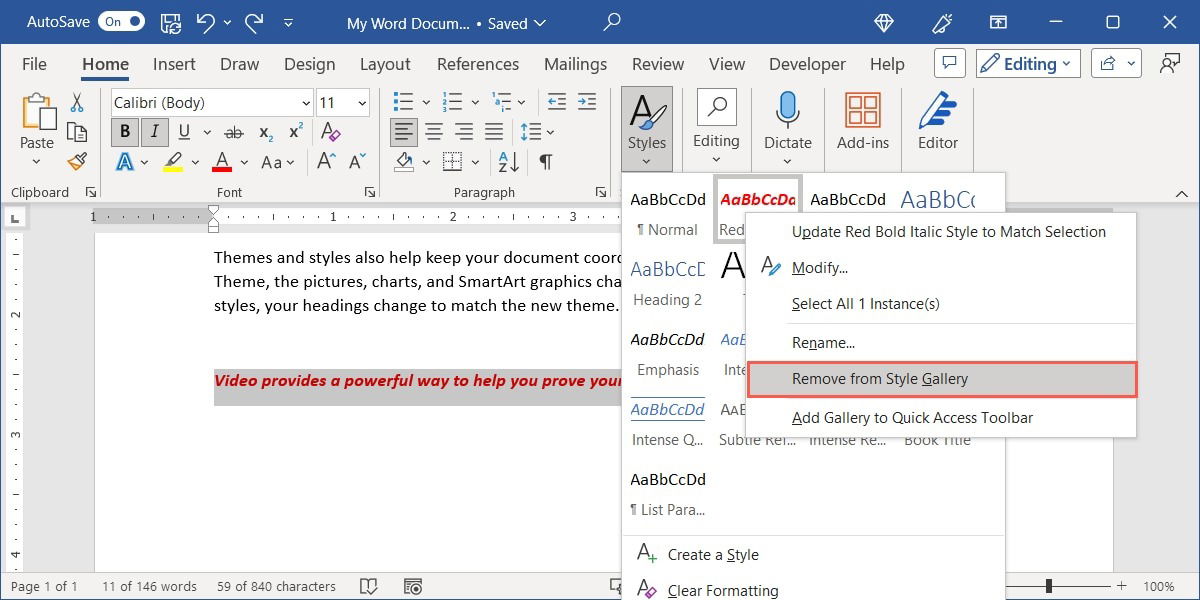
- Чтобы удалить стиль из галереи, щёлкните по нему правой кнопкой и выберите “Удалить из галереи стилей”. Формат текста, к которому был применён стиль, сохранится, но сам стиль исчезнет из меню.
Экспорт стиля из Word в другой документ
Экспорт позволяет перенести один или несколько пользовательских стилей в другой Word-документ или шаблон. Это удобно при работе с набором документов в одном стиле.
- Откройте документ, где создан стиль. На вкладке “Главная” нажмите маленькую стрелку в правом нижнем углу группы “Стили” (запуск панели стилей).

- В открывшемся окне нажмите кнопку “Управление стилями” (буква “А” с галочкой).

- В окне управления выберите “Импорт/Экспорт” в левом нижнем углу.

- Вкладка “Стили” отобразит текущий документ слева с вашим пользовательским стилем.

- Справа откроется шаблон (обычно Normal.dotm). Нажмите “Закрыть файл”, чтобы не менять шаблон по умолчанию, и затем используйте “Открыть файл”, чтобы выбрать документ‑приёмник.

- Откройте нужный файл (при необходимости переключите тип файлов на “Все файлы” или “Все документы Word”) и нажмите “Открыть”.
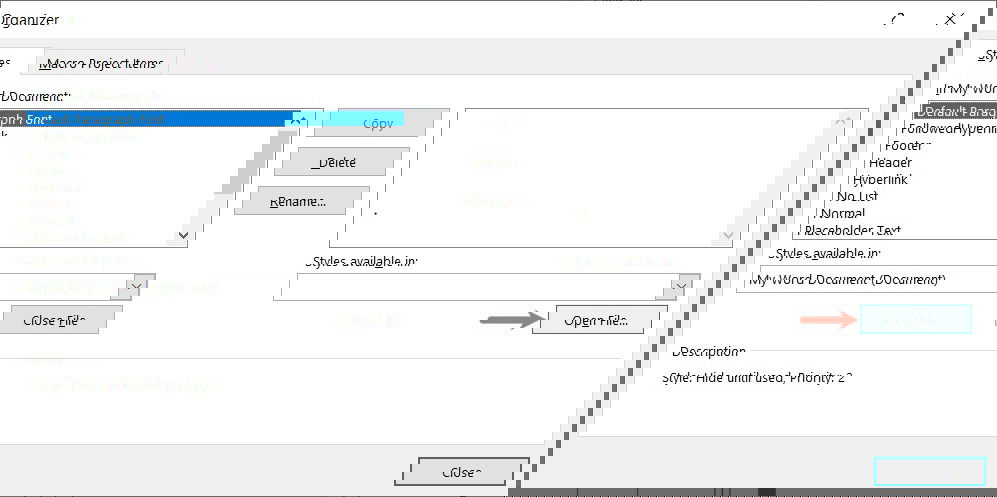
- Выберите стиль слева и нажмите “Копировать” — стиль появится в правом списке.
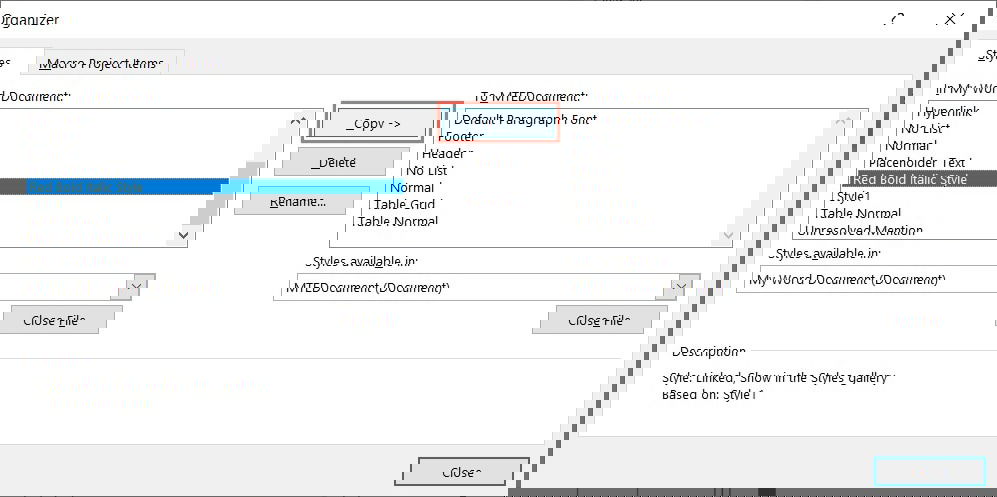
- Закройте окно и при появлении запроса сохраните изменения в целевом файле.

- Откройте второй документ и убедитесь, что стиль доступен в меню “Стили” на вкладке “Главная”.
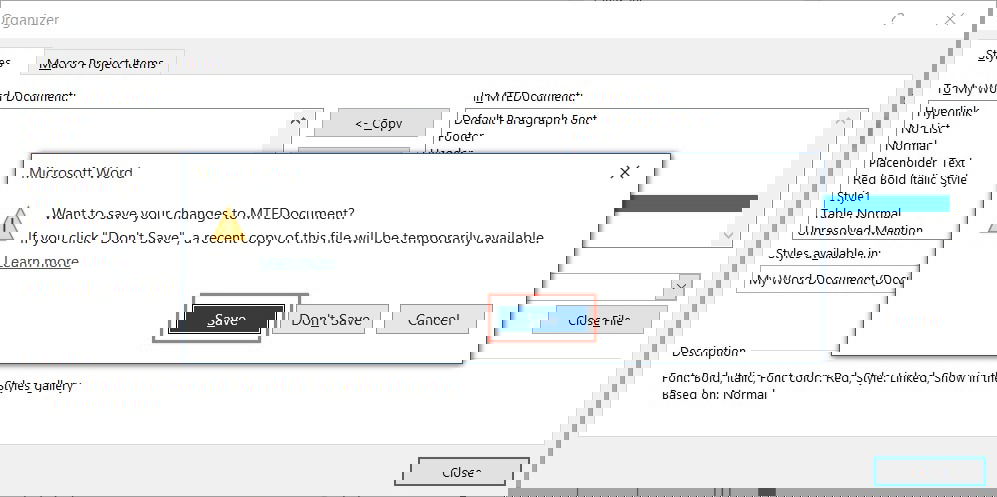
Примечание: в Word есть множество способов переноса — через шаблоны, Normal.dotm, или напрямую копированием через Органайзер. Выберите тот, который лучше подходит под вашу политику управления шаблонами.
Как создать пользовательский стиль ячейки в Excel
Пользовательские стили ячеек в Excel сохраняют набор форматов: числовой формат, границы, заливка, шрифт и выравнивание. Их удобно применять в пределах рабочей книги.
- Выделите ячейку с нужным форматированием (например, формат валюты, толстая красная граница и светло‑жёлтая заливка).

- На вкладке “Главная” откройте меню “Стили ячеек” и выберите “Новый стиль ячейки”.
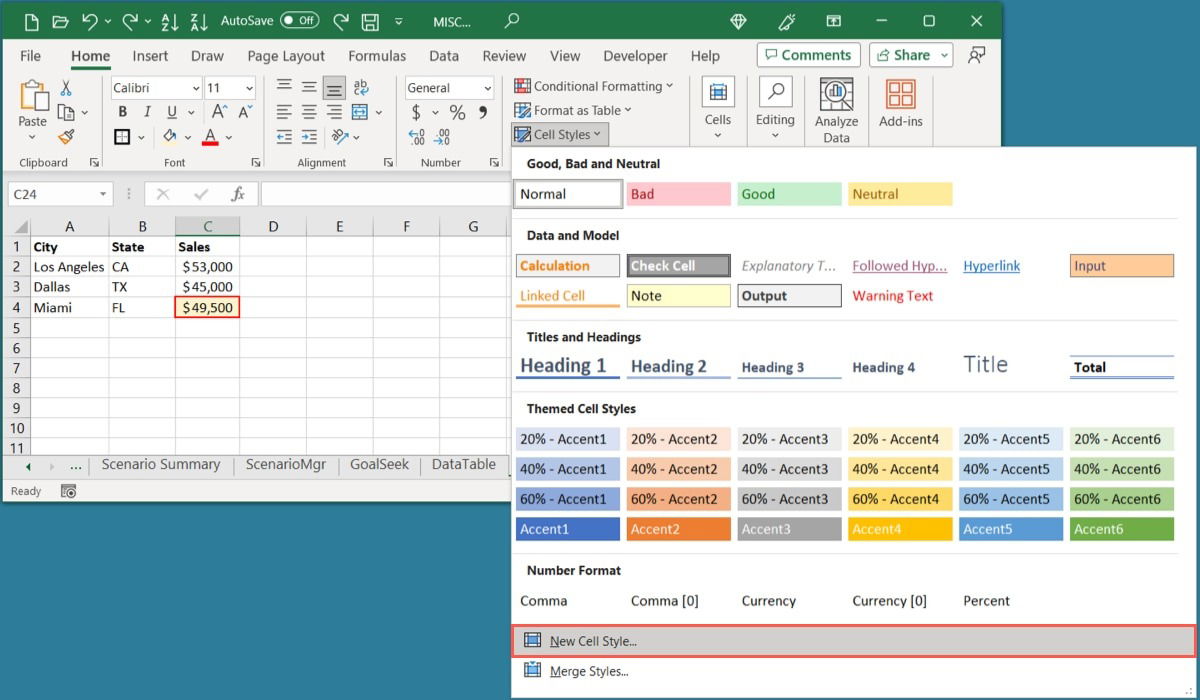
- Введите имя стиля и отметьте флажками форматы, которые хотите сохранить. Снимите флажки с тех опций, которые не должны копироваться.
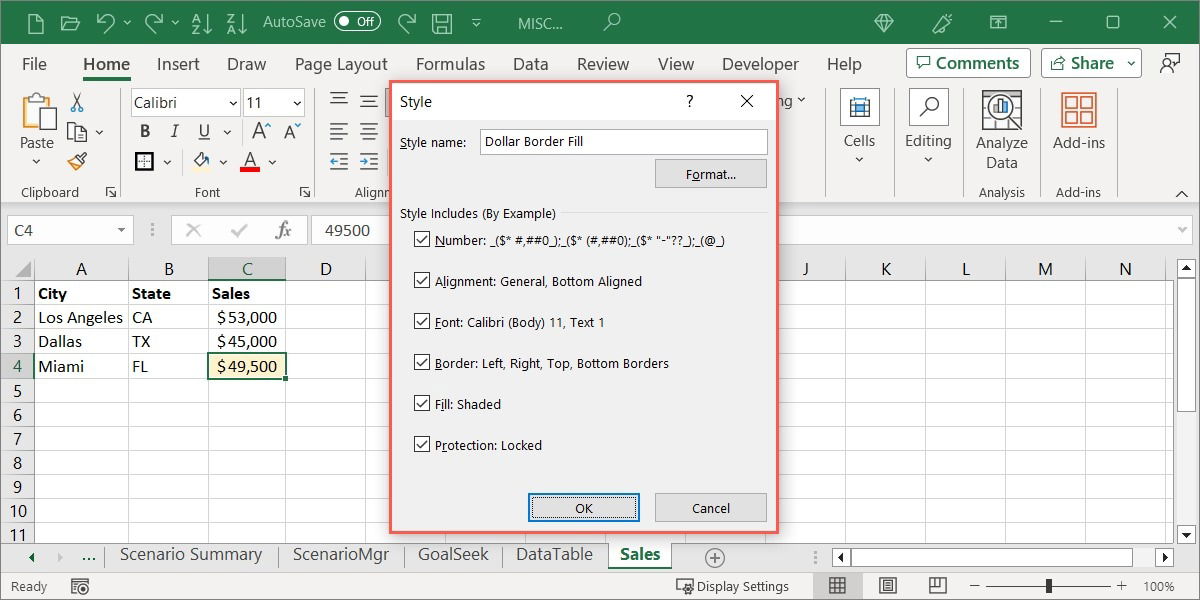
- Для дополнительных настроек нажмите “Формат” и используйте вкладки “Число”, “Выравнивание”, “Шрифт” и т. д.
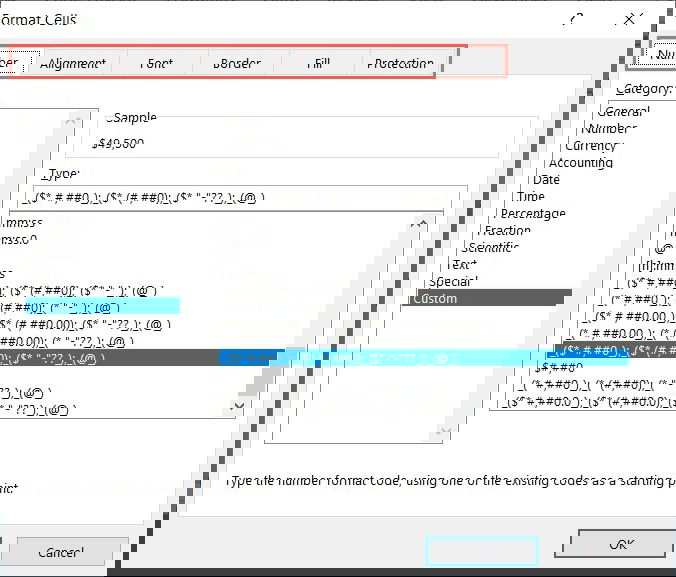
- Нажмите “ОК” для сохранения стиля.

Совет: для динамического форматирования по условиям используйте условное форматирование — оно применяет формат на основе значений и имеет приоритет над стилями ячеек, если настроено соответствующим образом.
Применение пользовательского стиля в Excel
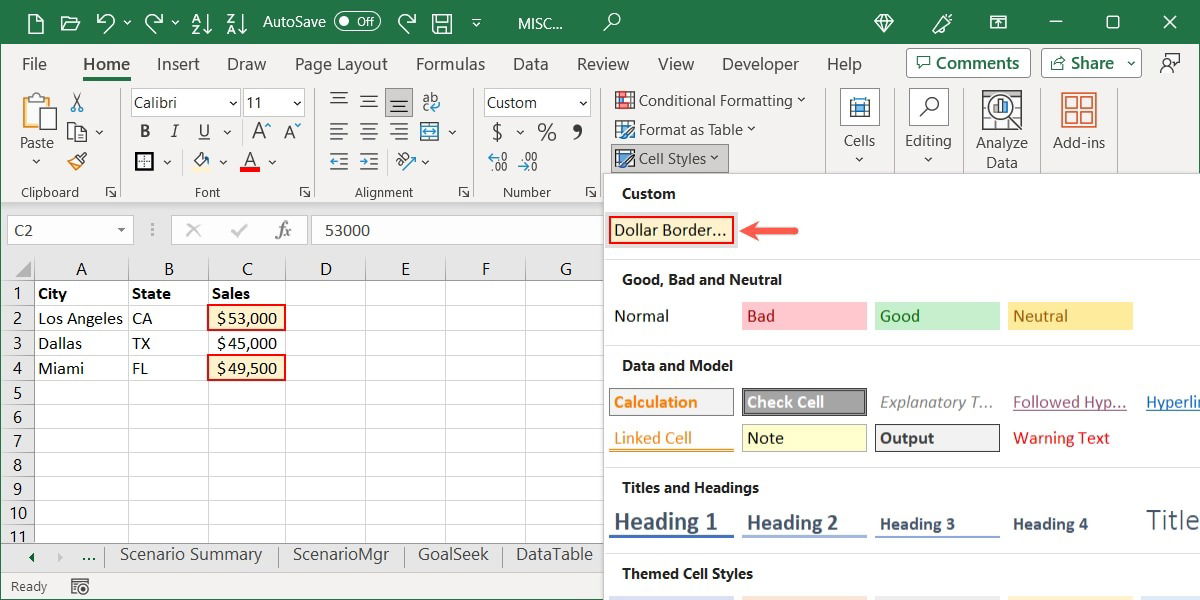
Выделите ячейку или диапазон и на вкладке “Главная” в меню “Стили ячеек” выберите нужный стиль в разделе “Пользовательские”.
Редактирование и удаление стиля в Excel
- В меню “Стили ячеек” щёлкните правой кнопкой по пользовательскому стилю и выберите “Изменить”.
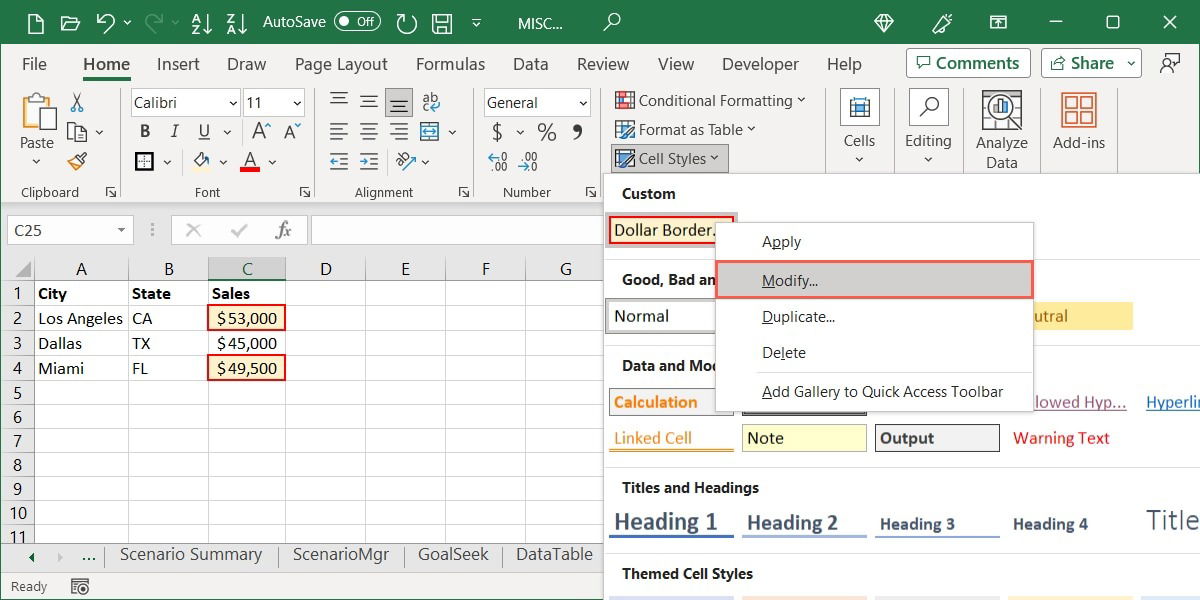
- Нажмите “Формат” чтобы открыть окно форматирования и внесите изменения, затем нажмите “ОК”.

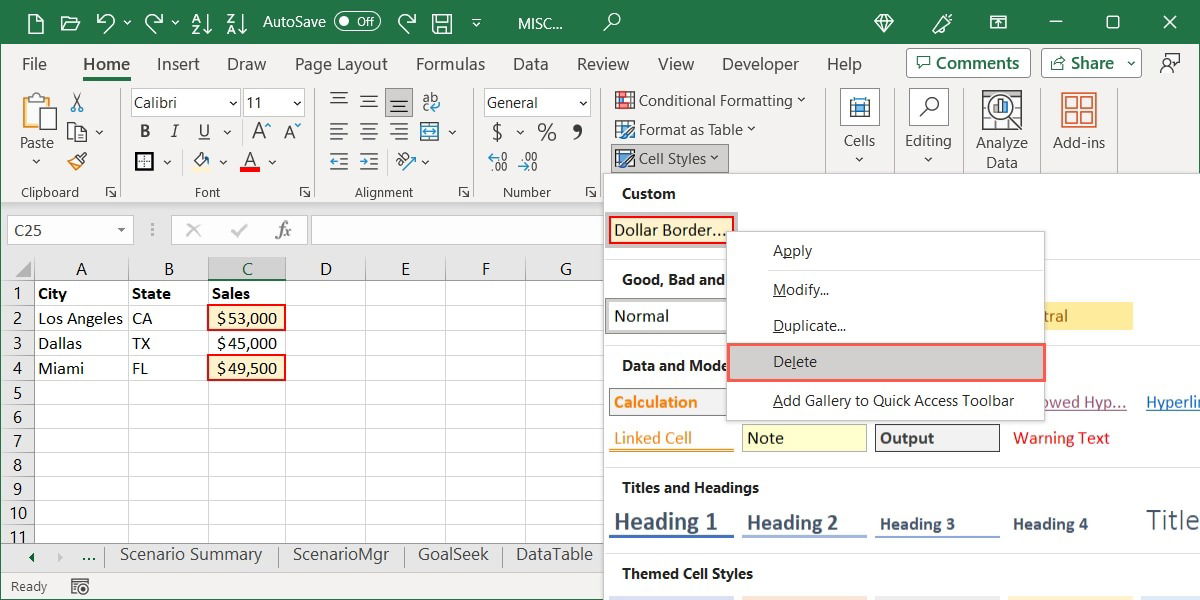
- Чтобы удалить стиль, щёлкните по нему правой кнопкой и выберите “Удалить”. Убедитесь, что вы действительно хотите удалить, так как это действие затронет все ссылки на стиль в рабочей книге.
Экспорт стиля из Excel в другую рабочую книгу
Перенос стилей между рабочими книгами в Excel проще, чем в Word. Excel позволяет слить стили: это копирует все пользовательские стили из одной книги в другую.
Откройте целевую рабочую книгу, куда нужно скопировать стили, и сверните её.
Вернитесь в исходную книгу, на вкладке “Главная” в меню “Стили ячеек” выберите “Объединить стили”.

- Выберите файл целевой рабочей книги из списка и нажмите “ОК”.
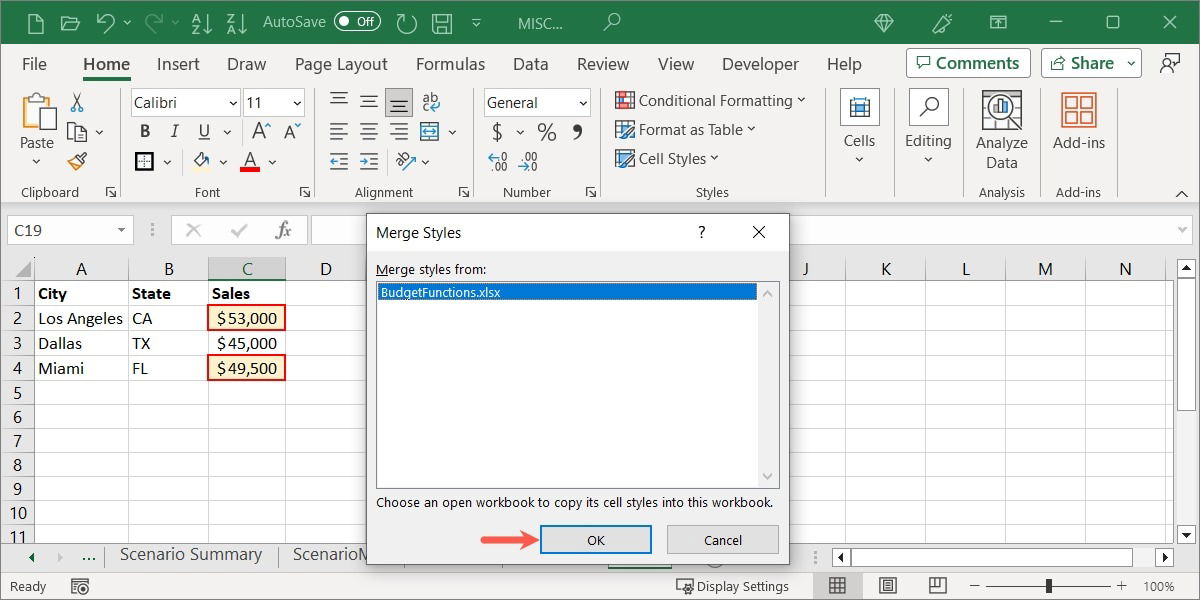
- Если имена стилей совпадают, Excel спросит, объединять их или нет. Выберите “Да” для слияния или “Нет” для пропуска.
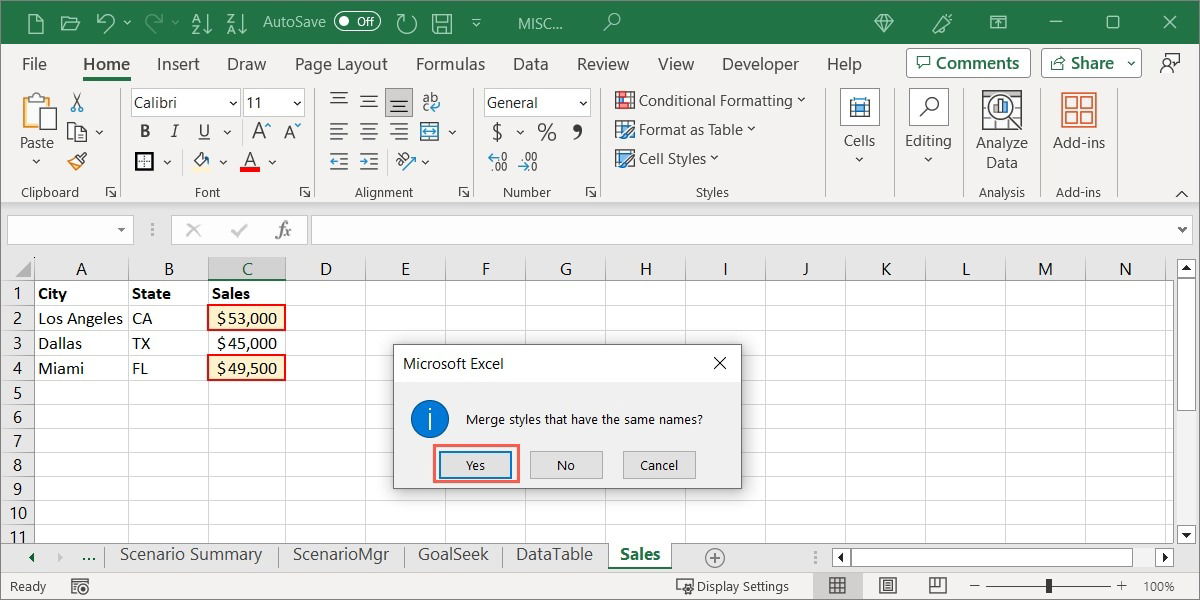
После слияния откройте целевую книгу и проверьте, что пользовательские стили доступны в меню “Стили ячеек”.
Быстрая методика для команды (SOP)
Краткая инструкция для создания → проверки → публикации стиля, которую можно внедрить в рабочих процессах.
- Создать стиль: выделить образец → Создать стиль → дать понятное имя.
- Проверить: применить к типичному контенту (заголовки, параграфы, таблицы) и скорректировать.
- Версионировать: в имени включить версию, например “Corp-Heading-1-v1”.
- Экспортировать: Word — Органайзер → Импорт/Экспорт; Excel — Объединить стили.
- Документировать: добавить строку в руководство по стилю с примерами и правилами применения.
- Развертывать: сохранить стиль в общем шаблоне (корпоративный Normal.dotm или общий шаблон Excel).
Важно: всегда сначала тестируйте стиль на копии документа, чтобы избежать нежелательных массовых изменений.
Шаблоны имён стилей и контроль версий
Хорошая практика — единый шаблон именования:
- Префикс для продукта/проекта: Corp, HR, Finance
- Тип: H1, H2, Body, Table, Note
- Версия: v1, v2
Пример: Corp-H1-v1, Finance-Table-Decimal-v2
Преимущества: быстро найти стиль, понять предназначение и откатиться к предыдущей версии при необходимости.
Проверочный список по ролям
Автор:
- Создал стиль по образцу
- Применил стиль к основному тексту и таблицам
- Присвоил понятное имя и версию
Редактор:
- Проверил визуальное соответствие корпоративному гайду
- Убедился, что стиль не ломает разметку
- Одобрил экспорт в общий шаблон
Администратор шаблонов:
- Слил проверенные стили в корпоративный Normal.dotm или общий шаблон Excel
- Сообщил команде о новой версии стиля
- Сделал резервную копию предыдущих шаблонов
Дерево решений при выборе метода переноса стилей
flowchart TD
  A[Нужен ли стиль в других файлах?] -->|Да| B{Цель: Word или Excel}
  A -->|Нет| C[Оставьте стиль в текущем файле]
  B --> D[Word]
  B --> E[Excel]
  D --> F[Открыть Органайзер → Импорт/Экспорт → Копировать в целевой файл]
  E --> G[Выбрать Объединить стили в целевой книге]
  F --> H[Сохранить изменения и проверить]
  G --> H
  H --> I[Если конфликты имён, подтвердить замену или переименовать]
Когда пользовательские стили не подходят
- Если нужно условное, динамическое форматирование, лучше использовать условное форматирование в Excel.
- Для презентаций PowerPoint нет полноценной системы стилей как в Word. Подход — темы и маски слайдов.
- Если документ будет открыт на устройствах без нужных шрифтов, визуализация может отличаться. Решение — встраивать шрифты или заменять их на веб‑безопасные.
Совместимость версий и переносимость
- Word: стили и шаблоны (Normal.dotm) сохраняются между версиями Office, но поведение может различаться при переходе между Major‑релизами. Тестируйте на целевой версии Office.
- Excel: стили в рабочей книге обычно переносятся корректно, но при слиянии могут возникать конфликты имён.
- Mac vs Windows: большинство форматов работает одинаково, но системные шрифты могут отличаться. Всегда проверяйте отображение на обеих платформах.
Совет по миграции: перед массовым развёртыванием импортируйте стили в тестовую копию и прогоните проверку ключевых документов.
Матрица рисков и меры снижения
- Риск: потеря форматирования при замене стиля. Митигция: перед изменением создавайте резервную копию документа.
- Риск: конфликт имён при экспорте. Митигция: используйте уникальные префиксы и версионность в имени стиля.
- Риск: несоответствие корпоративному бренду. Митигция: централизованное управление шаблонами и утверждённый процесс контроля качества.
Практические шаблоны и примеры
Шаблон имени стиля (таблица):
- Corp-Body-v1 — основной текст
- Corp-H1-v1 — заголовок 1
- Corp-Note-Accent-v1 — блок примечаний
Мини‑чеклист перед экспортом:
- Стиль проверен в разных типах контента
- Имя стиля соответствует правилам
- Версия указана
- Создана резервная копия целевых файлов
1‑строчный глоссарий
- Стиль: набор форматирования для текста или ячейки.
- Тема: набор шрифтов и цветов, применяемых ко всему документу/рабочей книге.
- Шаблон: файл‑основа (например, Normal.dotm) для новых документов.
- Объединение стилей: перенос пользовательских стилей между рабочими книгами Excel.
Часто задаваемые вопросы
Можно ли создать пользовательский стиль в PowerPoint так же, как в Word и Excel?
В PowerPoint нет полноценной функции “Стили”. Можно копировать форматирование из Word или создавать пользовательскую тему (шрифты, цветовые схемы и эффекты). Для детальной настройки темы используйте встроенную справку Microsoft по созданию тем PowerPoint.
Можно ли изменить стиль по выбранному фрагменту в Word?
Да. Выделите текст с нужным форматированием, откройте меню “Стили” на вкладке “Главная”, щёлкните правой кнопкой по стилю и выберите “Обновить [имя стиля] в соответствии с выделением”. Стиль заменится на формат выделенного фрагмента.
Чем отличаются стили и темы в Word и Excel?
Стили применяются к отдельным элементам (параграфам или ячейкам) и содержат подробные настройки форматирования. Темы задают общий набор шрифтов и цветов для всего документа или рабочей книги и влияют на доступные стили.
Изображения: Pixabay. Все скриншоты предоставлены Sandy Writtenhouse.
Итог
Пользовательские стили в Word и Excel помогают стандартизировать оформление, экономят время и облегчают поддержку корпоративного визуального стиля. Применяйте простую методику: создать → проверить → версионировать → экспортировать в шаблон. Документируйте правила именования и храните резервные копии перед массовыми изменениями.

Похожие материалы

Несколько аккаунтов Skype: Multi Skype Launcher

Журнал для работы: повысить продуктивность

Персональные звуки уведомлений на Android

Скачивание шоу Hulu для офлайн‑просмотра

Microsoft Start: персонализированная новостная лента
