
Полная резервная копия Windows 11 — пошаговое руководство

Зачем нужна полная резервная копия
Полная резервная копия (образ системы) копирует операционную систему, установленные программы, настройки и файлы в одном пакете. Коротко:
- Что это даёт: быстрое восстановление рабочего состояния без повторной установки Windows и программ.
- Что не даёт: замены регулярного бэкапа отдельных пользовательских файлов — лучше комбинировать оба подхода.
Важно: образ системы полезен при повреждении системных файлов, сбое обновления или заражении вредоносным ПО. Храните резервную копию вне основного диска — на внешнем HDD/SSD, NAS или другом безопасном носителе.
Как использовать «Резервное копирование и восстановление» в Windows 11
Через инструмент «Резервное копирование и восстановление» можно создать образ всего системного диска и необходимых разделов. Резервную копию можно сохранить на внешний диск или сетевую папку.
Пошагово:
- Откройте строку поиска в меню «Пуск» и введите Панель управления, затем выберите подходящий результат.
- В Панели управления откройте раздел «Система и безопасность».
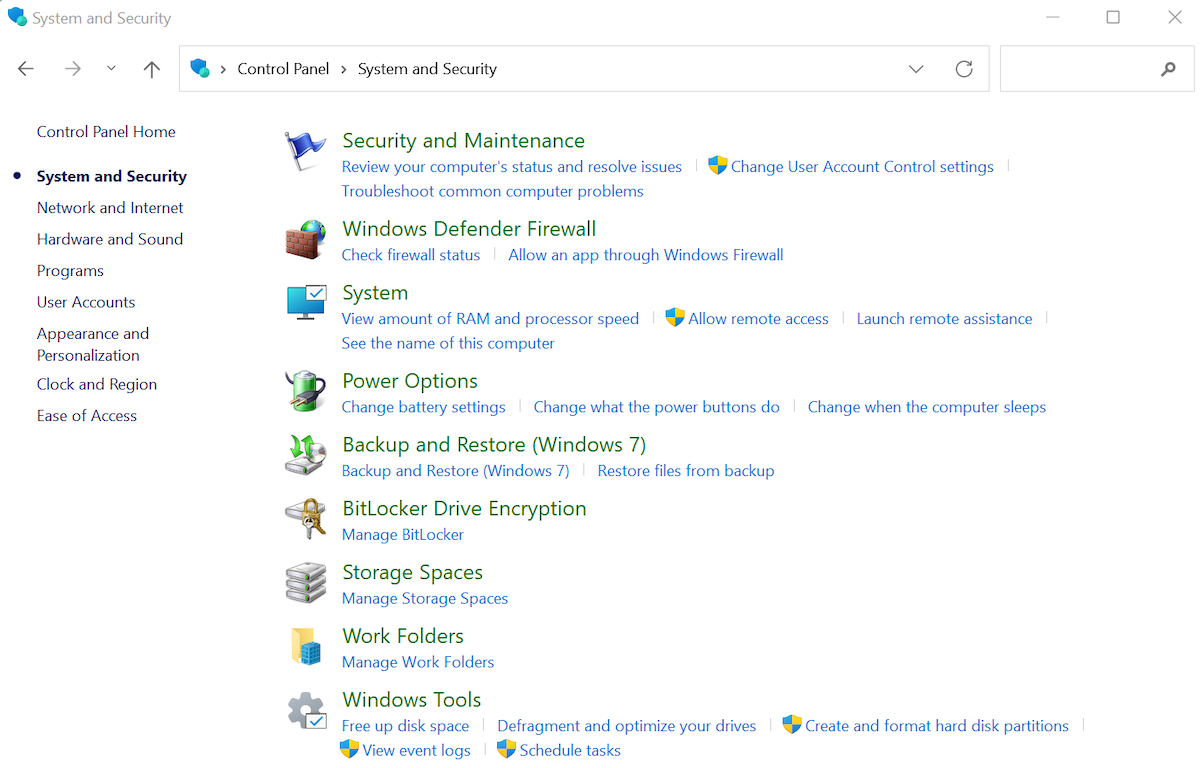
- Нажмите «История файлов».
- В левой колонке выберите «Резервная копия образа системы» (System Image Backup).
- Нажмите «Создать образ системы» и отметьте вариант «На жёстком диске».
- В выпадающем списке выберите ваш внешний диск.
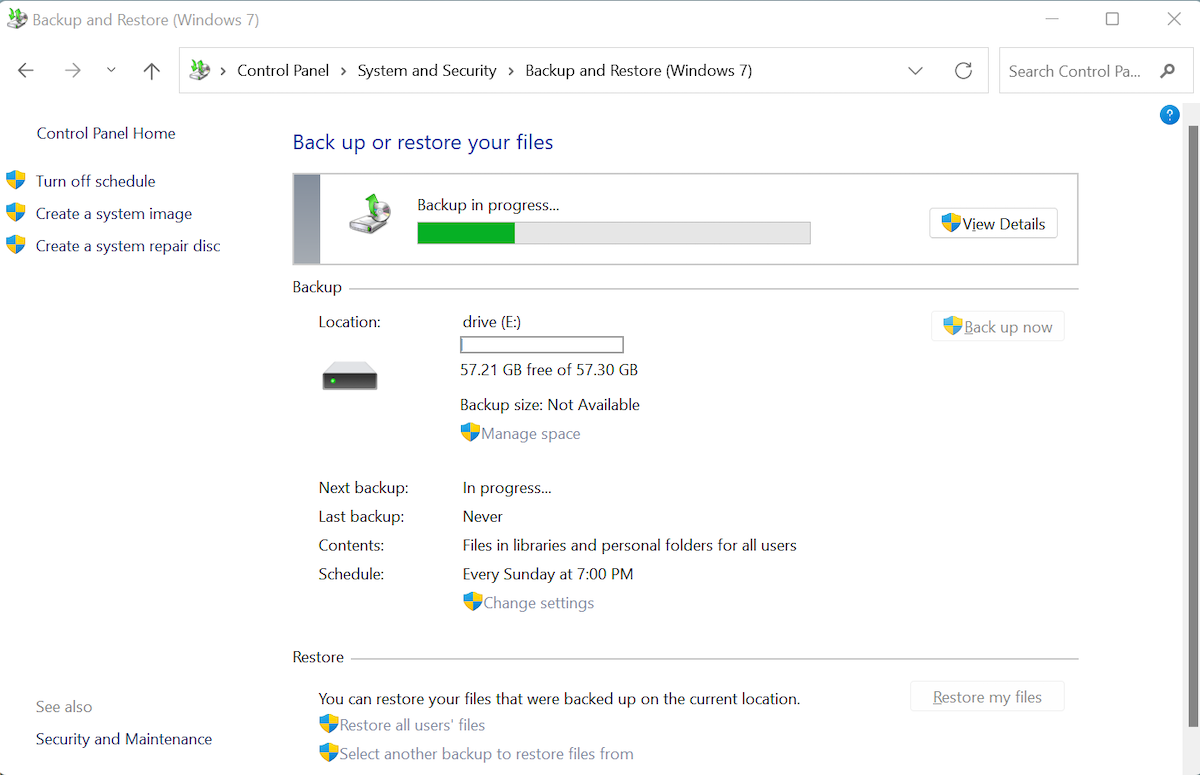
- Нажмите Далее, при необходимости добавьте дополнительные диски для включения в образ и начните «Начать резервное копирование».
После завершения процесса система предложит создать диск восстановления (или загрузочный USB). Рекомендуется создать загрузочный носитель — он пригодится для восстановления образа, если система не загружается.
Примечание: при выборе сетевой папки убедитесь, что у вас есть права записи и стабильное сетевое соединение; на медленной сети создание образа может занять много времени.
Что такое диск восстановления и зачем он нужен
Диск восстановления (Recovery media) — загрузочный носитель, который позволяет запустить инструменты восстановления Windows и восстановить образ системы, если компьютер не загружается. Лучше создать его сразу после создания образа и хранить отдельно.
Кликните Нет, чтобы извлечь внешний диск после создания образа, если устройство съемное.
Дополнительные рекомендации и сценарии использования
- Частота: создавайте полные образы после крупных изменений — раз в месяц для домашних ПК, перед крупным обновлением ОС или перед установкой критичных приложений.
- Комбинация: используйте образ системы + ежедневное копирование личных данных (например, История файлов или облако) для минимизации потерь.
- Проверка: периодически проверяйте, что образ можно восстановить — тестовое восстановление на запасной диск или виртуальную машину.
Альтернативные подходы
- Облачные решения: OneDrive, Google Drive — хорошо подходят для документов, но не сохраняют конфигурацию и установленные программы.
- Сторонние инструменты: Macrium Reflect, Acronis, EaseUS Todo Backup — предлагают дополнительные опции: дифференциальные/инкрементальные бэкапы, шифрование, планирование.
- Клонирование диска: прямое клонирование HDD на SSD подходит при апгрейде диска, а не как долгосрочный архив.
Когда образ не сработает (примеры отказов)
- Физическое повреждение внешнего диска без резервной копии в другом месте.
- Коррупция образа при прерывании записи или плохом носителе.
- Несовместимость образа с сильно изменённой аппаратной конфигурацией при восстановлении на другом ПК.
Быстрый чек-лист перед созданием образа
- Убедитесь, что на внешнем диске достаточно места.
- Отключите гибернацию и временно приостановите антивирус на время создания образа при необходимости.
- Закройте ресурсоёмкие приложения и временно отключите фоновые синхронизации.
- Создайте загрузочный USB/DVD после завершения.
Роль-ориентированные задачи
- Домашний пользователь: 1) Внешний HDD ≥ размеру системного раздела, 2) Создать образ перед важными обновлениями, 3) Хранить одну копию вне дома.
- ИТ-администратор: 1) Планировать инкрементальные образы, 2) Автоматизация с помощью сторонних решений, 3) Хранить образы на сетевом хранилище и контролировать целостность.
Краткий план восстановления (playbook)
- Подключите внешний носитель с образом.
- Запустите компьютер с диска восстановления или установочного USB.
- Выберите «Восстановление образа системы» и укажите файл образа.
- Следуйте инструкциям мастера — подтвердите перезапись диска и дождитесь окончания.
Критерии приёмки
- Система загружается и достигает рабочего стола.
- Приложения запускаются, настройки восстановлены.
- Восстанавливаемые данные доступны и целы.
Безопасность и конфиденциальность
- Шифрование: при хранении образа вне защищённой среды используйте шифрование (встроенные средства или сторонние).
- Доступ: храните носители в защищённом месте, ограничьте физический доступ.
- Законодательство: при работе с данными пользователей соблюдайте требования конфиденциальности и локальные нормы.
Быстрые советы и часто встречающиеся вопросы
Как долго занимает создание образа?
Время зависит от объёма данных и скорости носителей: от нескольких минут для твердотельных дисков до нескольких часов для больших HDD и медленных сетей.
Сохранит ли образ мои программы?
Да — образ включает установленные программы и их настройки, если они находятся на включённых разделах.
Можно ли восстановить образ на другом компьютере?
Возможны проблемы с драйверами и активацией Windows. Для восстановления на другом оборудовании используйте специализированные средства «развертывания».
Часто задаваемые вопросы
Что лучше: образ системы или облачный бэкап?
Образ системы обеспечивает полное восстановление ОС и программ; облако — удобство синхронизации пользовательских файлов. Идеально комбинировать.
Как часто нужно тестировать образ?
Раз в 3–6 месяцев или после каждой важной операции (обновление, установка критичных приложений).
Где хранить образ для безопасности?
Минимум в двух местах: локально (внешний диск) и удалённо/вне помещения (NAS, другой офис, безопасное облако).
Итог
Полная резервная копия Windows 11 — это надёжный способ восстановить систему после серьёзных сбоев. Создавайте образы перед важными изменениями, комбинируйте с ежедневными копиями пользовательских данных и проверяйте восстановление периодически.
Ключевые шаги: подготовить внешний носитель → создать образ через Панель управления → создать диск восстановления → хранить копии в нескольких местах.

Похожие материалы

Несколько аккаунтов Skype: Multi Skype Launcher

Журнал для работы: повысить продуктивность

Персональные звуки уведомлений на Android

Скачивание шоу Hulu для офлайн‑просмотра

Microsoft Start: персонализированная новостная лента
