
Как создать коллаж, анимацию или фильм в Google Фото на Android
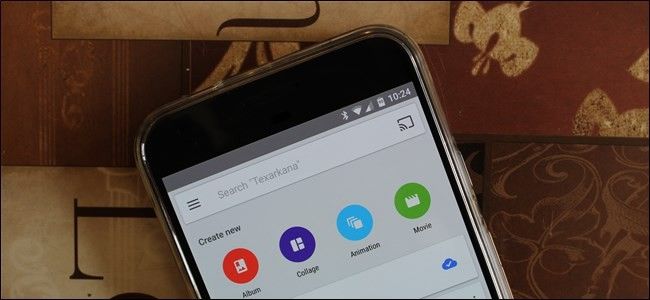
Что делает Google Фото и где найти нужные опции
Google Фото — не просто галерея: это резервная копия, базовый редактор и набор автоматических инструментов для превращения снимков в кликабельный контент. Основные возможности по сборке материалов находятся в разделе «Ассистент», который виден внизу основного экрана приложения.
- Ассистент автоматически предлагает коллажи/анимации, когда обнаруживает похожие кадры.
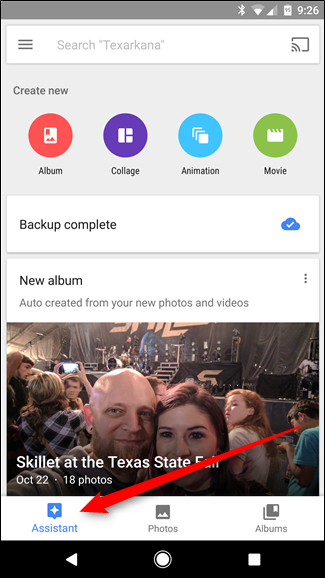
- Вы можете создать материал вручную через верхние опции: Альбом, Коллаж, Анимация, Фильм.
Пошаговая инструкция: создаём коллаж (аналогично для анимации и фильма)
- Откройте Google Фото и коснитесь «Ассистент» внизу экрана.
- Выберите «Коллаж» (или «Анимация», «Фильм»).
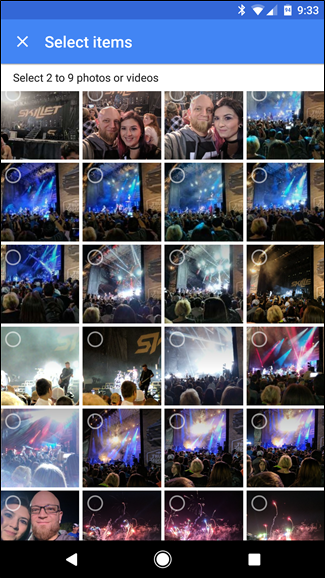
- Выберите фотографии в галерее: коллаж — 2–9 фото; анимация/фильм — до 50 фото.
- Нажмите «Создать» в правом верхнем углу.
- Подождите появления индикатора прогресса — спустя несколько секунд приложение покажет результат.
- Готовый файл автоматически сохранится в вашей галерее и, при включённой синхронизации, загрузится в облако.
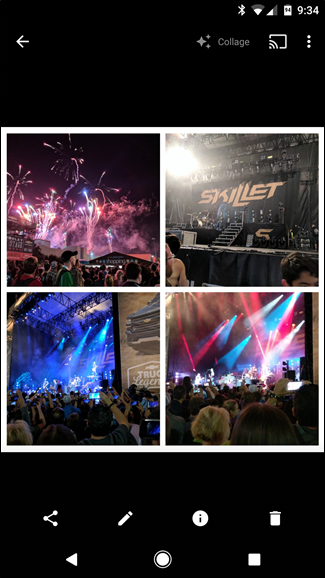
Что можно делать с созданным материалом
- Открыть и применить базовые правки: кадрирование, фильтры, яркость/контраст.
- Поделиться через мессенджеры или социальные сети прямо из Google Фото.
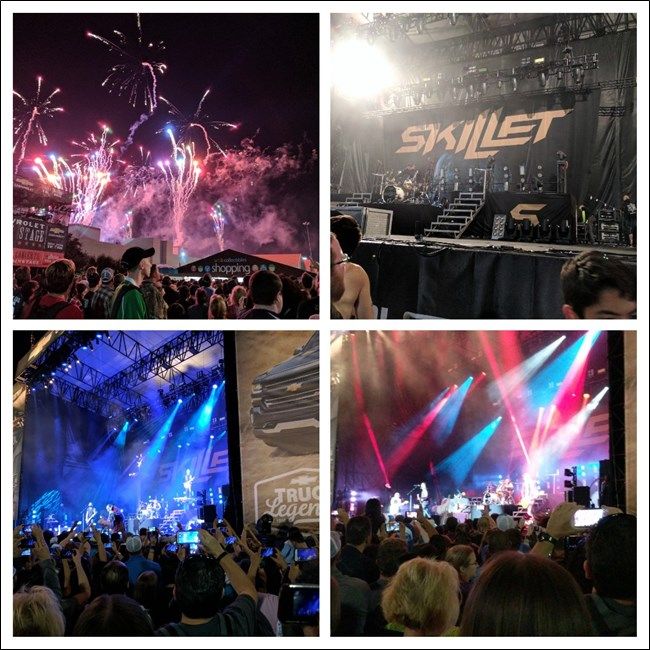
Ограничения и когда инструмент может не подойти
Важно: Ассистент прост и делает выбор автоматически. Это преимущество для быстрой работы, но недостаток, если нужны тонкие настройки.
- Нет контроля над компоновкой (часто стандартная сетка). Если нужен конкретный макет — используйте сторонние приложения.
- Минимум опций редактирования внутри процесса создания: стиль монтажа, длительность клипа или переходы могут быть ограничены.
- Автоматические предложения иногда неверно группируют снимки (например, разные события в одном наборе).
Альтернативные подходы и инструменты
- Snapseed — мощный редактор от Google для детальной правки фото.
- Canva — шаблоны коллажей и простая анимация/видео с управляемыми макетами и текстом.
- Adobe Premiere Rush — если нужен более профессиональный контроль над видео.
Выбор зависит от цели: социальный пост, семейный клип или профессиональная презентация.
Быстрые советы и эвристики
- Для коллажа выбирайте фотографии с похожей цветовой гаммой — результат будет выглядеть аккуратнее.
- Для анимации берите последовательные кадры с небольшими изменениями (эффект «живой» фотографии).
- Для фильма комбинируйте вертикальные и горизонтальные кадры аккуратно: приложение может изменить кадрирование.
- Если хотите музыку, проверьте доступные в Google Фото стили; при отсутствии — добавьте звук в стороннем редакторе.
Роль‑ориентированные чеклисты
Фотограф:
- Проверить резкость и экспозицию выбранных кадров.
- Выбрать последовательность кадров для логичной истории.
SMM‑менеджер:
- Подготовить прямоугольные кадры для соцсети (1:1 или 4:5).
- Добавить текст/логотип в стороннем редакторе перед загрузкой.
Родитель/семья:
- Отобрать лучшие эмоции; 4–6 фото обычно достаточно.
- Включить автоматическое резервное копирование, чтобы не потерять материалы.
Устранение проблем (troubleshooting)
- Нет «Ассистента» или опций: обновите приложение из Google Play и убедитесь в входе в аккаунт Google.
- Фото не сохраняются в облаке: проверьте «Резервное копирование и синхронизация» в настройках.
- Результат выглядит плохо: попробуйте уменьшить количество фото или отредактировать исходники заранее.
Когда Google Фото не сможет заменить полноценный редактор — примеры
- Нужна точная расстановка элементов в коллаже (например, на обложку публикации) — Google Фото не даст точной сетки.
- Нужен сложный монтаж с несколькими аудиодорожками и наложениями — лучше использовать специализированный видеоредактор.
Краткая методология для быстрого результата
- Подготовьте 4–12 подходящих снимков заранее.
- Откройте Ассистент → выберите формат → отметьте файлы.
- Создайте, затем откройте итог и выполните минимальную коррекцию (обрезка, фильтр).
- Сохраните и поделитесь.
Короткий словарь
- Ассистент — раздел в Google Фото для автоматических и ручных композиций.
- Коллаж — набор фотографий в единой сетке.
- Анимация — последовательность кадров, собранная в короткий «живой» ролик.
- Фильм — собранное видео с возможными простыми эффектами и музыкой.
Итог
Google Фото делает создание базовых коллажей, анимаций и фильмов быстрым и простым. Это отличный выбор для быстрых публикаций и семейных архивов. Если вам нужен тонкий контроль над композицией или сложный монтаж, рассмотрите специализированные приложения.
Важно: созданные элементы автоматически сохраняются и, при включённой синхронизации, загружаются в облако — проверьте настройки резервного копирования, если не хотите, чтобы материалы уходили в облако.
Краткая сводка:
- Используйте Ассистент для быстрой сборки материалов.
- Коллаж — 2–9 фото; анимация/видео — до 50 фотографий.
- При необходимости переходите на Canva, Snapseed или видеоредакторы для детальной работы.

Похожие материалы

Несколько аккаунтов Skype: Multi Skype Launcher

Журнал для работы: повысить продуктивность

Персональные звуки уведомлений на Android

Скачивание шоу Hulu для офлайн‑просмотра

Microsoft Start: персонализированная новостная лента
