
Как создать клон документа в Word
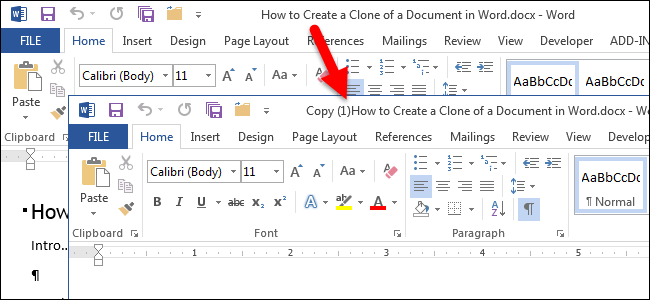
Кратко: Если нужно редактировать документ, но не менять оригинал — создайте его клон (копию). В Word это можно сделать прямо из списка «Недавние», через «Открыть» → «Обзор» с выбором команды «Открыть как копию», либо дублировать файл в Проводнике или на OneDrive. Ниже — пошаговая инструкция, советы и варианты на случай ограничений доступа.
Быстрый обзор (что происходит)
Создание клона документа создаёт новый файл в той же папке (или в указанной папке), с тем же содержимым и с префиксом в имени, например «Копия» или «Copy (1)». Клон не связан с исходным файлом: изменения сохраняются только в новом файле.
Когда это полезно
- Нужно протестировать форматирование или вносить рискованные правки.
- Нельзя потерять оригинал при совместной работе.
- Нужно сравнить варианты документа.
Пошаговая инструкция
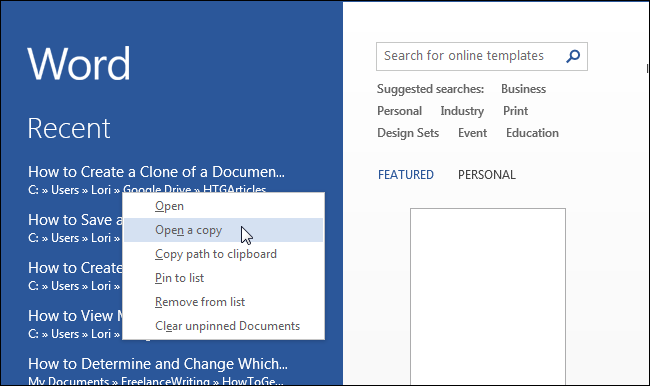
- Откройте Microsoft Word обычным способом (через меню «Пуск», рабочий стол или двойным щелчком по .docx/.doc). На экране «Файл» слева появится список «Недавние». Если нужный документ виден в списке — нажмите по нему правой кнопкой и выберите «Открыть копию». Изображение ниже показывает пример действия.
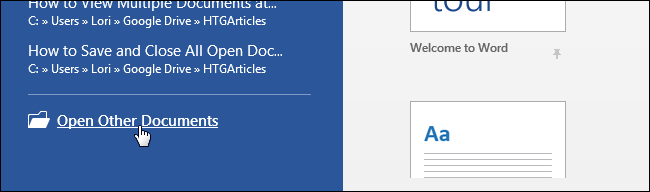
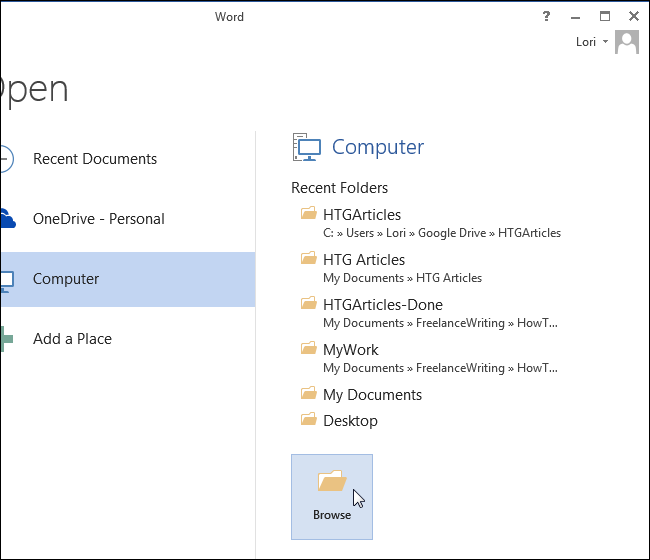
- Если документа нет в списке «Недавние», внизу списка нажмите ссылку «Открыть другие документы».
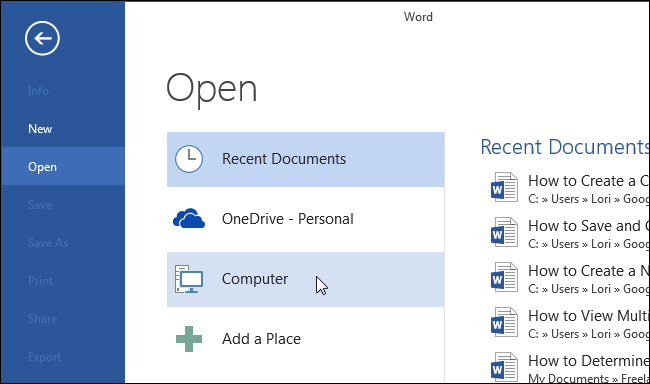
- На экране «Открыть» выберите «Компьютер» (если файл на локальном диске) или «OneDrive» (если в облаке).
- В правой части экрана появится список «Недавние папки». Если папка есть в списке — щёлкните по ней; если нет — нажмите кнопку «Обзор».
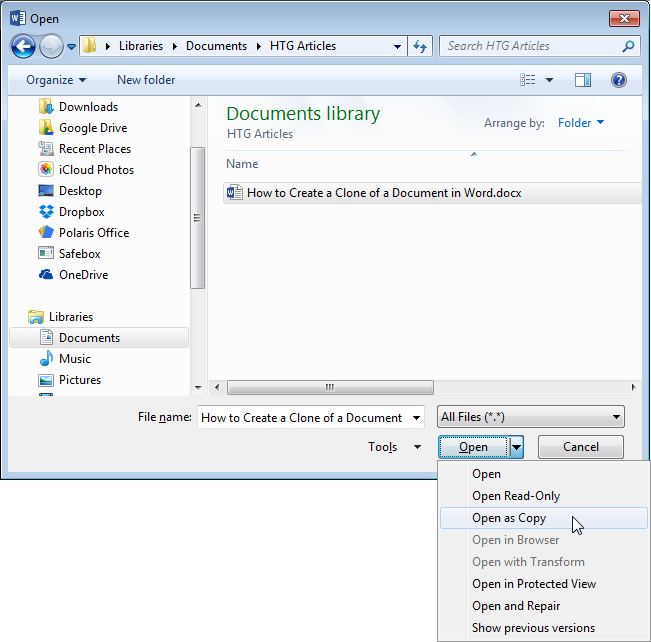
- В диалоге «Открыть» найдите файл, который нужно клонировать. Выберите файл, затем не нажимайте основную часть кнопки «Открыть», а кликните по стрелке справа и из выпадающего меню выберите «Открыть как копию».
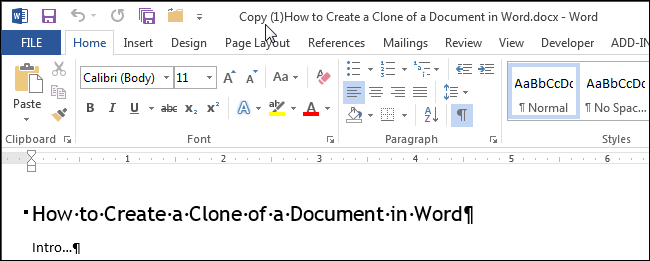
- Word создаст клон в той же папке и откроет его. В имени файла появится префикс, например «Копия» или «Copy (1)».
- При необходимости переименуйте клон: используйте «Файл» → «Сохранить как» и укажите новое имя, либо закройте Word и переименуйте файл через Проводник.
Альтернативные способы (если вы не хотите использовать «Открыть как копию»)
- Сохранить как: открыть оригинал и выполнить «Файл» → «Сохранить как» → выбрать новую папку/имя. Это создаст новый файл, но требует открытия исходника.
- Дублировать в Проводнике: в Проводнике Windows скопируйте файл (Ctrl+C) и вставьте (Ctrl+V) в ту же папку — получится файл с суффиксом.
- OneDrive / SharePoint: в веб-интерфейсе часто есть команда «Копировать» или «Создать копию». Это полезно для облачных библиотек и версионирования.
Когда способ может не сработать и как действовать
- Защищённые документы (требующие пароль или с ограничениями редактирования): клонирование создаст копию, но ограничения могут перенестись; нужен пароль или отключение защиты.
- Файл открыт другим пользователем на чтение/запись в сетевой папке: может появиться ошибка доступа — попросите коллегу закрыть или сделайте копию через веб-интерфейс облака.
- Когда документ хранится в корпоративном репозитории с политиками блокировки: используйте функцию копирования в интерфейсе репозитория или обратитесь к администратору.
Практические советы и эвристики
- Для быстрых экспериментов используйте «Открыть как копию»: это самый простой и быстрый путь без дополнительных шагов.
- Если хотите сохранять связь с оригиналом (история изменений) — работайте через OneDrive/SharePoint и используйте версии вместо создания локальных клонов.
- Привычка: перед значительными правками всегда делайте клон или помечайте версию в системе контроля документов.
Чек-лист перед редактированием (роль: пользователь)
- Убедиться, что у меня есть доступ к файлу.
- Создать клон одним из методов (рекомендация: «Открыть как копию»).
- Переименовать клон, чтобы было ясно, что это черновик.
- Сохранить и проверить, что оригинальный файл не изменился.
Чек-лист для администратора
- Проверить политики хранения и совместного доступа (SharePoint/OneDrive).
- Документировать порядок работы с копиями в внутренних инструкциях.
- Обучить пользователей: когда клонировать, а когда использовать версии.
Краткий словарь
- Клон: отдельный файл с тем же содержимым, не зависящий от оригинала.
- «Открыть как копию»: команда Word, создающая новый файл-копию при открытии.
- OneDrive/SharePoint: облачные хранилища Microsoft для совместной работы и версионирования.
Критерии приёмки
- Клон открыт и содержит те же данные, что и оригинал.
- Имя клона ясно отмечает, что это копия.
- Изменения в клоне не затронули исходный файл.
Резюме
Создать клон документа в Word просто и безопасно: используйте «Открыть как копию» из списка «Файл» → «Открыть», либо дублируйте файл через «Сохранить как» или Проводник. При работе с облачными хранилищами учитывайте версионирование и политики доступа.
Важно: при работе с чувствительной информацией следуйте корпоративным правилам безопасности и храните копии только в разрешённых местах.

Похожие материалы

Несколько аккаунтов Skype: Multi Skype Launcher

Журнал для работы: повысить продуктивность

Персональные звуки уведомлений на Android

Скачивание шоу Hulu для офлайн‑просмотра

Microsoft Start: персонализированная новостная лента
