
Как добавить и настроить диаграмму в PowerPoint
Содержание
- Как создать диаграмму в PowerPoint
- Как вставить диаграмму из Excel в PowerPoint
- Как настроить диаграмму в PowerPoint
- Когда диаграмма не подходит и альтернативы
- Шпаргалка: как выбрать тип диаграммы
- Мини‑методология: подготовка данных
- Чек‑лист по ролям (презентер, аналитик, дизайнер)
- Часто задаваемые вопросы
PowerPoint умеет создавать диаграммы «на месте» и принимать диаграммы из Excel. Оба подхода просты и полезны: первый удобен для быстрого редактирования прямо в презентации, второй — когда нужна связанная или заранее подготовленная аналитика.
Как создать диаграмму в PowerPoint
Создание диаграммы внутри PowerPoint — быстрый способ получить визуализацию без выхода из презентации. Процесс включает выбор шаблона, ввод данных и базовую настройку стилей.
- Выберите слайд, на который хотите добавить диаграмму. Если шаблон слайда содержит блок контента, внутри блока появится иконка вставки диаграммы — нажмите её.

- Если слайд пустой, перейдите на вкладку «Вставка» и в группе «Иллюстрации» выберите «Диаграмма».

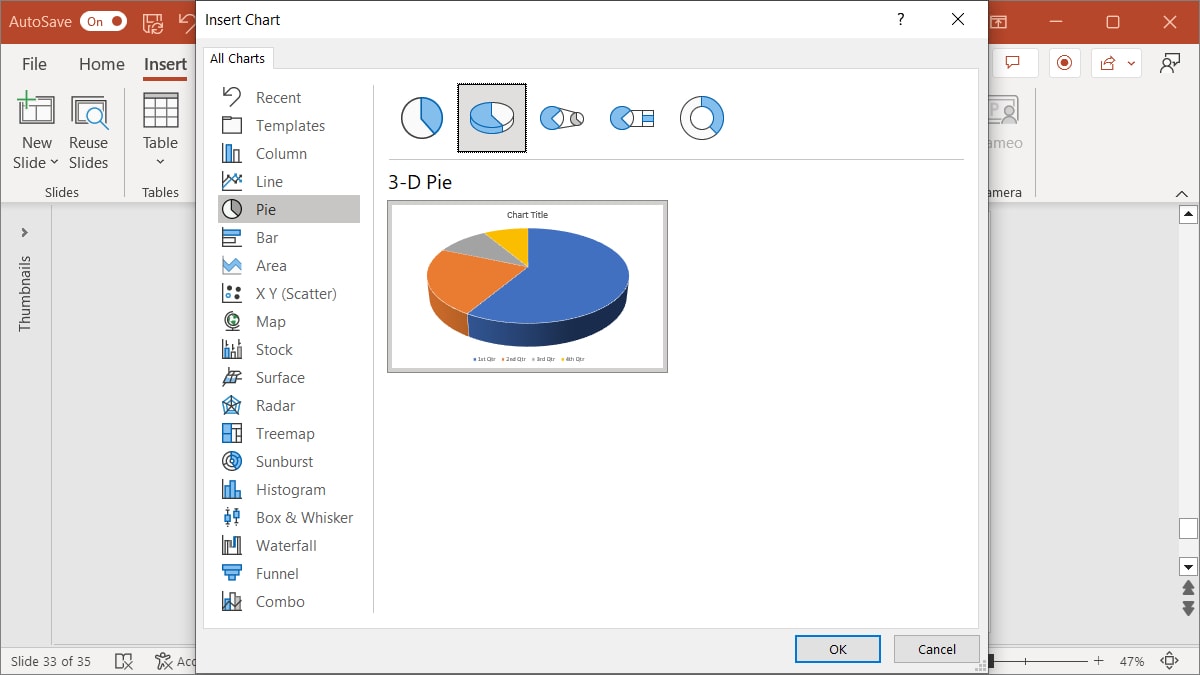
- Откроется окно выбора типа диаграммы. Слева — виды диаграмм (столбчатая, линейная, круговая и т. д.), справа — доступные макеты и предпросмотр. Выберите нужный вариант и нажмите ОК.
- PowerPoint откроет встроенную таблицу с примерными данными. Замените примеры своими значениями — диаграмма обновится автоматически.
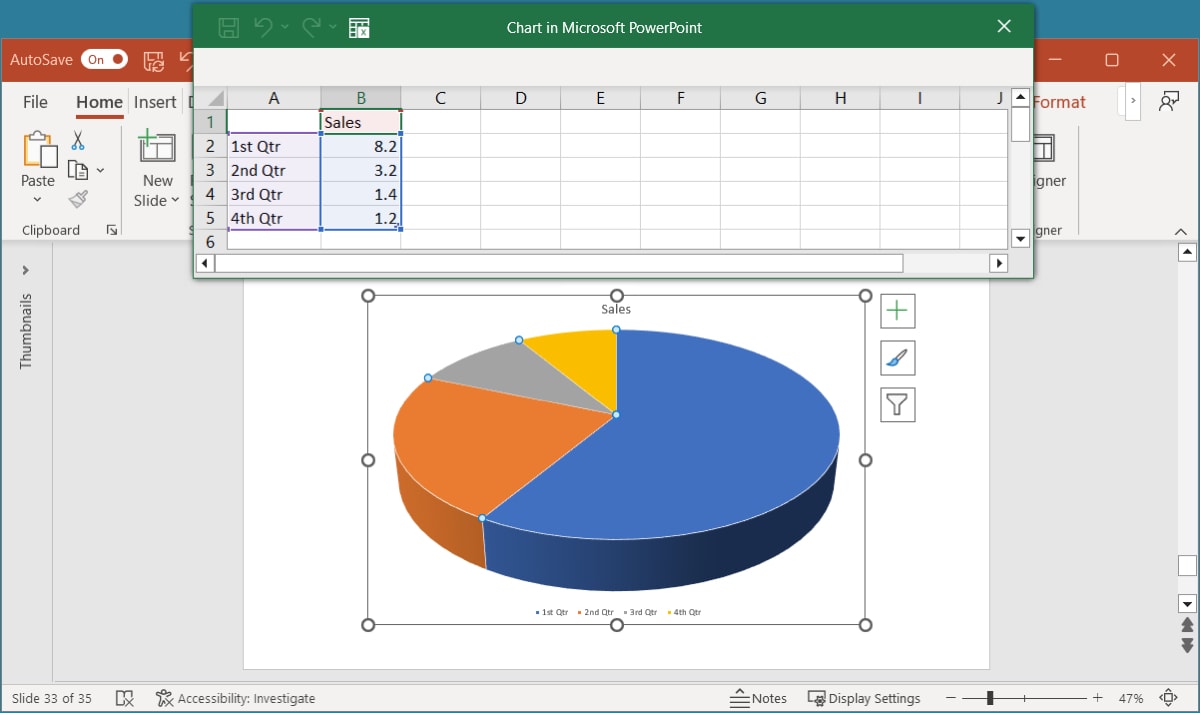
- По окончании редактирования закройте таблицу кликом по кресту (X) в правом верхнем углу окна данных.

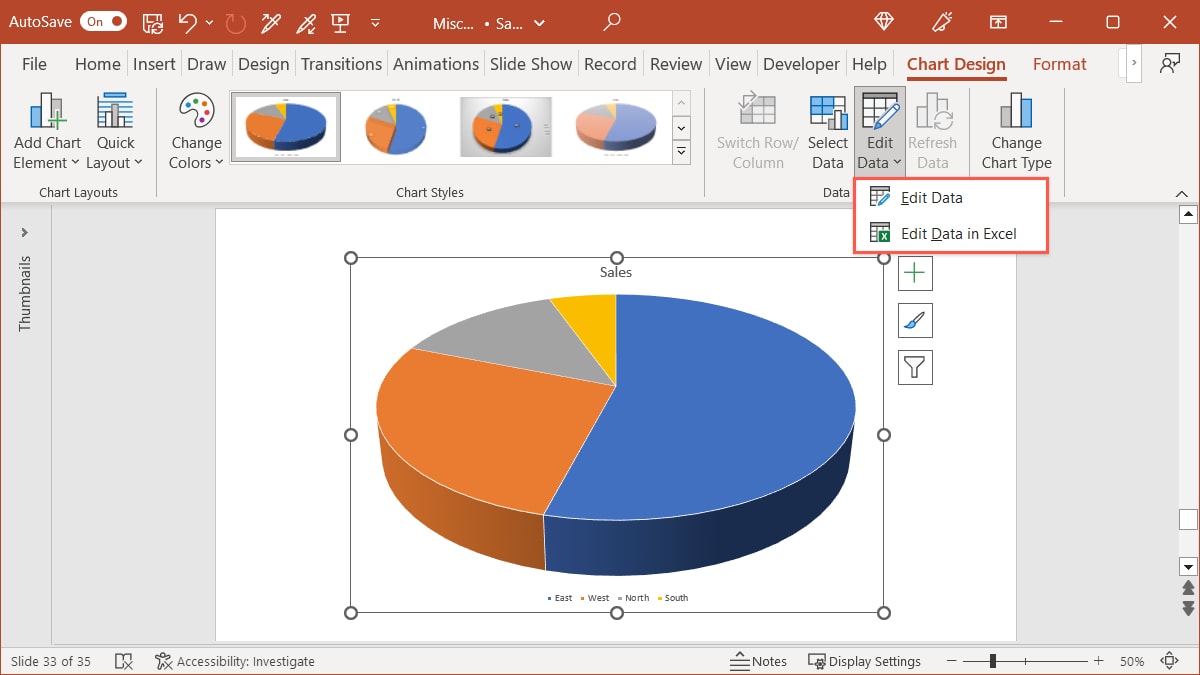
- Чтобы позже изменить данные, выберите диаграмму и на вкладке «Конструктор диаграмм» откройте меню «Изменить данные» — там доступны «Изменить данные» и «Изменить данные в Excel».
Важное: если вы пользуетесь Google Slides, в нём тоже можно вставлять диаграммы — процесс похож.
Как вставить диаграмму из Excel в PowerPoint
Если диаграмма уже есть в Excel, вставка в слайд — это в основном копирование и вставка. Главное — выбрать подходящий режим вставки: встраивание (embed), связывание (link) или изображение.
- Откройте файл Excel и выделите диаграмму. Нажмите правой кнопкой мыши → Копировать или используйте кнопку «Копировать» на вкладке «Главная».

- В PowerPoint перейдите на нужный слайд. На вкладке «Главная» нажмите стрелку под «Вставить» и выберите один из вариантов вставки.
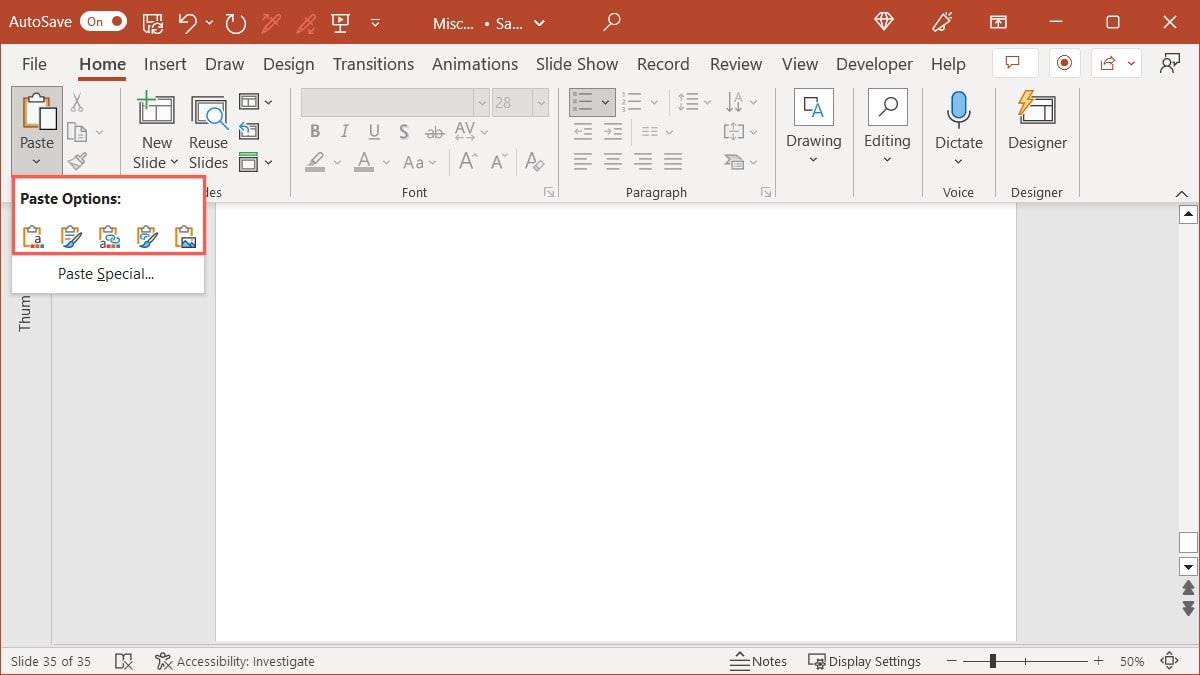
Вот основные опции и когда их выбирать:
- Use Destination Theme & Embed Workbook — вставить диаграмму с использованием темы PowerPoint и встроить книгу Excel. Диаграмма станет частью презентации; её можно редактировать отдельно, изменения не повлияют на оригинал Excel.
- Keep Source Formatting & Embed Workbook — сохранить форматирование диаграммы из Excel и встроить книгу. Удобно, если внешний вид важнее соответствия теме слайдов.
При любом варианте с встраиванием вы можете править данные, не меняя исходный файл Excel: правый клик → Изменить данные.
- Use Destination Theme & Link Data — применить тему PowerPoint и вставить диаграмму, связанную с исходным Excel. Изменения в исходном файле Excel автоматически обновят диаграмму в презентации.
- Keep Source Formatting & Link Data — сохранить форматирование и создать связь с исходным файлом.
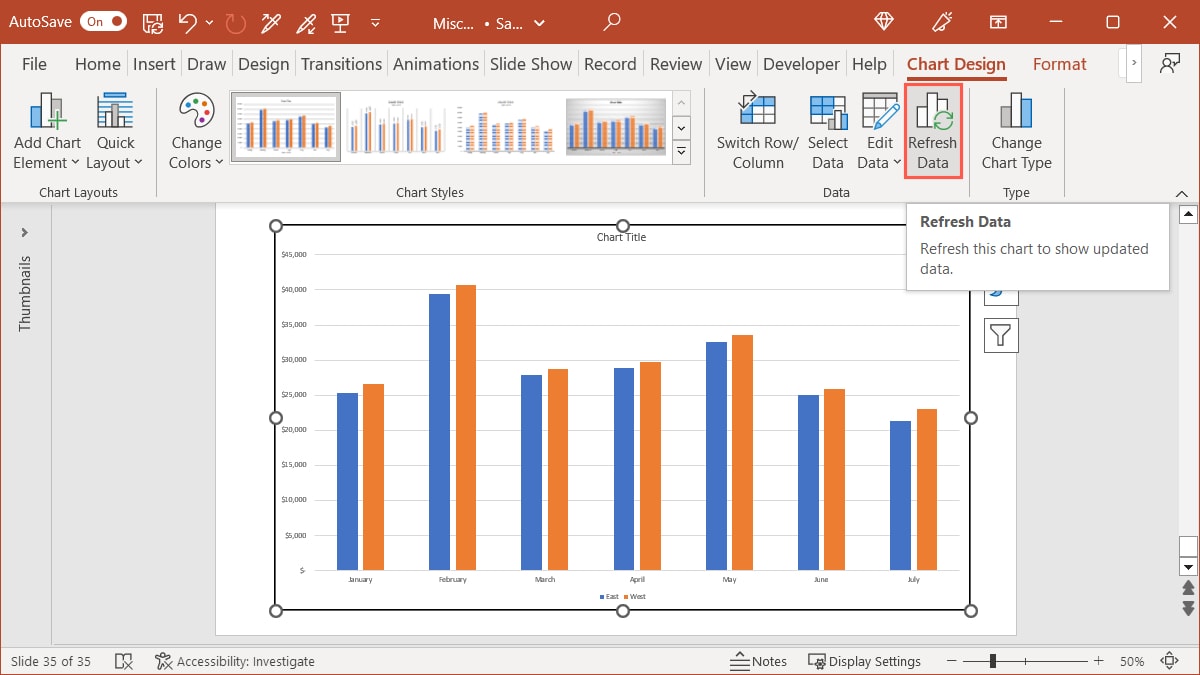
Преимущество связи — синхронизация: когда аналитик обновляет файл Excel, презентация получает актуальные числа. Недостаток — если файл Excel перемещён или недоступен, ссылка ломается; потребуется пересоздать связь или обновить путь.
- Picture — вставка диаграммы как изображения. Быстро и надежно (никаких ссылок), но диаграмму нельзя редактировать.

Хорошо знать: если вы планируете многократные обновления данных, выбирайте связку (link). Если презентация должна быть автономной и делиться без доступа к Excel, вставляйте как встроенную (embed) или как картинку.
Совет по безопасности: при использовании связей убедитесь, что целевой файл Excel доступен аудитории или хранится в надежном сетевом ресурсе (SharePoint, OneDrive).
Как настроить диаграмму в PowerPoint
Настройка зависит от того, вставлена диаграмма как объект (редактируемая) или как изображение.
Важно: если диаграмма вставлена как картинка, большинство инструментов редактирования (данные, элементы диаграммы) будут недоступны.
Вкладка «Конструктор диаграмм»
Выберите диаграмму — появится вкладка «Конструктор диаграмм». Здесь можно:
- Добавить элемент диаграммы: подписи осей, подписи данных, легенду, заголовок.
- Быстрый макет: применить готовое расположение элементов.
- Изменить цвета: выбрать цветовую палитру.
- Стили диаграммы: применять градиенты, эффекты и рамки.
- Изменить тип диаграммы: переключиться, например, с гистограммы на линию.
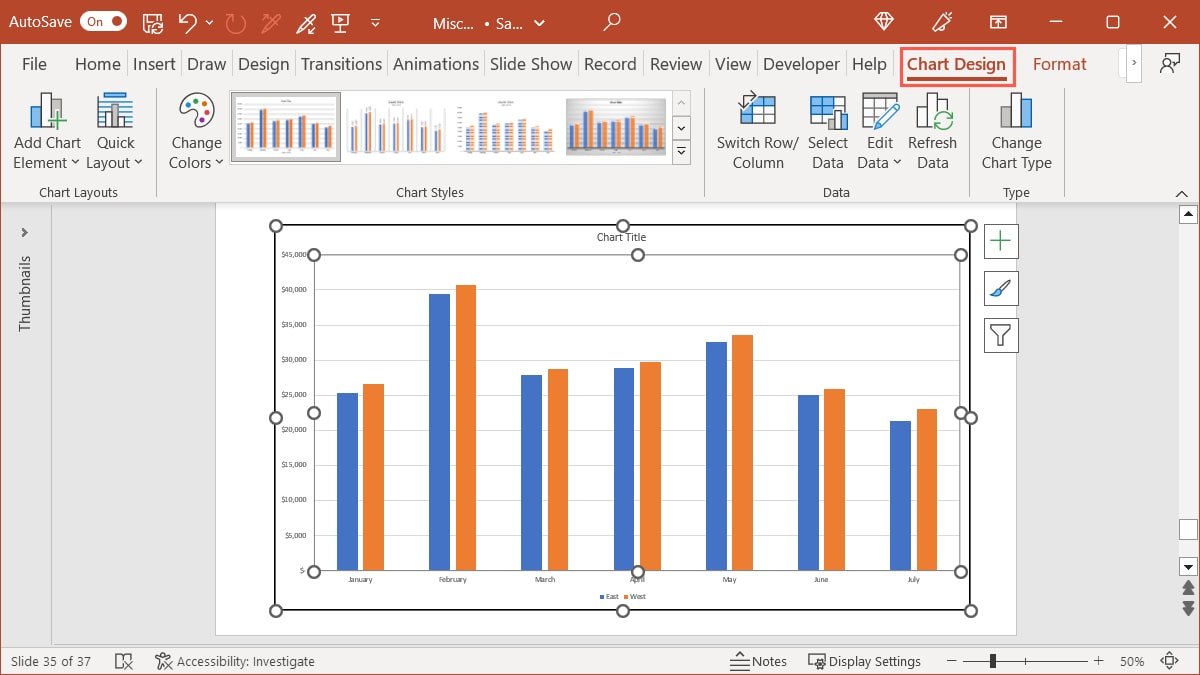
Раздел «Данные» на ленте может менять доступность в зависимости от способа вставки диаграммы: для связанных и встроенных диаграмм доступны операции «Переключить строки/столбцы», «Выбрать данные», «Изменить данные», «Обновить данные».
Панель «Формат» и контекстное меню
Чтобы изменить границы, тени, шрифты или позицию: правый клик → «Формат области диаграммы» либо выбрать вкладку «Формат». Там — параметры заливки, обводки, тени, размер и положение.

Кнопки управления диаграммой (только Windows)
В Windows при выборе диаграммы справа отображаются три кнопки: Элементы диаграммы, Стили и Фильтры. Они дают быстрый доступ к часто используемым настройкам: добавить подписи, сменить палитру, отфильтровать серии.

Доступность и локализация
- Убедитесь, что подписи и легенды читаемы: используйте контрастные цвета и крупный шрифт.
- Для русскоязычной аудитории проверьте формат дат и разделителей: в России чаще используется запятая в качестве десятичного разделителя и формат дат ДД.MM.ГГГГ. При вставке данных из Excel локальные настройки могут повлиять на отображение чисел.
- При экспорте в PDF проверьте встраивание шрифтов, чтобы текст диаграммы корректно отображался на чужих машинах.
Когда диаграмма не подходит и альтернативы
Иногда диаграмма — не лучший выбор. Примеры:
- Данных слишком мало для визуализации — используйте текст или таблицу.
- Нужна интерактивная аналитика (срезы, фильтры) — лучше использовать BI‑инструменты (Power BI, Tableau) или веб‑диаграммы.
- Очень сложная многомерная структура — подумайте о сводных таблицах или инфографике с пояснениями.
Альтернативы:
- Google Slides — удобен для совместной онлайн‑работы.
- Keynote — для айос‑экосистемы, с хорошими анимациями.
- Power BI / Tableau — для интерактивной аналитики и дашбордов.
- SVG‑редакторы (Illustrator, Inkscape) — когда нужна полностью кастомная визуализация.
Шпаргалка: как выбрать тип диаграммы
- Столбчатая/гистограмма — сравнения по категориям.
- Линейная — изменение во времени (тренды).
- Точечная — зависимость двух числовых переменных.
- Круговая — доли от целого (используйте осторожно, не более 4–5 частей).
- Комбинированная — разные метрики с разными шкалами.
Правило 80/20: 80% времени хватит на базовую диаграмму (столбцы/линии), остальные типы используйте для специальных задач.
Мини‑методология: подготовка данных перед вставкой
- Проверьте источники и диапазоны: названия столбцов и меток должны быть информативными.
- Удалите пустые строки и столбцы.
- Приведите форматы чисел к единому виду (целые, проценты, валюты).
- Добавьте вспомогательные столбцы (например, процент от суммы) заранее в Excel.
- Протестируйте диаграмму на нескольких наборах данных (крайние значения, нулевые значения).
Чек‑лист по ролям
Чек‑лист для презентера:
- Проверить читаемость диаграммы на проекторе.
- Убедиться, что легенда и подписи короткие и понятные.
- Подготовить один‑два тезиса, которые будете озвучивать вместе с диаграммой.
Чек‑лист для аналитика:
- Убедиться в корректности источника и агрегирования данных.
- Проверить диапазоны и наличие выбросов.
- Предоставить краткую аннотацию для слайда с интерпретацией.
Чек‑лист для дизайнера:
- Применить фирменную палитру и шрифты.
- Обеспечить контраст и читаемость подписей.
- Подготовить альтернативный слайд с упрощённой диаграммой для печати.
Шаблон: проверочный список перед показом
| Пункт | Да/Нет | Комментарий |
|---|---|---|
| Диаграмма редактируема в презентации | ||
| Связанные файлы Excel доступны | ||
| Все подписи локализованы для аудитории | ||
| Шрифты отображаются корректно на другом устройстве | ||
| Контраст цветов удовлетворительный |
Короткая шпаргалка по опциям вставки (cheat sheet)
- Встроить (Embed) — автономная, можно редактировать, не зависит от исходного файла.
- Связать (Link) — синхронизируется с Excel, требует доступности файла.
- Картинка (Picture) — статично, максимально переносимо и надёжно.
Часто задаваемые вопросы
Почему при выборе диаграммы отображается вкладка «Формат рисунка»?
Если вы видите «Формат рисунка», значит диаграмма вставлена как изображение. Чтобы редактировать данные и элементы диаграммы, нужно вставлять диаграмму как объект (встроить или связать), а не как картинку.
Как предотвратить случайное перемещение или изменение размера диаграммы?
Выделите диаграмму, сделайте правый клик и выберите «Заблокировать» (или в параметрах формата найдите опцию блокировки положения/размера). Это предотвратит перетаскивание и изменение габаритов при редактировании слайда. Чтобы разблокировать, выполните обратное действие.
Можно ли сохранить диаграмму из PowerPoint и использовать её в другом месте?
Да. Правый клик по диаграмме → «Сохранить как рисунок» — выберите формат (PNG, JPEG, SVG и т. п.). Если нужна редактируемая версия, экспортируйте данные в Excel или используйте встроенную книгу.
Что делать, если связанная диаграмма не обновляется?
- Проверьте путь к исходному файлу Excel (файл может быть перемещён или переименован).
- Если файл хранится в облаке, убедитесь, что у PowerPoint есть доступ к облачному хранилищу и что вы вошли в ту же учётную запись.
- В Ribbon на вкладке «Конструктор диаграмм» нажмите «Обновить данные».
Рекомендации по тестированию перед показом
- Откройте презентацию на устройстве, с которого будете вести показ, и проверьте диаграммы в полноэкранном режиме.
- Проверьте сценарии с нулевыми и максимально возможными значениями, чтобы элементы не накладывались.
- Если используете ссылки на Excel, временно отключите интернет и проверьте, доступна ли презентация в офлайн‑режиме.
Резюме
Диаграммы в PowerPoint можно создавать внутри программы или переносить из Excel. Выбор между встроенной диаграммой, связанной диаграммой и рисунком зависит от потребностей: редактируемость, синхронизация и переносимость. Используйте чек‑листы и шаги подготовки данных, чтобы диаграмма выглядела профессионально и была понятна аудитории.
Изображения: Pixabay. Все скриншоты — Sandy Writtenhouse.

Похожие материалы

Несколько аккаунтов Skype: Multi Skype Launcher

Журнал для работы: повысить продуктивность

Персональные звуки уведомлений на Android

Скачивание шоу Hulu для офлайн‑просмотра

Microsoft Start: персонализированная новостная лента
