
Как использовать шаблон сертификата в Microsoft Word
Важно: инструкции актуальны для Microsoft Word 2013, 2016, 2019 и Microsoft 365. Если у вас другая версия, названия пунктов меню могут отличаться.
.jpg)
О чём статья
Эта инструкция поможет вам самостоятельно разработать и распечатать профессионально выглядящий сертификат без привлечения дизайнера. Вы узнаете:
- Когда лучше использовать готовый шаблон, а когда — создать сертификат с нуля.
- Как настроить границы, тему и текст в шаблоне Word.
- Как подготовить сертификаты для печати и массовой рассылки.
- Набор практических шаблонов, проверок и рекомендаций для ролей HR/организатор/преподаватель.
Почему шаблоны полезны (коротко)
Шаблон в Word хранит набор стилей, макетов и элементов оформления, которые ускоряют создание однотипных документов. Для сертификатов шаблон позволяет единообразно применять поля, границы, шрифты и цвета.
Как выбрать подходящий шаблон в Word
Шаблон определяет стили, макет и (опционально) макросы, которые будут доступны в документе. В одном документе одновременно используется один основной шаблон, но вы можете редактировать его элементы: стиль, размеры, цвета, текст и шрифты.
Шаги для поиска шаблона:
- Откройте Word и выберите “Создать” (New) в боковом меню.
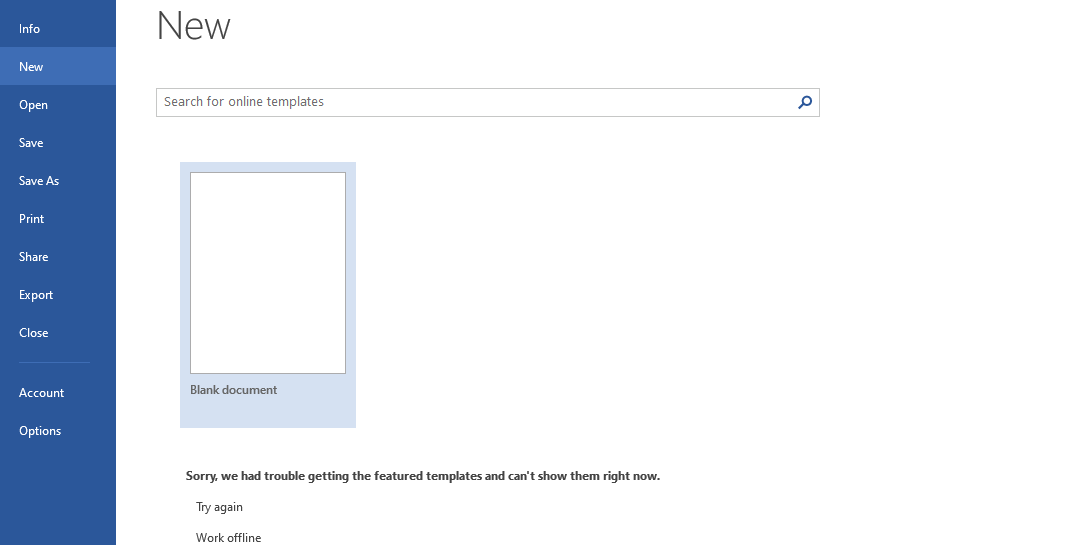
- В поле поиска введите слово «certificate» или «сертификат», чтобы увидеть доступные шаблоны.
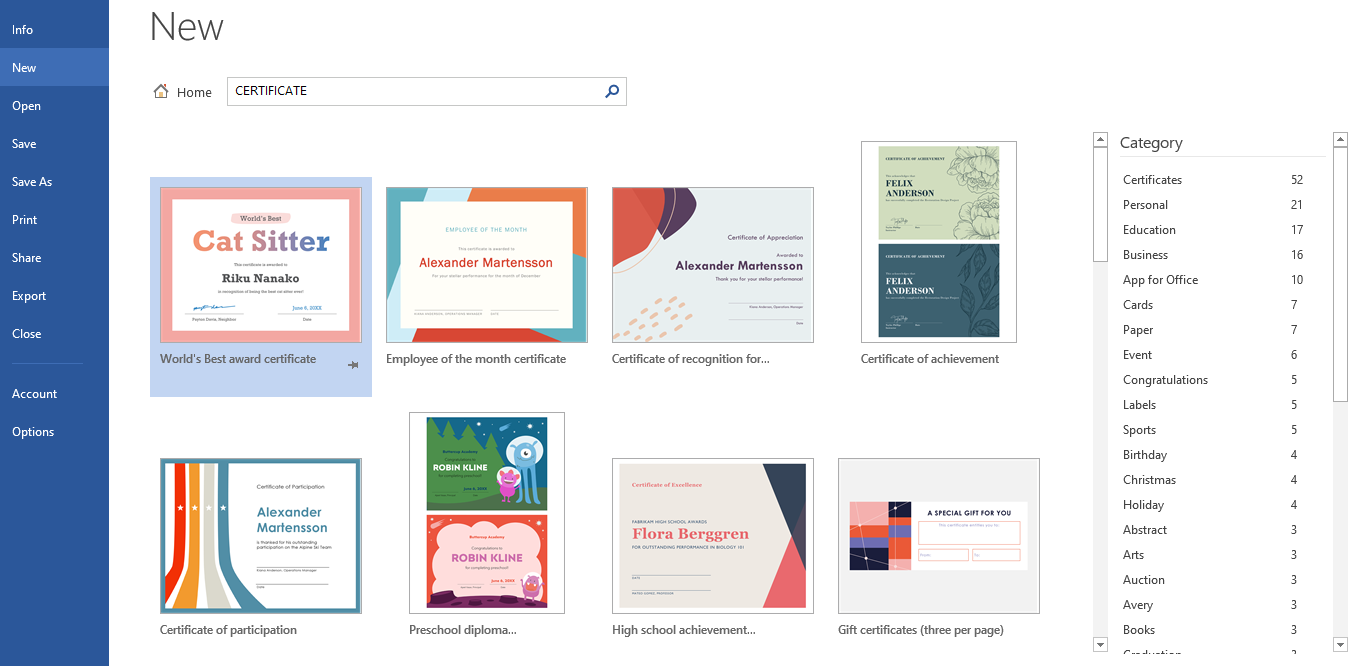
- Выберите понравившийся вариант и нажмите «Создать» (Create). Шаблон откроется как новый документ.
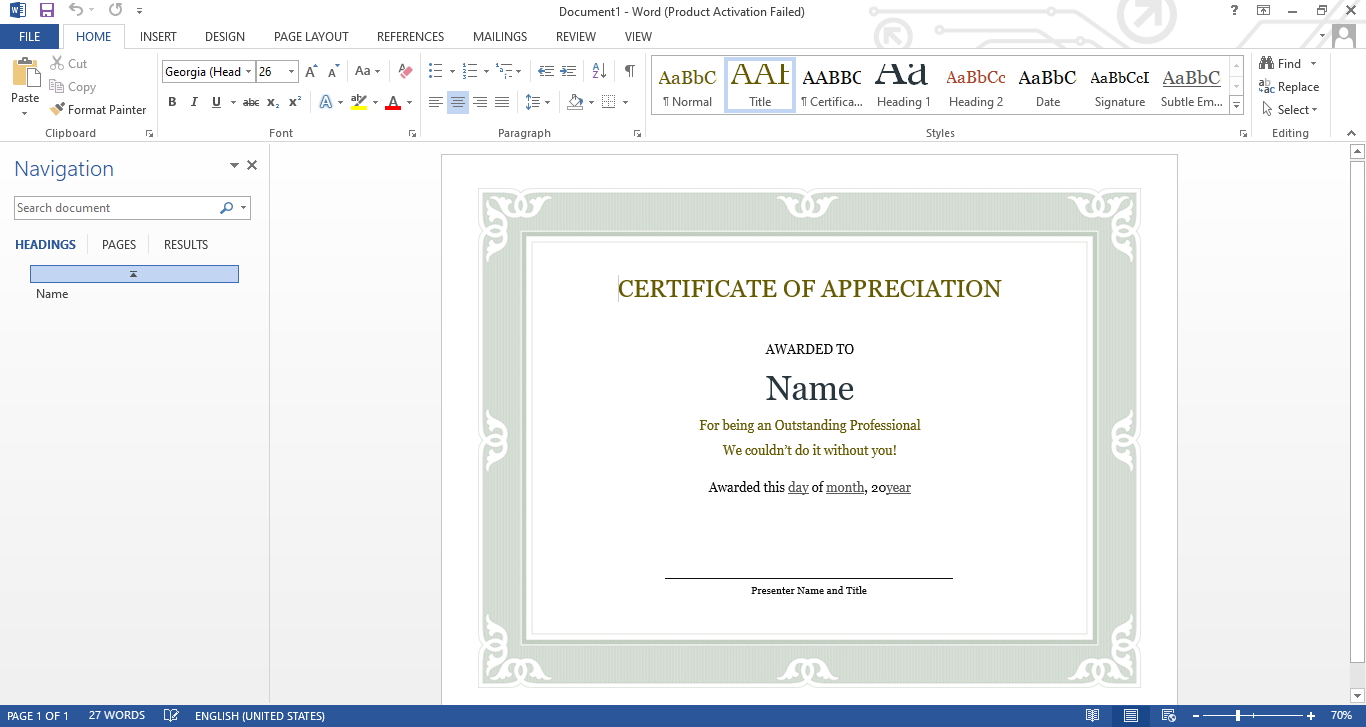
Примечание: не обязательно находить идеально подходящий вариант — большинство шаблонов легко редактируются.
Метод 1. Создание сертификата из готового шаблона Word
Ниже — подробная последовательность действий: от выбора шаблона до финальной настройки текста и дизайна.
Выбор и базовая настройка шаблона
- Откройте шаблон (см. раздел выше).
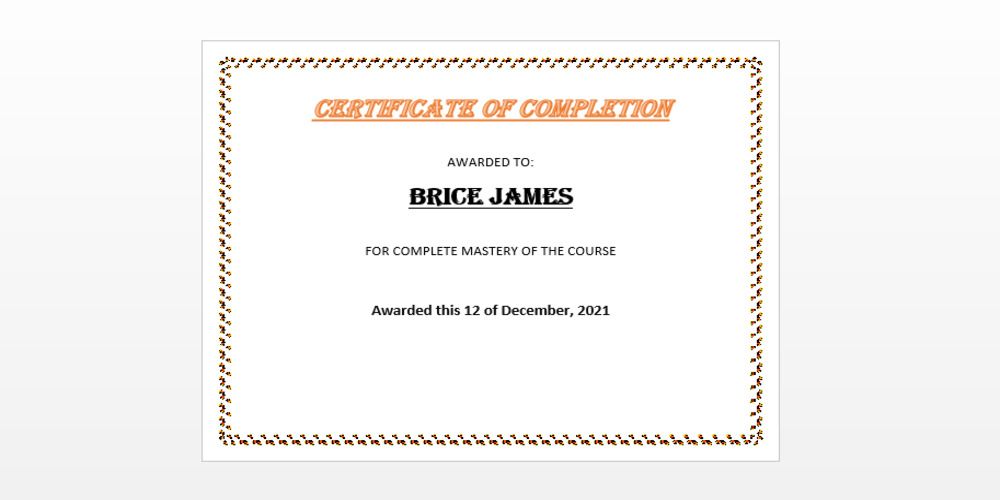
- Добавьте декоративную рамку: перейдите в раздел «Дизайн» (Design) → «Границы страницы» (Page Borders).
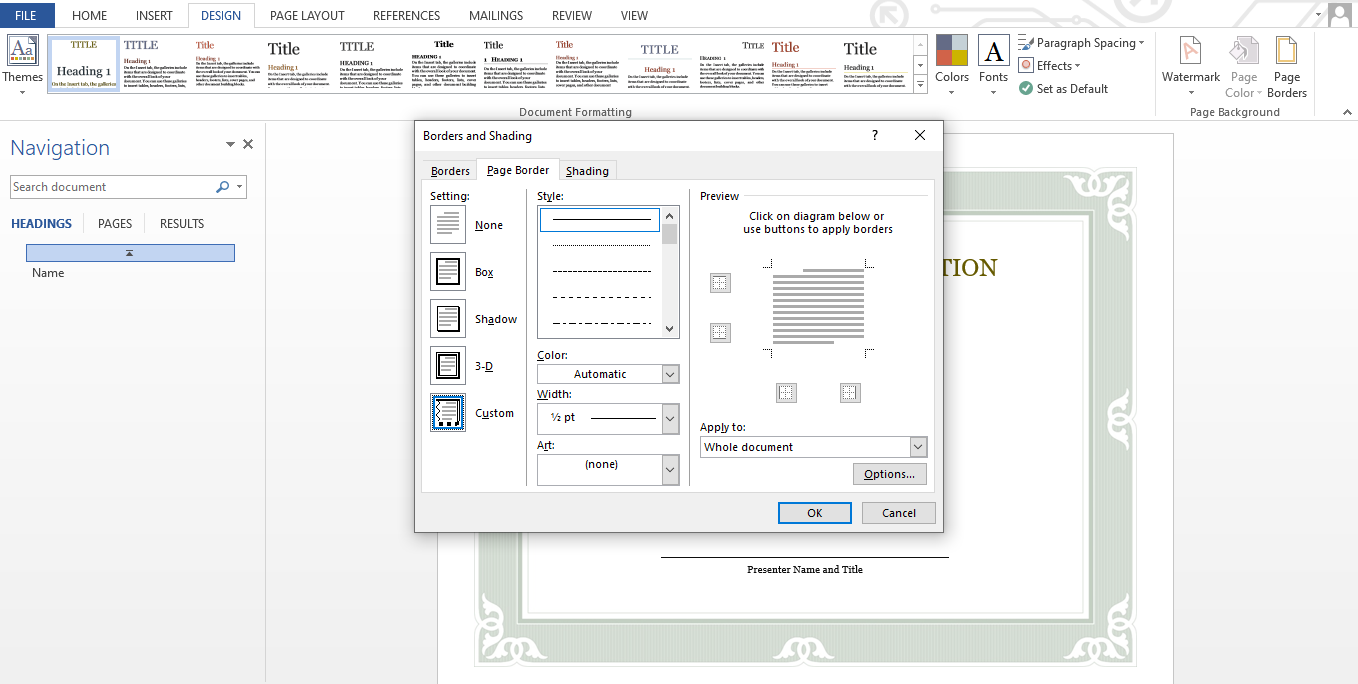
- В открывшемся окне выберите вкладку «Граница страницы» и используйте опции для выбора стиля, толщины и графики.
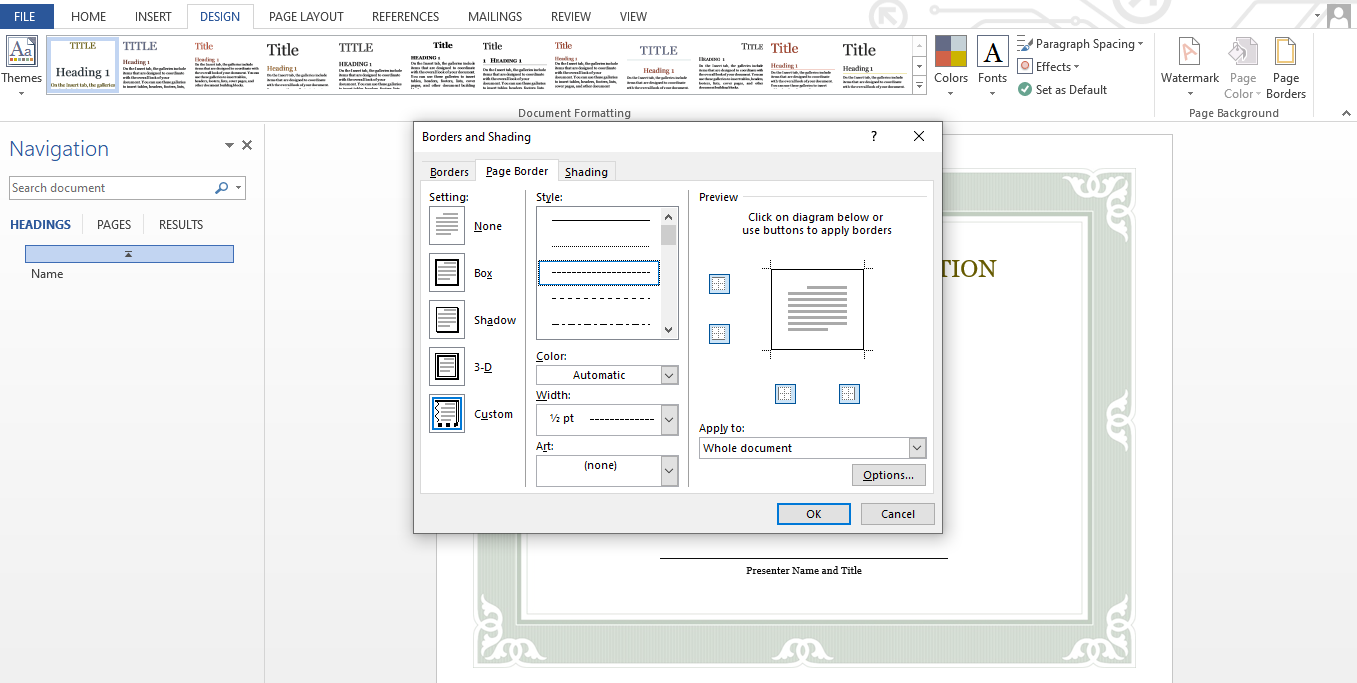
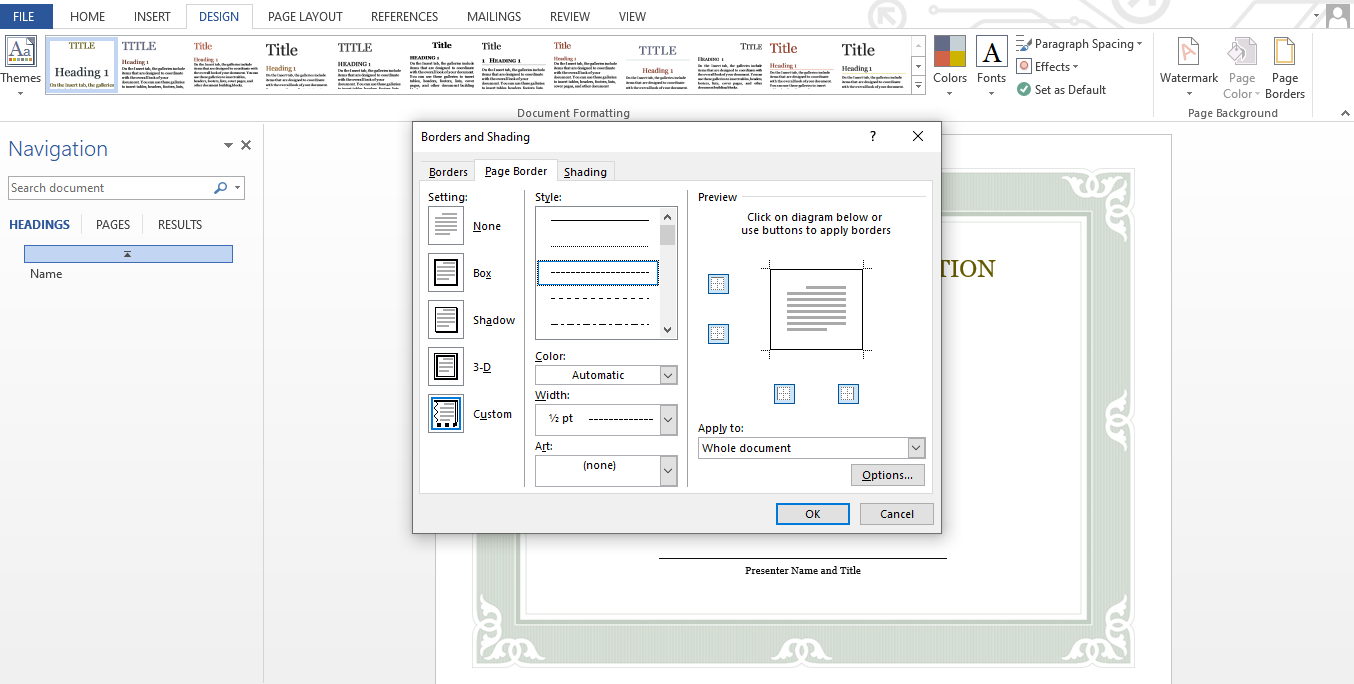
- В настройках выберите «Пользовательская» (Custom) и примените выбранную рамку, нажмите «ОК».
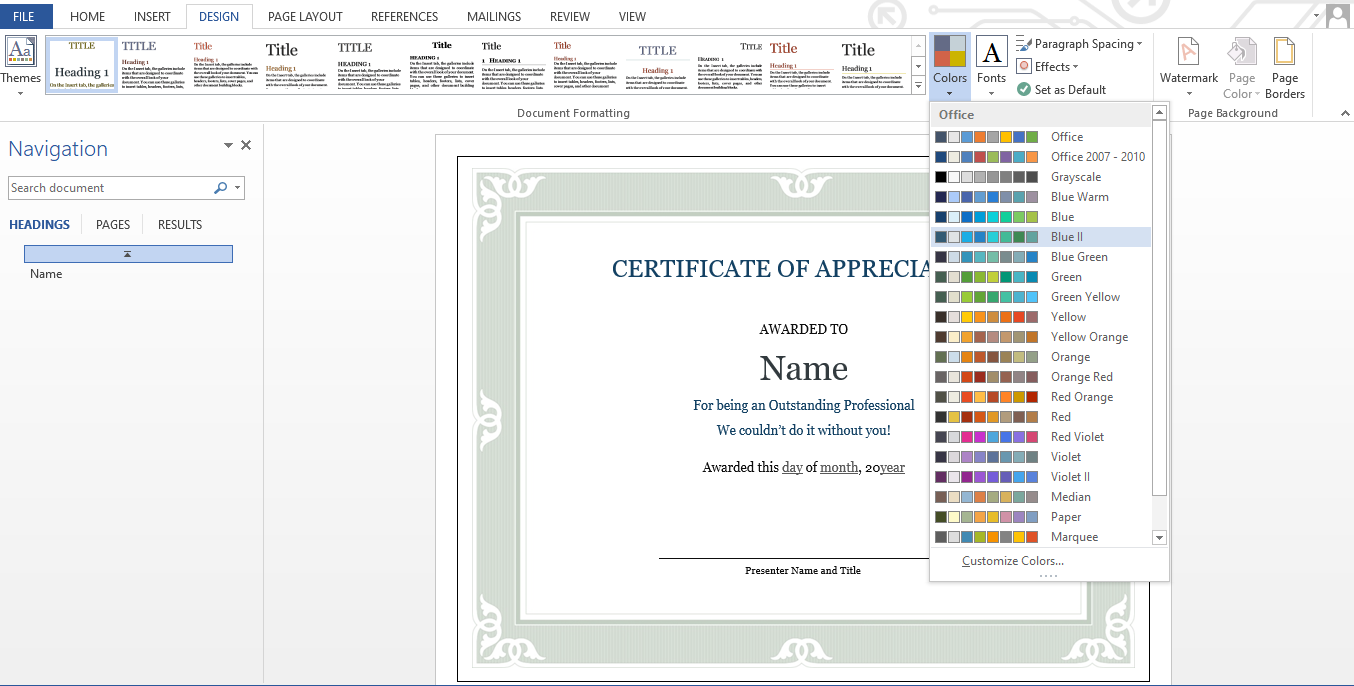
- Подберите цветовую тему: Дизайн (Design) → «Цвета» (Colors) — наведите курсор на темы, чтобы увидеть предпросмотр.
- Сохраните изменения в документе или в собственный шаблон (Файл → Сохранить как → Тип: Шаблон Word (*.dotx)).
Редактирование текста и стилей
- Двойной щелчок по заголовку шаблона, чтобы выбрать его для редактирования.
- Во вкладке «Главная» (Home) измените шрифт и размер в секции шрифтов.
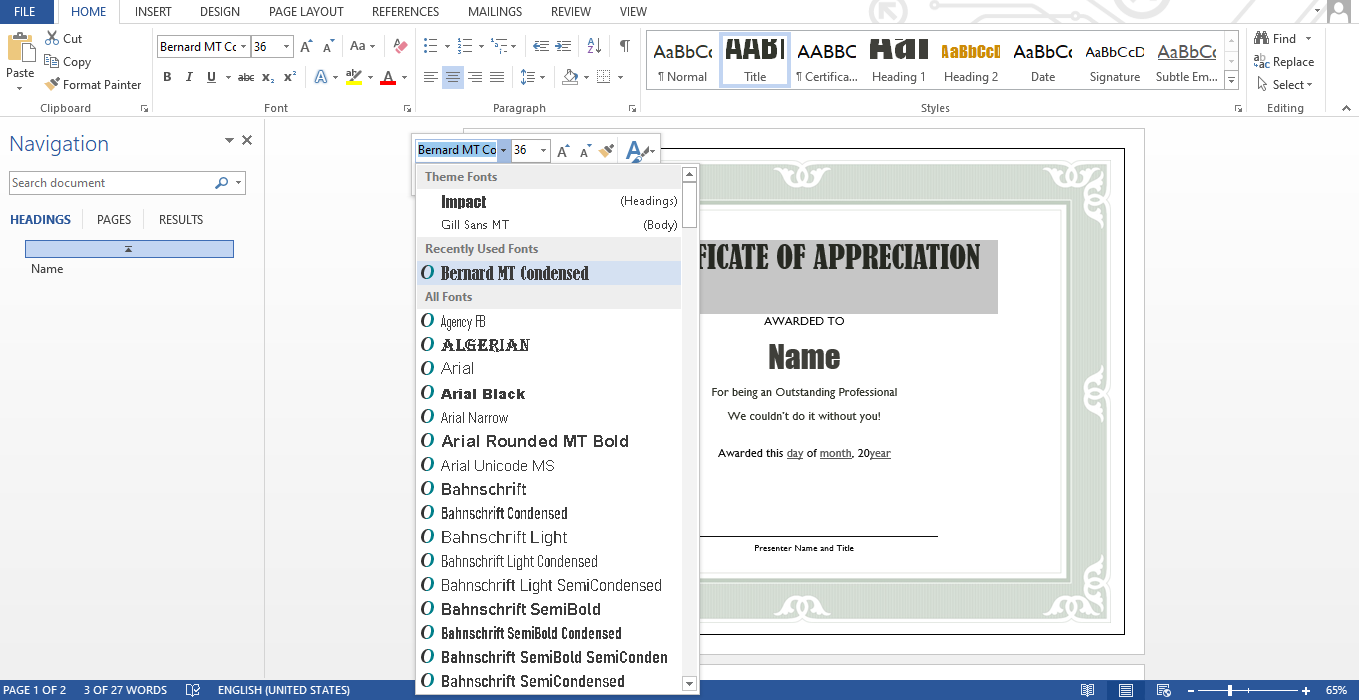
- Экспериментируйте с начертанием: полужирный, курсив, подчеркивание, межстрочный интервал.
- Задайте цвет текста через «Цвет шрифта» (Font Color).
- Пропишите основное содержание сертификата: название, имя получателя, причина/основание, дата, подписи и печать организации.
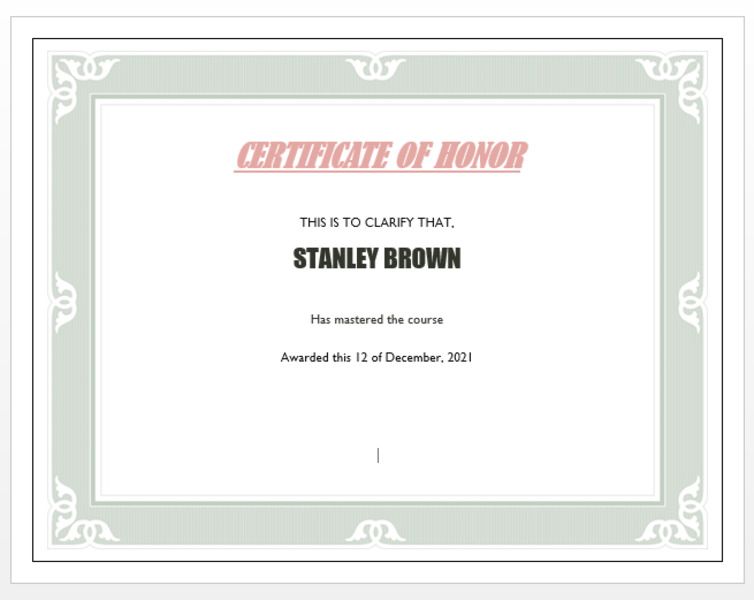
Совет: используйте стили Word для заголовков (Heading 1/2) и для тела, чтобы при необходимости массово менять оформление.
Метод 2. Создание сертификата в Word без шаблона (с нуля)
Если вы хотите максимальной свободы дизайна, создайте сертификат вручную.
Пошагово:
- Откройте новый документ Word. Перейдите в «Разметка страницы» (Layout) → «Параметры страницы» (Page Setup).
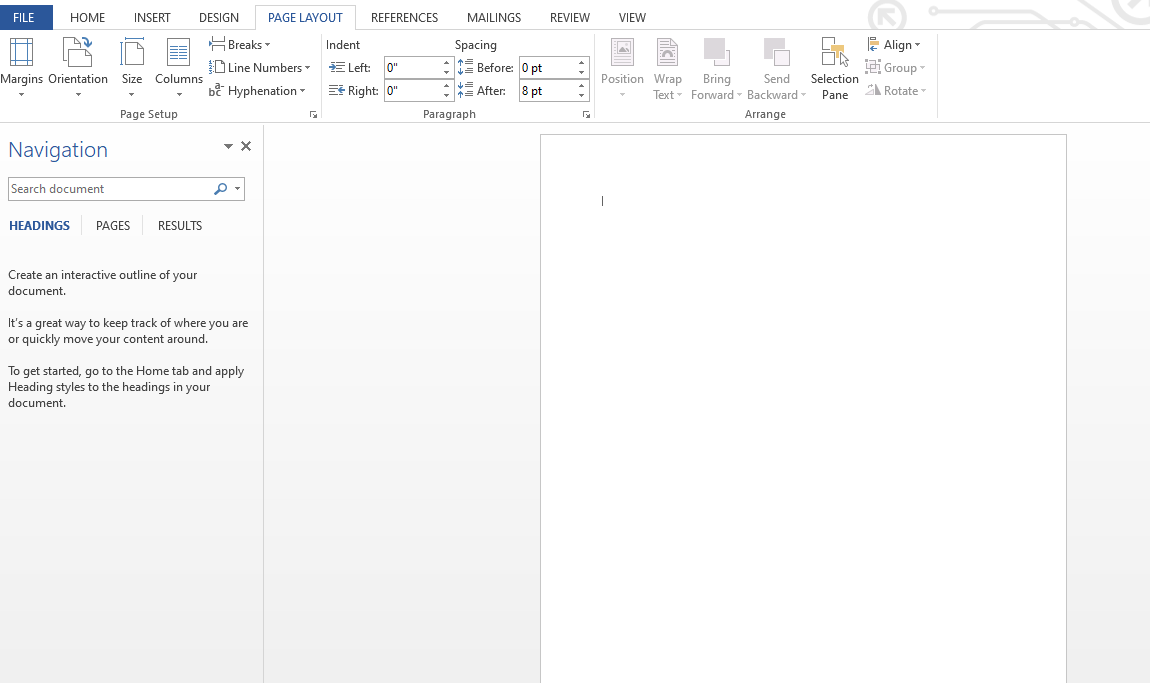
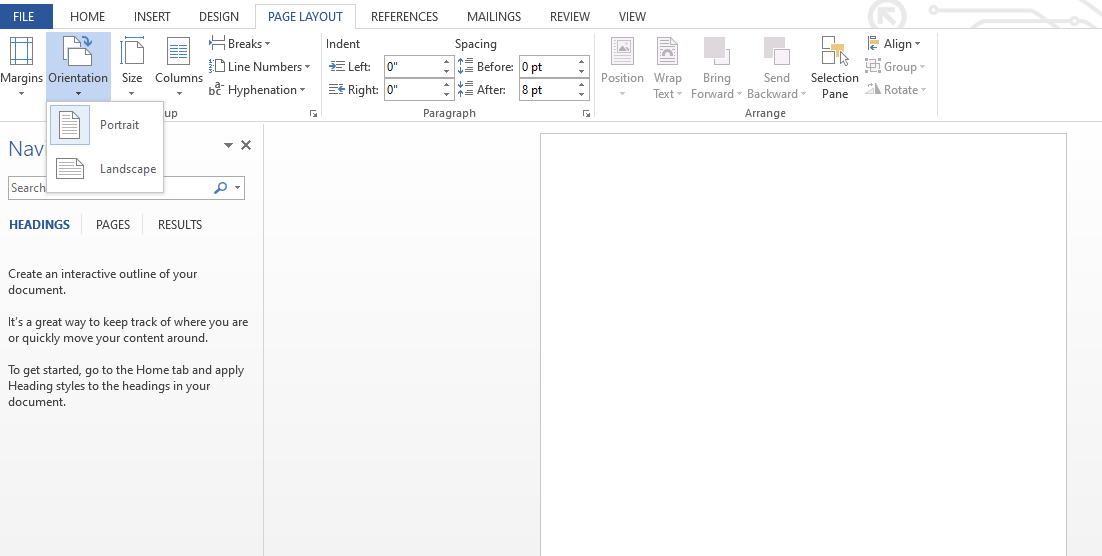
- В «Ориентация» (Orientation) выберите «Альбомная» (Landscape) для широкого формата сертификата.
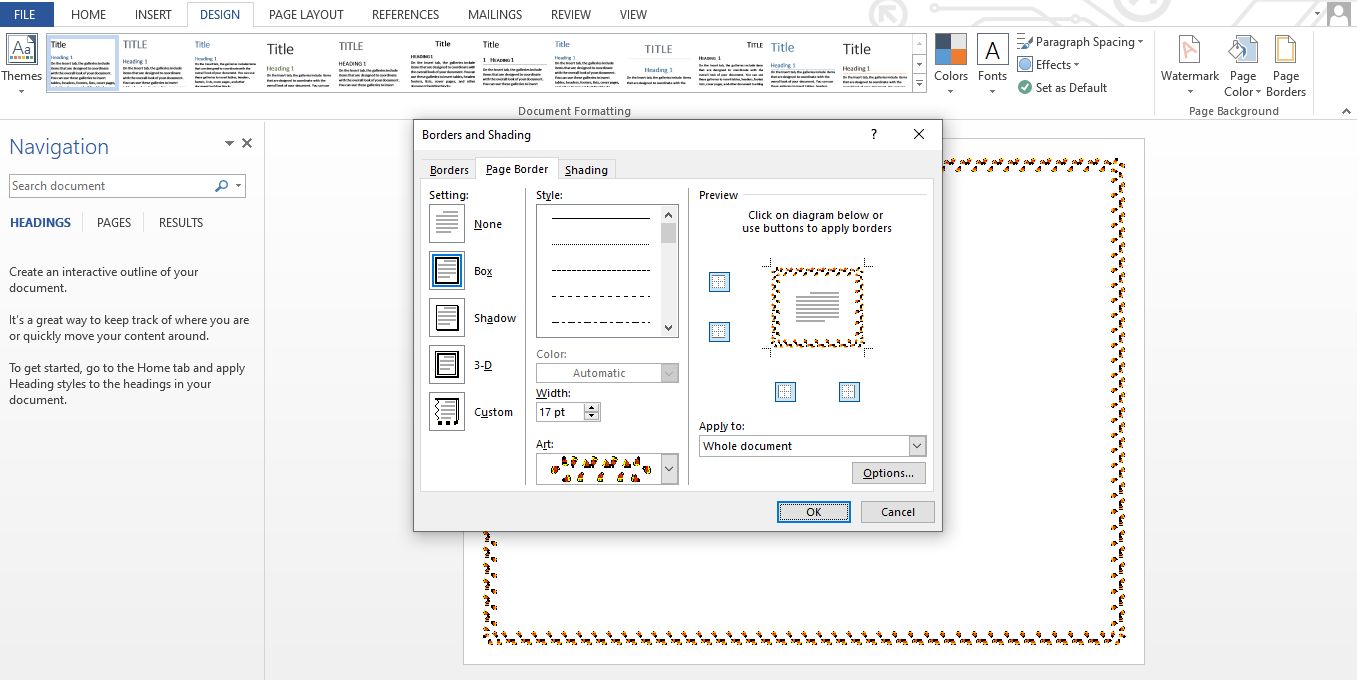
- Перейдите в «Дизайн» (Design) → «Границы страницы» (Page Borders) и выберите стиль рамки, арт, цвет и ширину.
- Нажмите «Параметры» (Options), чтобы настроить отступы рамки и поля под ваши требования.
- Добавьте текстовые поля (Вставка → Текстовое поле) для названия, имени и описания, расположив их в нужных местах.
- Подключите логотип организации: Вставка → Рисунок → выберите файл логотипа и позиционируйте его по краю сертификата.
- Отформатируйте шрифты, примените цветовую гамму и при необходимости добавьте декоративные элементы (линии, клипарт, элементы SmartArt).
- Сохраните как шаблон (.dotx) или как обычный документ для печати.
Подготовка к печати и массовая генерация
Практические рекомендации перед печатью:
- Проверьте поля и ориентацию — пробная распечатка на обычной бумаге поможет избежать потерь в обрезе.
- Используйте плотную бумагу 160–300 г/м² для премиум-эффекта (локальная локализация: плотность бумаги в граммах на метр квадратный).
- Для печати на фирменных бланках отключите цветную заливку и примените режим монохром, если требуется экономия.
Массовая генерация сертификатов (серийная печать):
- Подготовьте таблицу в Excel с колонками: ФИО, Название события, Дата, Номер удостоверения и т. д.
- В Word используйте «Слияние и рассылка» (Mail Merge) — Файл → Сведения → Запуск слияния (Mailings → Start Mail Merge) → «Письма» или «Этикетки» и подключите источник данных (Excel).
- Вставьте поля слияния в шаблон сертификата (Insert Merge Field).
- Выполните «Предварительный просмотр результатов» и распечатайте.
Совет: делайте тестовую серию из 3–5 сертификатов и проверяйте соответствие полей перед массовой печатью.
Чек-листы по ролям
Чек-лист для HR/организатора (быстрый):
- Подготовить список получателей в Excel с колонками для слияния.
- Выбрать шаблон или дизайн и сохранить его как .dotx.
- Проверить написание имён — использовать полное ФИО в одной колонке.
- Тестовая печать 3 экз. для проверки выравнивания.
- Подписать / добавить цифровую подпись при необходимости.
Чек-лист для преподавателя/координатора мероприятия:
- Определить критерии выдачи сертификата (посещение, оценка, участие).
- Уточнить дизайн и текст формулировки награждения.
- Согласовать логотип и оформление с брендовыми требованиями.
Чек-лист для печати / полиграфии:
- Указать тип бумаги и плотность.
- Проверить настройки цветности принтера (CMYK vs RGB).
- Обговорить обрезные поля (bleed) и резку.
Критерии приёмки готового сертификата
Чтобы сертификат считался готовым, он должен отвечать минимум следующим требованиям:
- Внешний вид: рамка, логотип и текст не выходят за область печати и правильно выровнены.
- Текст: имя и причина награждения без орфографических ошибок; формат даты соответствует практике организации.
- Печать: цвет и насыщенность соответствуют утверждённой бренд-палитре.
- Технически: при массовой генерации поля слияния берут корректные значения из таблицы.
Когда шаблоны не подходят и альтернативы
Контрпримеры/сценарии, когда готовый шаблон неудобен:
- Нужен уникальный дизайн с фирменной вырубкой, тиснением или специальной структурной бумагой — такие элементы нельзя корректно смоделировать в Word.
- Требуется интеграция с CRM для автоматической выдачи сертификатов при достижении триггеров — здесь лучше использовать специализированное ПО или скрипты.
Альтернативы Word:
- Графические редакторы: Adobe InDesign, Illustrator или Affinity Designer для полиграфии высокого уровня.
- Веб-сервисы и платформы массовой рассылки сертификатов (Google Workspace + скрипты, платформы LMS).
Мини‑методология: быстрый сертификат за 10–15 минут
- Откройте Word → Создать → Поиск «certificate». Выберите шаблон.
- Вставьте логотип и замените текст на шаблонные маркеры: {{ФИО}}, {{Мероприятие}}, {{Дата}}.
- Проверьте шрифт и размеры заголовка — 36–48 pt для названия, 20–28 pt для имени.
- Сохраните как шаблон (.dotx) и сделайте тестовую печать.
Шаблон полей (быстрая таблица для Excel / слияния)
Создайте таблицу Excel с колонками (рекомендуется):
- RecipientName — полное имя получателя
- EventName — название события/курса
- IssueDate — дата выдачи
- CertificateID — уникальный номер
- Signatory — имя подписывающего
- Position — должность подписывающего
Используйте первые строки как шапку, не смешивайте формулы и текстовые значения в колонках.
Диаграмма выбора подхода (Mermaid)
flowchart TD
  A[Нужен сертификат?] --> B{Требования к дизайну}
  B -->|Простой текст/рамка| C[Использовать шаблон Word]
  B -->|Индивидуальный дизайн| D[Создать в Word с нуля]
  B -->|Полиграфия/тиснение| E[Передать в DTP 'InDesign']
  C --> F[Слияние с Excel при массовой выдаче]
  D --> F
  E --> G[Работа с типографией]
Типичные проблемы и способы их решения
Проблема: текст обрезается при печати
- Проверьте поля и ориентацию.
- Убедитесь, что область рамки не выходит за формат бумаги (нет bleed).
Проблема: при слиянии имена и символы отображаются некорректно
- Проверьте кодировку файла Excel (используйте UTF-8).
- Убедитесь, что в Excel нет лишних пробелов и скрытых символов.
Проблема: цвета на экране и печати различаются
- Убедитесь, что используете профили цвета принтера (CMYK) и согласуйте с типографией.
Совместимость версий и миграция шаблонов
Подходящие версии Word: Microsoft Word 2013, 2016, 2019, Microsoft 365.
Советы при переносе между версиями:
- Сохраняйте шаблон как .dotx для совместимости.
- Если в шаблоне используются макросы, сохраните файл как .dotm и убедитесь, что настройка безопасности макросов на целевых машинах позволяет их запуск.
- При переносе на Mac Word могут отличаться названия меню и расположение команд.
Безопасность и конфиденциальность
Если сертификат содержит персональные данные (ФИО, идентификаторы), соблюдайте корпоративные правила по хранению и передаче данных. Для массовой рассылки используйте защищённые каналы и не публикуйте личные данные в открытом доступе без согласия.
Короткий глоссарий
- Шаблон (Template) — сохранённый документ с преднастройками макета и стилей.
- Слияние (Mail Merge) — процесс массовой подстановки данных из таблицы в документы.
- DOTX/DOTM — форматы шаблонов Word (DOTM поддерживает макросы).
Краткое руководство для экстренного использования (SOP)
- Откройте шаблон или создайте страницу альбомной ориентации.
- Вставьте логотип и текстовые блоки, проверив выравнивание.
- Подключите Excel (если нужно серийно) и вставьте поля слияния.
- Сохраните копию и распечатайте тестовые 3 шт.
- По результатам теста — скорректируйте и запустите печать.
Заключение
Создание сертификата в Microsoft Word — выгодный и быстрый способ выпустить аккуратные и согласованные документы для мероприятий, курсов и внутренних наград. Для простых дизайнов используйте готовые шаблоны, а при специфических требованиях — создавайте макет вручную и сохраняйте в виде шаблона для повторного использования.
Важно: всегда делайте пробную печать и проверяйте данные перед массовой выдачей.
Сводка ключевых шагов:
- Выберите или создайте шаблон, задайте ориентацию и рамку.
- Отредактируйте текст, примените стили и логотип.
- Подготовьте таблицу для слияния при массовой генерации.
- Проведите тестовую печать и только затем печатайте всю партию.

Похожие материалы

Несколько аккаунтов Skype: Multi Skype Launcher

Журнал для работы: повысить продуктивность

Персональные звуки уведомлений на Android

Скачивание шоу Hulu для офлайн‑просмотра

Microsoft Start: персонализированная новостная лента
