
Как настроить catch‑all почтовый ящик в Office 365

Вкратце: catch‑all — это ящик, который принимает почту, адресованную любому локальному адресу вашего домена, включая опечатки. Например, если у вас есть grey101@example.com, а клиент ошибочно напишет gray101@example.com, сообщение попадёт не в ошибку, а в выделенную папку, если настроен catch‑all.
Ниже — подробный план действий, объяснения, варианты, оценка рисков и операционный playbook для администраторов.
Что такое catch‑all одним предложением
Catch‑all — это почтовый ящик, принимающий все письма, адресованные на несуществующие локальные адреса в вашем домене.
Важно: catch‑all обычно применяют только к внешним отправителям; Exchange Online не поддерживает это «из коробки», поэтому нужен обход с Internal Relay и правилами транспорта.
Зачем использовать catch‑all и когда он оправдан
- Возвращает деловую корреспонденцию, потерянную из‑за опечаток в адресах.
- Удобен для приёма писем на временные/незарегистрированные имена (например, info@, sales‑распределения).
- Полезен на старте бизнеса, когда список пользователей часто меняется.
Когда не стоит настраивать:
- Если высокая чувствительность к спаму и фишингу.
- Если у вас нет ресурсов на мониторинг и фильтрацию такого почтового трафика.
Ограничения и нюансы Office 365
Microsoft не предоставляет нативную опцию «catch‑all», потому что она может значительно увеличить объём нежелательной почты и создать нагрузку на системы. Поэтому реализация требует сочетания возможностей Exchange Online: Accepted Domains, динамических групп, общих почтовых ящиков и правил транспорта.
Важное замечание
Catch‑all работает только для писем, приходящих с внешних доменов. Письма внутри организации не будут автоматически перенаправляться на catch‑all в большинстве схем.
Подготовка перед настройкой
- Договоритесь внутри команды: кто будет отвечать за мониторинг catch‑all и фильтрацию. Обычно это админ + ответственный по безопасности.
- Подготовьте общий почтовый ящик и список членов, которые должны получать доступ.
- Проверьте политику SPF/DKIM/DMARC вашего домена — catch‑all не отменяет необходимость корректной почтовой аутентификации.
- Зарезервируйте адрес для catch‑all (например, catchall@yourdomain.com или catchall@example.com).
Пошаговая настройка
Мы предлагаем три основных компонента:
- динамическая группа получателей (Dynamic Distribution Group),
- общий почтовый ящик (Shared Mailbox),
- правило транспорта Exchange Online (Transport Rule).
Шаг 1 Создание динамической группы
Эта группа будет включать всех актуальных получателей вашей организации. Группа нужна, чтобы при необходимости легко изменять круг получателей без изменения правила транспорта.
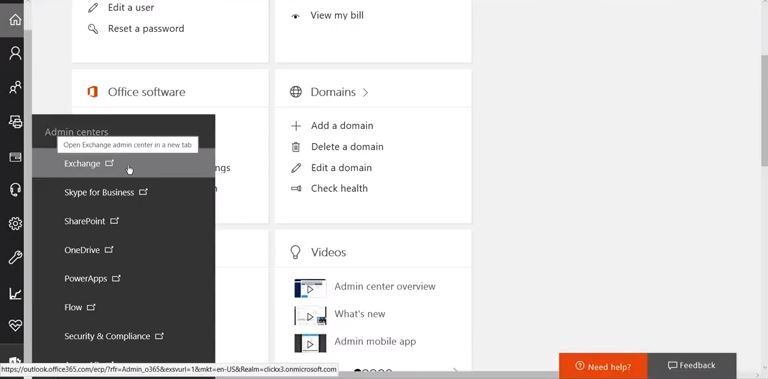
- Перейдите в Портал Office 365 > Показать все > Exchange.
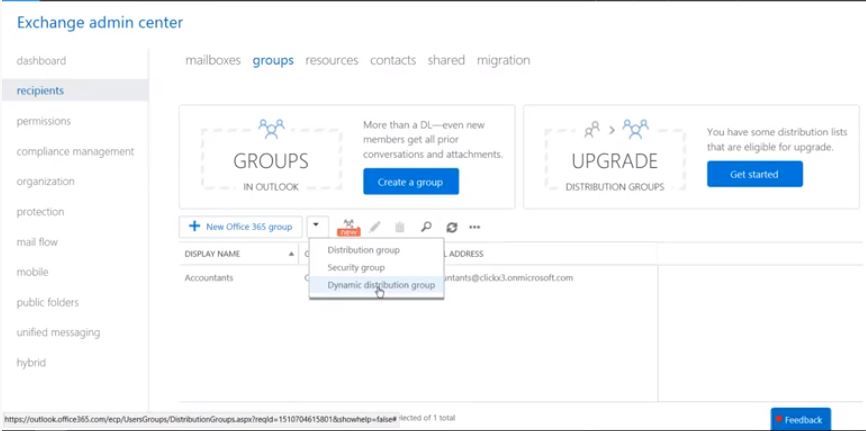
- В Exchange выберите Получатели > Группы.
- Нажмите + и выберите Dynamic distribution group.
- Заполните Display name и Alias. Выберите правило отбора членов, например, все пользователи в домене. Для Members установите All recipient types.
- Сохраните группу.
Совет
Используйте фильтр по атрибутам (department, company, customAttribute) если не хотите включать всех пользователей.
Шаг 2 Настройка общего почтового ящика
Shared Mailbox будет приемником писем и местом, где сотрудники будут просматривать «пойманные» сообщения.
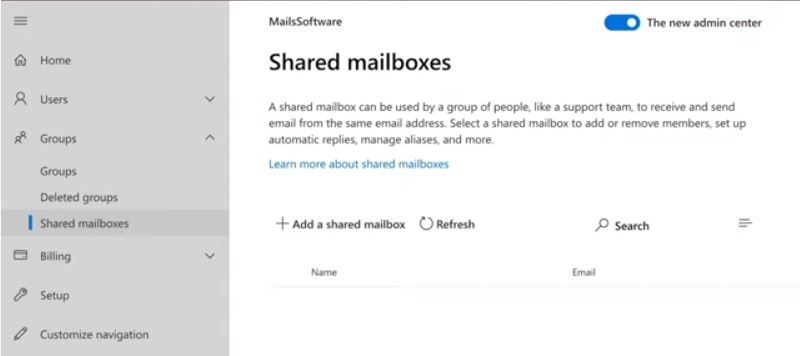
- В Портале Office 365 откройте Группы > Общие почтовые ящики > + для создания нового.
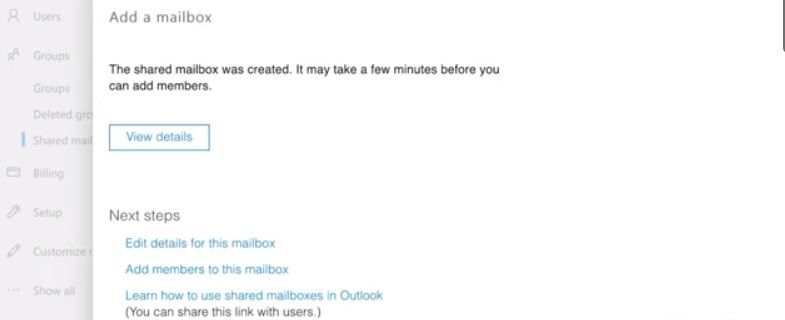
- Введите имя, адрес (например, catchall@yourdomain.com) и email администратора, нажмите Add.
- В появившемся окне выберите Next steps > Add members to this mailbox и добавьте пользователей или динамическую группу.
- Сохраните изменения.
Замечание
У общих почтовых ящиков обычно нет отдельной лицензии, если их почтовый объём и функциональность соответствуют ограничению Microsoft; проверьте актуальные правила лицензирования в вашей подписке.
Шаг 3 Перевести домен в Internal Relay и создать правило транспорта
Ключевой элемент: в Accepted Domains домен должен быть помечен как Internal Relay, чтобы Exchange пересылал «неизвестные» адреса дальше (например, на правило транспорта).
- В Exchange выберите Mail flow > Accepted domains.
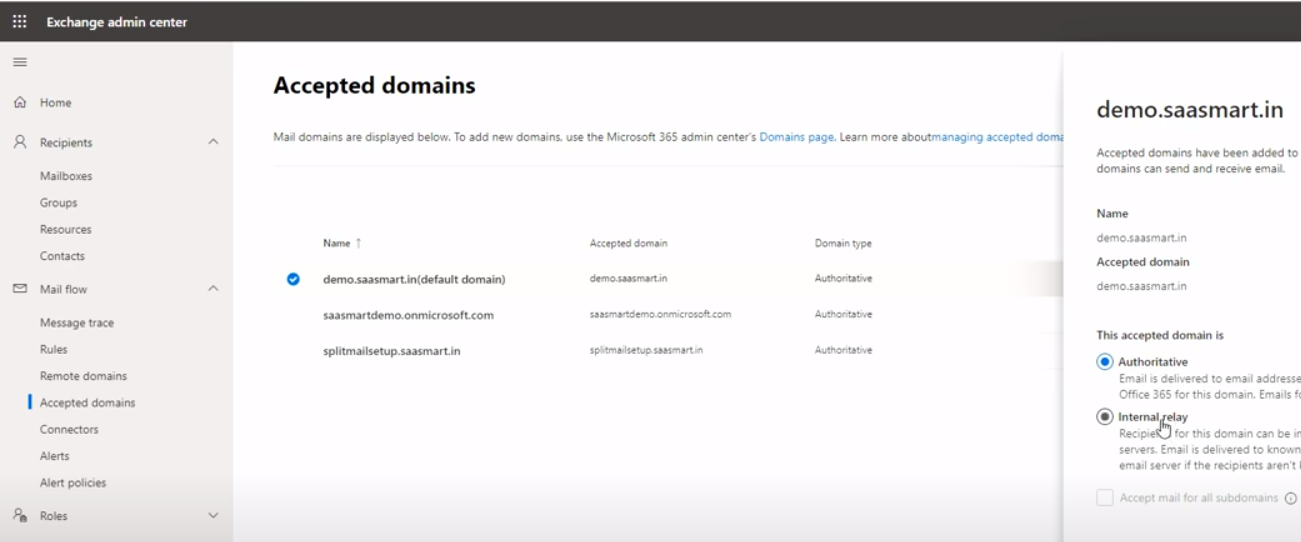
- Для вашего домена измените тип на Internal Relay.
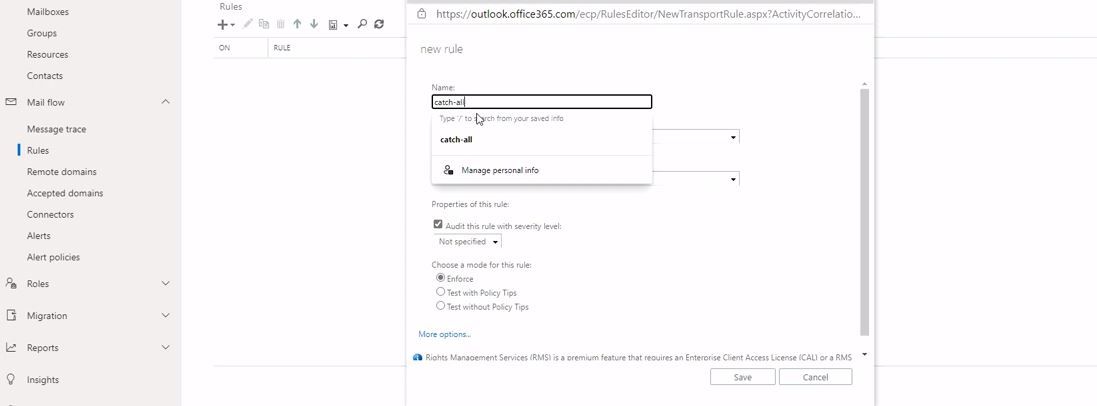
- Вернитесь в Mail flow > Rules > + > Create new rule и назовите правило Catch‑all.
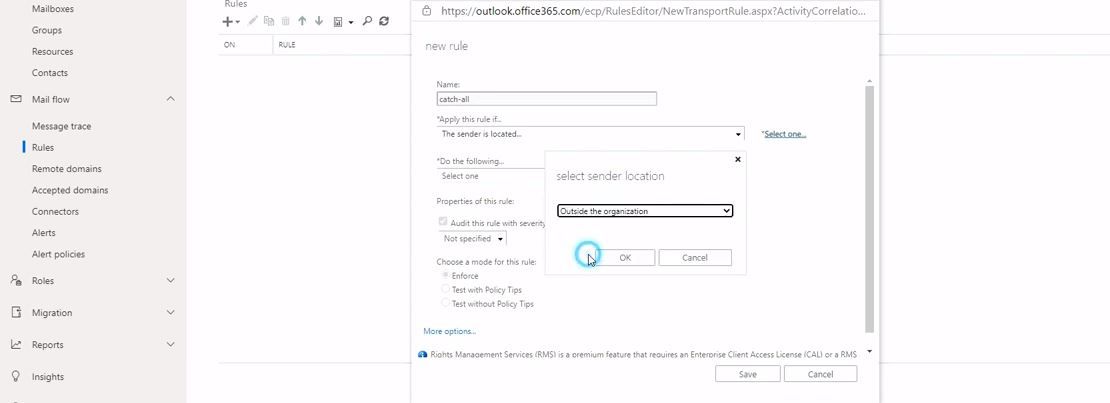
- В условиях установите: if the sender is located > Outside the organization.
- В действиях выберите Redirect the message to и укажите ваш общий почтовый ящик (catchall@…).
- Опционально: добавьте исключения (например, если получатель существует в GAL, не перенаправлять; если письмо помечено как безопасное, не перенаправлять).
- Сохраните правило.
Проверка работы
- Отправьте тестовое письмо с внешнего адреса на несуществующий адрес в вашем домене. Письмо должно попасть в общий почтовый ящик.
- Проверьте заголовки (Message trace), чтобы убедиться, что правило сработало корректно.
Как работает Exchange Online Authoritative vs Internal Relay
- Authoritative означает, что Exchange считает себя окончательной инстанцией для домена: если локального адреса нет, отправителю приходит bounce.
- Internal Relay говорит Exchange пересылать трафик для неизвестных адресов дальше на другую инфраструктуру или правило, а не возвращать ошибку автоматически.
При миграции или смешанной инфраструктуре (где часть почты обрабатывает другой почтовый сервер) Internal Relay необходим, чтобы сообщения корректно доставлялись на «внешнюю» систему.
Если домен зарегистрирован несколько раз в Office 365, поменяйте статус каждого домена по отдельности.
Риски и способы их снижения
Catch‑all увеличивает поток потенциального спама и фишинга. Вот риски и рекомендации по смягчению.
Риск 1 Большой объём спама
- Митигирование: внедрите фильтры на уровне Office 365 (Anti‑Spam), используйте правила транспорта, проверку SPF/DKIM/DMARC.
Риск 2 Фишинг и целевые атаки
- Митигирование: включите ATP (Advanced Threat Protection) или аналогичный почтовый шлюз, настройте предупреждения и обучение пользователей.
Риск 3 Случайная утечка данных
- Митигирование: включите DLP‑политики (Data Loss Prevention) и правила по обнаружению конфиденциальной информации.
Риск 4 Неправильная маршрутизация внутри организации
- Митигирование: убедитесь, что правило исключает адреса, существующие в GAL. Тестируйте изменения на небольшом наборе доменов перед продакшеном.
Таблица риска и мер
| Риск | Вероятность | Последствия | Меры снижения |
|---|---|---|---|
| Спам | Высокая | Нагрузка, потеря времени | Anti‑Spam, фильтры, мониторинг |
| Фишинг | Средняя | Компрометация аккаунтов | ATP, обучение, 2FA |
| Утечка данных | Низкая | Регуляторные санкции | DLP, журналы доступа |
Важно
Никогда не оставляйте catch‑all без процессов мониторинга и правила «карты ответственности».
Альтернативные подходы
- Обработка на MX‑шлюзе перед Office 365 — использовать внешний почтовый шлюз, который реализует catch‑all и проделывает фильтрацию до передачи в Office 365. Плюс: шифрование, антиспам, возможность гибкой маршрутизации.
- Скрипты или Azure Function — использовать программную логику для обработки писем и маршрутизации по шаблонам; требует разработчиков.
- Mail forwarding на уровне DNS/MX — менее гибкий и безопасный вариант; обычно нежелателен.
- Никогда не делать: массовое перенаправление всего трафика без фильтрации.
Плюсы/минусы каждого подхода описаны выше — выбирайте в зависимости от зрелости инфраструктуры и ресурсов команды.
Руководство действий для внедрения (SOP)
Шаги перед запуском
- Назначьте ответственных: админ, security owner, поддержка.
- Подготовьте адрес catch‑all и политику доступа.
- Настройте оповещения и логи (Message trace, Audit).
Внедрение
- Создайте динамическую группу.
- Создайте общий почтовый ящик.
- Переведите домен в Internal Relay.
- Создайте правило транспорта с условиями и исключениями.
- Настройте антиспам/ATP/DLP политику.
- Проведите тесты (см. ниже).
Тестирование и приёмка
- Отправьте тесты с внешних сервисов, включая варианты спама и легитимных писем.
- Убедитесь, что существующие адреса доставляются корректно и что письма, адресованные несуществующим адресам, попадают в catch‑all.
Мониторинг
- Ежедневная проверка папки catch‑all в первые 30 дней.
- Анализ заголовков 10% писем для выявления фишинга.
- Настройка оповещений на всплески трафика.
План отката (Rollback)
Если внедрение приводит к нежелательным последствиям, выполняйте rollback:
- Отключите правило транспорта (переведите в режим Off).
- Верните Accepted Domain в Authoritative.
- Сообщите командам поддержки и безопасности.
- Выполните разбор инцидента: логи, Message trace, примеры писем.
- При необходимости, временно направьте весь внешний трафик через внешний шлюз для дополнительной фильтрации.
Критерии приёмки
- Все тестовые письма от внешних отправителей на несуществующие адреса доставляются в общий ящик.
- Существующие адреса галочки доставляются напрямую, без перенаправления.
- Нет резкого увеличения ложноположительных блокировок легитимной почты.
Чек‑листы по ролям
Администратор
- Создать динамическую группу.
- Создать общий почтовый ящик.
- Настроить Accepted Domain как Internal Relay.
- Настроить правило транспорта.
- Настроить базовый Anti‑Spam.
Ответственный по безопасности
- Настроить ATP/Threat Explorer.
- Настроить DLP и проверку заголовков.
- Регулярно анализировать подозрительные сообщения.
Служба поддержки
- Обучить сотрудников работе с общим почтовым ящиком.
- Обработать тикеты по подозрительным письмам.
Техподдержка и тестовые сценарии
Тесты, которые нужно провести
- Отправка письма на несуществующий адрес извне => должно попасть в catch‑all.
- Отправка на существующий адрес => доставлено пользователю, не в catch‑all.
- Письмо со спуфом домена, но с корректными SPF/DKIM => проверить поведение Anti‑Spam.
- Письмо с вложением и подозрительным содержимым => ATP должно пометить/блокировать.
Критерии успеха
- Процент успешной доставки тестов > 95%.
- Нет потери легитимных писем из‑за нового правила.
Пример decision tree
flowchart TD
  A[Начало] --> B{Нужен ли catch‑all?}
  B -- Да --> C{Есть ли ресурсы на мониторинг?}
  B -- Нет --> Z[Не настраивать]
  C -- Да --> D[Выбрать подход]
  C -- Нет --> E[Использовать внешний шлюз с catch‑all]
  D --> F[Internal Relay + Shared Mailbox + Rule]
  F --> G[Тестировать и внедрить фильтры]
  G --> H[Мониторинг и итерации]
  E --> H
  Z --> H
Ментальные модели и эвристики
- Модель «Пастух и ворота»: catch‑all — это пастух, который ловит всё, но ворота (фильтры) должны быть прочными.
- Эвристика 80/20: 80% легитимной пользы достигается при правильной конфигурации и первых 20% усилий — настройке фильтров и процессов.
Безопасность и соответствие требованиям конфиденциальности
- GDPR: если вы принимаете персональные данные в catch‑all, применяйте те же DLP/retention правила, что и для обычных ящиков. Обеспечьте журналирование доступа.
- Логи и Message trace храните в соответствии с политикой хранения данных вашей организации.
- Минимизируйте число людей с доступом к catch‑all и применяйте принцип наименьших привилегий.
Глоссарий одной строкой
- Catch‑all: почтовый ящик, принимающий почту на несуществующие адреса домена.
- Dynamic Distribution Group: группа, члены которой вычисляются по критериям в реальном времени.
- Shared Mailbox: общий почтовый ящик для нескольких пользователей.
- Accepted Domain: запись в Exchange, определяющая поведение доставки по домену.
- Internal Relay: режим Accepted Domain, позволяющий пересылать неизвестные адреса на внешние системы.
Часто задаваемые вопросы
Как catch‑all работает с внутренними отправителями?
По умолчанию внутри организации Exchange использует GAL и не перенаправляет внутренние запросы на catch‑all. Catch‑all обычно направлен на обработку внешнего трафика.
Повлияет ли это на доставку легитимной почты?
При корректной настройке — нет. Включите исключения для адресов, существующих в GAL.
Можно ли ограничить фильтрацию только на определённые поддомены?
Да — настройте отдельные Accepted Domains и правила транспорта на поддомены по необходимости.
Итог и рекомендации
- Catch‑all решает проблему потери писем из‑за опечаток, но вводит риск повышения спама и фишинга.
- Рекомендуемый путь: Internal Relay + Shared Mailbox + правило транспорта + внешняя или встроенная фильтрация (ATP, DLP).
- Тестируйте изменения поэтапно, применяйте мониторинг и определите ответственных за обработку.
Важно
Настаивайте процессы: без ответственных и регулярного анализа catch‑all быстро превратится в источник шума.
Короткий чек-лист перед запуском
- Назначены ответственные
- Создана динамическая группа
- Создан общий почтовый ящик
- Домен переведён в Internal Relay
- Настроено правило транспорта с исключениями
- Включены Anti‑Spam/ATP/DLP политики
- Выполнены тесты и настроен мониторинг
Сопроводительный текст для объявлений в организации
“Мы внедряем catch‑all почтовый ящик для уменьшения потерь писем из‑за опечаток. Пожалуйста, не пересылайте конфиденциальные данные в общий ящик. При обнаружении подозрительных писем немедленно сообщайте в службу безопасности.”
Краткое резюме
Catch‑all в Office 365 реализуется через комбинацию Internal Relay, динамических групп, общего почтового ящика и правила транспорта. Это даёт возможность получать письма, адресованные на несуществующие имена, но требует продуманной фильтрации и процессов для снижения рисков.
Конечная рекомендация: реализуйте catch‑all только при наличии процессов и ресурсов для его сопровождения. Это инструмент удобства, но он требует ответственности.

Похожие материалы

Несколько аккаунтов Skype: Multi Skype Launcher

Журнал для работы: повысить продуктивность

Персональные звуки уведомлений на Android

Скачивание шоу Hulu для офлайн‑просмотра

Microsoft Start: персонализированная новостная лента
