
Обзор лучших инструментов для multiboot USB: YUMI, SARDU, XBOOT, WinSetupFromUSB, Easy2Boot
Кратко
Создать мультизагрузочную USB‑флешку просто и быстро. В статье переведены и расширены инструкции по пяти популярным утилитам — YUMI, SARDU, XBOOT, WinSetupFromUSB и Easy2Boot — с советами по выбору, настройке, совместимости и устранению неполадок.
Важно: некоторые инструменты требуют Microsoft .NET Framework.
О чём эта статья
- Сводный обзор возможностей пяти утилит.
- Пошаговые подсказки для подготовки и установки.
- Советы по совместимости, безопасности и отладке.
- Чек-листы для разных ролей: домашний пользователь, сисадмин, спец по восстановлению.
Быстрое сравнение инструментов
| Инструмент | Поддерживаемые ОС | Автозагрузка ISO/загрузка | Особенность |
|---|---|---|---|
| YUMI | Linux (предзагружено), Windows (добавлять вручную) | Многие Linux скачиваются автоматически | Простой, быстрый интерфейс, идеален для большинства задач |
| SARDU | Linux (бесплатно), Windows (Pro) | Загружает выбранные образы | Привлекательный интерфейс, ограничения в бесплатной версии |
| XBOOT | Linux, утилиты восстановления, антивирусы, QEMU | Нет большого каталога образов | Встроенный QEMU для тестирования образов |
| WinSetupFromUSB | Windows, Linux, антивирусы, диски восстановления | Ручное добавление ISO | Сильна в работе с разными версиями Windows, есть FBinst для старых BIOS |
| Easy2Boot | Windows, Linux, антивирусы; все ISO добавляются вручную | Перетаскивание ISO на USB | Гибкая структура папок, одна из наиболее настраиваемых систем |
Примечание: основной лимит — объём флешки и совместимость BIOS/UEFI.
Основные критерии выбора
- Простота использования: нужен ли вам «всё включено» или вы готовы настраивать меню вручную.
- Поддержка Windows: хотите ли вы автоматически добавлять Windows‑ISO или готовы скачивать вручную.
- Тестирование: важна ли возможность эмулировать загрузку (QEMU).
- Совместимость BIOS/UEFI: нужны ли инструменты для старых машин (FBinst) или работа только с современными UEFI‑системами.
1. YUMI — простой выбор для большинства пользователей
Поддержка: Linux (предзагружено), Windows (добавлять вручную).
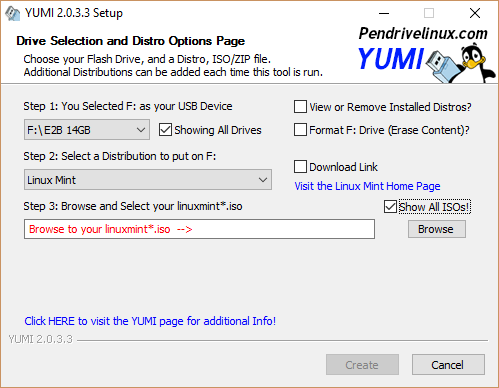
YUMI остаётся популярным из‑за простоты. Интерфейс предлагает выпадающий список дистрибутивов. Вы выбираете дистрибутив, указываете флешку и добавляете образ.
Особенности и рекомендации
- Многие Linux‑дистрибутивы можно скачивать прямо из интерфейса.
- Windows ISO надо скачать вручную и указать путь.
- Подходит для тех, кто хочет создать «готовую к использованию» флешку без глубоких настроек.
Когда использовать YUMI
- Нужна быстрая мультизагрузка для тестирования Linux или восстановления системы.
- Вы не хотите вникать в структуру загрузочных меню.
Ограничения
- Меньше гибкости при настройке меню в сравнении с Easy2Boot.
- Возможны проблемы с UEFI на некоторых конфигурациях.
2. SARDU — красивая оболочка с ограничениями в бесплатной версии
Поддержка: Linux (бесплатно), Windows (Pro только).
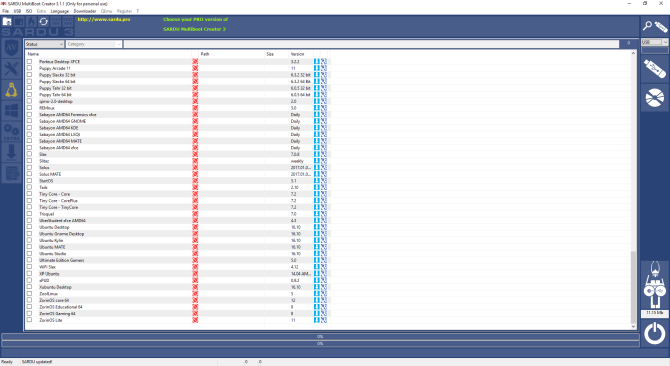
SARDU предлагает удобные вкладки для антивирусов, утилит, Linux и Windows. В бесплатной версии доступен широкий набор Linux; за поддержку Windows требуется Pro‑лицензия.
Плюсы
- Удобная визуальная навигация по категориям.
- Возможность записи образов на CD (если требуется).
Минусы
- Ограничения в бесплатной версии для Windows.
- Некоторые образы скачиваются только вручную.
Когда выбирать SARDU
- Если вам важен удобный визуальный интерфейс и вы согласны на плату за Pro‑функции.
- Если требуется комбинировать множество утилит и дистрибутивов с интерфейсной категоризацией.
3. XBOOT — немного устарел, но полезен из‑за QEMU
Поддержка: Linux, различные инструменты восстановления, антивирусы, QEMU.
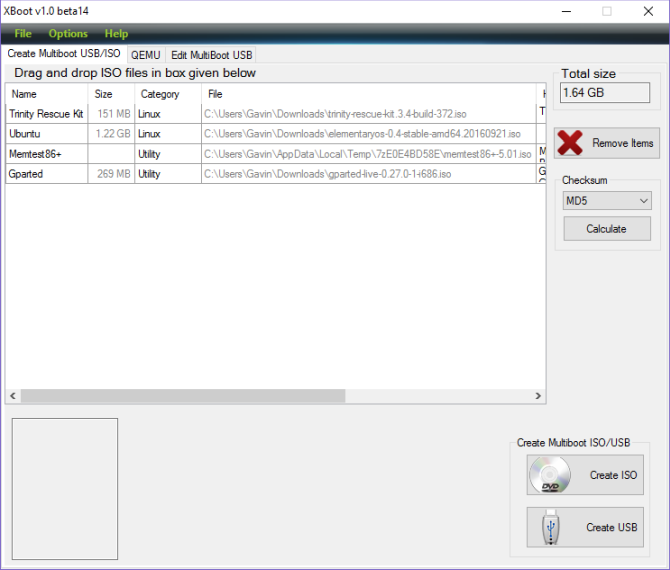
XBOOT подчёркивает тестирование: после создания мультизагрузочной флешки вы можете запустить образ в встроенном QEMU и проверить, грузится ли система.
Особенности
- Редактирование меню grub4dos или Syslinux прямо в интерфейсе.
- Возможность переустановки загрузчиков.
Когда использовать XBOOT
- Если важно протестировать образы локально до загрузки на реальной машине.
- Для настройки меню и ручной правки конфигураций.
Ограничения
- Меньше преднастроенных образов по сравнению с YUMI и SARDU.
- Интерфейс выглядит устаревшим, но функциональность сохраняется.
4. WinSetupFromUSB — для работы с разными версиями Windows
Поддержка: Windows, Linux, антивирусы, диски восстановления.
WinSetupFromUSB хорош для настройки установки Windows разных поколений: XP, 2000, 2003, Server 2008, Server 2012 и т.д. Главное условие — ISO должен быть совместим с grub4dos.
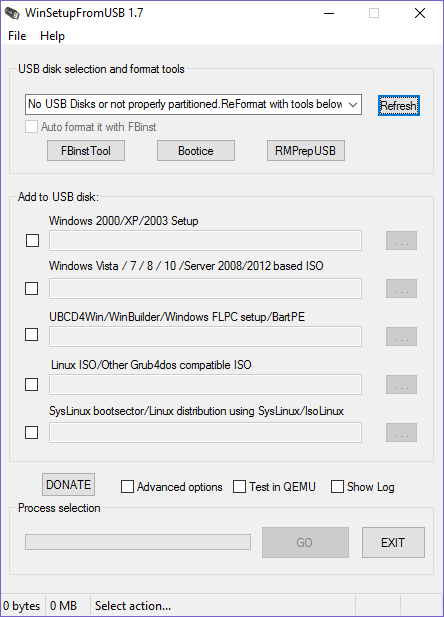
Ключевые преимущества
- Поддержка множества версий Windows.
- Инструмент FBinst позволяет подготовить USB для старых BIOS, создавая специальную разметку диска.
Ограничения
- Нет встроенного загрузчика ISO; всё добавляется вручную.
- Требует понимания особенностей установки Windows с USB.
Когда выбирать
- Если нужно установить или поддерживать несколько поколений Windows на старом оборудовании.
- Если необходима совместимость со старыми BIOS.
5. Easy2Boot — для тех, кто хочет гибкости и простоты перетаскивания
Поддержка: Windows, Linux, антивирусы и прочие инструменты. Все ISO добавляются вручную.
Easy2Boot — проект от разработчиков RMPrepUSB. Он ориентирован на гибкость: вы просто копируете ISO в нужную папку на флешке, и она добавляется в меню загрузки.
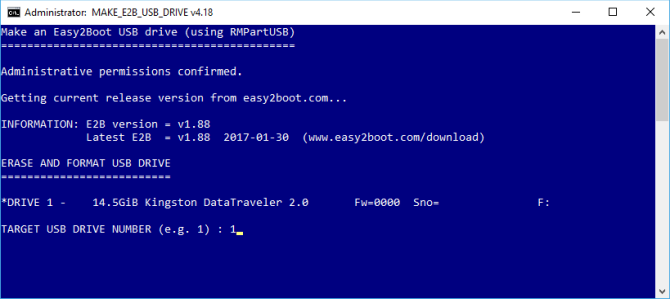
Короткое руководство по Easy2Boot
- Скачайте нужную версию Easy2Boot (часто доступно несколько вариантов).
- Распакуйте архив.
- Запустите файл MAKE_E2B_USB_DRIVE (run as admin) от имени администратора и следуйте подсказкам.
- Откройте папку _ISO на флешке. Скопируйте ISO в соответствующие папки: ANTIVIRUS, LINUX, WINDOWS и т.д.
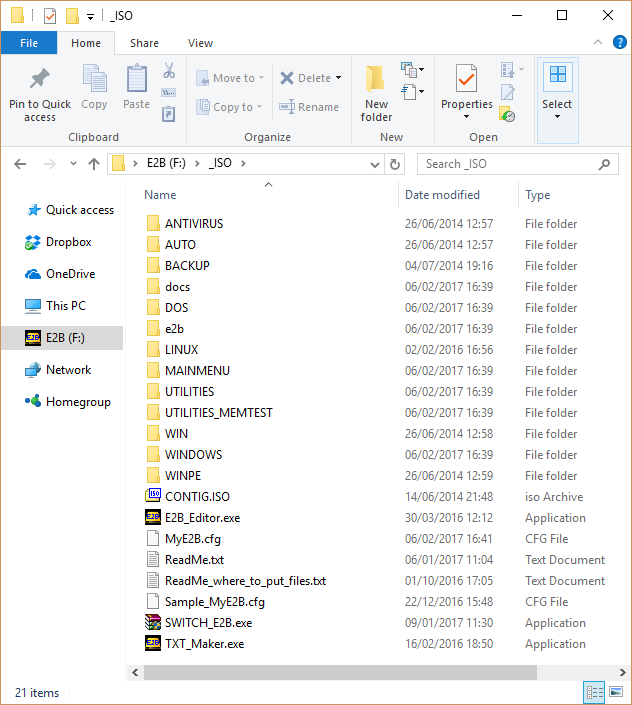
Важные замечания
- Windows ISO обязательны для размещения в соответствующих подкаталогах, иначе они не загрузятся (например, Windows 7 — в папку Windows 7).
- Для детализации смотрите файл ReadMe_where_to_put_files.txt на флешке.
Когда выбирать Easy2Boot
- Если требуется большая гибкость и возможность просто перетаскивать ISO в правильные папки.
- Если вы не против начального обучения структуре и правилам именования.
Пошаговая методика создания мультизагрузочной флешки (универсальная)
- Выберите инструмент в зависимости от целей (см. таблицу выше).
- Подготовьте флешку: резервная копия данных, форматирование в FAT32 или NTFS в зависимости от ISO и BIOS/UEFI.
- Скачайте необходимые ISO‑образы.
- Запустите утилиту от имени администратора.
- Загрузите образы по инструкциям конкретного инструмента.
- Протестируйте с помощью QEMU или на реальной машине.
- При необходимости скорректируйте загрузочные меню и порядок пунктов.
Критерии приёмки
- Флешка загружается в режиме BIOS и/или UEFI в зависимости от требований.
- Все нужные ISO отображаются в меню и успешно стартуют в тестовой среде.
- При установке Windows установщик корректно обнаруживает диск и файлы инсталляции.
Чек‑лист для ролей
Администратор инфраструктуры
- Выбрать инструмент с поддержкой нужных версий Windows и Linux.
- Использовать FBinst для старого оборудования.
- Тестировать образы в QEMU или на тестовом ПК.
- Документировать конфигурацию флешки.
Домашний пользователь
- Выбрать YUMI или Easy2Boot.
- Подготовить резервную копию данных флешки.
- Проверить загрузку на домашнем ПК.
Специалист по восстановлению
- Собрать набор антивирусных и восстановительных ISO.
- Поместить утилиты в отдельную папку для быстрого доступа.
- Держать под рукой несколько флешек с разной разметкой (FAT32/NTFS).
Типичные проблемы и способы устранения
Проблема: Флешка не загружается на старом BIOS
- Решение: Используйте FBinst (WinSetupFromUSB) или создайте MBR‑совместимую разметку. Проверьте настройку BIOS (Legacy/CSM).
Проблема: ISO не появляется в меню
- Решение: Для Easy2Boot проверьте имя папки и расположение файла. Для YUMI/SARDU проверьте, был ли ISO вручную выбран или скачан.
Проблема: Образ грузится, но зависает
- Решение: Запустите образ в QEMU (XBOOT) или в виртуальной машине, проверьте целостность ISO и параметры памяти/ACPI.
Безопасность и конфиденциальность
- Загружайте ISO только с официальных сайтов дистрибутивов или доверенных источников.
- Проверяйте хэши (SHA256/MD5) образов, если они доступны.
- Не используйте флешки с подозрительными записанными исходниками в корпоративной среде без проверки.
Примечание: некоторые инструменты требуют прав администратора и/или .NET Framework.
Ментальные модели и рекомендации по выбору
- Если цель — «быстро и надёжно» → выбирайте YUMI.
- Если вам нужна гибкость и вы готовы изучать структуру — Easy2Boot.
- Если требуется старое оборудование и поддержка множества версий Windows — WinSetupFromUSB.
- Если важен визуальный интерфейс и вы готовы платить за Pro → SARDU.
- Если нужно тестирование образа перед загрузкой — XBOOT.
Маленькая формула выбора: Цель × Уровень навыков = Инструмент.
Небольшой decision‑tree для выбора (Mermaid)
flowchart TD
    A[Нужна быстрая мультизагрузка?] -->|Да| B[YUMI]
    A -->|Нет, хочу гибкость| C[Easy2Boot]
    C --> D{Нужна поддержка старых Windows?}
    D -->|Да| E[WinSetupFromUSB]
    D -->|Нет| F[Easy2Boot]
    A -->|Хочу тестировать перед записью| G[XBOOT]
    A -->|Хочу красивый интерфейс и готов платить| H[SARDU]
Короткий глоссарий (одна строка термины)
- ISO — файл‑образ оптического диска.
- grub4dos/Syslinux — популярные загрузчики для USB‑носителей.
- UEFI/BIOS/CSM — разные режимы и интерфейсы прошивки материнской платы.
Частые ошибки при подготовке и как их избежать
- Форматирование в неподходящую файловую систему: FAT32 не поддерживает файлы больше 4 ГБ, NTFS может не загружаться в некоторых UEFI с ограничениями — выберите формат по инструкции утилиты.
- Неправильная папка для Windows ISO в Easy2Boot — следуйте ReadMe.
- Использование неподходящего инструмента для старого оборудования — используйте FBinst.
Итоги и рекомендации
- Для большинства пользователей YUMI — оптимальный вариант.
- Для гибкости и масштабируемости — Easy2Boot.
- Для поддержки множества версий Windows и старых машин — WinSetupFromUSB.
- Для тестирования образов используйте XBOOT.
- SARDU хорош визуально, но ключевые функции для Windows находятся в платной версии.
Важно: всегда проверяйте совместимость BIOS/UEFI и контролируйте источник ISO.
Спасибо за прочтение. Какой инструмент вы используете и почему? Пишите в комментариях — ваш опыт поможет другим выбрать лучший вариант.

Похожие материалы

Несколько аккаунтов Skype: Multi Skype Launcher

Журнал для работы: повысить продуктивность

Персональные звуки уведомлений на Android

Скачивание шоу Hulu для офлайн‑просмотра

Microsoft Start: персонализированная новостная лента
