
Клонирование загрузочного диска Windows 10 с Clonezilla
Зачем использовать Clonezilla
Clonezilla Live работает вне Windows — это позволяет копировать весь диск, включая загрузчик и скрытые разделы. Такое клонирование необходимо, если вы заменяете HDD на SSD, переносите систему на новый диск или готовите резервную копию, которую можно сразу загрузить.
Важно: Clonezilla не использует графический интерфейс, поэтому следуйте шагам внимательно. Метод работает с любыми ОС: Windows (включая Windows 10/11), Linux и MacOS, потому что работает на уровне блочных устройств.
Что подготовить перед началом
- Внешнее резервное копирование важных файлов (на всякий случай).
- Целевой диск с равным или большим объёмом доступного пространства, чем исходный (в некоторых случаях Clonezilla может копировать на меньший диск, но это требует ручной подготовки разделов).
- Носитель для загрузки Clonezilla (CD/DVD или USB).
- Кабели и питание для подключения обоих дисков.
- Если на исходном диске включён BitLocker — временно приостановите или расшифруйте диск.
- Знание того, работает ли ваша система в UEFI/GPT или Legacy/MBR — это влияет на совместимость после клонирования.
Создание загрузочного Clonezilla Live диска
- Скачайте Clonezilla. Выберите версию с пометкой «stable».

- На экране выбора файла измените тип с «.zip» на «.iso». Если не нужен 32‑бит, оставьте архитектуру amd64. Режим репозитория — auto. Нажмите «Download».

Вставьте пустой CD или DVD в привод — или подготовьте USB‑накопитель.
В Проводнике Windows найдите скачанный ISO, щёлкните правой кнопкой и выберите “Записать образ диска”.

- Подтвердите правильный привод и нажмите “Записать”.
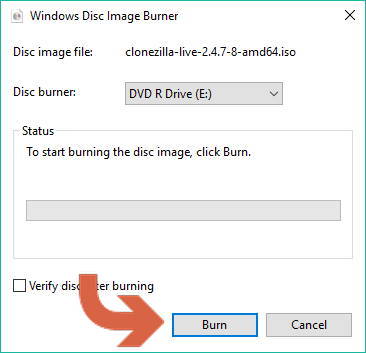
Примечание: если вы предпочитаете USB, используйте Rufus или аналогичный инструмент, чтобы записать ISO на флешку и сделать её загрузочной.
Загрузка в Clonezilla Live
Подключите и исходный, и целевой диски к компьютеру.
Перезагрузите компьютер.
После аппаратного POST нажмите клавишу для выбора устройства загрузки (обычно F12, Esc или Del). На экране ищите «Boot Menu».
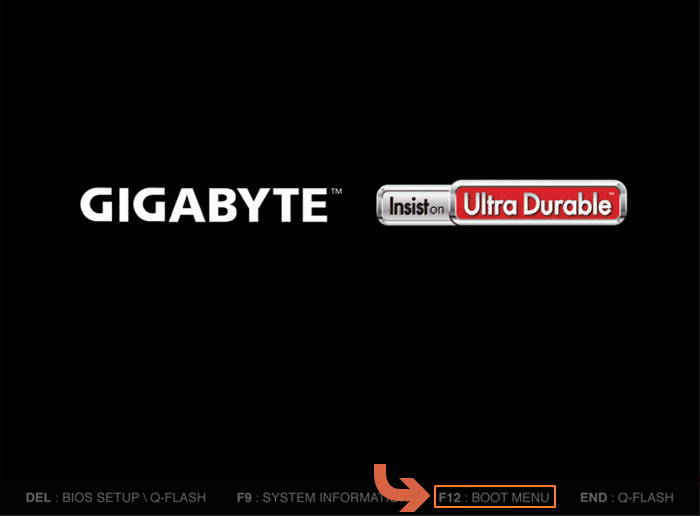
- Выберите привод с диском Clonezilla или USB.
Инициализация Clonezilla Live
- При старте Clonezilla оставьте выбор по умолчанию и нажмите Enter.
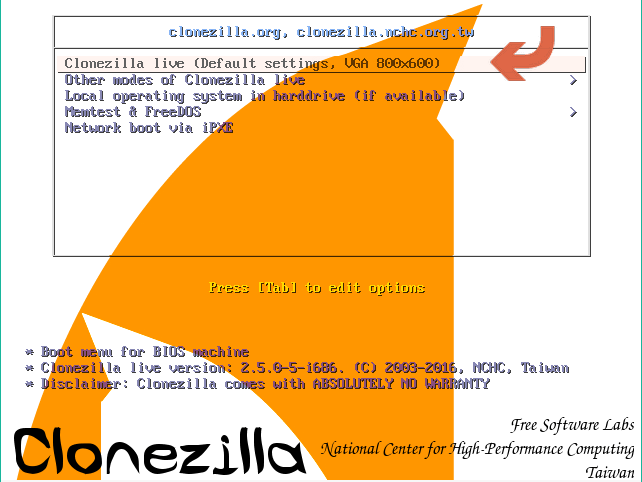
- Подождите загрузки текстовых сообщений и выберите язык.
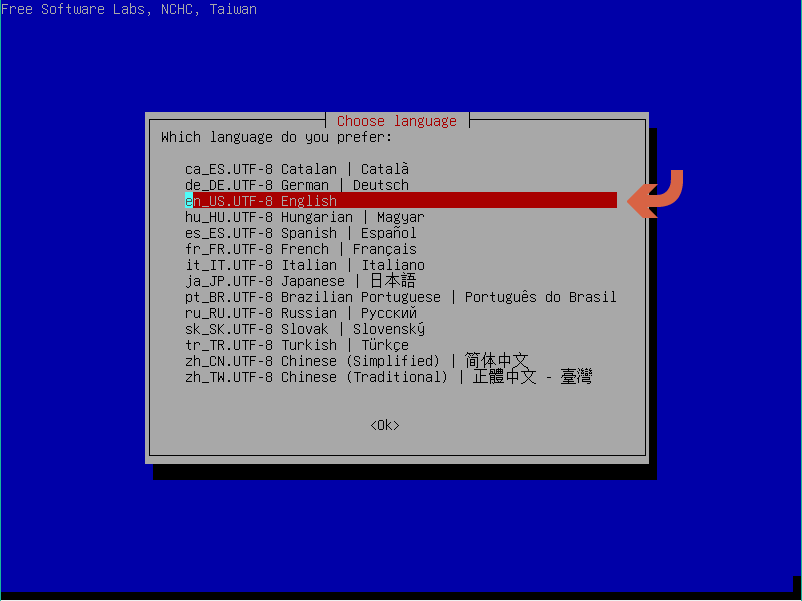
- Оставьте «Don’t touch keymap» и нажмите Enter.

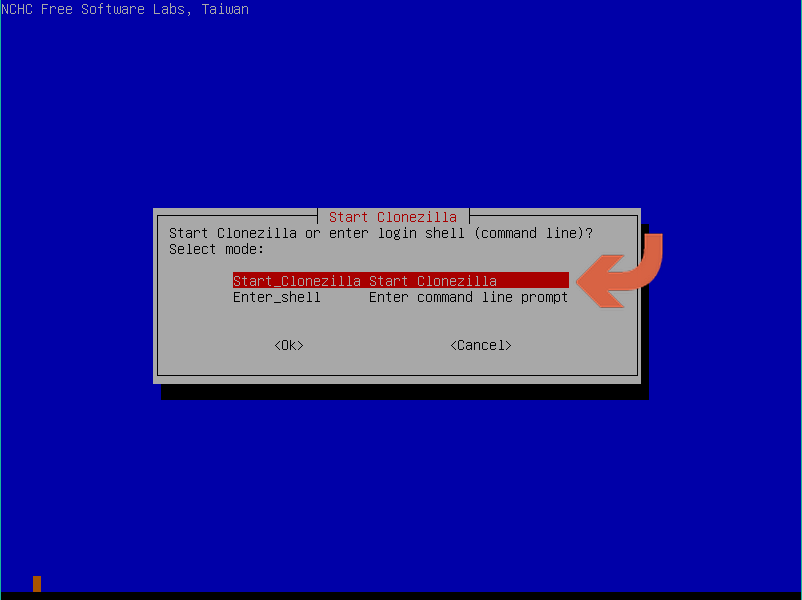
- На следующем экране выберите “Start Clonezilla” и нажмите Enter.
Настройка режима клонирования
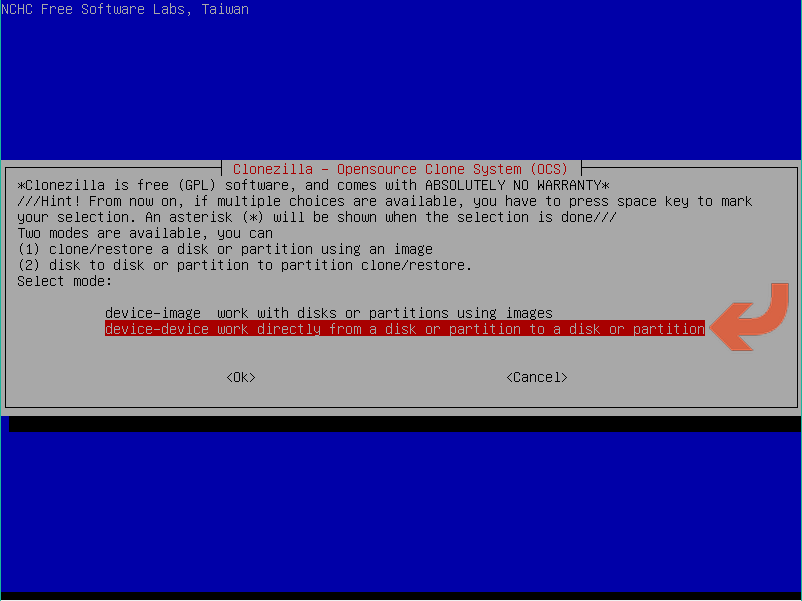
- На экране выбора режима стрелкой вниз выберите “device-device” — это режим клонирования с диска на диск.
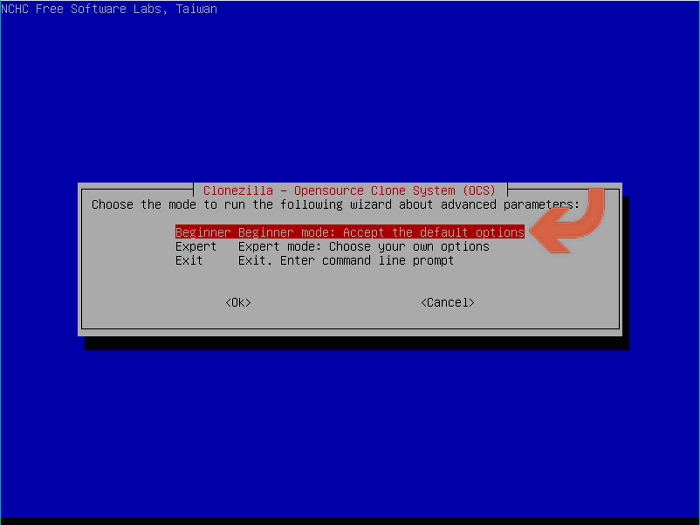
- Выберите “Beginner Mode” — он упрощает большинство параметров.
- Оставьте опцию “disk_to_local_disk”, если хотите напрямую клонировать один физический диск на другой.
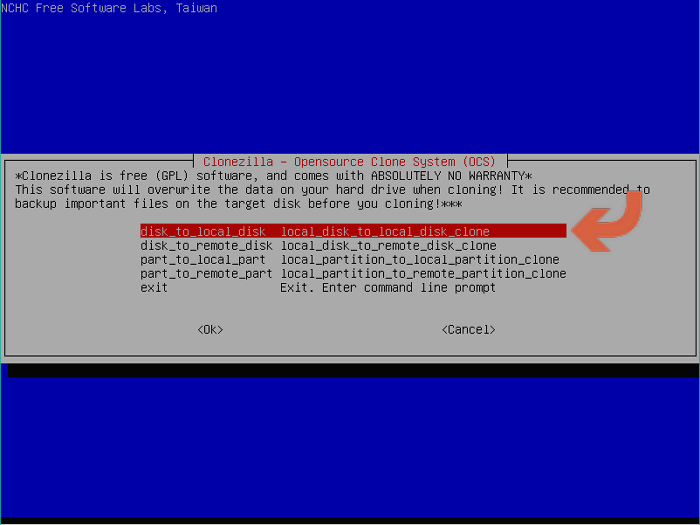
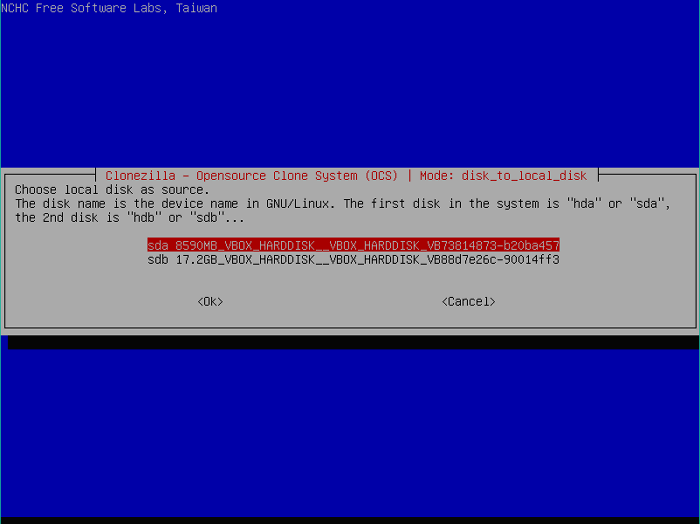
- Выберите исходный диск (source). Обращайте внимание на объём и метки, так как имена из Windows обычно не отображаются.
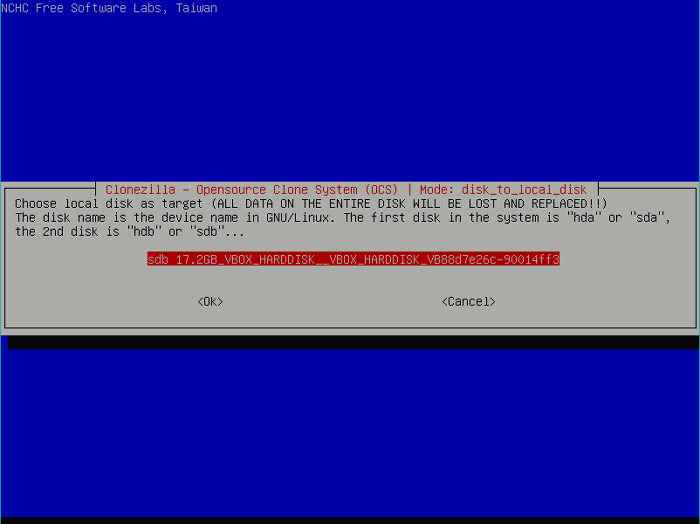
- Выберите целевой диск (target). Убедитесь, что вы не ошиблись — данные на этом диске будут удалены.
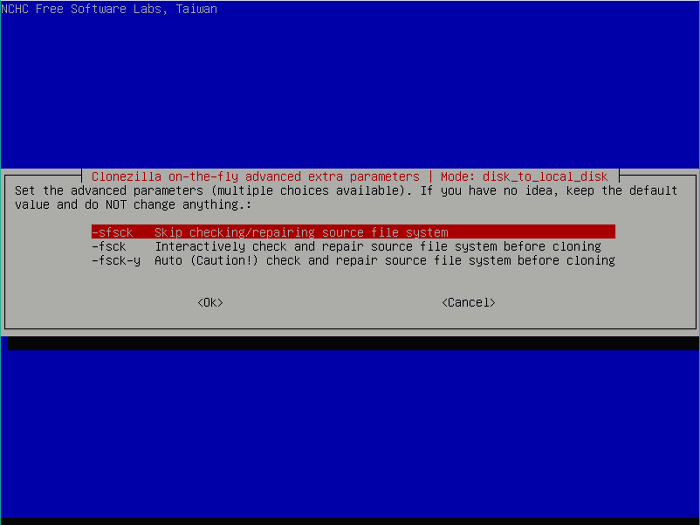
- Оставьте по умолчанию пропуск проверки/лечения файловой системы и нажмите Enter.
- Подтвердите начало процесса.
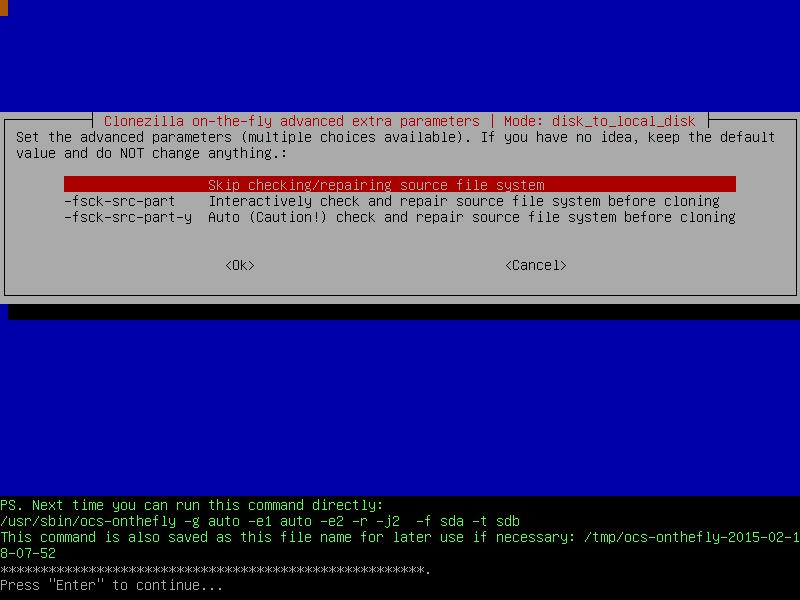
Запуск процесса клонирования
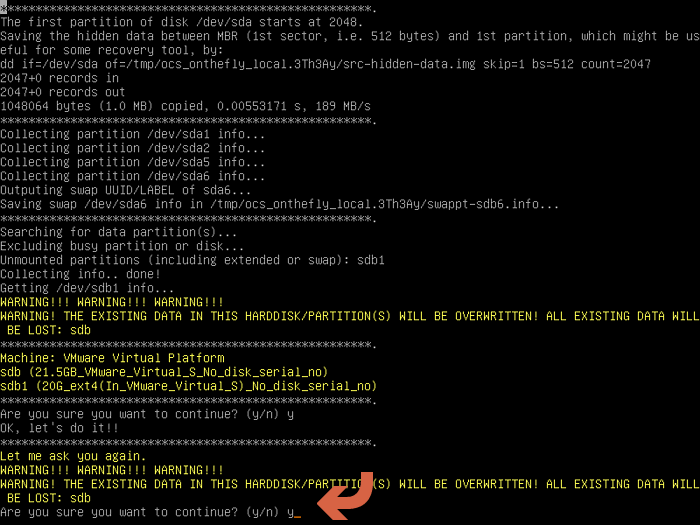
- Clonezilla попросит подтвердить, что вы хотите стереть целевой диск. Тщательно проверьте выбор и введите “y” для продолжения.
- Clonezilla потребует подтвердить ещё раз. Введите “y” и нажмите Enter.
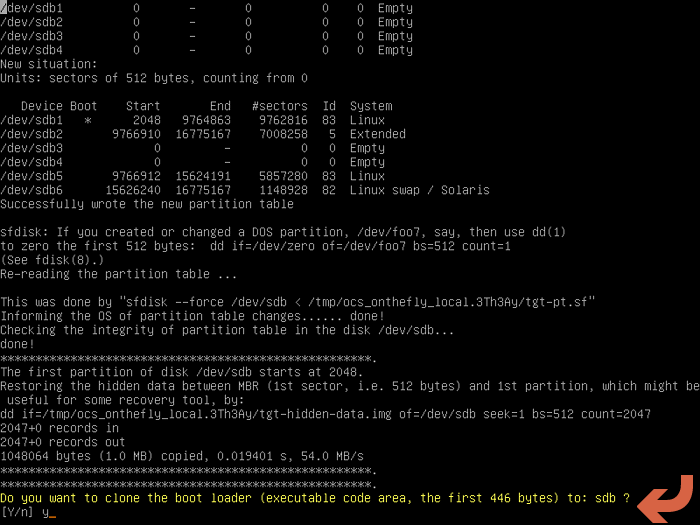
- Clonezilla создаст таблицу разделов на целевом диске.

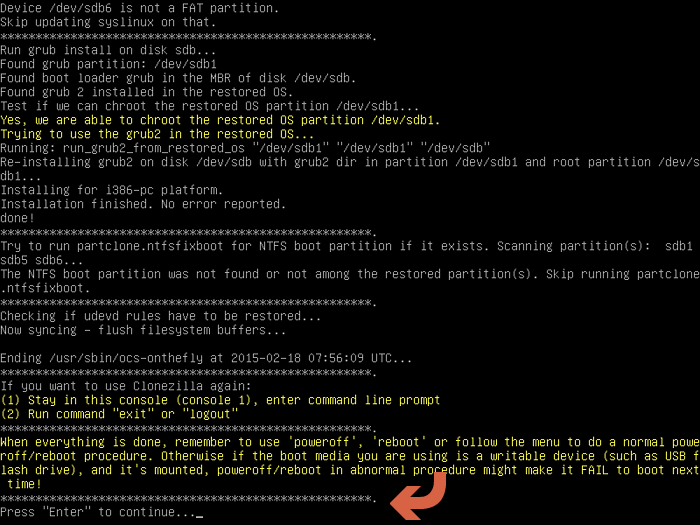
- Когда будет предложение клонировать загрузчик, введите “y” и нажмите Enter. Загрузчик — это то, что делает диск загрузочным.
- Процесс клонирования начнётся. На экране будет прогресс‑бар; время зависит от объёма данных и скорости интерфейсов.
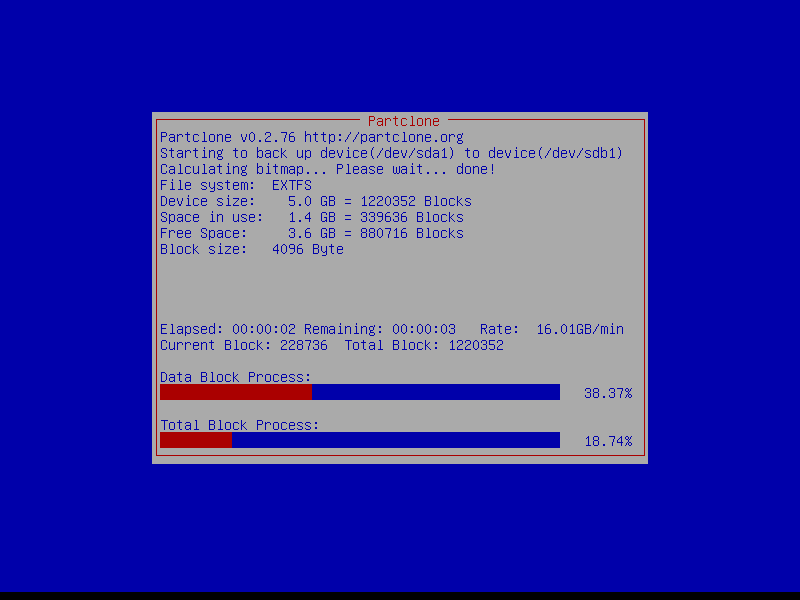
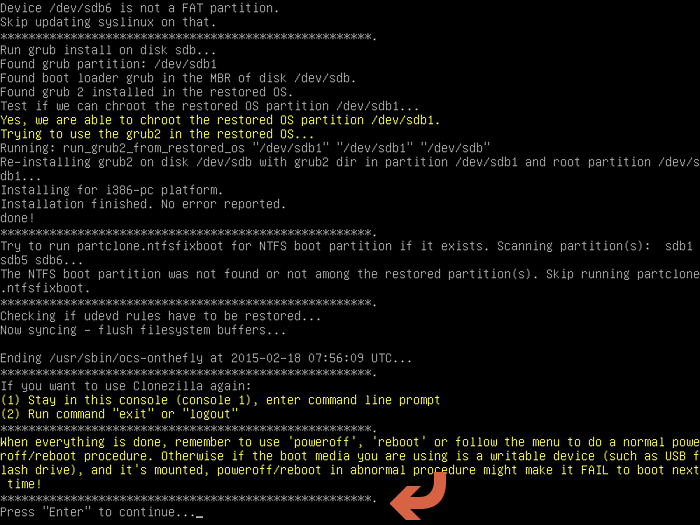
- После завершения Clonezilla выполнит самопроверку клонированного диска. Нажмите Enter для продолжения.
- Выберите выключение машины.
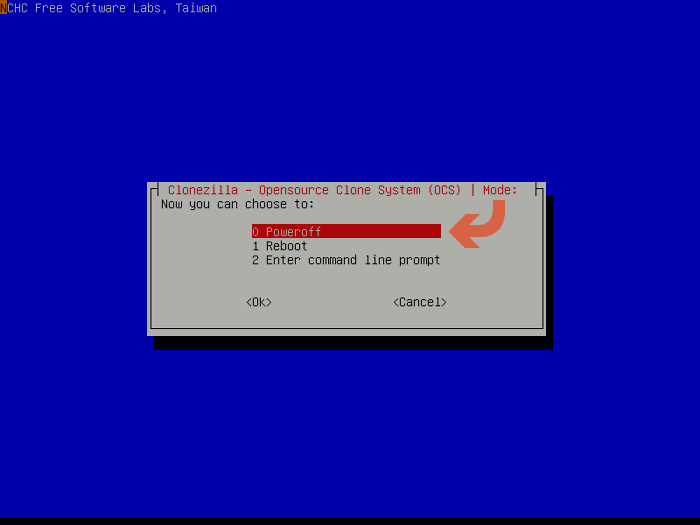
- Clonezilla завершит работу и остановит систему. Если выключение не произошло автоматически, выключите компьютер вручную после строки “[info] Will now halt”.

Проверка после клонирования
- Вставьте целевой диск в основной слот (если вы клонировали для замены) и загрузитесь.
- В BIOS/UEFI убедитесь, что порядок загрузки указывает на новый диск.
- Если система не грузится, проверьте режим UEFI/Legacy и соответствие таблицы разделов (GPT/MBR).
- Проверьте целостность данных, доступ к личным файлам и запуск ключевых приложений.
- Если у вас был BitLocker, при необходимости повторно включите шифрование после проверки.
Когда клонирование может не сработать
- Целевой диск меньше исходного и имеет разделы, которые нельзя автоматически ужать.
- Исходный диск зашифрован (BitLocker, VeraCrypt) — нужно расшифровать или приостановить шифрование.
- Смешение режимов загрузки: исходная система использует UEFI/GPT, а BIOS настроен на Legacy/MBR.
- Аппаратные проблемы: плохие сектора, некорректные кабели или контроллеры.
- Драйверы для NVMe/RAID могут потребовать дополнительных шагов при первом запуске.
Альтернативные подходы
- Программы с GUI: Macrium Reflect, Acronis True Image — удобнее для новичков и поддерживают создание загрузочной USB.
- Использование образа диска (image) вместо прямого клонирования: удобно для архивирования и восстановления на множество устройств.
- Комбинация: создать образ через Clonezilla или другой инструмент и развернуть его на новом диске.
Быстрая методология безопасного клонирования (mini‑метод)
- Резервная копия критичных данных.
- Проверка шифрования и его приостановка.
- Подготовка загрузочного носителя Clonezilla.
- Клонирование в режиме device-device с проверкой выборов дисков.
- Тестовая загрузка и валидация системы.
Критерии приёмки
- Новый диск загружается в ту же систему без ошибок.
- Все пользовательские файлы доступны и без повреждений.
- Загрузчик корректно установлен и диск выбран в настройках BIOS/UEFI.
- При наличии шифрования — статус и ключи восстановлены.
Рекомендации для разных ролей
- Домашний пользователь: сделайте резервную копию документов, используйте USB вместо CD, проверьте BitLocker.
- IT‑специалист: проверьте соответствие GPT/MBR, подготовьте скрипт для автоматической проверки S.M.A.R.T., задокументируйте серийные номера дисков.
Типичные проблемы и быстрые решения
- Система не загружается: проверьте режим UEFI/Legacy и порядок загрузки в BIOS.
- Ошибка при клонировании файловой системы: остановите, проверьте исходный диск на ошибки и повторите.
- Целевой диск не отображается: проверьте подключение и питание, попробуйте другой порт SATA/USB.
Небольшой глоссарий в одну строку
- Загрузчик: программный компонент, запускающий ОС.
- MBR: старая схема разметки диска.
- GPT: современная схема разметки для UEFI.
- UEFI: современный интерфейс микропрограммы для загрузки.
- BitLocker: встроенное в Windows дисковое шифрование.
Резюме
Clonezilla — надёжный инструмент для полного клонирования загрузочного диска, особенно полезен при замене HDD на SSD или миграции системы. Метод требует осторожности при выборе дисков и понимания режимов загрузки. Для пользователей, не готовых работать с текстовым интерфейсом, есть GUI‑альтернативы, но Clonezilla остаётся бесплатным и мощным решением.
Важное: перед операциями с дисками всегда делайте резервные копии и убедитесь в совместимости таблицы разделов и режима загрузки.

Похожие материалы

Несколько аккаунтов Skype: Multi Skype Launcher

Журнал для работы: повысить продуктивность

Персональные звуки уведомлений на Android

Скачивание шоу Hulu для офлайн‑просмотра

Microsoft Start: персонализированная новостная лента
