
Как создать загрузочную резервную копию macOS на внешнем диске
Быстрые ссылки
Что вам понадобится
Резервное копирование основного диска Mac
Как загрузиться с клонированной системы
Dead hard drives are stressful. Your files might be gone forever, which is bad enough, but you also can’t use your Mac until you install a new one. If you’re working on a deadline, that’s a problem.
Which is why you should have a bootable backup. With the right software you can make an external copy of your macOS system that gives you temporary access to everything: your programs, your documents, and everything else. It won’t run as fast as you’re used to, but it’ll work in a pinch. Even better: when you’ve acquired a new hard drive for your Mac, you’ll have a working system image to restore from.
We’ve shown you how to back up and restore you Mac with Time Machine, and you should absolutely do that. But having an bootable backup in addition to normal backup gives you more options when things go wrong, particularly in the short term.
Что вам понадобится
Вам понадобятся два основных элемента, чтобы создать загрузочную резервную копию:
- Внешний жёсткий диск не меньше размера внутреннего диска вашего Mac. Все файлы на внешнем диске будут удалены во время копирования, поэтому не используйте диск Time Machine или диск с важными данными.
- Программа для создания загрузочной копии.
Технически можно попробовать скопировать диск через Disk Utility, но результат, как правило, не будет загрузочным на внешнем диске. Основные рабочие инструменты для Mac — SuperDuper! и Carbon Copy Cloner. Оба имеют бесплатные урезанные версии и платные версии ($30 и $40 соответственно). Платные версии позволяют планировать регулярные обновления и копировать только изменения. Бесплатные версии годятся для редкого ручного создания загрузочной копии.
В этом руководстве мы используем SuperDuper!, но шаги для Carbon Copy Cloner аналогичны. Выберите то, что вам удобнее.
Резервное копирование основного диска Mac
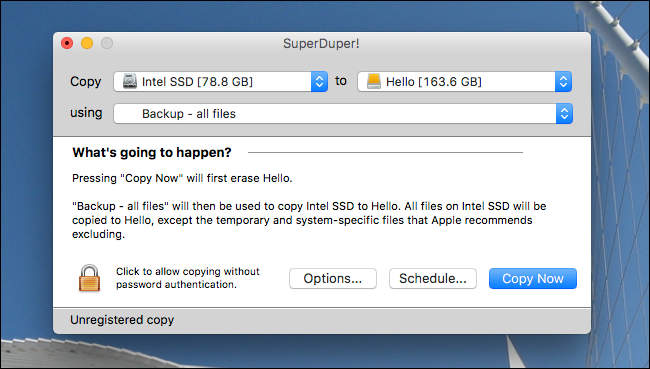
Запустите SuperDuper!, и вы увидите очень простое окно.
Выберите системный диск в выпадающем меню «Copy» и внешний диск в поле «to». Оставьте параметр “using” на “Backup - all files” — другие настройки не создадут загрузочный диск со всеми файлами.
Когда всё готово, нажмите “Copy Now”. Система запросит пароль. Помните: операция сотрёт все данные на целевом диске — проверьте, что на нём нет ничего нужного.
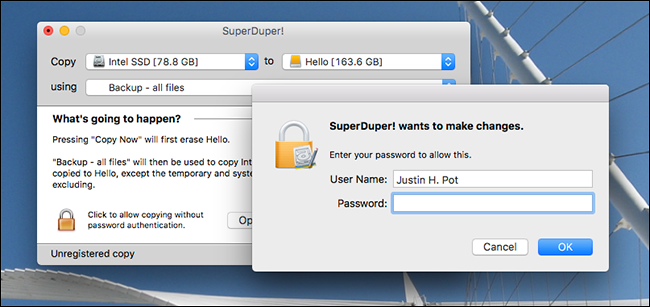
После подтверждения загрузочный раздел будет полностью скопирован на внешний диск.
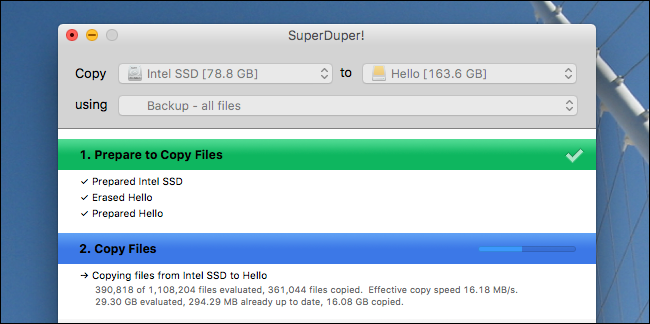
Процесс может занять время в зависимости от объёма данных, но во время копирования можно выполнять лёгкие задачи. Когда операция завершится, вы увидите сообщение об окончании.
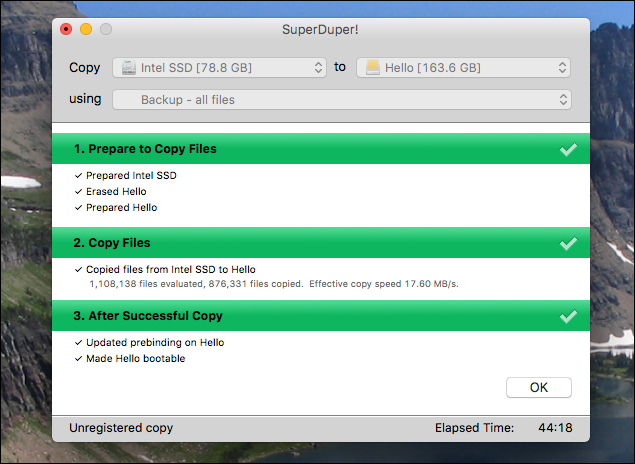
В Finder можно просмотреть полный клонированный файловый набор — он должен выглядеть как ваш основной системный диск.
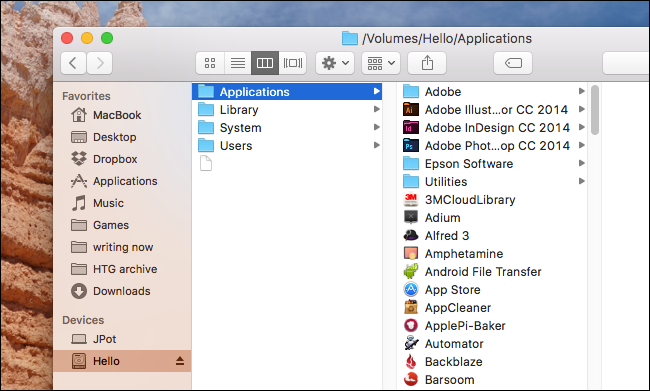
После завершения можно безопасно извлечь диск. Когда будете готовы — протестируем загрузку.
Как загрузиться с клонированной системы
Подключите внешний диск к Mac, нажмите питание и сразу удерживайте клавишу Option (Alt). Через несколько секунд появятся варианты загрузки.
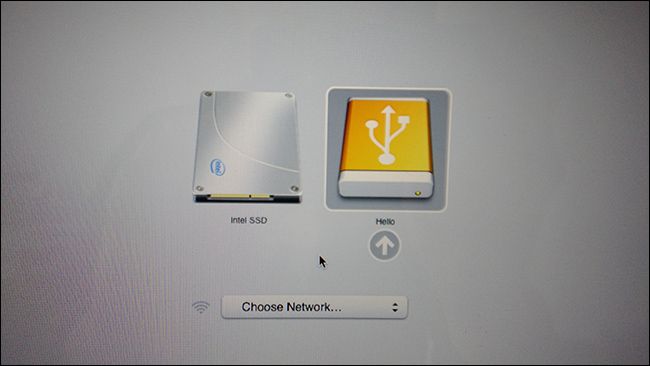
Выберите внешний диск и нажмите стрелку. Mac загрузится как обычно, но система и файлы будут обращаться к внешнему диску.
Лучшие результаты — на том же Mac, с которого делался клон (например, когда вышел из строя только внутренний диск). Возможно, загрузка с клона будет работать и на другом Mac той же модели или близкой конфигурации, но это не гарантируется.
Related: What You Need to Know About Creating System Image Backups
Опять же: полные системные образы не заменяют регулярные итеративные бэкапы. В отличие от Time Machine, у клона нет каталога из версий файлов — вы не сможете выбрать старую версию документа. Системный образ отлично подходит как аварийный вариант и как исходник для восстановления, но не как единственная стратегия резервного копирования.
Краткая методология: как это работает
- Подготовьте внешний диск, убедитесь, что на нём нет важных данных.
- Скопируйте полный системный образ с помощью специальной утилиты (SuperDuper! или Carbon Copy Cloner).
- Протестируйте загрузку с внешнего диска через клавишу Option.
- Поддерживайте актуальность копии вручную или настройте расписание (в платных версиях).
Контрольный список перед началом
- Создайте резервную копию важных документов отдельно (например, в облако).
- Убедитесь, что внешний диск достаточно велик — не меньше, чем объём занимаемого пространства на внутреннем диске.
- Освободите место или используйте пустой диск (в процессе всё будет удалено).
- Скачайте и установите SuperDuper! или Carbon Copy Cloner.
- Подготовьте пароль администратора macOS.
Важно: не используйте диск Time Machine как целевой для загрузочной копии — вы потеряете историю версий.
Альтернативные подходы
- Time Machine: идеален для регулярных итеративных бэкапов и восстановления отдельных файлов или версий.
- Disk Utility (клонирование разделов): может подойти для простого копирования, но чаще не создаёт корректного загрузочного внешнего образа.
- Сетевые решения и образы в облаке: удобны для хранения копий вне сайта, но не всегда обеспечивают возможность быстрой локальной загрузки.
Когда выбирать что:
- Нужен быстрый аварийный запуск — делайте загрузочный клон.
- Нужен архив версий файлов — используйте Time Machine.
- Нужно восстановить целую систему на другом железе — рассмотрите инструмент миграции и совместимость драйверов.
Матрица совместимости и советы по миграции
- Тот же Mac (та же модель и macOS): высокая вероятность успешной загрузки.
- Другой Mac той же серии: возможна успешная загрузка, но драйверы и прошивки могут отличаться.
- Mac с другим процессором (Intel vs Apple Silicon): образ, созданный на Intel, не будет работать на Apple Silicon и наоборот.
- Разные версии macOS: иногда требуется обновление или совместимость версий загрузчика.
Совет: при переходе между архитектурами (Intel ↔ Apple Silicon) используйте фирменные методы миграции macOS и полагайтесь на Time Machine или ассистент миграции вместо прямого клонирования.
Риски и способы их снижения
- Потеря данных на целевом диске: всегда проверяйте, что диск пуст или данные копированы в другое место.
- Неполадка при копировании: проверяйте лог операций; при ошибках попробуйте повторить после перезагрузки.
- Неподходящая совместимость при загрузке на другом Mac: храните оригинальную установку macOS и драйверы отдельно.
Митигаторы:
- Храните отдельный Time Machine-резерв в дополнение к загрузочному клону.
- Тестируйте загрузку сразу после создания клона.
- Делайте клонирование регулярно (ежемесячно или перед важной работе).
Роли и чек-листы
Для рядового пользователя:
- Проверьте свободный объём внешнего диска.
- Сделайте локальную копию критичных файлов.
- Запустите SuperDuper! с опцией «Backup - all files».
- Тестируйте загрузку.
Для администратора/IT:
- Автоматизируйте расписание (если используется платная версия).
- Проводите тесты на разных моделях Mac в организации.
- Держите документ с инструкцией восстановления и контактами службы поддержки.
Критерии приёмки
- Внешний диск успешно загружается на исходном Mac через Option.
- Все ключевые приложения запускаются и открывают данные (в пределах лицензий).
- Файловая структура на внешнем диске совпадает с внутренней системой.
Краткая шпаргалка команд и настроек
- Выбор режима в SuperDuper!: Backup - all files
- Тест загрузки: включение Mac + удержание Option
- Важность пароля: требуются права администратора для клонирования
Часто задаваемые вопросы
Нужен ли мне и Time Machine, и загрузочный клон?
Да. Time Machine даёт историю версий и удобный возврат к старым файлам. Загрузочный клон даёт рабочую систему в экстренной ситуации.
Можно ли клонировать с SSD на SSD через USB?
Да. Главное, чтобы внешний SSD был корректно отформатирован и имел достаточный объём.
Будет ли клон работать на другом Mac?
Иногда да, особенно на той же модели. При различной архитектуре (Intel vs Apple Silicon) клон работать не будет.
Короткое резюме
- Загрузочная резервная копия — полезный аварийный инструмент, который ускоряет восстановление рабочего процесса.
- Она не заменяет Time Machine, но дополняет её.
- Тестируйте клон и храните дополнительную резервную копию важных файлов.
Социальный предпросмотр (OG)
OG title: Быстрый способ создать загрузочный клон macOS
OG description: Создайте загрузочную резервную копию macOS на внешнем диске для быстрого восстановления при отказе диска. Пошаговое руководство и чек-лист.
Короткое объявление (100–200 слов)
Создайте загрузочную резервную копию вашего Mac на внешнем диске — это простой способ оставаться рабочим, если внутренний диск выйдет из строя. В статье описано, что нужно подготовить, как использовать SuperDuper! (или Carbon Copy Cloner), и как протестировать загрузку с внешнего диска. Мы разбираем альтернативные подходы, возможные риски и даём контрольные списки для рядовых пользователей и администраторов. Помните: загрузочный клон дополняет, но не заменяет Time Machine. Регулярно обновляйте клон и проверяйте его загрузку, чтобы быть уверенным в надёжном восстановлении системы.
Notes:
- Полный системный образ удобен при аварии внутреннего диска, но не хранит историю версий файлов.
- Проверяйте совместимость архитектур (Intel vs Apple Silicon) перед использованием клона на другом Mac.
Конец статьи.

Похожие материалы

Несколько аккаунтов Skype: Multi Skype Launcher

Журнал для работы: повысить продуктивность

Персональные звуки уведомлений на Android

Скачивание шоу Hulu для офлайн‑просмотра

Microsoft Start: персонализированная новостная лента
