
Как публиковать сообщения в блоге из Microsoft Word 2013
Быстрые ссылки
- Как создать пост в блоге в Office 2013
Как создать сообщение в блоге из Word 2013
Когда вы запускаете Word, найдите шаблон «Сообщение в блоге» в верхней части экрана и дважды щёлкните по нему. Это откроет документ, оптимизированный для публикации в блог-платформы.
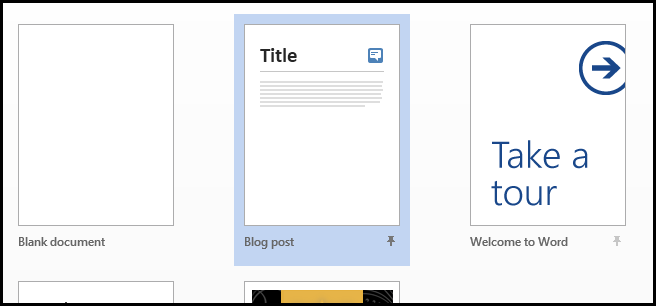
Важно: шаблон появляется только в версиях Office, где включена поддержка блогов. Если не видите шаблон, проверьте обновления Office.
Настройка аккаунта блога
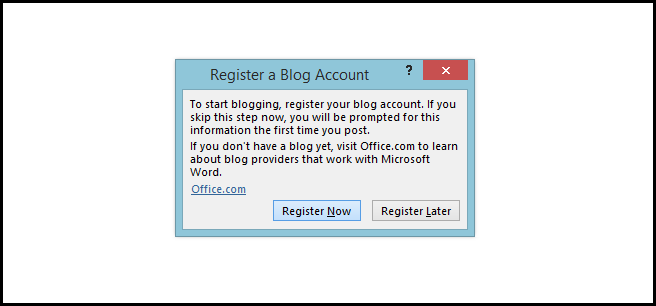
При первом использовании шаблона Word попросит подключить аккаунт блога. Это нужно, чтобы программа знала, куда отправлять пост и в каком формате.
- Выберите платформу блога из списка (WordPress, Blogger и др.).
- Нажмите Далее.
- Введите URL блога, логин и пароль. При необходимости отметьте “Запомнить меня”.
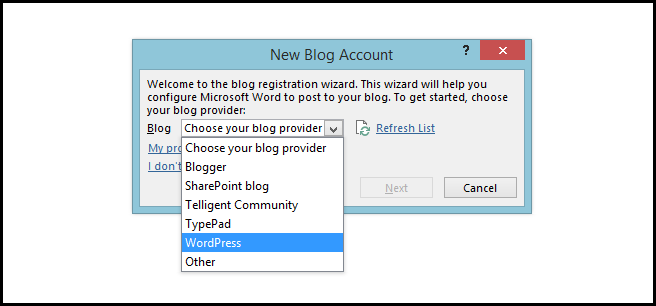
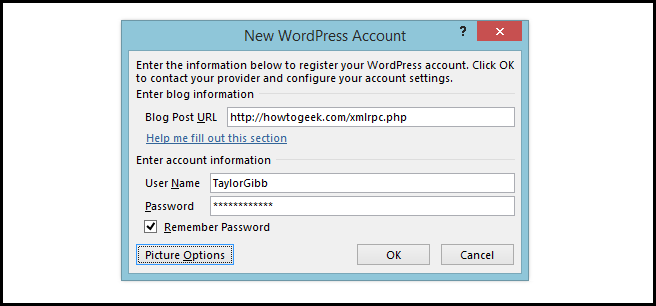
Примечание: разные платформы требуют разные конечные точки API. Word автоматически запрашивает совместимые параметры, но для некоторых самописных движков может потребоваться ручная настройка.
Написание и форматирование поста
Внутри шаблона вы получаете все знакомые инструменты Word: стили заголовков, вставка изображений, форматирование текста и т. д. Word преобразует форматирование в соответствующие HTML-теги при публикации.
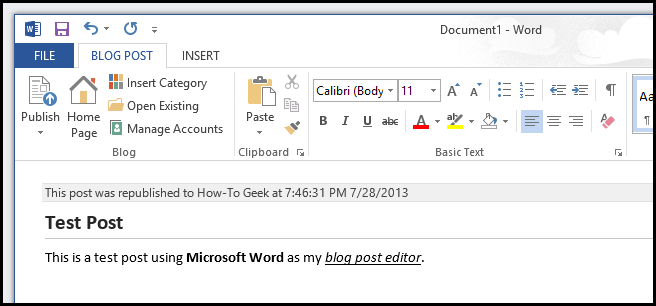
Советы:
- Используйте стили Word (Заголовок 1, Заголовок 2) для корректной структуры HTML.
- Вставляйте изображения через меню, чтобы Word корректно загрузил их в медиа-библиотеку блога.
Публикация: черновик или сразу в эфир
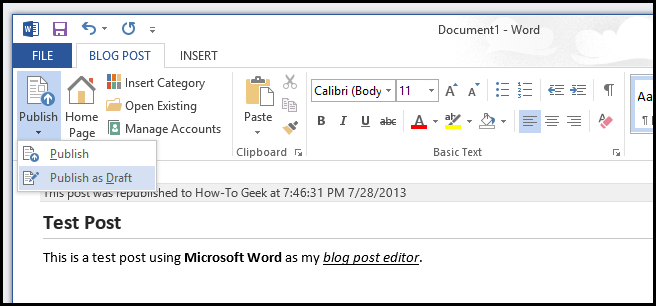
Когда пост готов, в меню публикации можно выбрать «Опубликовать как черновик» или «Опубликовать». На многих редакциях принято сначала отправлять материал в черновики для проверки и корректировки.
После отправки зайдите в панель управления блога — пост появится в списке черновиков или опубликованных материалов.
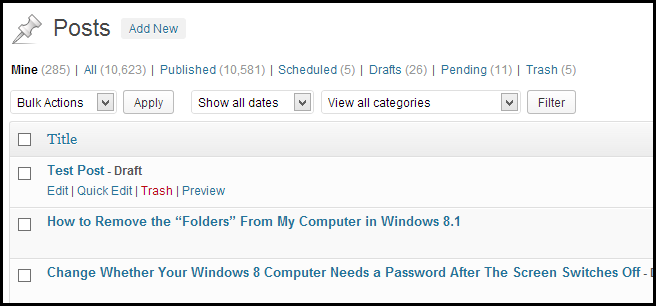
Важно: проверьте корректность ссылок и отображение изображений в админке перед окончательной публикацией.
Как Word преобразует форматирование в HTML
Word вставляет нужные теги HTML в зависимости от используемых стилей. Это упрощает подготовку материалов, но иногда добавляет лишние служебные атрибуты, которые стоит убрать на этапе проверки.
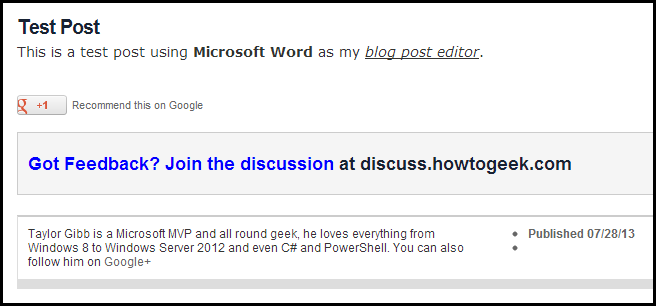
Совет: если нужен чистый HTML, экспортируйте документ и отредактируйте код вручную или используйте специализированные плагины для вашей CMS.
Когда этот подход не подходит
- Если ваша CMS использует нестандартный API — возможны проблемы с авторизацией.
- Для сложных макетов и интерактивного контента лучше работать непосредственно в редакторе сайта.
- При строгих требованиях к чистоте HTML Word может вносить лишние теги.
Альтернативы:
- Использовать веб-редактор вашей платформы.
- Применять десктопные инструменты типа Windows Live Writer или специализированные Markdown-редакторы.
Критерии приёмки
- Пост отображается в админке блога.
- Форматирование (заголовки, списки, изображения) совпадает с ожиданиями.
- Изображения загружены и видны в медиатеке.
- Ссылки работают и ведут на правильные страницы.
Чек-листы ролей
Автор:
- Проверил заголовки и форматирование.
- Вставил изображения и альтернативные тексты.
- Отправил пост как черновик.
Редактор:
- Проверил HTML на лишние теги.
- Проверил корректность ссылок и форматирование.
- Одобрил или вернул на доработку.
Администратор:
- Убедился, что пост корректно публикуется и изображения доступны.
- Настроил права доступа и резервное копирование.
Краткая методология (SOP)
- Открыть Word и выбрать шаблон «Сообщение в блоге».
- Подключить или подтвердить аккаунт блога.
- Написать пост, используя стили Word.
- Вставить изображения, добавить альтернативные тексты.
- Выбрать «Опубликовать как черновик» или «Опубликовать».
- Проверить и при необходимости отредактировать в админке блога.
Когда это полезно и когда нет — быстрые эвристики
- Полезно, если вы уже работаете в Word и хотите единый инструмент для редактирования.
- Менее полезно при строгих требованиях к чистоте HTML или при использовании редких API.
Резюме
Microsoft Word 2013 даёт простой путь для публикации в блог прямо из знакомого редактора. Настройка займёт несколько шагов: выбор шаблона, подключение аккаунта, написание и публикация. Метод подходит для большинства распространённых блог-платформ, но требует проверки финального HTML и изображений в админке.
Важно: всегда проверяйте пост как черновик перед финальной публикацией.
Кому это удобно: авторы и редакторы, которые предпочитают знакомый интерфейс Word и не нуждаются в тонкой доработке HTML.
Спасибо за внимание — расскажите в комментариях, пробовали ли вы публиковать из Word и какие у вас были проблемы.

Похожие материалы

Несколько аккаунтов Skype: Multi Skype Launcher

Журнал для работы: повысить продуктивность

Персональные звуки уведомлений на Android

Скачивание шоу Hulu для офлайн‑просмотра

Microsoft Start: персонализированная новостная лента
