
Как создать 3D‑текст в CorelDRAW с помощью инструмента Extrude
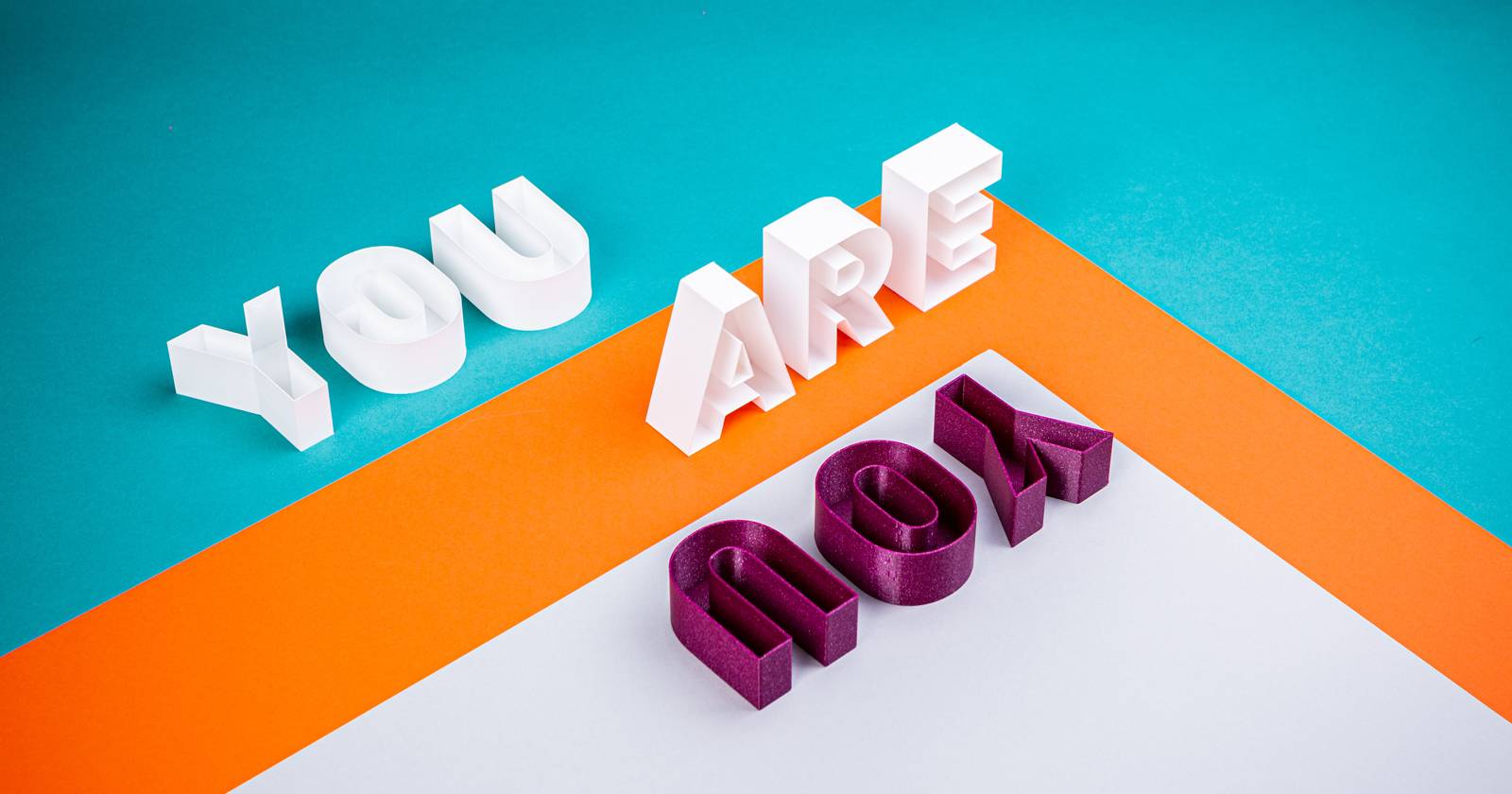

Краткое объяснение
Инструмент Extrude создаёт эффект глубины, дублируя контур объекта и сдвигая его по оси, имитируя трёхмерность. Это процедурный эффект, который можно быстро редактировать и отменить.
Важно: Extrude не преобразует текст в настоящую 3D-модель для 3D-печати — это визуальный приём. Для экспорта в 3D‑форматы используйте специализированные программы.
Шаги: как сделать 3D‑текст с Extrude
- Введите и выделите текст на холсте.
- На левой панели инструментов найдите значок с 3D‑коробкой и выберите инструмент Extrude.
- Щёлкните по тексту и потяните за направляющую, чтобы задать базовую глубину экструзии.
- После применения эффекта используйте панель свойств для тонкой настройки: тип экструзии, глубина, вращение, цвет и освещение.
Параметры экструзии и как их использовать
Тип экструзии
В панели свойств доступны шесть типов экструзии. Попробуйте каждый, чтобы выбрать направление и форму «ребра» у вашего текста.
Глубина экструзии
Глубину можно изменять кнопками со стрелками или перетаскивать синюю линию на стрелке экструзии для точной ручной настройки.
Вращение экструзии
Поверните направление экструзии, вращая красный маркер‑циферблат. Это меняет визуальную перспективу объёма.
Цвет экструзии
Есть три режима заливки экструзии:
- Use Object Fill — использует ту же заливку, что и основной объект, делая всё одного цвета.
- Use Solid Color — задаёт сплошной цвет для вытянутой части отдельно.
- Use Color Shading — создаёт градиентную заливку на поверхности экструзии.
Освещение
Параметр освещения позволяет выбирать направление света и силу теней. Нажимайте по трём цифрам под шаром, чтобы переключать углы освещения.
Отмена экструзии
Если результат не устраивает, используйте команду Clear Extrude (Очистить экструзию) для возврата к исходному вектору.
Чек‑лист перед экспортом
- Проверить читаемость при уменьшении масштаба.
- Убедиться, что контраст между лицевой стороной и экструзией достаточен.
- Свести текст в кривые, если нужен точный экспорт (Object to Curves).
- Сохранить исходный файл с редактируемым текстом отдельно.
Когда приём не сработает или стоит выбирать другое решение
- Нужна настоящая 3D‑модель для печати или физического рендеринга — Extrude не подойдёт.
- Для сложного освещения, отражений и материалов лучше использовать Blender или профессиональный рендерер.
- Если текст содержит тонкие штрихи и маленькую кегль, экструзия может сделать их нечитаемыми.
Альтернативные подходы
- Photoshop: удобно для растровых рендеров, текстур и сложного освещения с слоями стиля.
- Blender: настоящий 3D‑графический пайплайн — моделирование, UV, материалы и фотореалистичный рендер.
- Illustrator: похожие векторные инструменты для создания «лёгкой» псевдо‑3D графики.
Быстрая шпаргалка (шаги за 30 секунд)
- Выделить текст → 2. Инструмент Extrude → 3. Потянуть для глубины → 4. Настроить цвет и освещение → 5. При необходимости очистить экструзию.
Сравнение методов — простая матрица
- Скорость создания: Extrude (быстро) > Photoshop > Blender (долго).
- Контроль деталей: Blender > Photoshop > Extrude.
- Рендер фотореализма: Blender > Photoshop > Extrude.
- Удобство для векторной печати: Extrude и Illustrator лучше.
Ролевые чек‑листы
- Дизайнер: проверить читаемость, контраст, экспорт в кривые, сохранить исходный файл.
- Маркетолог: протестировать изображение в макетах баннеров и социальных сетей.
- Верстальщик: получить PNG/SVG с учётом прозрачности и размеров.
Критерии приёмки
- Текст читаем в целевом размере макета.
- Цвет и освещение выглядят целостно в композиции.
- Файлы экспортированы в требуемых форматах и сохранены исходники.
Короткий глоссарий
- Экструзия — визуальное удлинение объекта для имитации объёма.
- Depth (глубина) — мера вытяжки экструзии вдоль оси.
- Shading (затенение) — градиент или изменение цвета по поверхности экструзии.
Краткий вывод
Extrude — быстрый и мощный инструмент для создания привлекательного 3D‑текста в CorelDRAW. Он идеален для заголовков, логотипов и графики для веба и печати, но не заменит полноценный 3D‑рендерер для сложных сцен.
Рекомендации
- Для рекламных баннеров и логотипов используйте Extrude. Для фотореалистичных рендов переходите в Blender. Для оформления макетов с текстурами и слоями — Photoshop.

Похожие материалы

Несколько аккаунтов Skype: Multi Skype Launcher

Журнал для работы: повысить продуктивность

Персональные звуки уведомлений на Android

Скачивание шоу Hulu для офлайн‑просмотра

Microsoft Start: персонализированная новостная лента
