
Как копировать текст с сайтов, если отключён правый клик
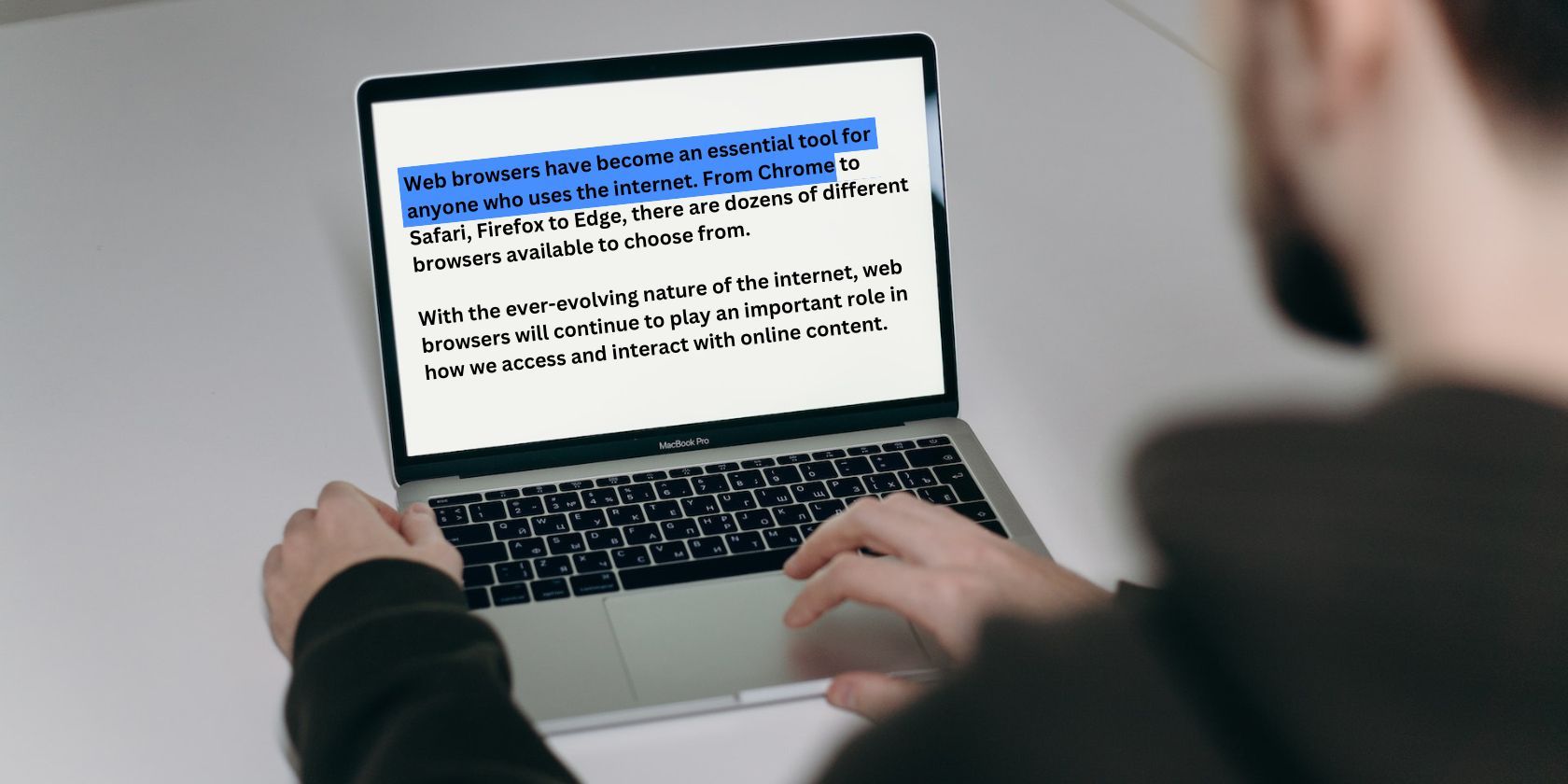
Вы пытались выделить текст на веб‑странице, чтобы скопировать, но ничего не выходит? Часто кажется, что проблема в курсоре или в самом сайте, но иногда это сознательная защита: сайт намеренно блокирует выделение и правый клик. Это раздражает, но для большинства случаев есть обходные пути.
Почему сайт не даёт выделять текст и открывать контекстное меню
Чаще всего причинами являются:
- Защита контента: владельцы сайта пытаются усложнить копирование и перепубликацию их материалов.
- Скриптовые ограничения: JavaScript или CSS могут отключать выделение, перехватывать события мыши и блокировать контекстное меню.
- UX‑решения: иногда разработчики считают, что отключение правого клика уменьшит случайные нажатия по элементам.
Коротко: блокировка реализуется клиентскими средствами (CSS/JS) и потому легко обходится локально. Но это не значит, что можно нарушать авторские права: используйте обход только для личного некоммерческого пользования или при наличии права на копирование.
Быстрый обзор методов
- Просмотр исходного кода страницы (View page source).
- Инструменты разработчика — Inspect Element.
- Временное отключение JavaScript в браузере.
- Расширения для браузера, которые восстанавливают правый клик.
- Снимок экрана + OCR (распознавание текста).
Каждый метод имеет свои преимущества и ограничения. Ниже — подробные инструкции и советы по применению.
1. Просмотр исходного кода
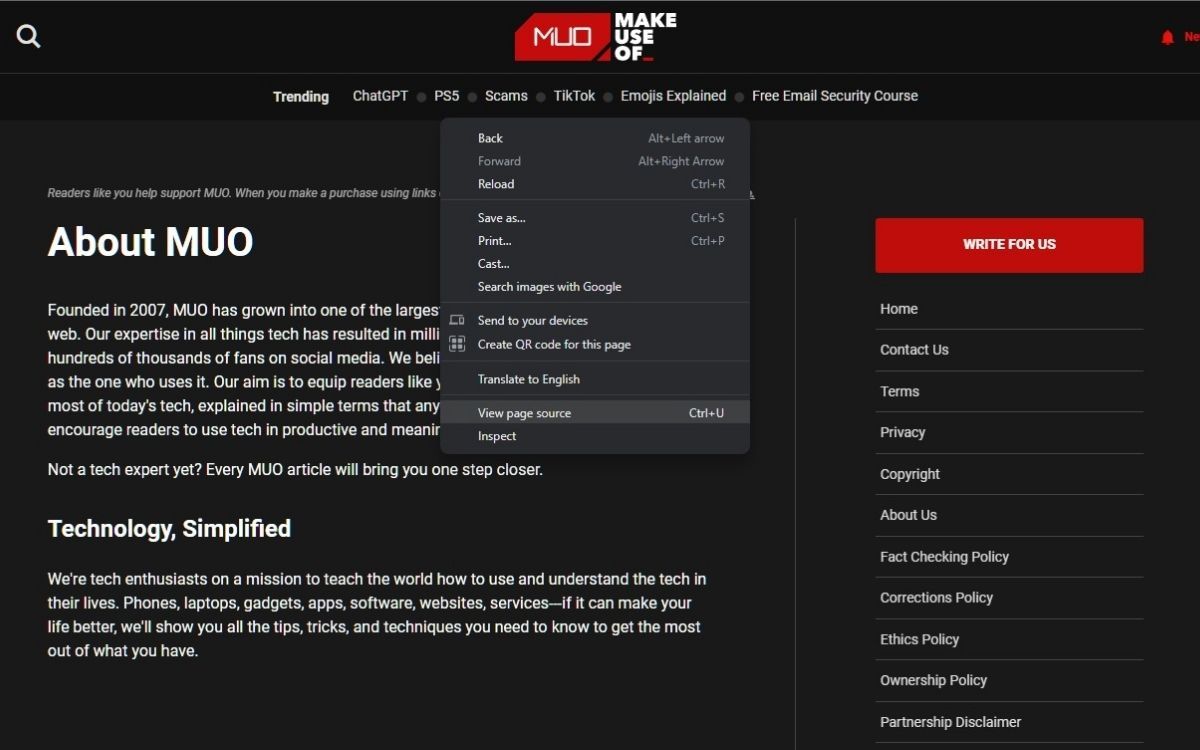
Подходит пользователям с базовым знанием HTML и тем, кто хочет быстро получить весь текст страницы в виде «сырого» HTML.
Шаги:
- Нажмите правой кнопкой (если работает) и выберите View page source или нажмите Ctrl + U (Windows/Linux) или ⌘ + Option + U (macOS).
- Откроется новая вкладка с HTML-кодом. Текст виден в виде элементов и текста между тегами.
- Нажмите Ctrl + F (или ⌘ + F) и введите фрагмент текста, чтобы быстро найти нужный участок.
- Скопируйте найденный текст напрямую из исходника.
Советы и ограничения:
- Иногда текст генерируется динамически (через JavaScript) и не присутствует в статическом HTML. В этом случае текст в исходнике может отсутствовать.
- Можно скопировать весь HTML и вставить в локальную утилиту конвертации HTML → текст/Word, чтобы получить чистый текст (например, локальные или онлайн‑инструменты конвертации).
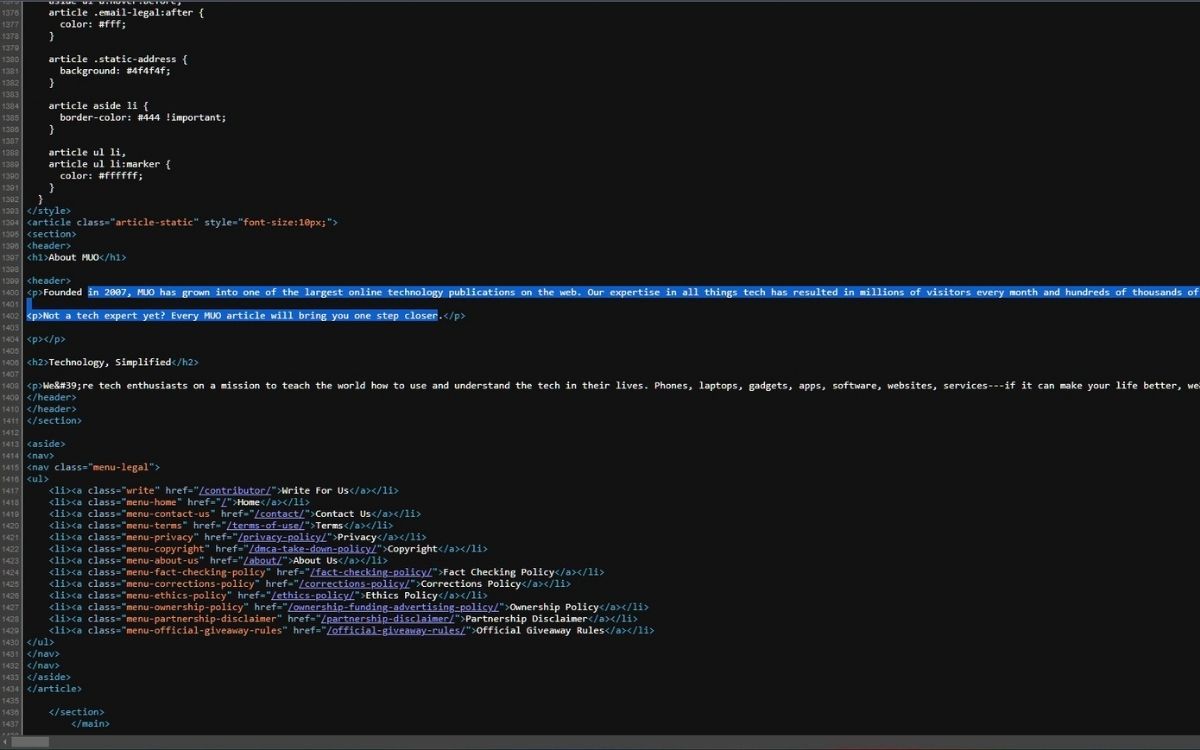
2. Inspect Element (Инструменты разработчика)
Подходит при динамически подгружаемом контенте, сложной структуре или когда нужно выбрать конкретный DOM‑элемент.
Шаги:
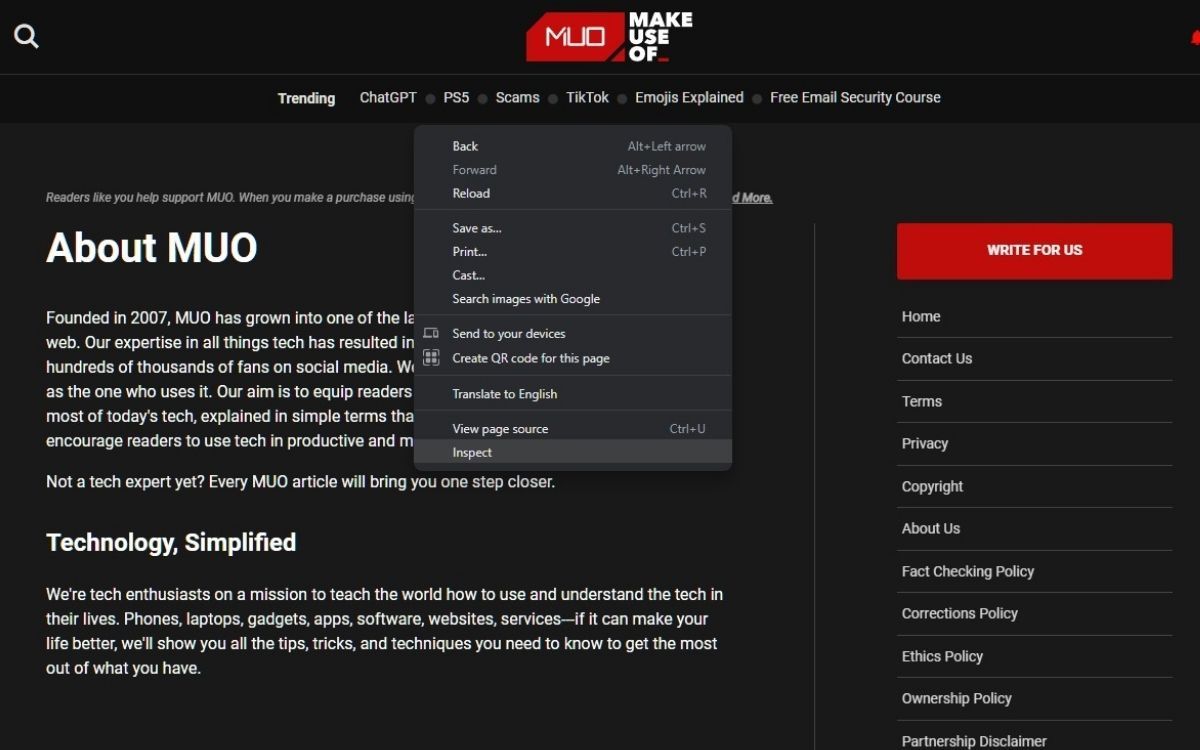
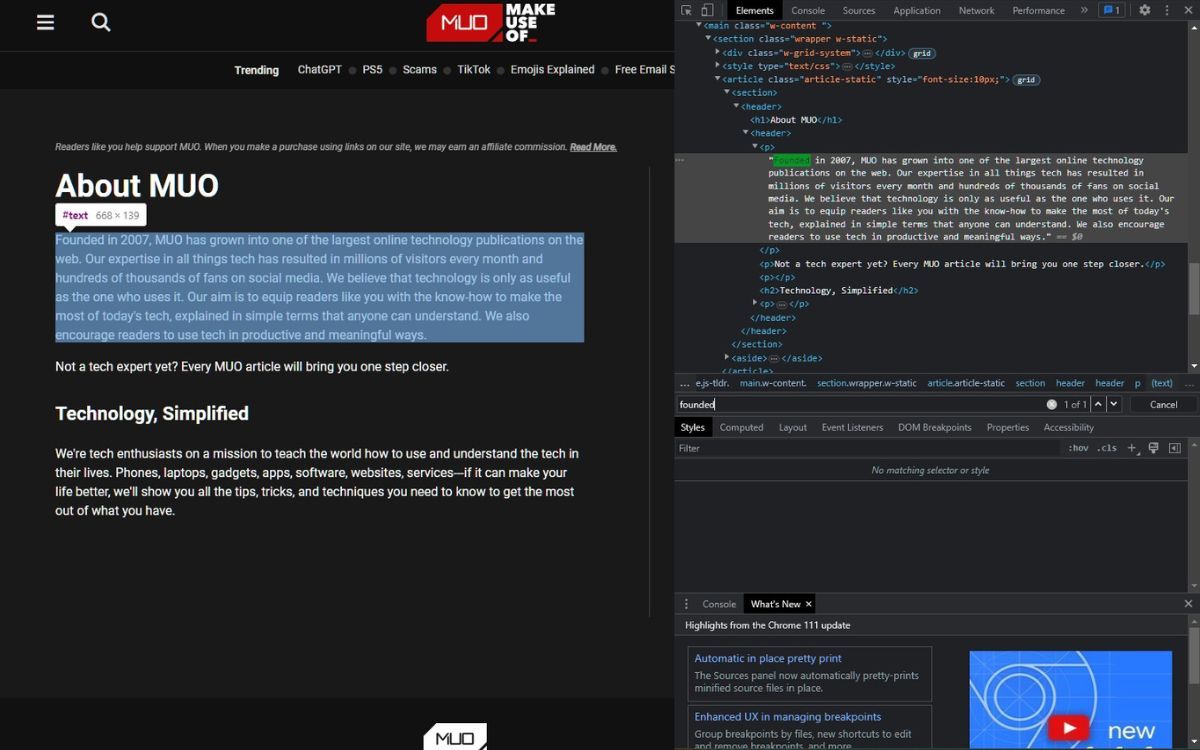
- Нажмите правой кнопкой и выберите Inspect или нажмите Ctrl + Shift + I (Windows/Linux) или ⌥ + ⌘ + I (macOS).
- Перейдите во вкладку Elements (Элементы). Там вы увидите структуру DOM и HTML‑теги.
- Нажмите Ctrl + F и найдите текст. Или используйте инструмент «Select an element in the page» (иконка стрелки) и кликните по тексту на странице — DevTools автоматически подсветит соответствующий элемент.
- Скопируйте текст из HTML или из панели правой кнопки → «Edit as HTML» / «Copy» → «Copy element».
Советы и ограничения:
- Текст, который виден только после выполнения скриптов и не хранится в DOM (например, рисуется на canvas), может быть недоступен через Elements.
- Иногда сайты шифруют или инкапсулируют содержимое — тогда пригодится OCR.
3. Отключение JavaScript
Если блокировка реализована через скрипты, то простое отключение JavaScript может вернуть стандартное поведение браузера.
Пример для Google Chrome:
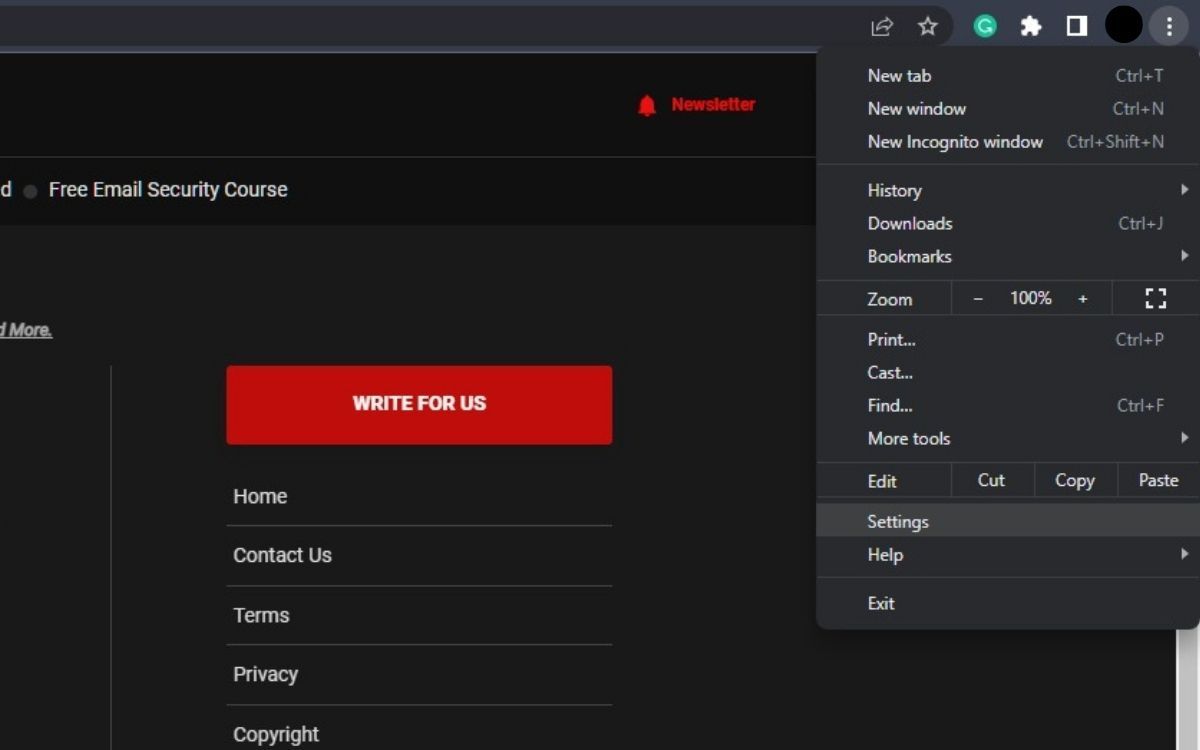
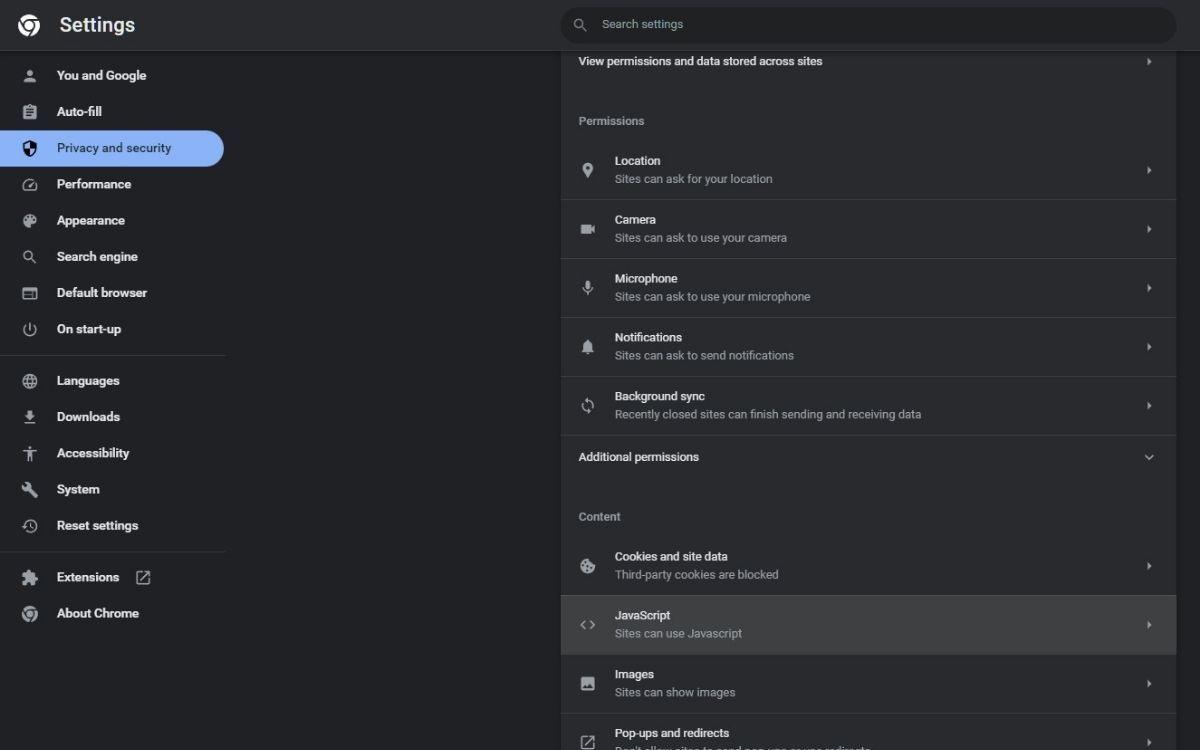
- Откройте меню → Settings → Privacy and security → Site settings.
- Найдите раздел JavaScript и добавьте URL сайта в список заблокированных (Customised behaviors → Add).
- Перезагрузите страницу.
- Скопируйте нужный текст. После завершения включите JavaScript обратно.
Предупреждения:
- Отключение JavaScript нарушает работу многих сайтов: изображения, формы, динамическая подгрузка и мультимедиа могут перестать работать.
- Используйте только временно и помните включить JavaScript обратно.
4. Расширение браузера
Существует несколько расширений, которые специально восстанавливают правый клик и выделение на сайтах. Примеры (названия для поиска в магазине расширений):
- Allow Right-Click — восстанавливает контекстное меню.
- Absolute Enable Right Click & Copy — возвращает функцию выделения и контекстного меню.
- Supreme Copy — включает выбор и копирование, но может быть отключено по умолчанию, чтобы не ломать сайты.
Преимущества:
- Быстро и удобно для частого использования.
- Настраивается для конкретных сайтов.
Недостатки:
- Расширения требуют доступа к содержимому страниц — обращайте внимание на права доступа и репутацию расширения.
- Неправильно работающие расширения могут конфликтовать с сайтами.
5. Снимок экрана + OCR (распознавание текста)
Если текст отображается как изображение или рисуется на canvas, используйте скриншот и OCR.
Шаги:
- Сделайте снимок экрана: Win + Shift + S (Windows) или ⌘ + Shift + 4 (macOS).
- Сохраните область с текстом.
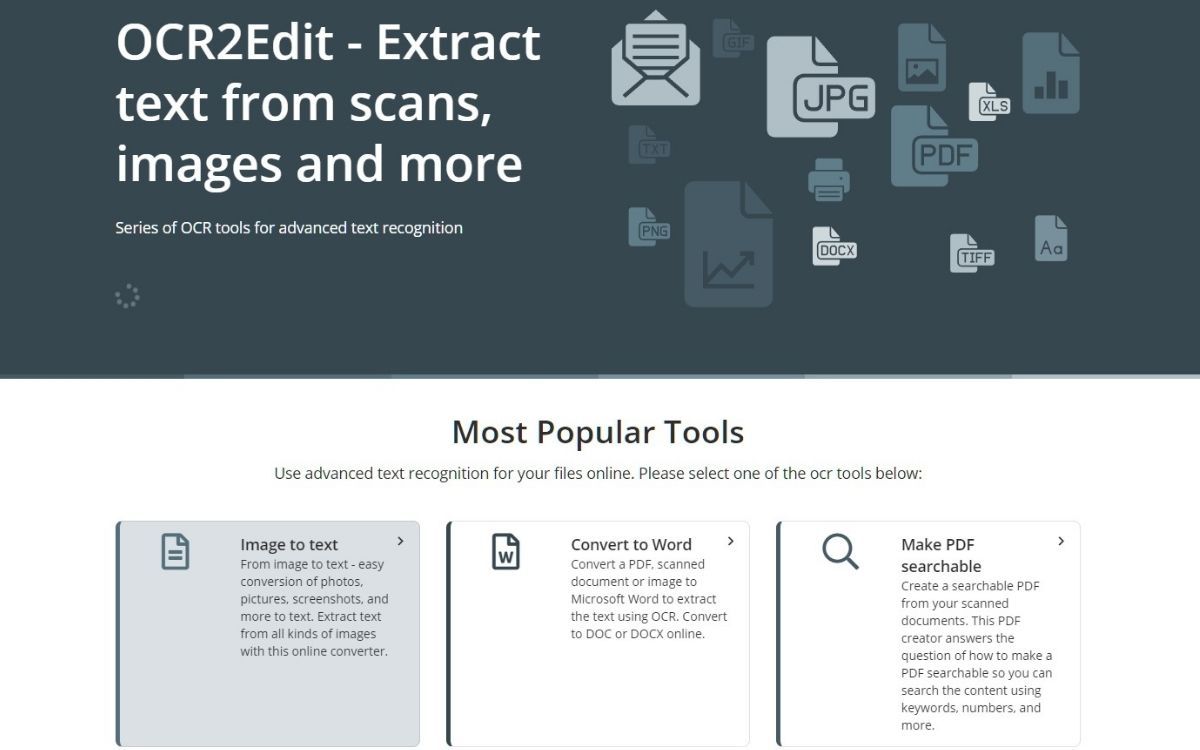
- Загрузите изображение на OCR‑сервис (например, ocr2edit или любой другой), выберите «Image to text» и запустите распознавание.
- Скачайте результат и отредактируйте при необходимости.
Советы:
- Для улучшения качества распознавания: увеличьте масштаб страницы, используйте чёткий контраст и избегайте бликов.
- OCR хорошо работает с печатным текстом, хуже — с декоративными шрифтами и рукописными фрагментами.
Альтернативные способы и дополнительные приёмы
- Скопировать текст из кэша поисковой системы: иногда копии страниц в Google или Bing содержат доступный текст.
- Печать в PDF (Ctrl+P) и копирование из сгенерированного PDF — иногда это позволяет обойти блокировки, особенно если браузер рендерит текст в печатном представлении.
- Использовать режим чтения (Reader view) в браузере — в нём часто отключаются скрипты и стиль, остаётся чистый текст.
Когда методы не помогут — примеры неудач
- Текст — часть изображения высокого разрешения с водяными знаками: OCR может распознать, но качество будет плохим.
- Контент защищён серверной DRM или зашифрован и подгружается по защищённым каналам — ни исходник, ни DevTools не покажут полезного текста.
- Текст целенаправленно динамически составляется и рендерится как графический объект (canvas, WebGL) с наложением сложных эффектов — нужны специализированные инструменты.
Методика — пошаговый playbook
Быстрая последовательность действий (SOP) при блокировке правого клика:
- Попробуйте выделить текст обычным способом. Если не получается —
- Откройте Inspect Element (Ctrl+Shift+I) и найдите текст в Elements. Если текст найден — скопируйте.
- Если в DOM текста нет — откройте View page source (Ctrl+U) и пробейте исходник через поиск.
- Если скрипты мешают — временно отключите JavaScript и перезагрузите страницу.
- Если текст в виде изображения или canvas — сделайте скриншот и запустите OCR.
- Если планируете часто копировать с данного сайта — рассмотрите проверенное расширение.
Чек-лист для быстрого применения:
- Попытка выделения и Ctrl+C
- Inspect Element — поиск в Elements
- View source — поиск в HTML
- Отключение JavaScript (временно)
- Снимок + OCR
- Установка расширения при регулярной необходимости
Модель принятия решения (схема)
flowchart TD
  A[Невозможно выделить текст] --> B{Текст в DOM?}
  B -- Да --> C[Использовать Inspect Element и копировать]
  B -- Нет --> D{Отрисован как изображение или canvas?}
  D -- Да --> E[Сделать скриншот и OCR]
  D -- Нет --> F{Блокировка через JavaScript?}
  F -- Да --> G[Отключить JavaScript или установить расширение]
  F -- Нет --> H[Попробовать печать в PDF или кеш поисковика]
  C --> I[Готово]
  E --> I
  G --> I
  H --> I
Ролевые чек-листы
Для разных пользователей полезны свои шаги.
Для обычного пользователя (быстро):
- Попробовать выделить и копировать.
- Сделать скриншот и использовать OCR.
- При частой потребности — установить простое расширение.
Для продвинутого пользователя / техника:
- Inspect Element → Elements → Copy element.
- Отключить JavaScript и проверить исходник.
- Использовать режим чтения в браузере.
Для журналиста / исследователя:
- Фиксировать источник и дату доступа.
- Проверять легальность копирования и цитирования.
- Для крупных объёмов автоматизировать через скрипты и API (при наличии прав).
Правовые и этические замечания
Обход технических ограничений не освобождает от ответственности за нарушение авторских прав. Копирование для личного пользования или цитата в учебных/журналистских целях обычно допустимы в рамках добросовестного использования, но перед массовым перепубликацией следует получить разрешение владельца контента.
Если вы обрабатываете персональные данные, учитывайте требования конфиденциальности и GDPR — избегайте несанкционированного снятия и хранения чувствительной информации.
Критерии приёмки
- Текст успешно скопирован в буфер обмена или сохранён в файле.
- Сохранён оригинал страницы (URL, дата, при необходимости снимок экрана).
- Копирование не нарушает авторских прав и правил сайта (при коммерческом использовании получено разрешение).
Краткий словарь (одно предложение для каждого термина)
- HTML — язык разметки для структурирования содержимого веб‑страницы.
- JavaScript — язык программирования, который управляет интерактивностью страницы.
- CSS — каскадные таблицы стилей, задающие визуальное оформление.
- DOM — объектная модель документа, представление страницы в браузере.
- OCR — технология распознавания текста на изображениях.
Заключение
Если сайт мешает выделять и копировать, сначала используйте встроенные инструменты браузера: Inspect Element и View Source. Если это не помогает, временно отключите JavaScript или примените OCR. Для частой работы удобнее установить проверённое расширение. Всегда уважайте авторские права и конфиденциальность данных.
Сводка: большинство защит — клиентские и обходятся локально. Выбирайте метод по ситуации: DOM → JavaScript → OCR.
Дополнительные ресурсы и советы
- При использовании расширений обращайте внимание на рейтинг, количество установок и разрешения.
- Для аккуратного OCR увеличьте масштаб текста перед скриншотом и снимайте с хорошим контрастом.
- Для автоматизации на больших объёмах работ используйте серверные скраперы и API, но только при соблюдении правил сайта и законодательства.

Похожие материалы

Несколько аккаунтов Skype: Multi Skype Launcher

Журнал для работы: повысить продуктивность

Персональные звуки уведомлений на Android

Скачивание шоу Hulu для офлайн‑просмотра

Microsoft Start: персонализированная новостная лента
