
Как быстро скопировать URL всех открытых вкладок в Chrome

Быстрые ссылки
- Обход с закладками
Обход: добавление всех вкладок в папку закладок
По умолчанию Chrome не предлагает одну кнопку «скопировать адреса всех вкладок», но можно использовать возможность копирования адресов из папки закладок. Идея простая: сохранить все открытые вкладки в отдельную папку закладок, затем выделить и скопировать их адреса.
Краткий план действий:
- Откройте Chrome и загрузите вкладки, адреса которых нужно скопировать.
- Сохраните все вкладки в папку закладок.
- Откройте Диспетчер закладок, выделите и скопируйте ссылки.
- Вставьте их в текстовый редактор и при желании удалите папку закладок.
Ниже — подробные инструкции с подсказками и альтернативами.
Шаг 1 — Сохраните все вкладки в папку закладок
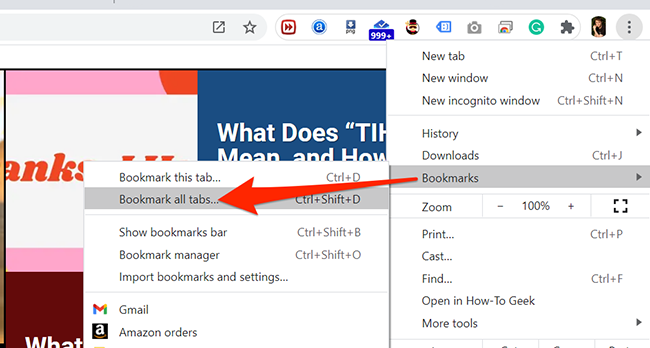
- Нажмите меню Chrome (три точки) в правом верхнем углу и выберите Закладки > Добавить все вкладки в закладки.
- Быстрые клавиши: Ctrl+Shift+D (Windows, Linux) или ⌘+Shift+D (macOS).
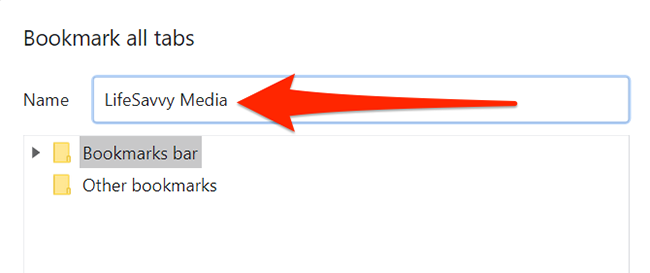
- В появившемся окне введите понятное имя для новой папки (например, «TEMP — Скопированные вкладки») и нажмите Сохранить.
Шаг 2 — Откройте Диспетчер закладок
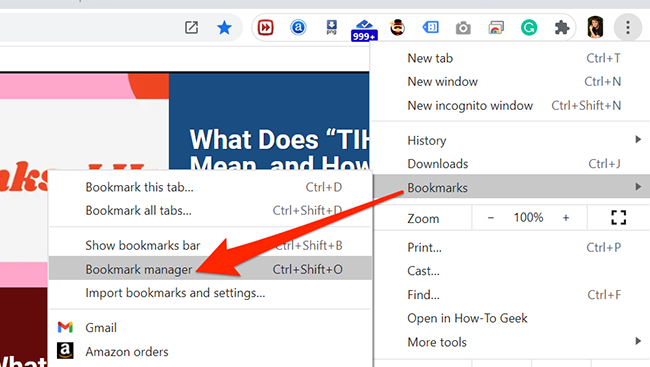
- Нажмите меню Chrome > Закладки > Диспетчер закладок.
- Быстрая клавиша: Ctrl+Shift+O (Windows, Linux) или ⌘+Shift+B (macOS) — на некоторых системах сочетание для отображения панели закладок отличается; если не срабатывает, используйте меню.
Шаг 3 — Выделите и скопируйте все ссылки из папки
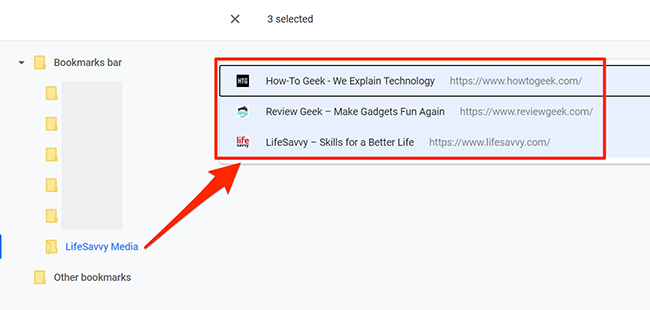
- В левой панели Диспетчера закладок выберите созданную папку.
- В правой части окна нажмите на первую закладку и выполните Ctrl+A (Windows, Linux) или ⌘+A (macOS) — все элементы выделятся.
- Нажмите Ctrl+C (Windows, Linux) или ⌘+C (macOS) или щёлкните правой кнопкой и выберите Копировать.
Шаг 4 — Вставьте URL как текст
Откройте любой текстовый редактор (Блокнот/Notepad, TextEdit, VS Code и т. п.) и вставьте содержимое: Ctrl+V (Windows, Linux) или ⌘+V (macOS). Вставка сохранит адреса в виде простого списка (обычно каждая строка — отдельная закладка: название — пробел — URL).
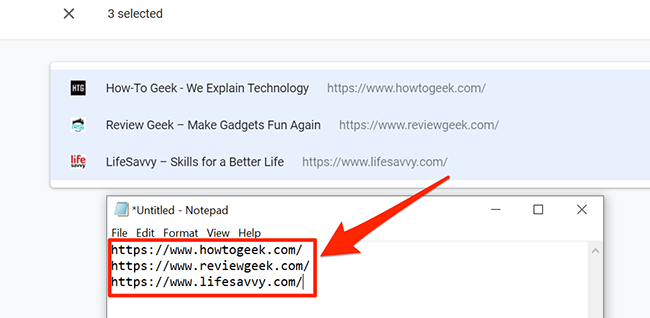
Если нужно оставить только URL без названий, можно удалить заголовки вручную или использовать поиск/замену в редакторе с регулярными выражениями.
Шаг 5 — Удалите временную папку закладок (по желанию)
Чтобы не засорять список закладок, удалите созданную папку:
- Откройте Диспетчер закладок, в левой панели правой кнопкой мыши нажмите на папку и выберите Удалить.
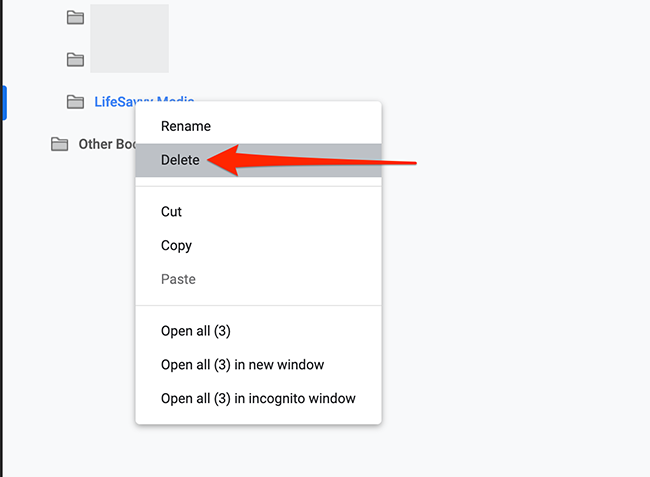
Важно: удаление удалит не отдельные закладки, а всю папку целиком. Убедитесь, что вы не потеряете нужные сохранённые ссылки.
Когда этот метод не подходит
- Если нужно регулярное копирование URL (каждый день) — создание и удаление папки неудобно. В этом случае лучше установить расширение.
- Если требуется экспорт в формате CSV/JSON — копирование из менеджера закладок даёт плоский текст; для структурированного экспорта подойдёт синхронизация закладок или сторонние утилиты.
- Большое количество вкладок: при очень большом числе (сотни/тысячи) интерфейс может работать медленно.
Альтернативные подходы
- Расширения Chrome (например, «Copy All URLs», «OneTab» и аналоги) позволяют одним кликом скопировать все адреса в разных форматах.
- Использование командной строки и утилит для управления профилем Chrome (требует технических знаний и внимания к данным профиля).
- Экспорт закладок в HTML (через Диспетчер закладок) и последующее извлечение URL скриптом или парсером.
Практические советы и приёмы
- Если вам нужен только список URL без названий, вставьте в редактор и воспользуйтесь регулярными выражениями для удаления лишних частей.
- Для командной передачи ссылок коллеге используйте простую текстовую версию (каждая ссылка в новой строке).
- Для периодического архивирования вкладок храните папку закладок с датой (например, «Архив — 2025-11-22»).
Небольшой чеклист по ролям
- Обычный пользователь: создать папку, скопировать, вставить в блокнот, удалить папку.
- Продвинутый пользователь: установить расширение «Copy All URLs» для гибких форматов.
- Сисадмин / IT: автоматизировать экспорт закладок через скрипты и резервное копирование профилей браузера.
Краткая методология (мини): как действовать быстро
- Откройте нужные вкладки.
- Сохраните их в папку через «Добавить все вкладки в закладки».
- Откройте Диспетчер закладок → выделите → скопируйте.
- Вставьте в текстовый файл → удалите папку.
Глоссарий — 1 строка
- URL — универсальный указатель ресурса в сети (адрес страницы).
- Закладка — сохранённая ссылка в браузере для быстрого доступа.
Короткое объявление (100–200 слов)
Нужен список всех URL открытых вкладок в Chrome? Простой и безопасный способ — использовать папку закладок как промежуточный контейнер. Сохраните все вкладки в новую папку закладок, затем откройте Диспетчер закладок, выделите все закладки в этой папке и скопируйте их в текстовый редактор. Получившийся текст можно сохранить, отправить по почте или преобразовать в нужный формат. Метод работает на Windows, Linux и macOS и не требует установки расширений. Если вы делаете это регулярно, рассмотрите расширения для копирования URL или автоматизированные сценарии.
Итог
Этот обход прост, не требует дополнительных прав и работает на всех основных платформах. Для одноразовых задач он удобнее установки сторонних расширений; для регулярной работы — стоит рассмотреть автоматизацию или расширения.
Примечание: при массовой работе с вкладками всегда проверяйте, что вы не сохраняете приватные или чувствительные ссылки в общем доступе.

Похожие материалы

Несколько аккаунтов Skype: Multi Skype Launcher

Журнал для работы: повысить продуктивность

Персональные звуки уведомлений на Android

Скачивание шоу Hulu для офлайн‑просмотра

Microsoft Start: персонализированная новостная лента
