
Как перенести скриншоты с Oculus Quest 2 на Windows и Mac
Быстрые ссылки
Требования и первые шаги
Как перенести скриншоты с Quest на Windows
Как перенести скриншоты с Quest на Mac
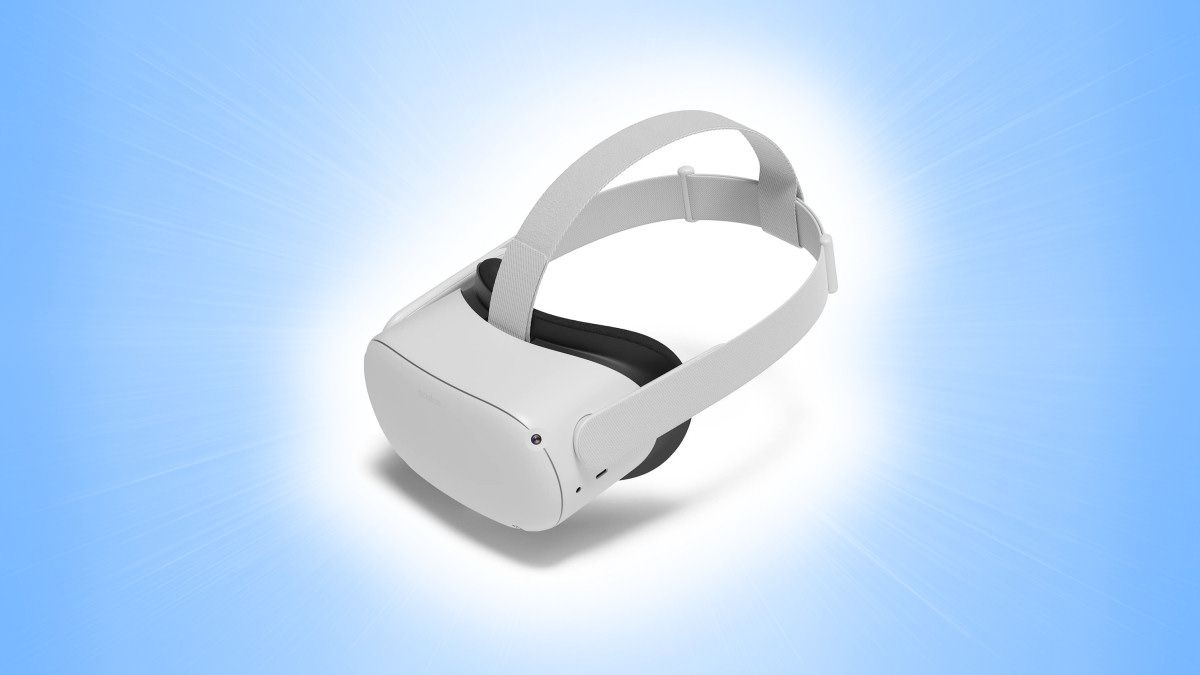
Если нужно перенести скриншоты с Oculus Quest 2 на Windows или Mac, способ может показаться неочевидным, но на практике всё просто. Для ПК потребуется подходящий USB‑кабель. На Mac нужен ещё бесплатный инструмент. Ниже описано, как это сделать шаг за шагом.
Требования и первые шаги
Когда вы делаете скриншот в Oculus Quest или Quest 2, гарнитура сохраняет их как JPEG‑файлы 1024×1024 в специальной папке на устройстве. Скопировать их можно аналогично тому, как копируют файлы с Android‑смартфона.
Перед началом убедитесь, что у вас есть USB‑C‑кабель, совместимый с портами на вашем компьютере. Если на компьютере только USB‑A, нужен кабель USB‑C → USB‑A с поддержкой передачи данных. Если только USB‑C, возьмите USB‑C → USB‑C с передачей данных.
Если вы используете Mac, установите бесплатную программу Android File Transfer от Google. Установите её заранее, чтобы она открылась при подключении Quest. Владельцам Windows‑ПК дополнительная программа не нужна.
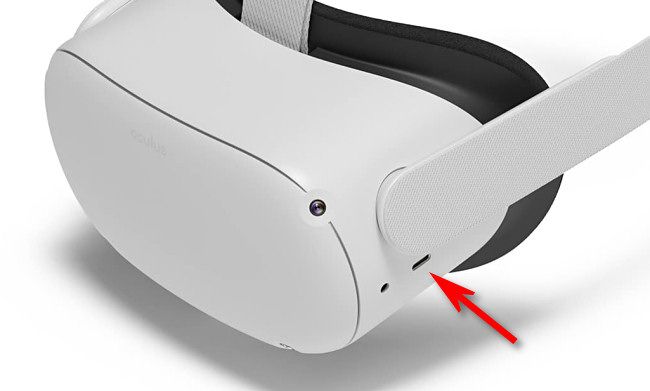
Когда кабель готов, включите гарнитуру Oculus Quest 2 и войдите в учётную запись. Подключите кабель к USB‑C‑порту на боковой панели гарнитуры и к компьютеру, затем наденьте гарнитуру.
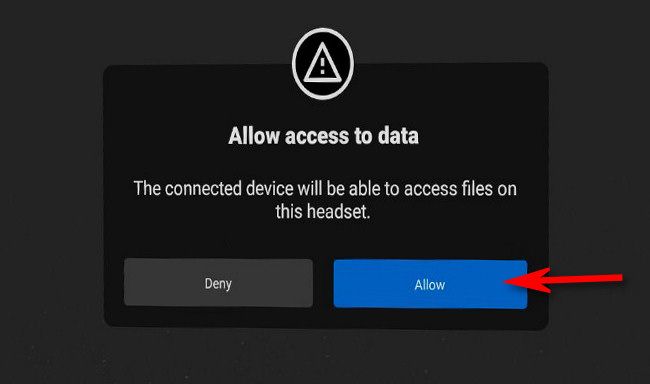
На экране Quest появится запрос с просьбой разрешить доступ к файлам. Выберите пункт с переводом «Разрешить доступ к данным», затем подтвердите действие «Разрешить», используя отслеживание рук или контроллер.
После подтверждения снимите гарнитуру и следуйте инструкции для вашей платформы ниже.
Как перенести скриншоты с Quest на Windows
- Убедитесь, что вы выполнили шаги из раздела выше и выбрали «Разрешить» в гарнитуре.
- Откройте Проводник Windows (File Explorer) на Windows 10 или Windows 11.
- В боковой панели в разделе «Этот компьютер» должна появиться запись с именем Quest или Quest 2. Также устройство может отображаться в разделе «Устройства и диски».
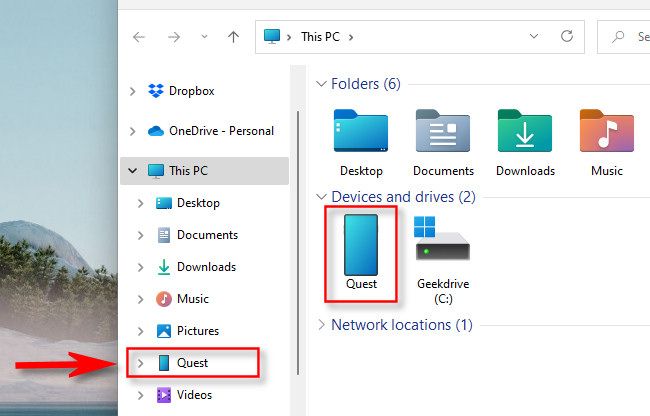
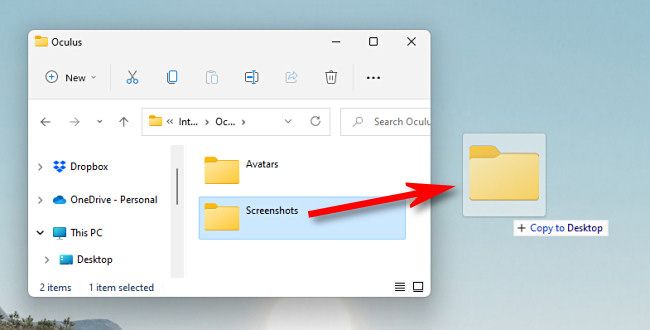
- Дважды щёлкните по значку устройства, откройте папку Oculus, затем папку Screenshots.
- Перетащите папку Screenshots на рабочий стол, чтобы скопировать все скриншоты разом, либо выберите отдельные файлы и скопируйте их в любую папку на компьютере.
- По завершении копирования при необходимости можно удалить скриншоты с гарнитуры через Проводник.
\Oculus\Screenshots- Безопасно отключите устройство, вынув кабель.
Советы для Windows:
- Если устройство не отображается, попробуйте другой порт USB или кабель, убедитесь, что кабель поддерживает передачу данных, а не только зарядку.
- При проблемах с правами доступа попробуйте перезагрузить компьютер и гарнитуру.
Как перенести скриншоты с Quest на Mac
- Подключите Quest к Mac и убедитесь, что в гарнитуре выбран вариант разрешения доступа к данным.
- Если Android File Transfer не открылся автоматически, запустите приложение вручную.
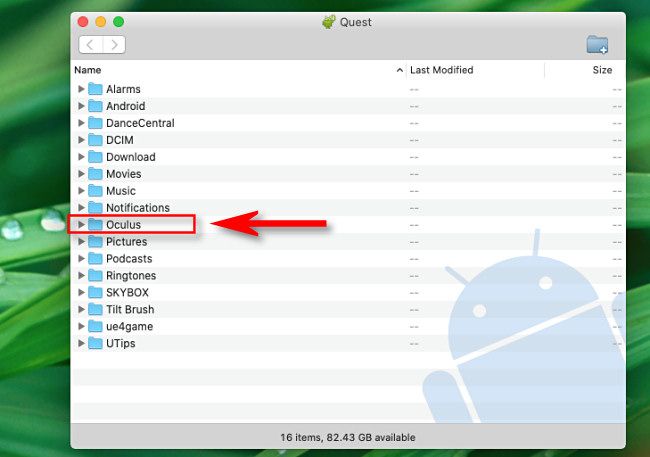
- В окне Android File Transfer дважды щёлкните папку Oculus.
- Перетащите папку Screenshots на рабочий стол или в любую другую папку на Mac — это скопирует все изображения.
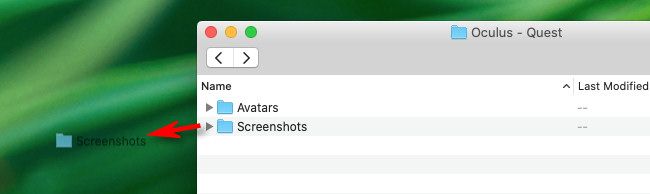
- При необходимости можно открыть папку и копировать отдельные файлы.
- Отключите кабель, когда закончите.
Советы для macOS:
- Если Android File Transfer не видит устройство, закройте его и запустите снова, попробуйте другой кабель или порт.
- Убедитесь, что на Mac установлена последняя совместимая версия Android File Transfer. В редких случаях помогает удаление и повторная установка приложения.
Частые проблемы и их исправление
Устройство не отображается в Проводнике или Android File Transfer
- Проверьте, что кабель поддерживает передачу данных. Многие кабели предназначены только для зарядки.
- Попробуйте другой USB‑порт на компьютере.
- Отключите и снова подключите гарнитуру, наденьте её и подтвердите запрос доступа к данным.
- На Mac перезапустите Android File Transfer и попробуйте подключить устройство снова.
Скриншоты пустые или не отображаются
- Убедитесь, что скриншот действительно был сделан. В гарнитуре скриншоты сохраняются в момент съёмки и появляются в папке Screenshots.
Нужны отдельные файлы, а не вся папка
- Откройте папку Oculus/Screenshots и выбирайте файлы вручную для копирования.
Альтернативные подходы и варианты
Oculus Mobile App: в мобильном приложении Oculus можно просматривать и делиться скриншотами с гарнитуры. Это удобный способ быстро перенести отдельные изображения на телефон и затем переслать на компьютер.
Облачные сервисы и социальные сети: в некоторых случаях легко загрузить скриншоты прямо из гарнитуры в облако или соцсеть и скачать с другого устройства.
ADB и SideQuest (для продвинутых пользователей): инструмент ADB позволяет получить доступ к файлам через командную строку, SideQuest предлагает дополнительные возможности для резервного копирования и управления файлами. Эти методы требуют включённого режима разработчика и базовых навыков работы с ADB.
Когда эти альтернативы полезны: если кабель не поддерживает передачу данных, если нужен автоматический обмен через облако, или если нужно массово экспортировать файлы в рамках более сложного рабочего процесса.
Контрольный чеклист по ролям
Для домашнего пользователя на Windows:
- Кабель USB‑C с передачей данных
- Открыть Проводник → устройство Quest → Oculus → Screenshots
- Скопировать файлы, отключить устройство
Для пользователя Mac:
- Установлен Android File Transfer
- Подключить Quest, разрешить доступ к данным в гарнитуре
- Открыть Android File Transfer → Oculus → Screenshots → перетащить
Для продвинутого пользователя / администратора:
- Рассмотреть ADB pull или SideQuest для массового экспорта
- Использовать мобильное приложение Oculus для быстрой передачи на телефон
Краткая методика переноса (мини‑план)
- Подготовить кабель и компьютер.
- Включить Quest и подключить к компьютеру.
- Подтвердить доступ к данным в гарнитуре.
- На компьютере открыть устройство и найти Oculus/Screenshots.
- Скопировать файлы на компьютер.
- Опционально удалить местные копии и отключить устройство.
1‑строчный глоссарий
- ADB: интерфейс командной строки для Android, полезен для продвинутого извлечения файлов.
- MTP: протокол Media Transfer Protocol, по которому компьютер общается с Android‑устройствами.
- Android File Transfer: официальная утилита для macOS, позволяющая работать с файловой системой Android‑устройств.
- USB‑C: разъём, используемый в Quest 2 для передачи данных и зарядки.
Важные заметки
- Скриншоты на Quest хранятся локально и не удаляются автоматически при копировании на компьютер.
- Берегите личные данные: если на скриншотах есть персональная информация, удалите файлы из папки Screenshots на гарнитуре.
Итог
Перенос скриншотов с Oculus Quest 2 на компьютер — простая операция: нужен правильный кабель, подтвердите доступ к данным в гарнитуре и скопируйте папку Oculus/Screenshots. На Mac дополнительно требуется Android File Transfer. При проблемах попробуйте другой кабель, порт или альтернативные методы через мобильное приложение и инструменты для продвинутых пользователей.
Заметка: если вы часто экспортируете скриншоты, рассмотрите варианты автоматизации через мобильное приложение или облачные сервисы для удобства и резервного копирования.

Похожие материалы

Несколько аккаунтов Skype: Multi Skype Launcher

Журнал для работы: повысить продуктивность

Персональные звуки уведомлений на Android

Скачивание шоу Hulu для офлайн‑просмотра

Microsoft Start: персонализированная новостная лента
